

はじめに
こんにちは。すぎもんです。
今回は Amazon EFS のファイルシステムをマウントしてみた際の記事になります。
AWS についての記事もあわせてご覧ください。
今回やること
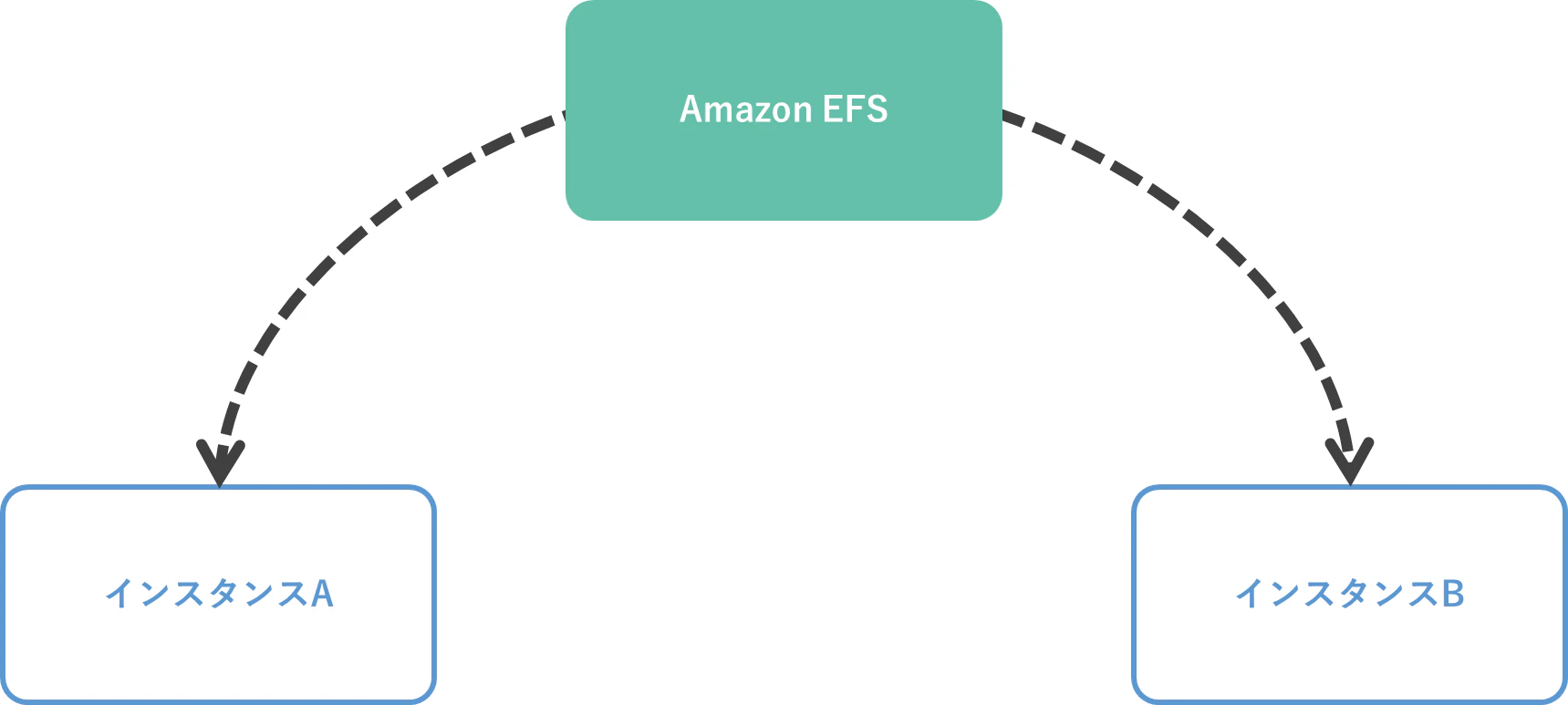
インスタンスを二つ立ち上げて、Amazon EFS のファイルシステムをそれぞれの環境にマウントします。最後に、実際にマウントされているかファイルの確認まで行います。
それでは早速やってみましょう!
実施手順
以下の流れで ファイルシステムのマウント を行っていきます。
- セキュリティグループの作成
- ファイルシステムの作成
- インスタンスにマウント
- フォルダ・ファイルの確認
1. セキュリティグループの作成
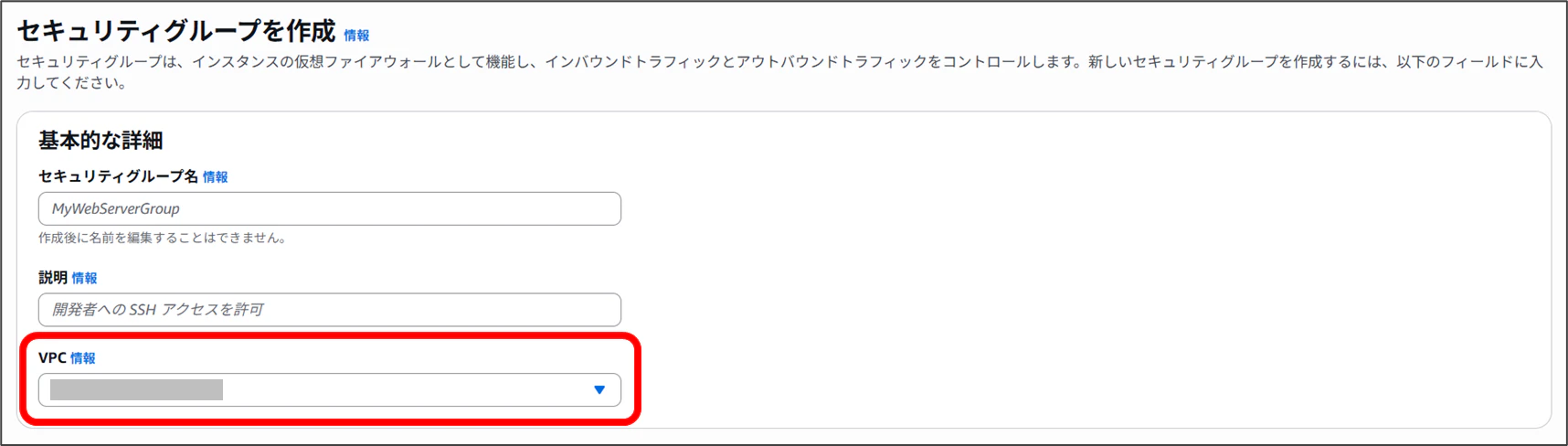
EC2 でセキュリティグループの作成を行います。
[VPC] は、マウントを行うインスタンスが配置されているものを選択します。
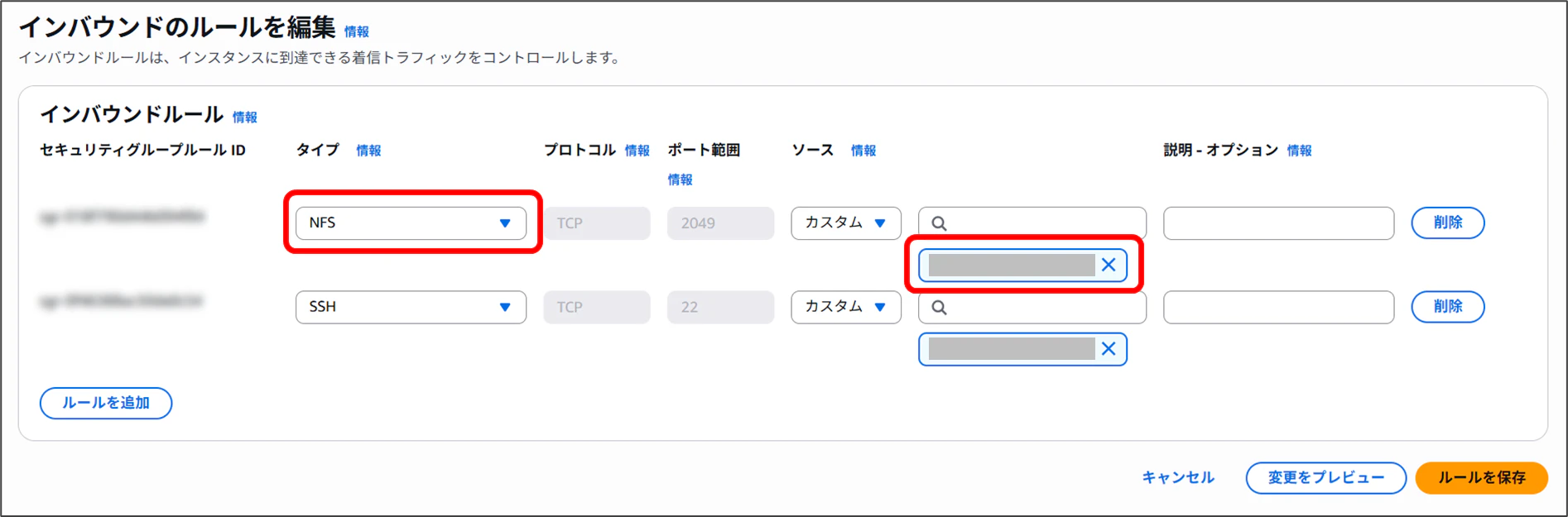
次に Amazon EFS のファイルシステムをマウントできるようにインバウンドルールを追加します。
[タイプ] に NFS を選択し、[ソース] には先ほど作成したセキュリティグループを指定します。
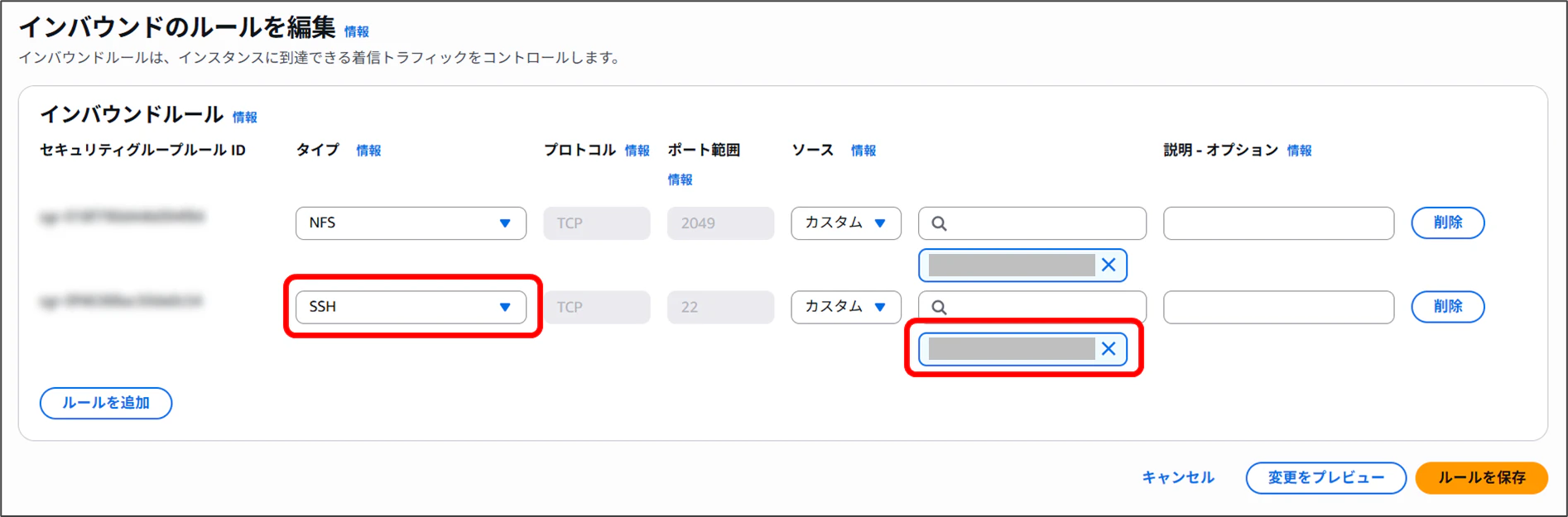
続いてインスタンスに接続するためのインバウンドルールを追加します。
[タイプ] に SSH を選択し、[ソース] には先ほど作成したセキュリティグループを指定します。
これでセキュリティグループの作成は完了です。
2. ファイルシステムの作成
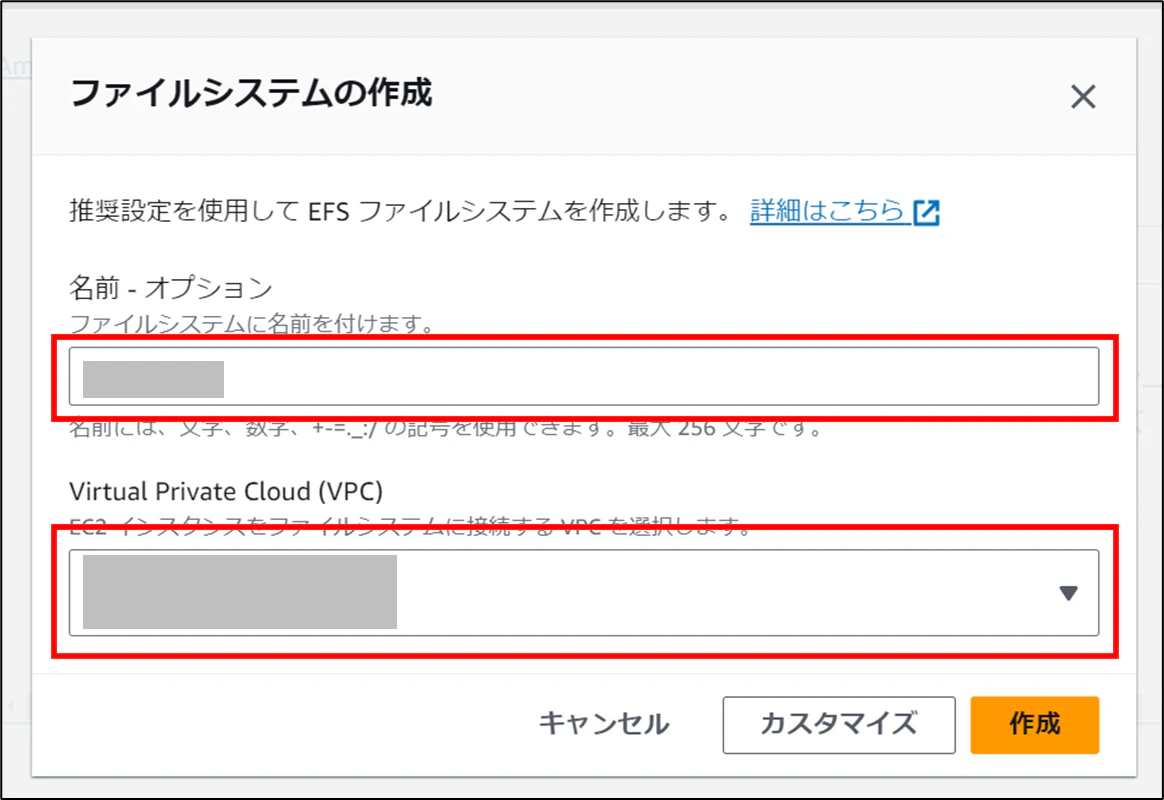
Amazon EFS でファイルシステムの作成を行っていきます。
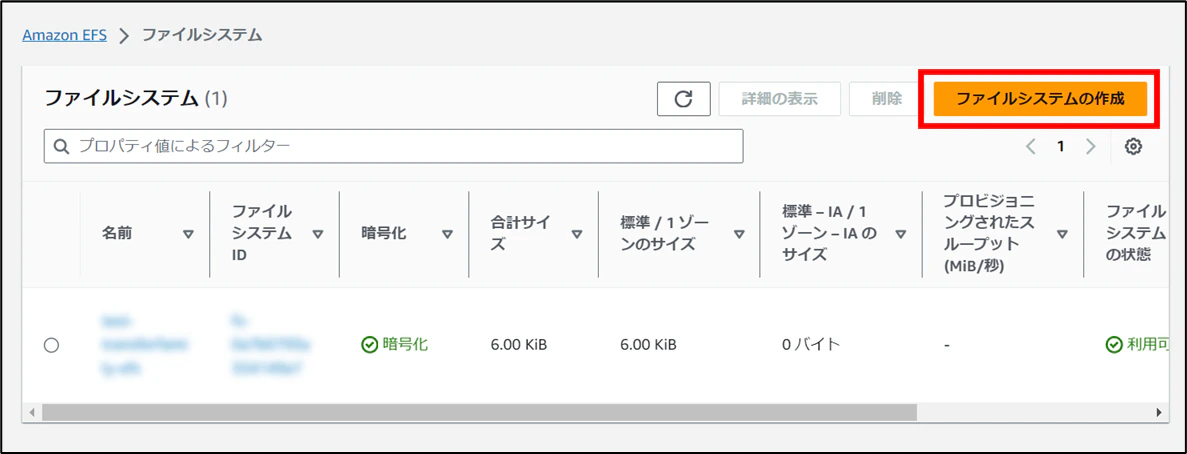
[VPC] はマウントを行うインスタンスが配置されているものを選択します。
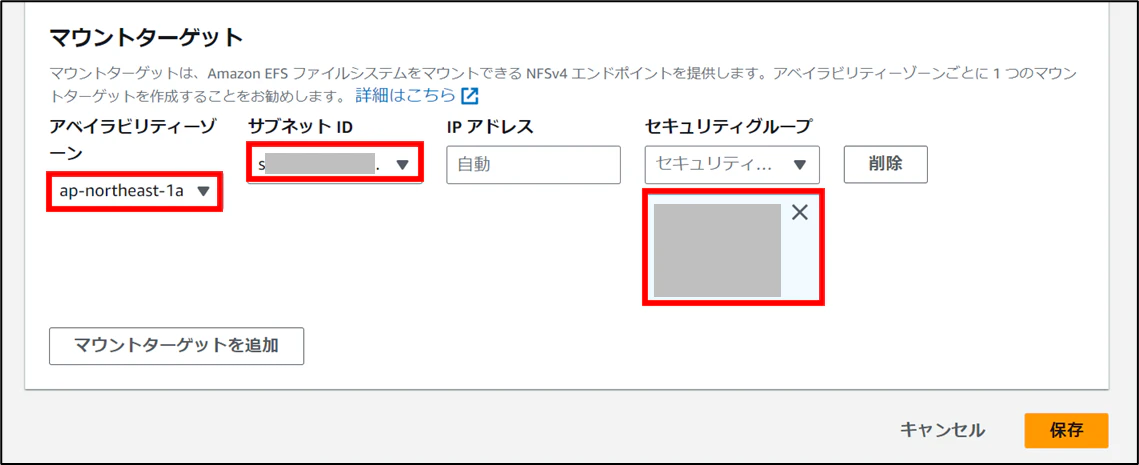
マウントターゲットで、先ほど作成したセキュリティグループを指定します。
これでファイルシステムの作成は完了です。
3. インスタンスにマウント
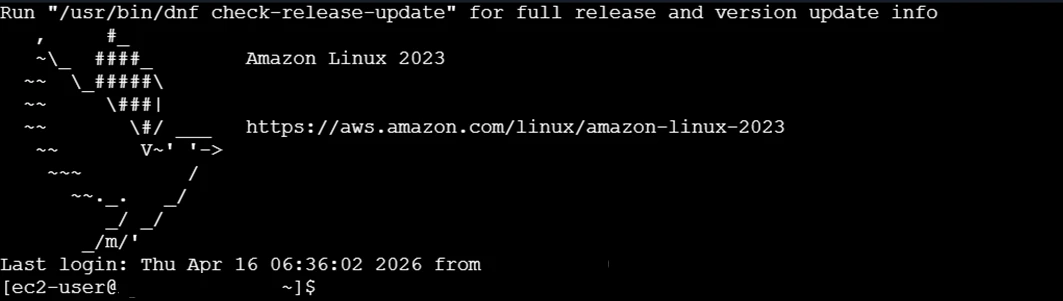
Amazon EFS のサポート対象となっているインスタンスを起動します。
POINT
ファイルシステムをマウントするインスタンスに、先ほど作成したセキュリティグループをアタッチしておきます。
マウントポイント用に mnt 配下に新しいフォルダ(efs)を作成します。
[Amazon EFS] > [ファイルシステム] のアタッチから、マウント用のコマンドをコピーします。
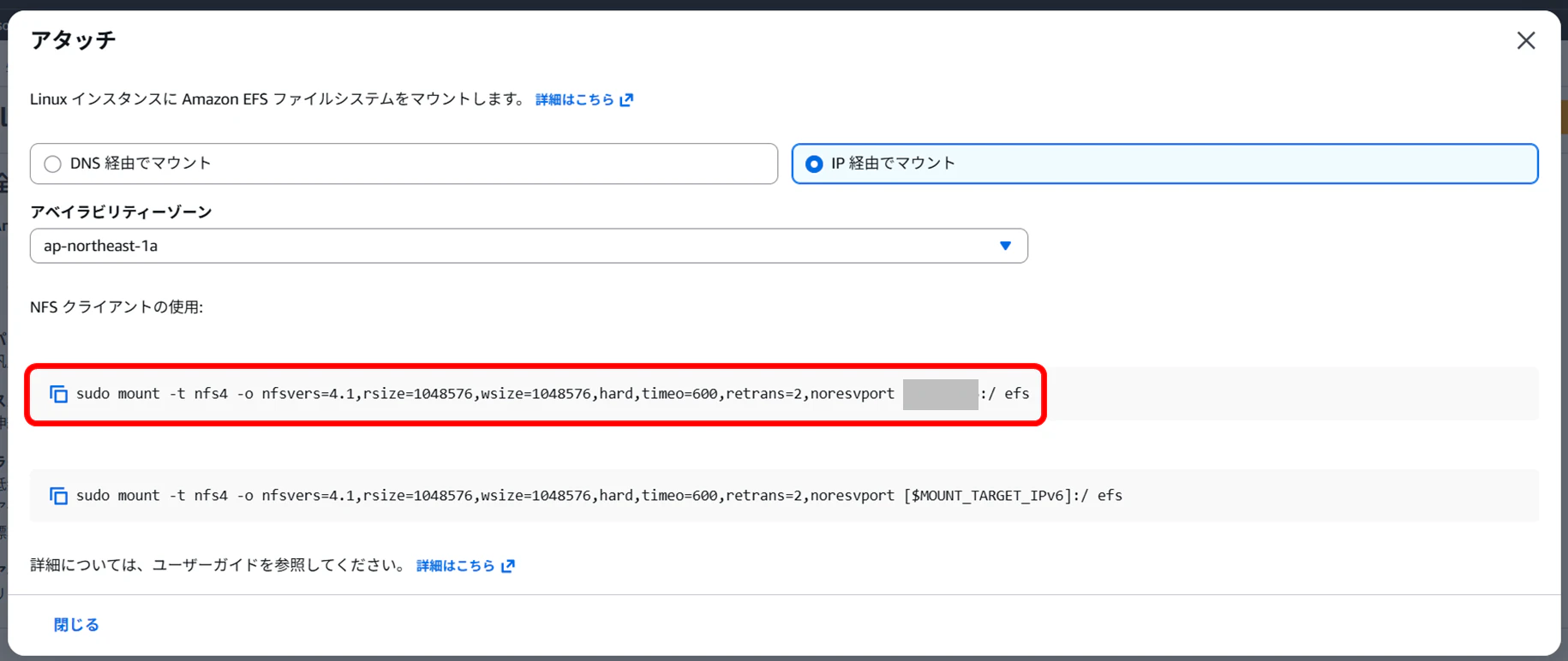
コピーしたマウントコマンドを実行します。
sudo mount -t nfs4 -o nfsvers=4.1,rsize=1048576,wsize=1048576,hard,timeo=600,retrans=2,noresvport IPアドレス:/ /mnt/efs
POINT
コマンドのマウントするパスの部分を「efs」からマウントポイントの「/mnt/efs」に変更して実行します。
以下のコマンドで、ファイルシステムがマウントされていることを確認します。
df -h
※実行例

同じようにもう一つ Linux 環境を立ち上げ、マウントまで行います。
4. フォルダ・ファイルの確認
二つのインスタンスで、ファイルとフォルダの確認を行ってみます。
インスタンス(A)で touch コマンドを実行してみます。

インスタンス(B)でフォルダを表示すると、ファイル(memo.txt)が作成されているのが確認できます。

今度はインスタンス(B)側からファイル(memo.txt)を削除してみます。

インスタンス(A)を確認してみるとファイル(memo.txt)が削除されているのが確認できます。

最後に
今回は Amazon EFS のファイルシステムを使ってみましたが、いかがでしたでしょうか。
インスタンス間のファイルのやり取りが簡単に行えるため、皆さんも是非試してみてください!
このブログでは、今後も様々なTopics記事や接続検証等、皆さんの参考になるような記事を投稿していきたいと思います!
ここまで読んでいただきありがとうございました。それでは、また!