

はじめに
こんにちは。すぎもんです (連投失礼します!)
今後のために生成AIを利用した検証環境を準備した内容を残しておきます!
今回やること
生成AIを利用した検証をするための各種環境を構築します。
具体的には、Claude と Node.js、Visual Studio Code の導入を行っていきます。
実施手順
以下の流れで 事前準備 を行っていきます。
- Claude の導入
- Node.js の導入
- Visual Studio Code の導入
それでは早速やってみましょう!
1. Claude の導入
まず最初にアカウントの登録から行っていきます。
メースアドレスを入力します。
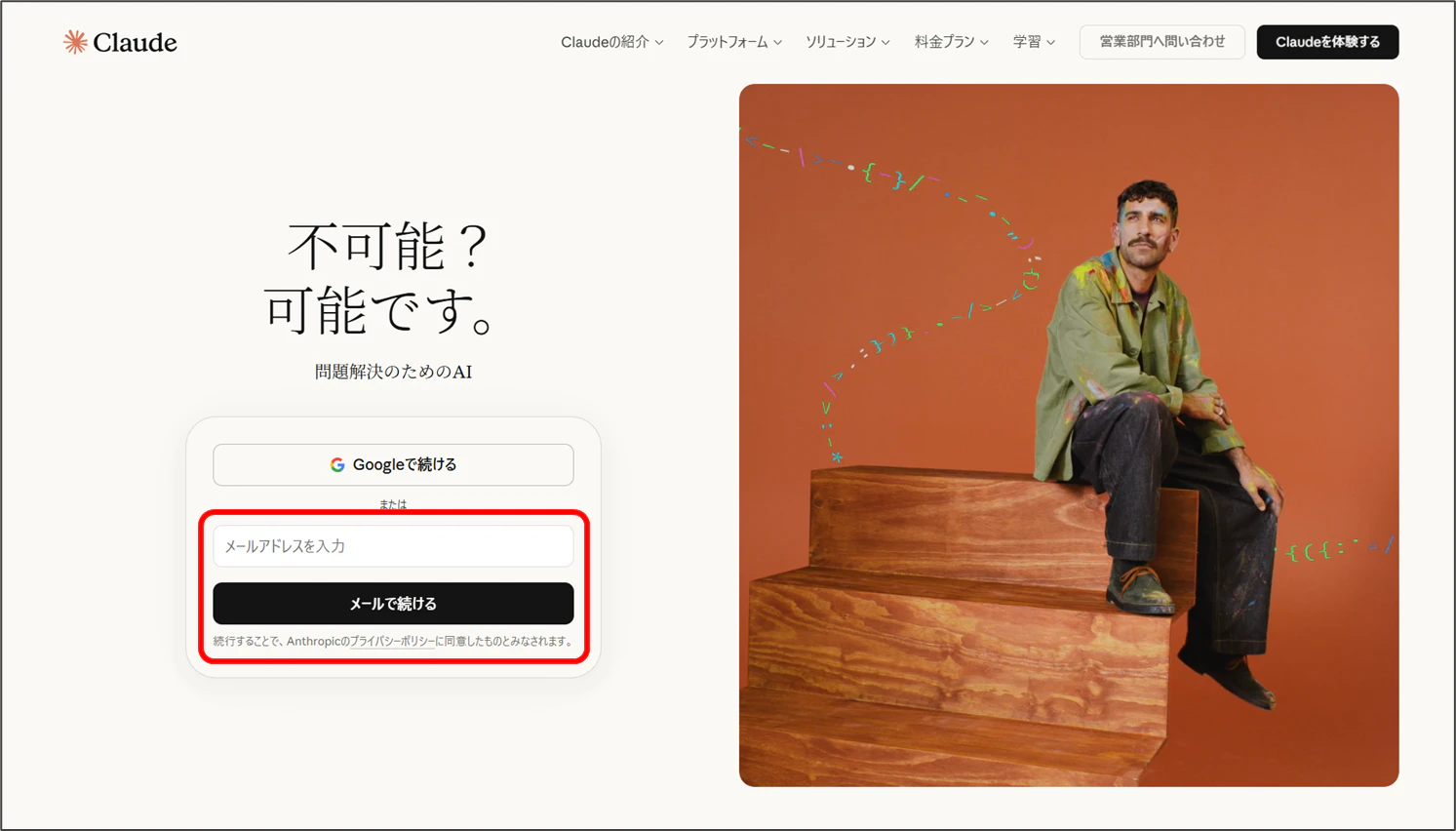
入力したメールアドレスに届いたメールから認証コードの確認を行います。

コードをコピーします。
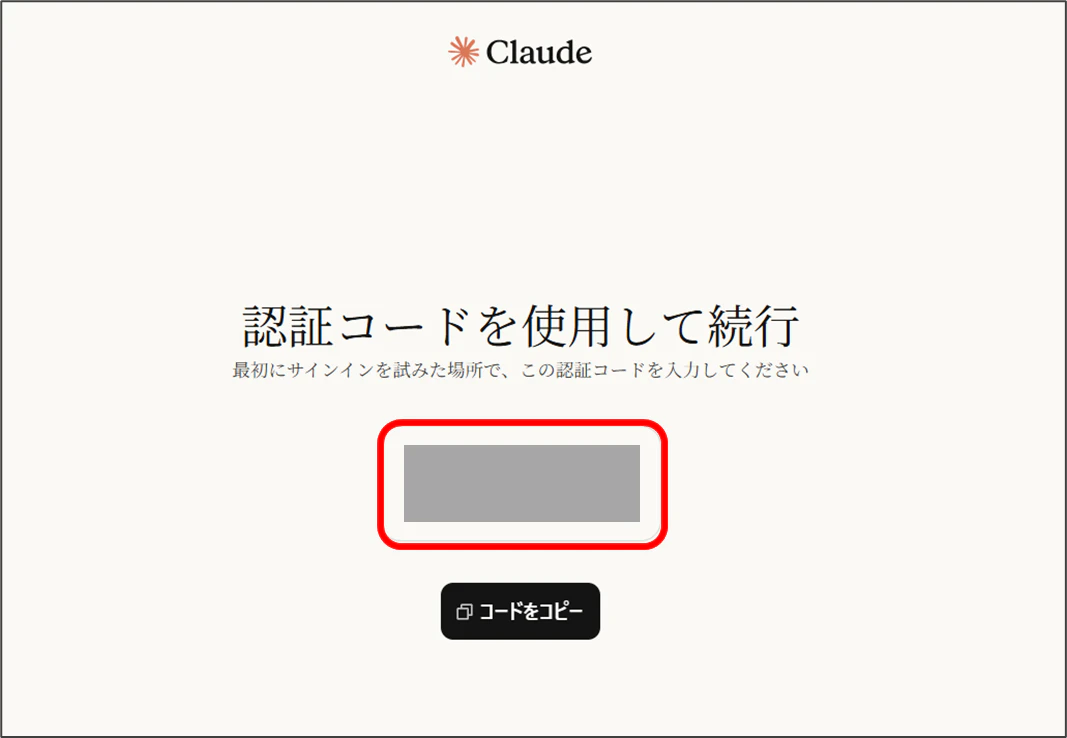
コピーしたコードを入力します。

電話番号を入力し、先ほどと同じように届いたコードの入力を行います。

利用方法を選択します。
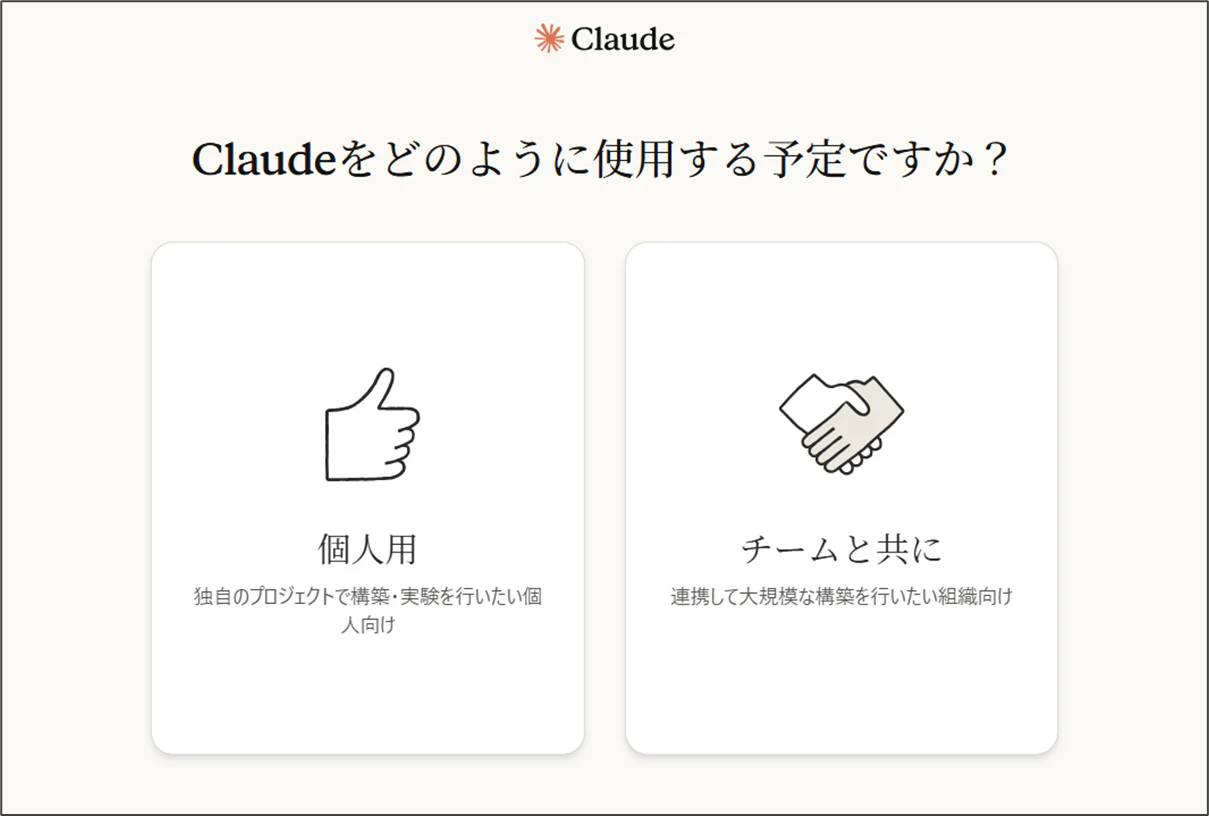
プランを選択します。
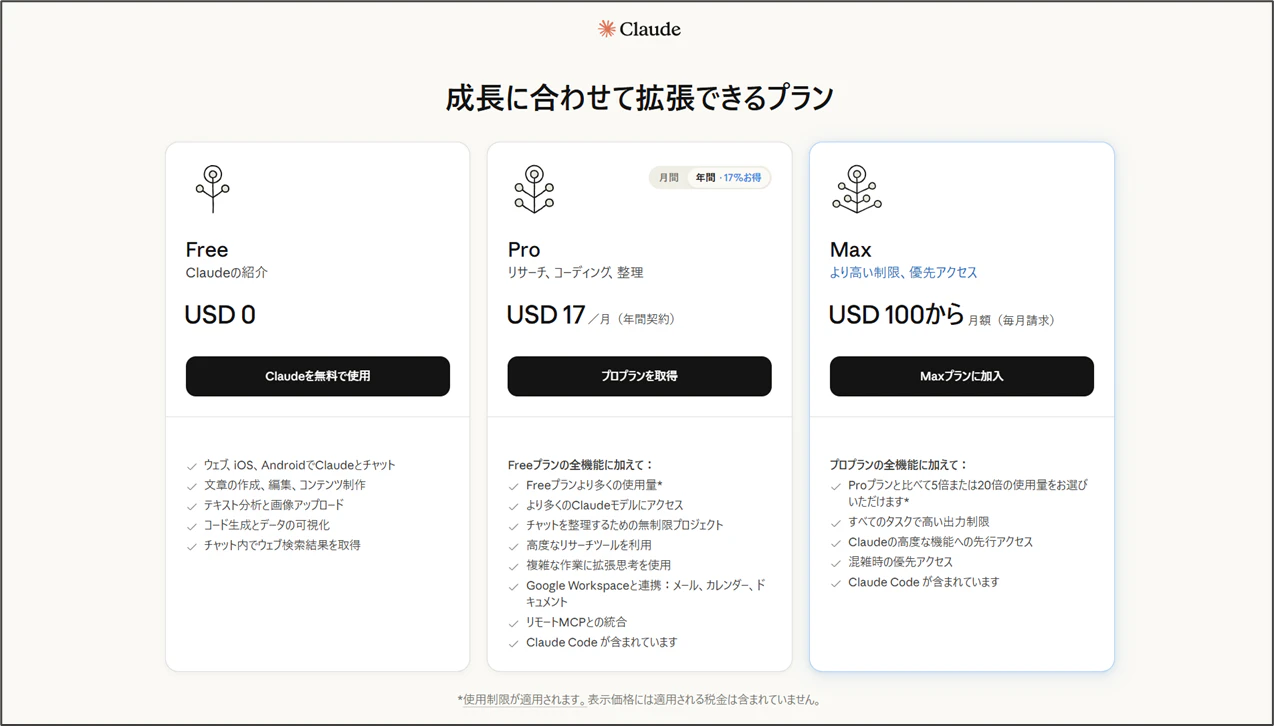
駆け足になりましたが、これでアカウントの作成は完了です。
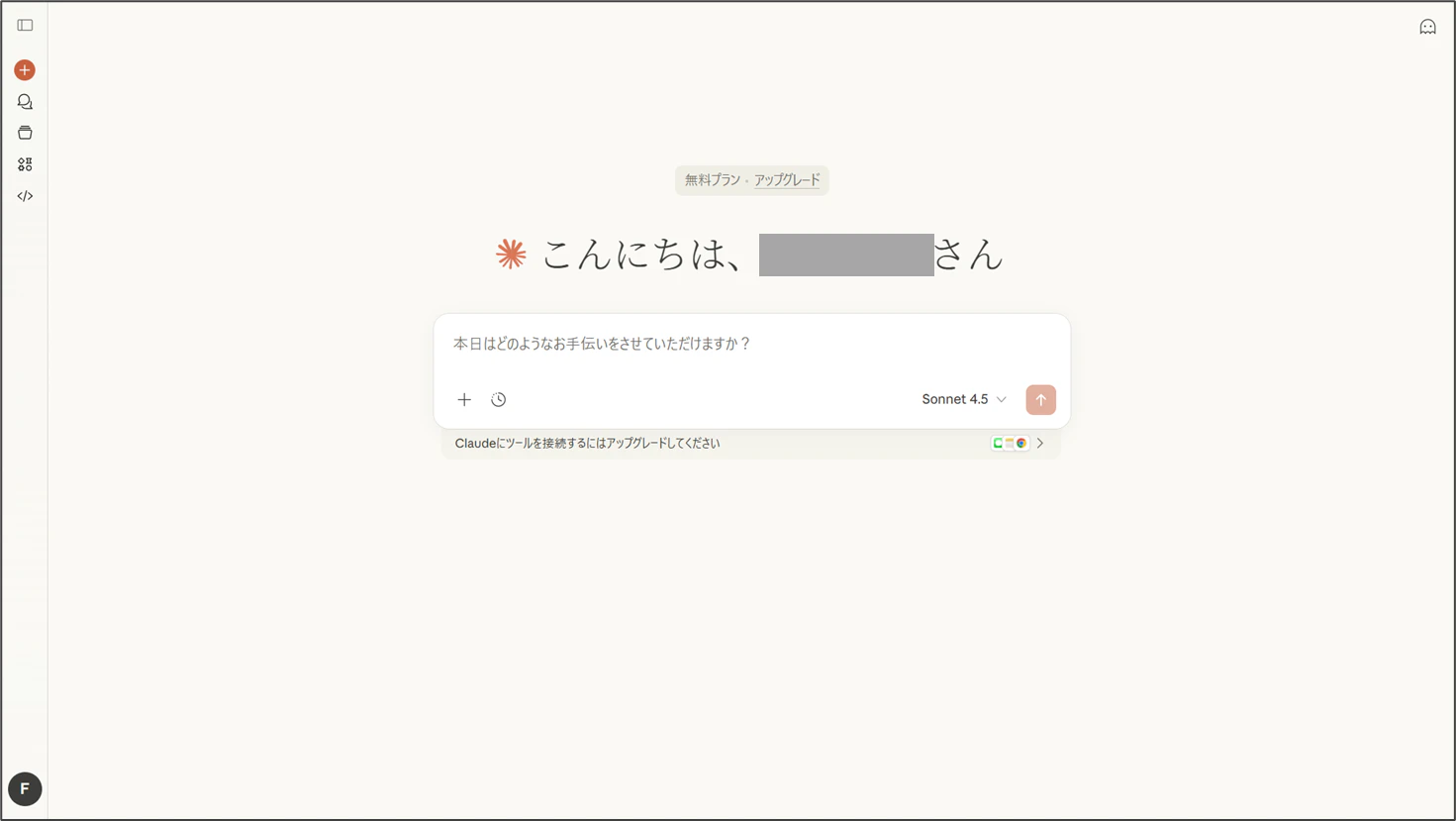
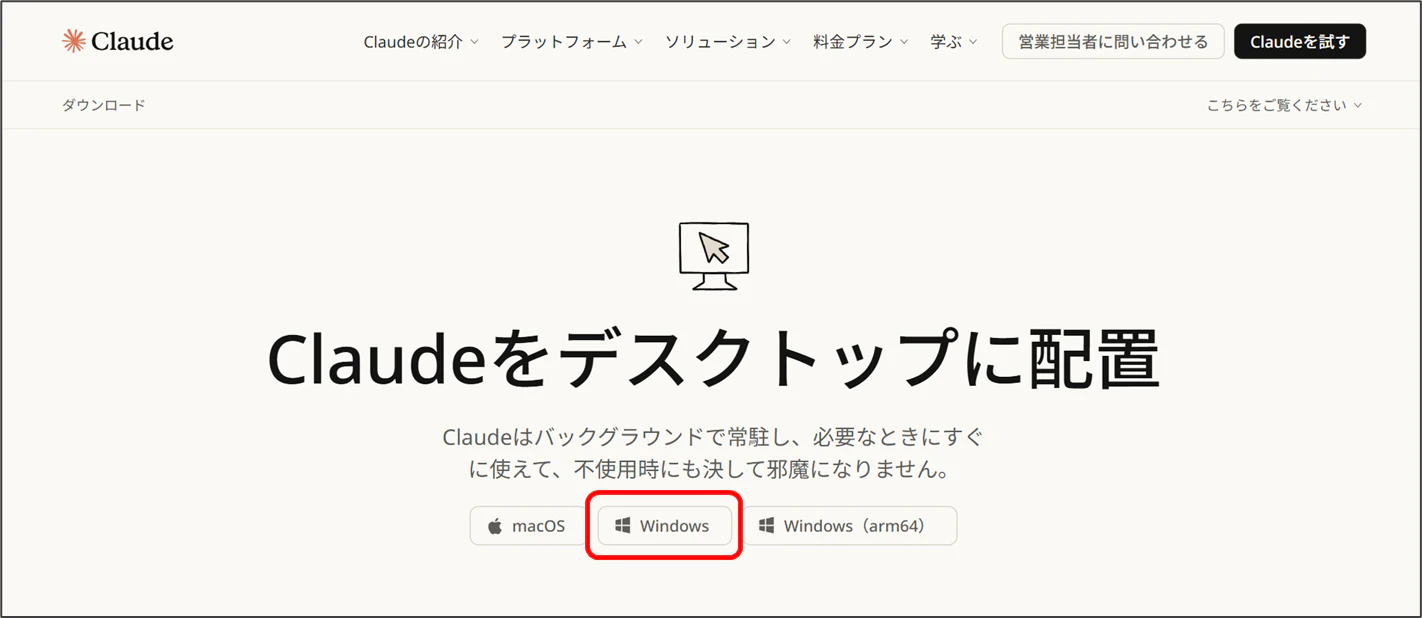
続いてClaude Desktop のインストールを行っていきます。
まずはサイトからダウンロードします。
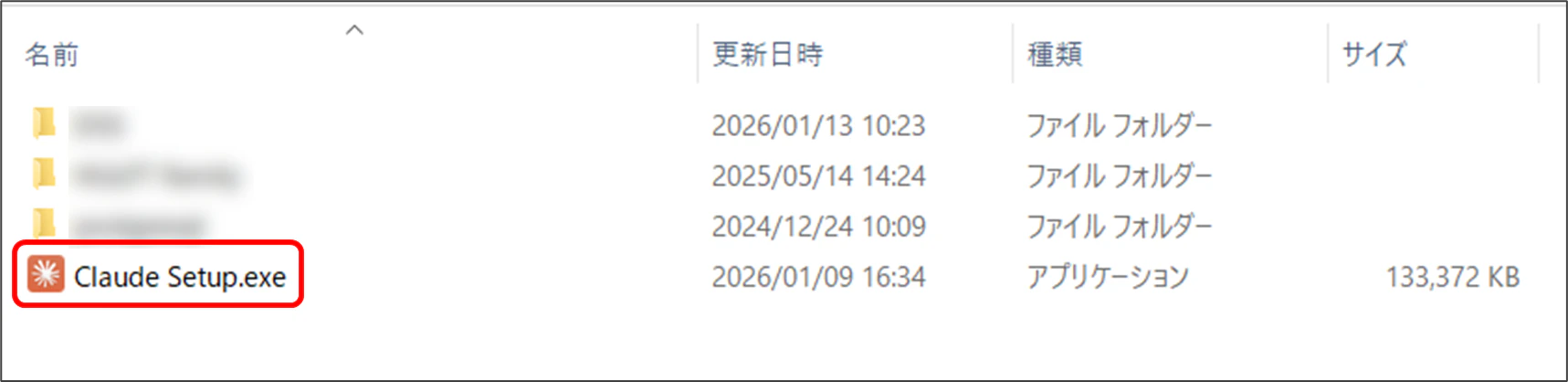
セットアップモジュールを起動します。
[始める] を押下します。

メースアドレスを入力します。

届いたコードの確認を行います。

コードの入力を行います。
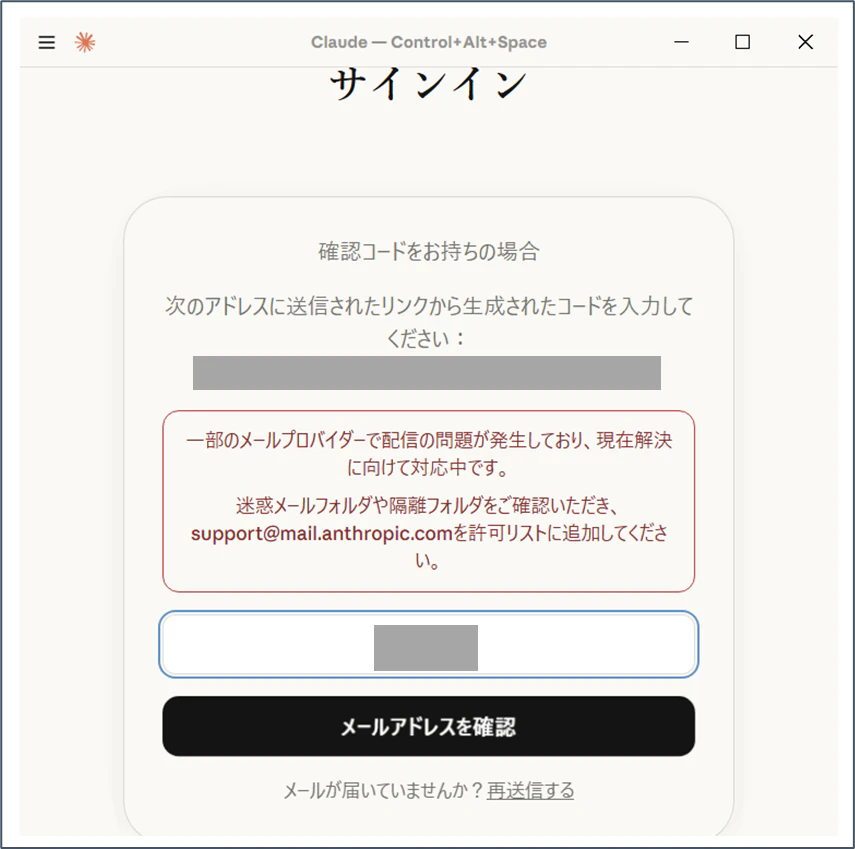
これで Claude の導入は完了です。

2. Node.js の導入
次に Node.js の導入を行っていきます。
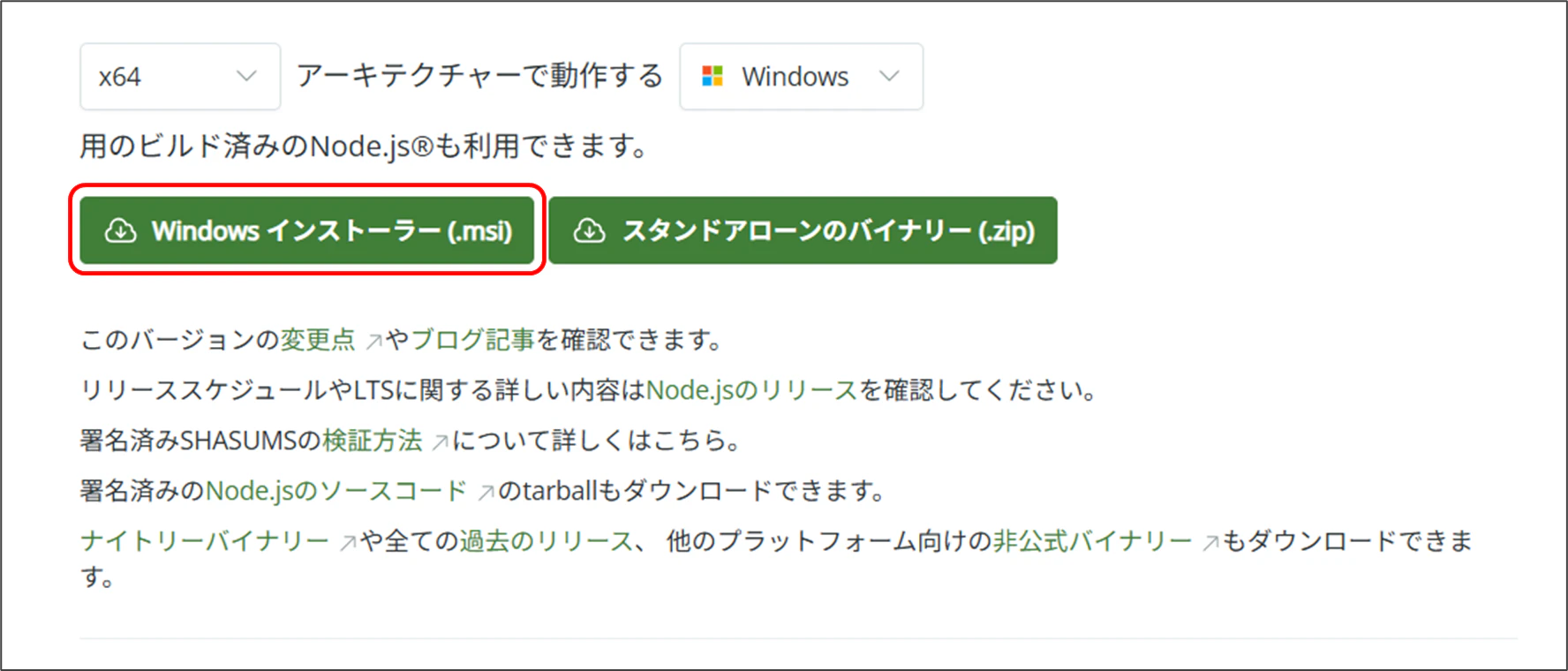
まずはサイトからインストーラーをダウンロードします。
インストーラーを起動します。

[Next] を押下して進めていきます。

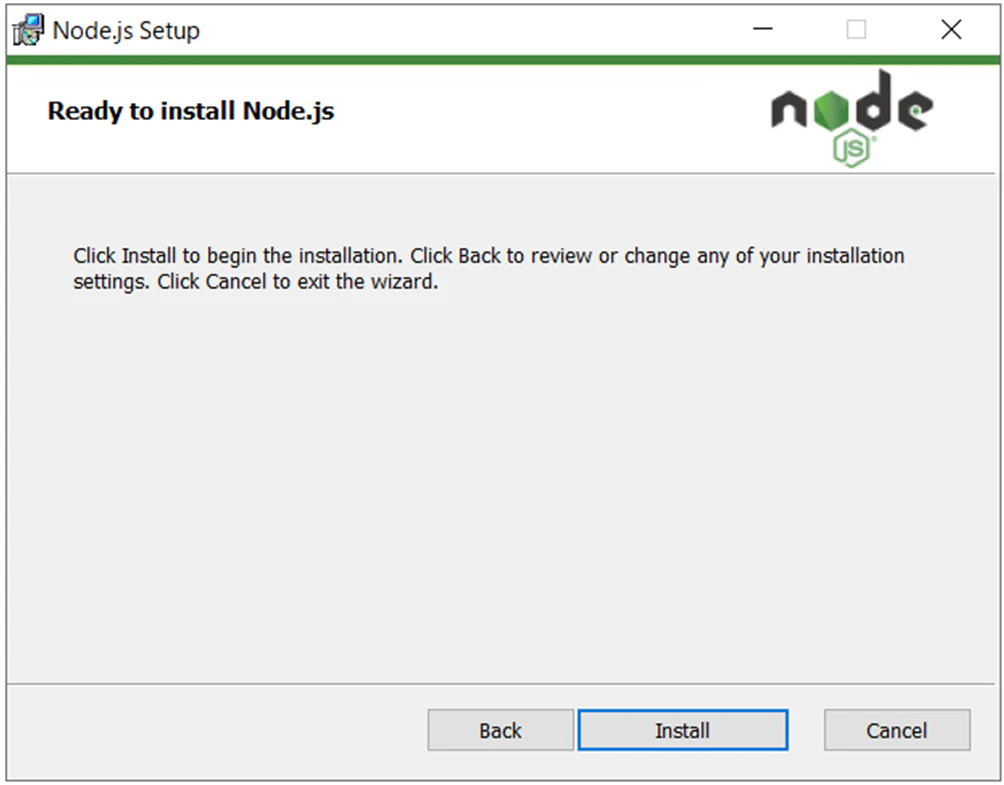
[Install] を押下します。
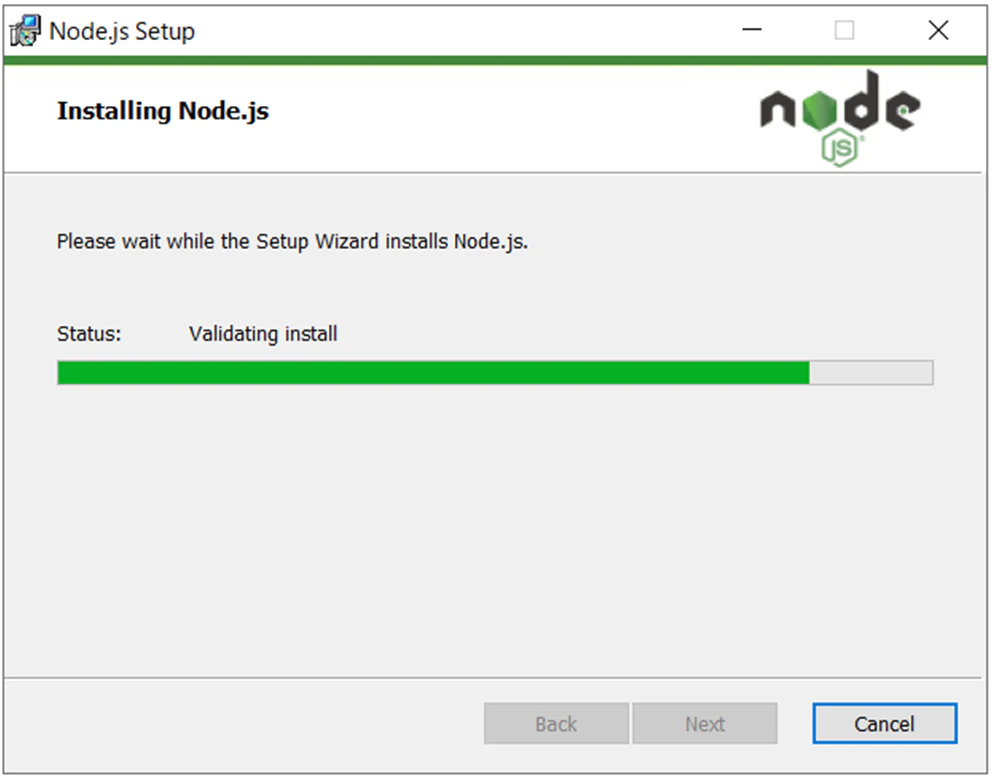
インストールが終わるまで待ちます。
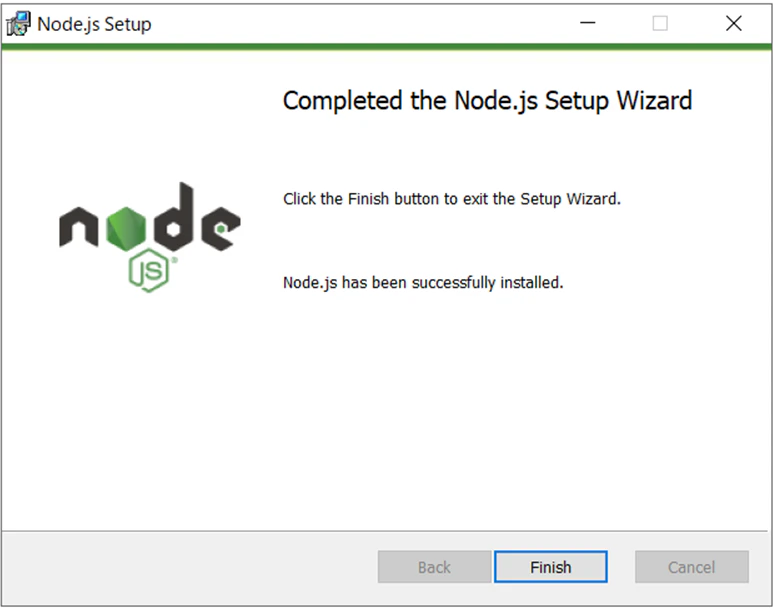
[Finish] を押下したら完了です。
3. Visual Studio Code の導入
最後に Visual Studio Code の導入を行っていきます。
サイトからインストーラーをダウンロードします。

インストーラーを起動します。

「同意する」にチェックを入れて、[次へ] を押下します。

インストール先を指定して、[次へ] を押下します。

[次へ] を押下します。
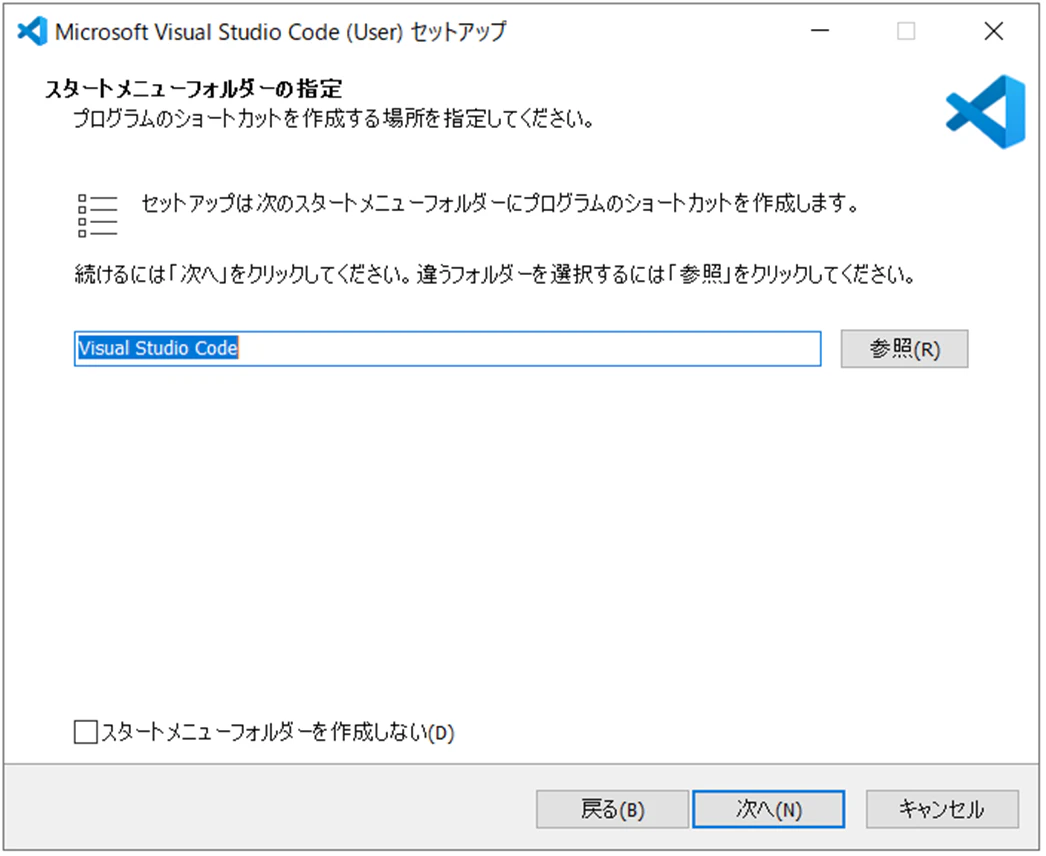
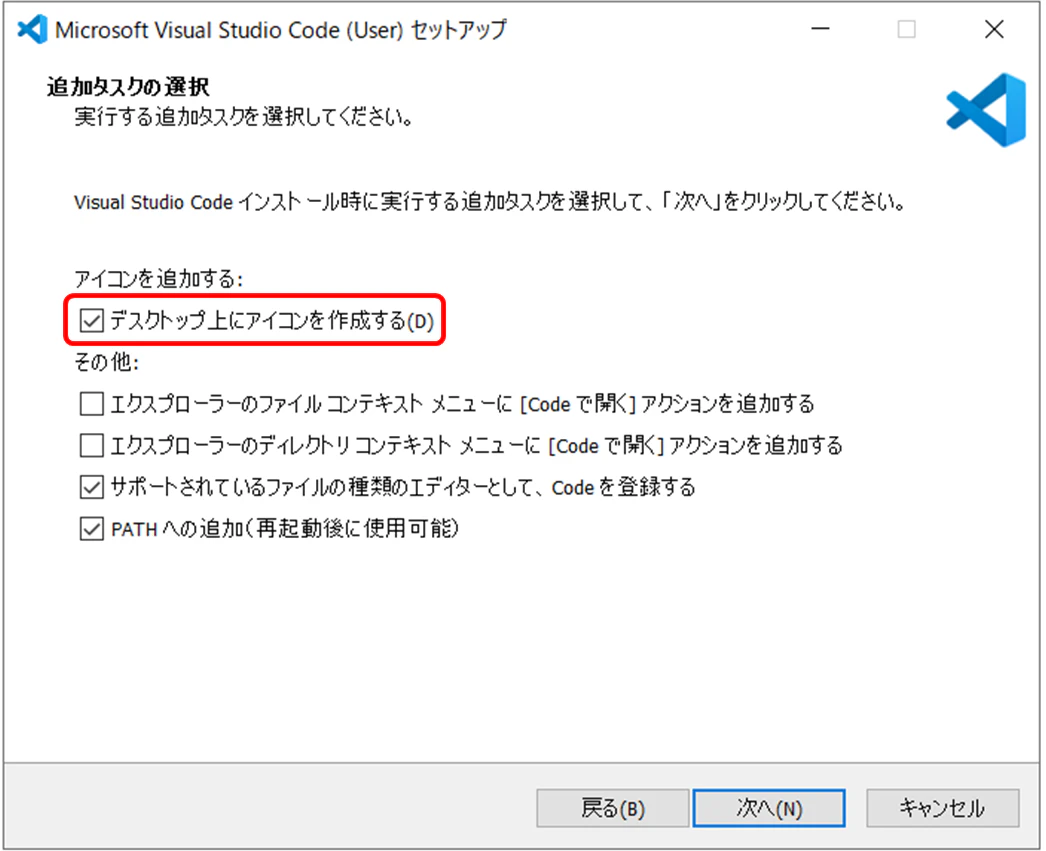
デスクトップ上へのアイコンの作成にチェックを入れて、[次へ] を押下します。
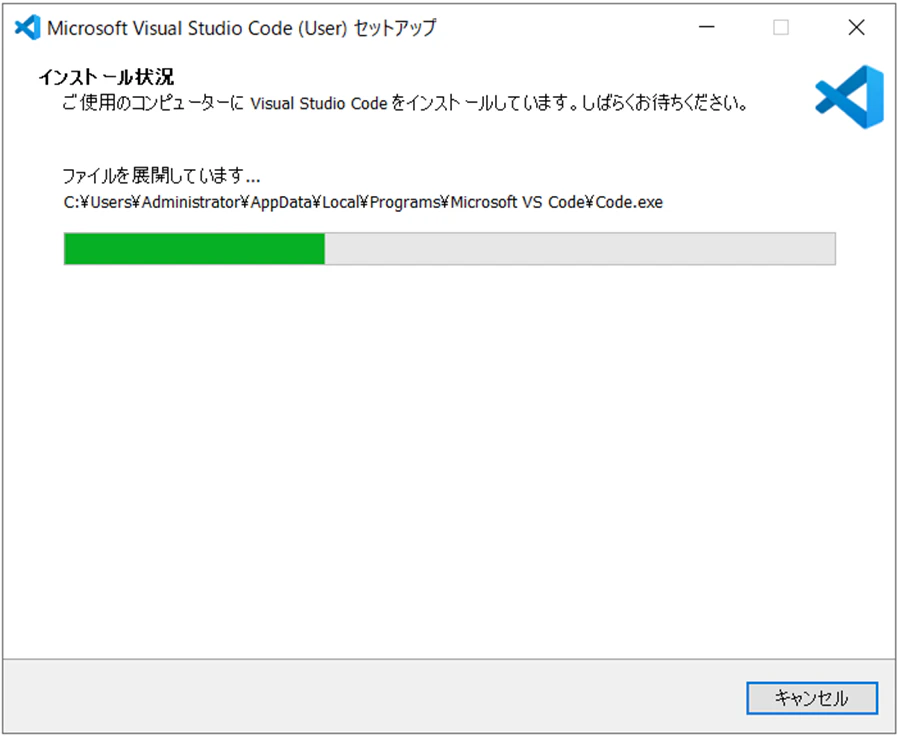
インストールを実行します。

インストールが終わるまで待ちます。
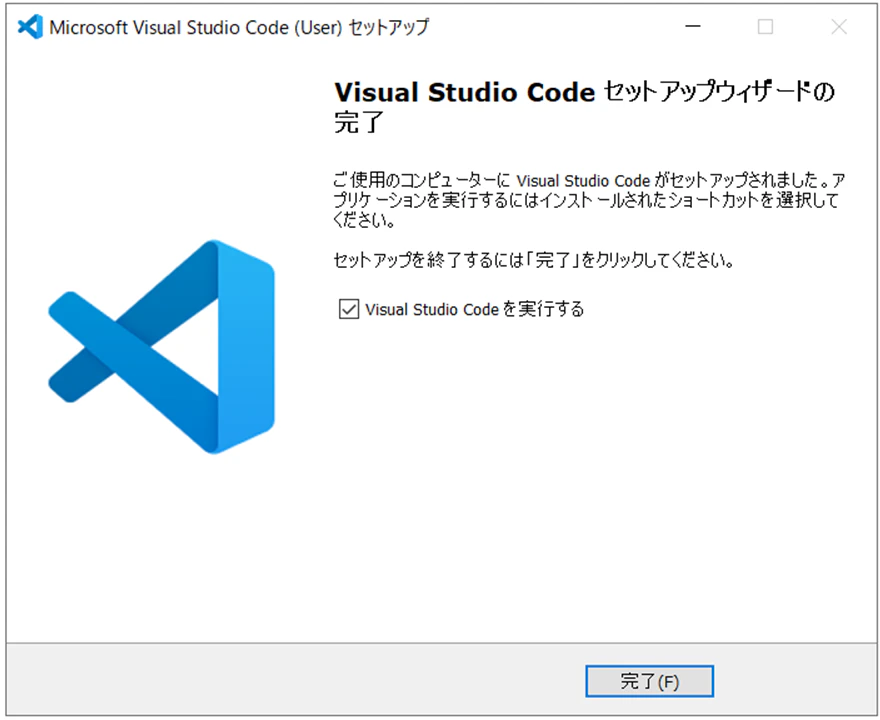
これで Visual Studio Code の導入は完了です。
最後に
今後のために生成AIを利用した検証環境を準備を行ってみましたがいかがでしたでしょうか。
まずは環境を整えて…という段階ですが、また別の記事で、今回用意したNode.jsやらを使った検証をしてみたいと思います!
このブログでは、今後も様々なTopics記事や接続検証等、皆さんの参考になるような記事を投稿していきたいと思います!
ここまで読んでいただきありがとうございました。それでは、また!