

はじめに
こんにちは。すぎもんです。
今回は HULFT DataCatalog をバージョンアップ した際の記事になります。
HULFT DataCatalog について紹介している公式サイトと記事もあわせてご覧ください。
今回やること
今回は HULFT DataCatalog のバージョンを 1.3 SP3 から 1.3 SP4 へバージョンアップを行っていきます。
バージョンアップの詳細は、下記のドキュメントをご覧ください。
本記事の内容は個人学習のために実施しているものであり、公式サポートしているものではありません。
実施手順
以下の流れで HULFT DataCatalog のバージョンアップ を行っていきます。
- 既存サービスの削除
- HULFT DataCatalog のインストール
- フォルダの上書き
それでは早速やってみましょう!
1. 既存サービスの削除
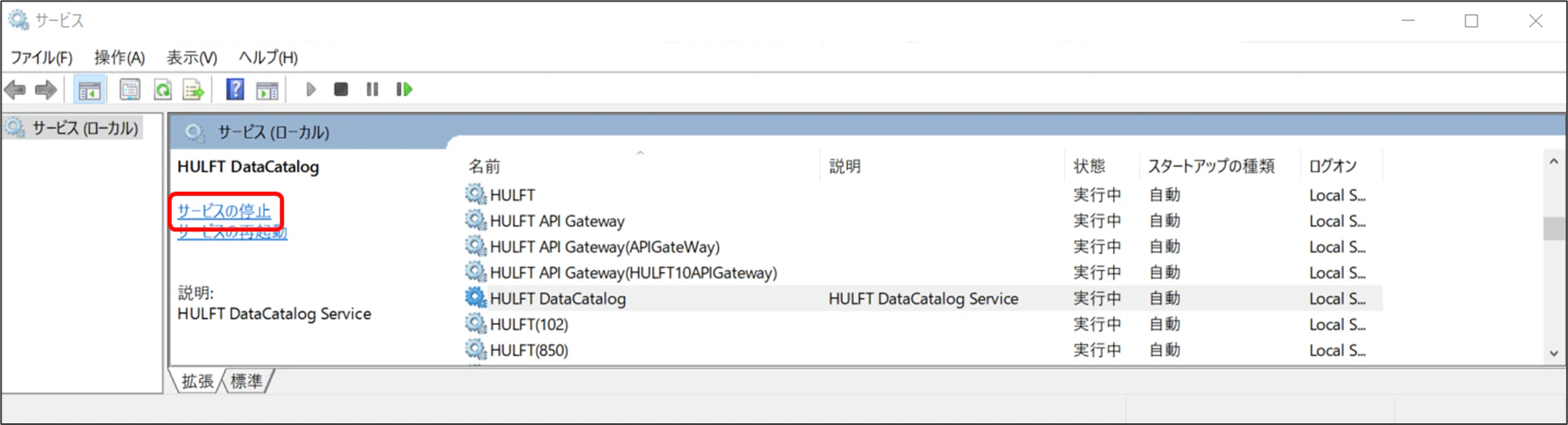
サービス一覧から HULFT DataCatalog を停止します。
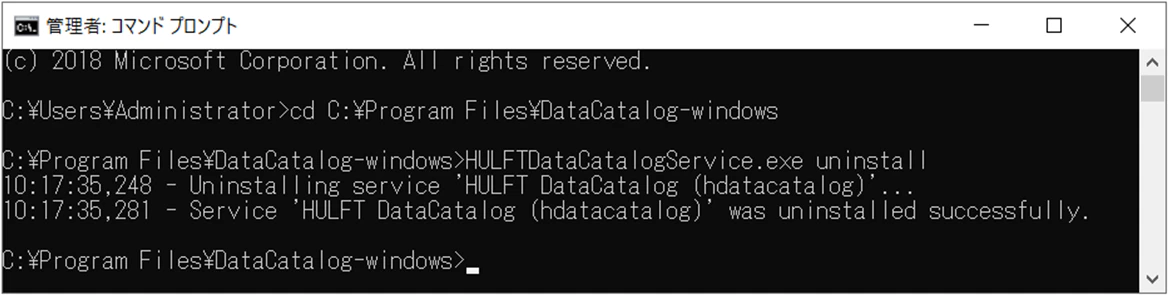
コマンドプロンプトでzipファイルを展開したフォルダへ移動し、下記のコマンドを実行します。
HULFTDataCatalogService.exe uninstall
※ 実行例
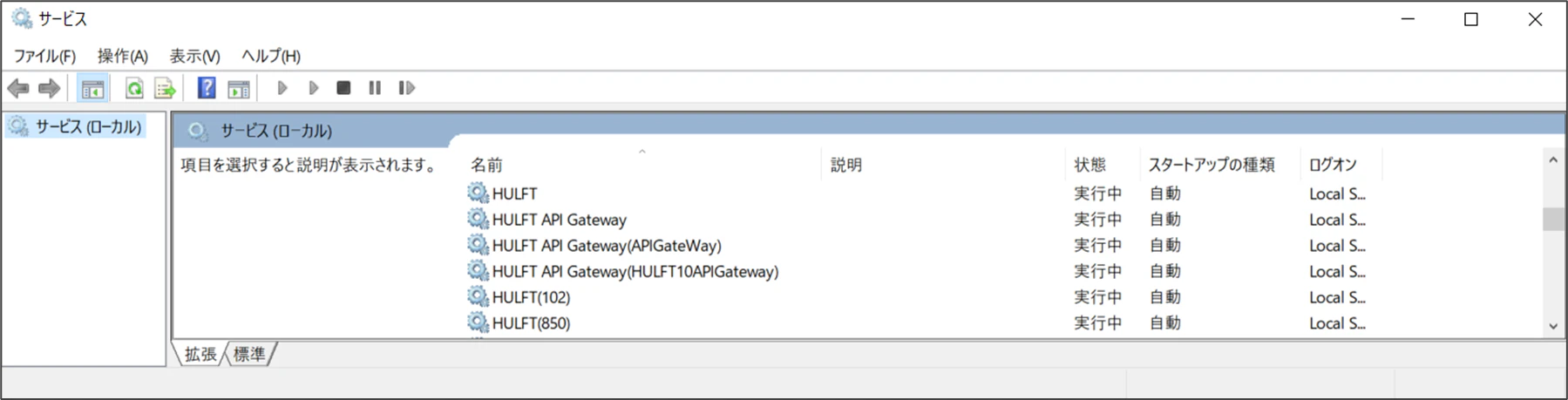
HULFT DataCatalog が削除されたことが確認できます。
既存の HULFT DataCatalog のフォルダは後で使うため保管してください。
POINT
アンインストールを行いたい場合は、そのまま HULFT DataCatalog のフォルダを削除してください。
2. HULFT DataCatalog のインストール
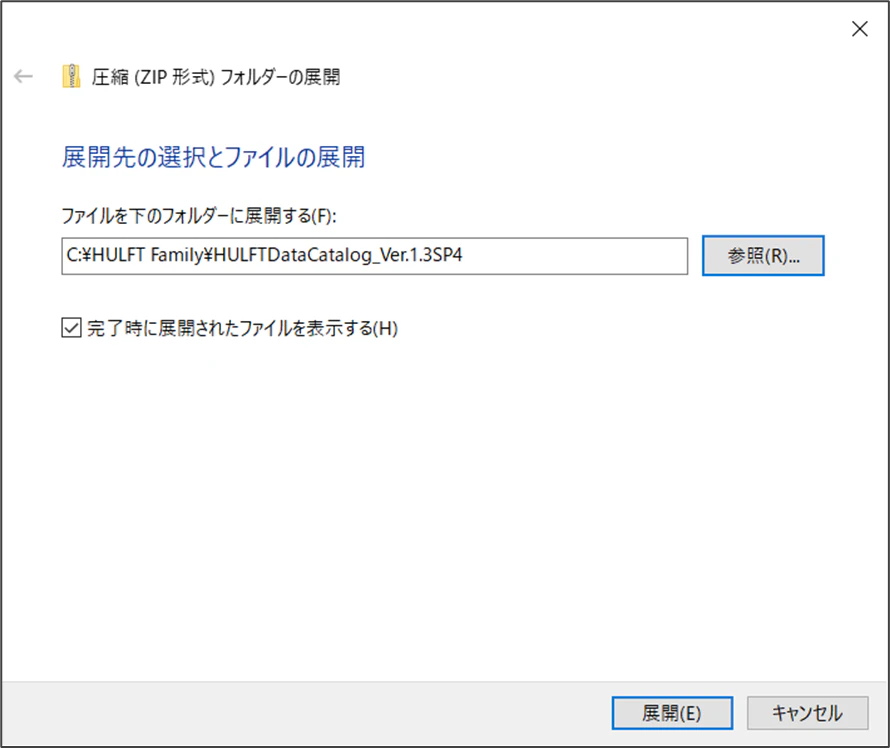
新しいバージョンのモジュールを任意のフォルダに展開します。
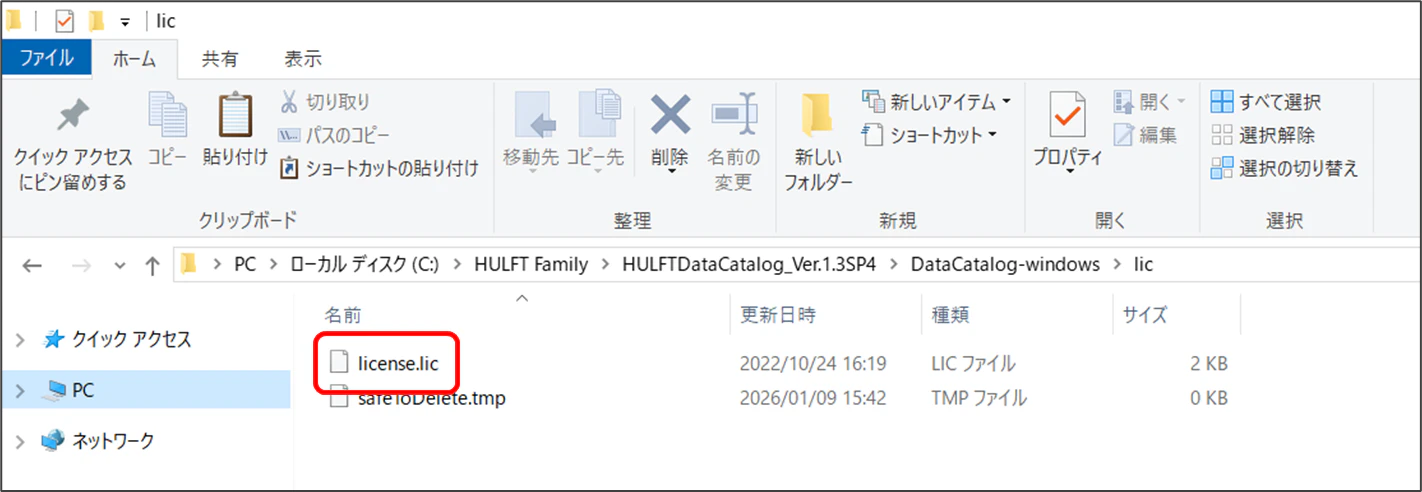
lic フォルダ に、ライセンスファイル(license.lic)を配置します。
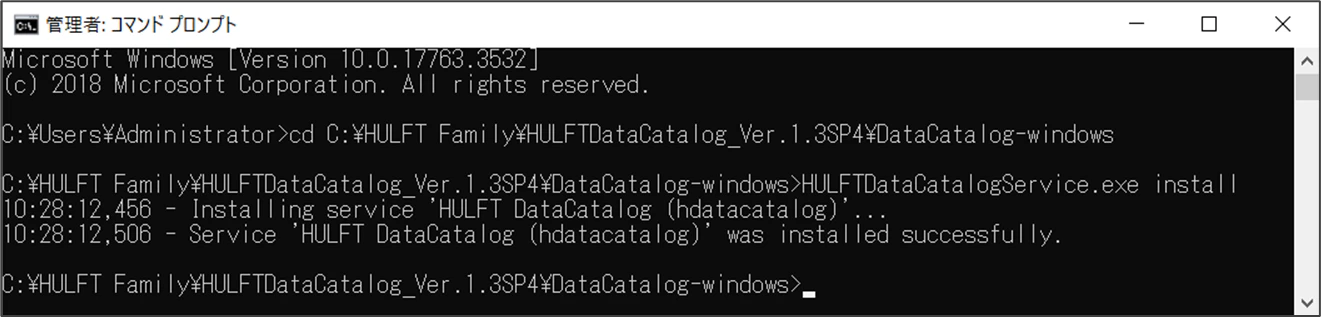
コマンドプロンプトでzipファイルを展開したフォルダへ移動し、サービスを登録する為のコマンドを実行します。
HULFTDataCatalogService.exe install
※ 実行例
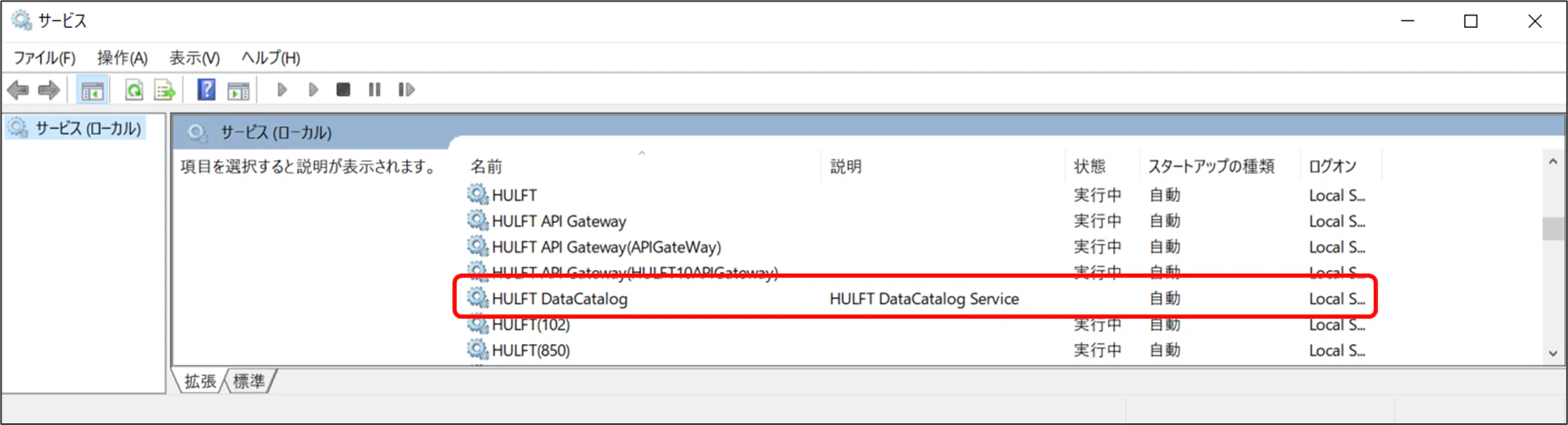
サービスに登録されたことが確認できます。
3. フォルダの上書き
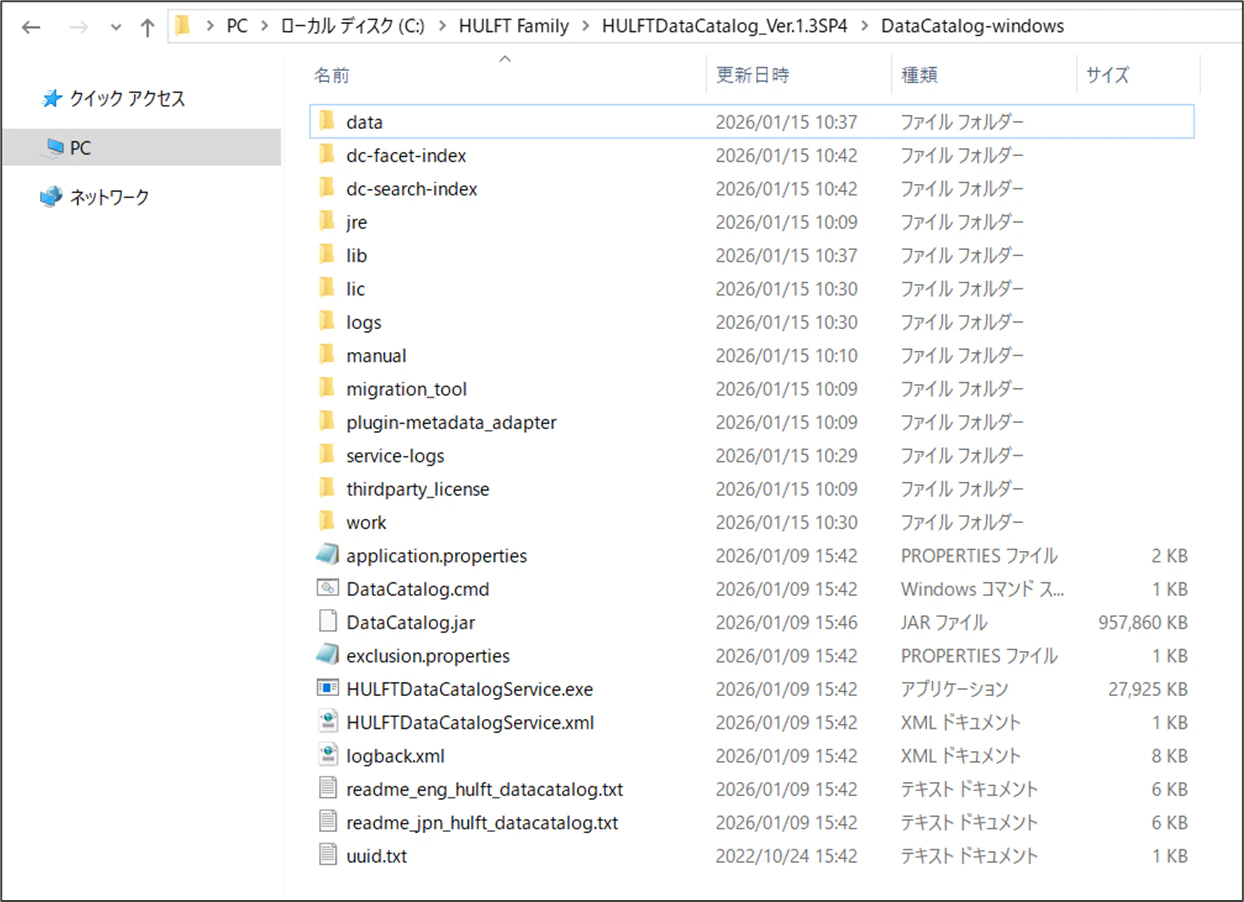
保管してあるフォルダから、下記のファイルとフォルダを新バージョンのフォルダに上書きします。
- data フォルダ
- lib フォルダ
- uuid.txt ファイル
POINT
「application.properties」を設定している場合は、保管している内容を再設定してください。
サービス一覧から新しい HULFT DataCatalog を開始します。
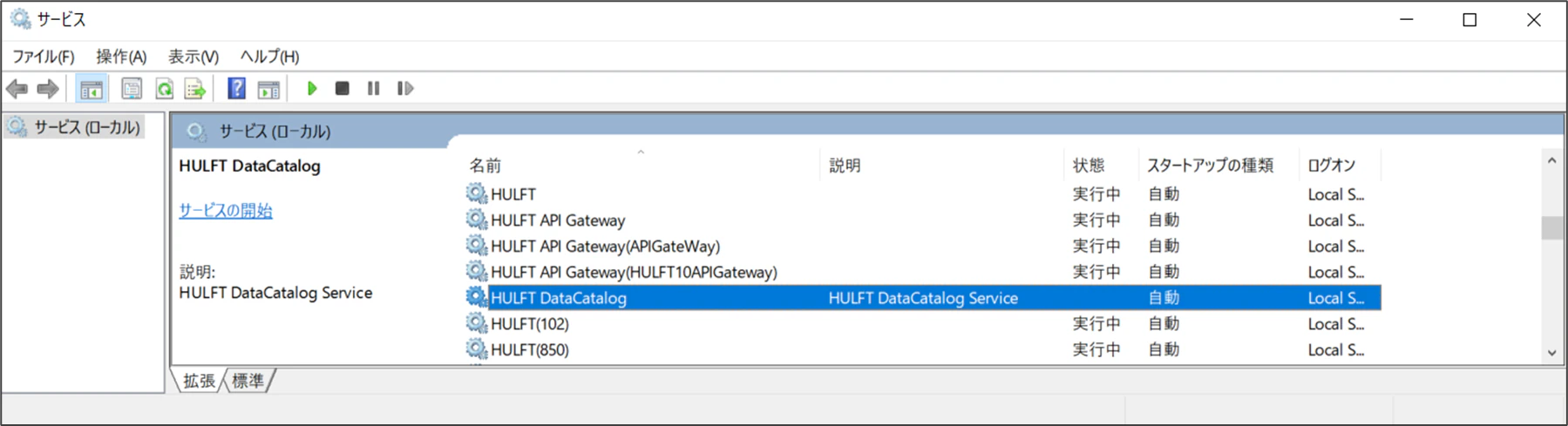
これで HULFT DataCatalog のバージョンアップは完了です。
Appendix
接続先に DataSpider Servista を登録している場合、新しいバージョンの HULFT DataCatalog の「metadata_adapter」フォルダを DataSpider Servista が導入されているPCの $DATASPIDER_HOME/server/plugin/data_processing/modules フォルダに上書きする必要があります。
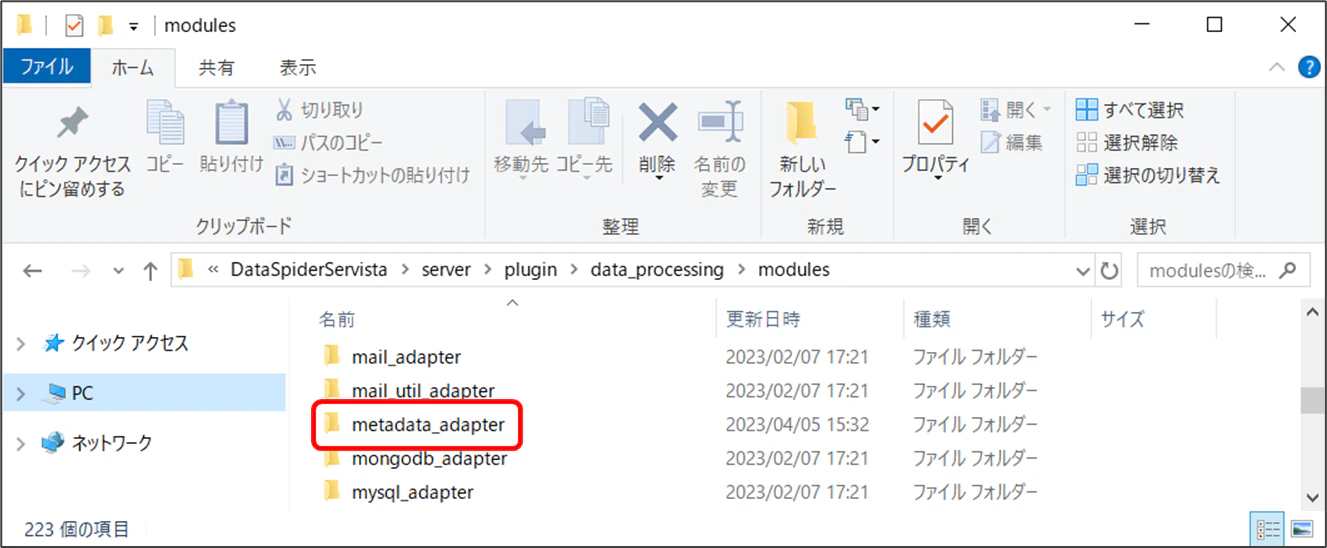
上書き後に DataSpider Servista サービスの再起動を行ってください。
最後に
今回は HULFT DataCatalog のバージョンアップ を行ってみましたが、いかがでしたでしょうか。
HULFT DataCatalog の導入とあまり操作が変わらないため、簡単にバージョンアップすることが出来ました。、皆さんも是非試してみてください!
このブログでは、今後も様々なTopics記事や接続検証等、皆さんの参考になるような記事を投稿していきたいと思います!
ここまで読んでいただきありがとうございました。それでは、また!