

はじめに
こんにちは。すぎもんです。
EC2 インスタンスに新しく HULFT10 や DataSpider Servista といったミドルウェアを導入したい場合に、Amazon EBS ボリューム の確認を行いたい時ってありませんか。
今回の記事では、わざわざコンソール画面にログインせずともコマンドプロンプトで EBS ボリュームに関する情報を表示する手順を紹介します。
AWS についての記事もあわせてご覧ください。
実施手順
今回の作業は以下の流れで実施します。
- コマンドの実行
- 出力結果の確認
それでは早速やってみましょう!
1. コマンドの実行
今回は指定したボリュームについての情報を表示するため、以下のコマンドを実行します。
aws ec2 describe-volumes --volume-ids <ボリューム ID>
あらかじめ情報を表示したいボリュームのIDを取得しておきます。
2. 出力結果の確認
ボリュームサイズやボリュームタイプ、インスタンスにアタッチされているのか(ボリューム状態)等が分かります。
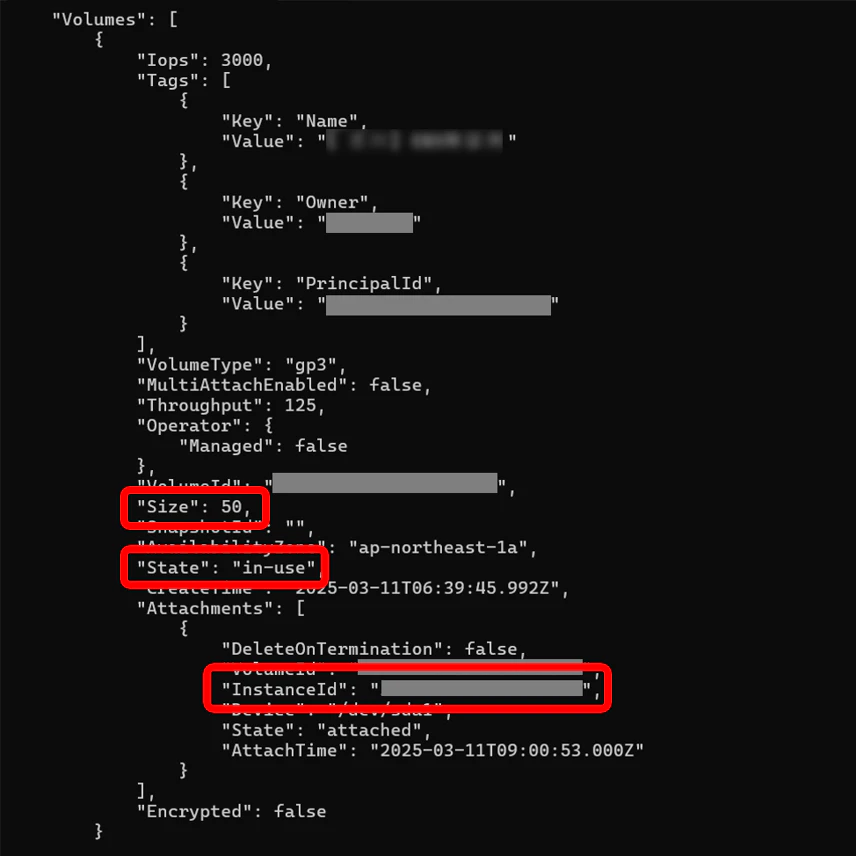
以下がボリューム状態の一覧になります。
| State | 説明 |
|---|---|
| creating | ボリュームは作成中です。 |
| available | ボリュームはインスタンスにアタッチされていません。 |
| in-use | ボリュームはインスタンスにアタッチされています。 |
| deleting | ボリュームは削除中です。 |
| deleted | ボリュームは削除されました。 |
| error | EBS ボリュームに関連する基となるハードウェアに障害が発生し、 ボリュームに関連付けられているデータを回復できません。 |
Appendix
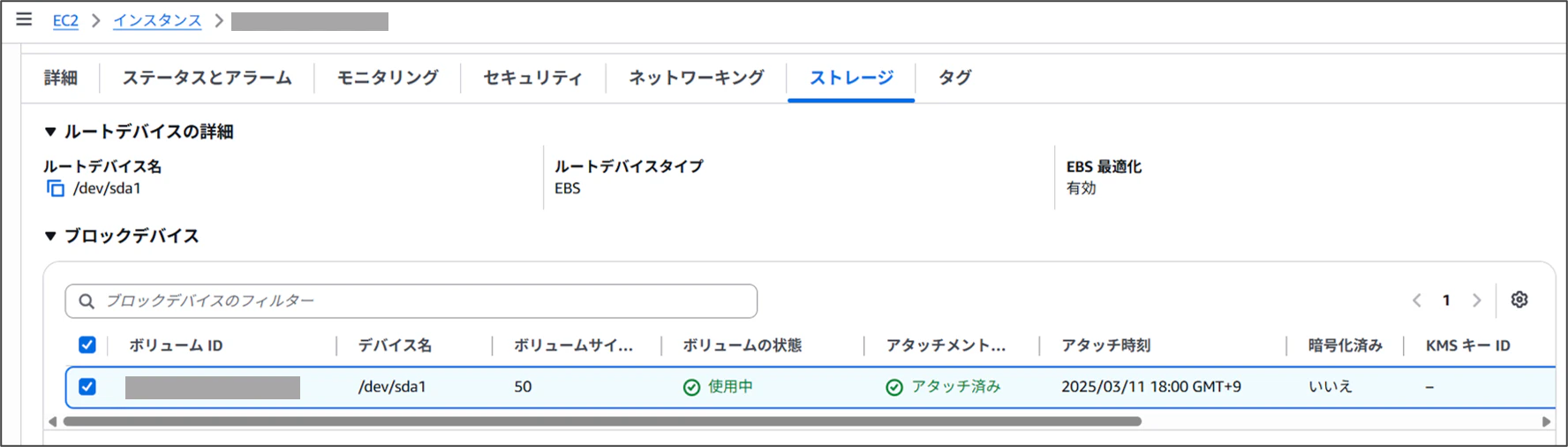
コンソール画面からも、インスタンスにボリュームがアタッチされているのが分かります。
最後に
今回は CLI で EBS ボリュームに関する情報を表示してみましたが、いかがでしたでしょうか。
CLI からボリューム状態などの詳細情報を確認できるため、コスト管理の面でも皆様もぜひ使ってみてください。
このブログでは、今後も様々なTopics記事や接続検証等、皆さんの参考になるような記事を投稿していきたいと思います!
ここまで読んでいただきありがとうございました。それでは、また!
参考