

はじめに
こんにちは。すぎもんです。
今回は HULFT DataCatalog をインストール した際の記事になります。
HULFT DataCatalog について紹介している公式サイトと記事もあわせてご覧ください。
今回やること
HULFT DataCatalog をインストールし、ログインまで行っていきます。
インストール方法の詳細は、下記のドキュメントをご覧ください。
本記事の内容は個人学習のために実施しているものであり、公式サポートしているものではありません。
実施手順
以下の流れで HULFT DataCatalog の導入を行っていきます。
- モジュールの展開
- サービスの登録
- HULFT DataCatalog へログイン
それでは早速やってみましょう!
1. モジュールの展開
サイトから「DataCatalog-windows.zip」をダウンロードします。
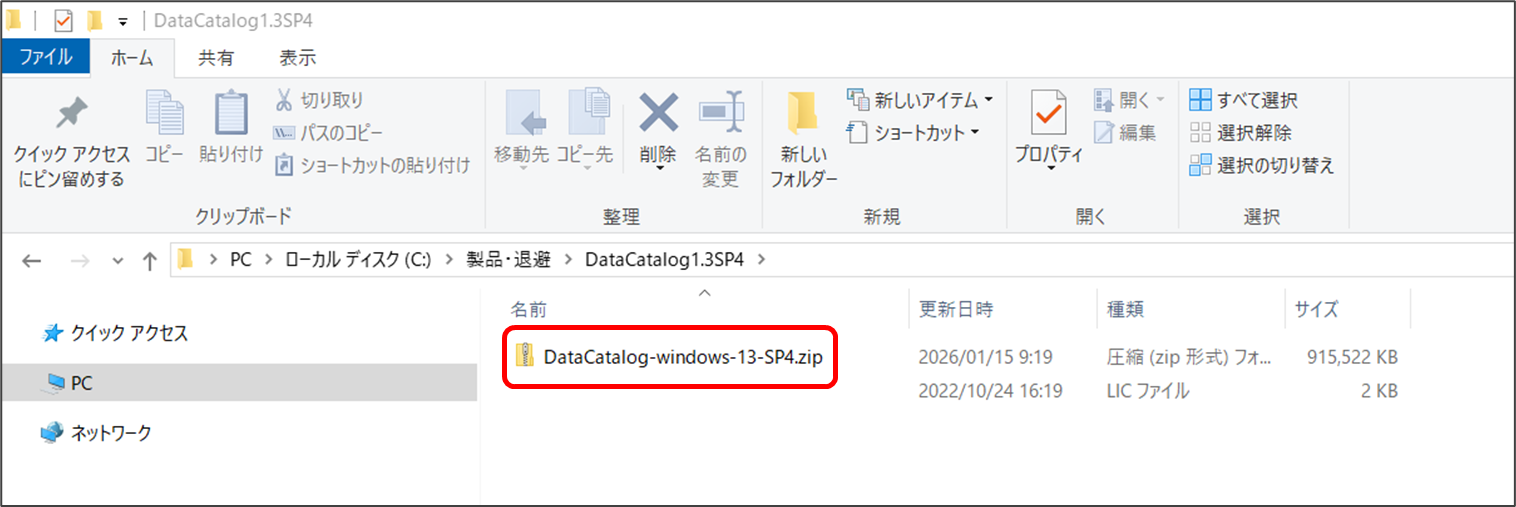
任意のフォルダに展開します。

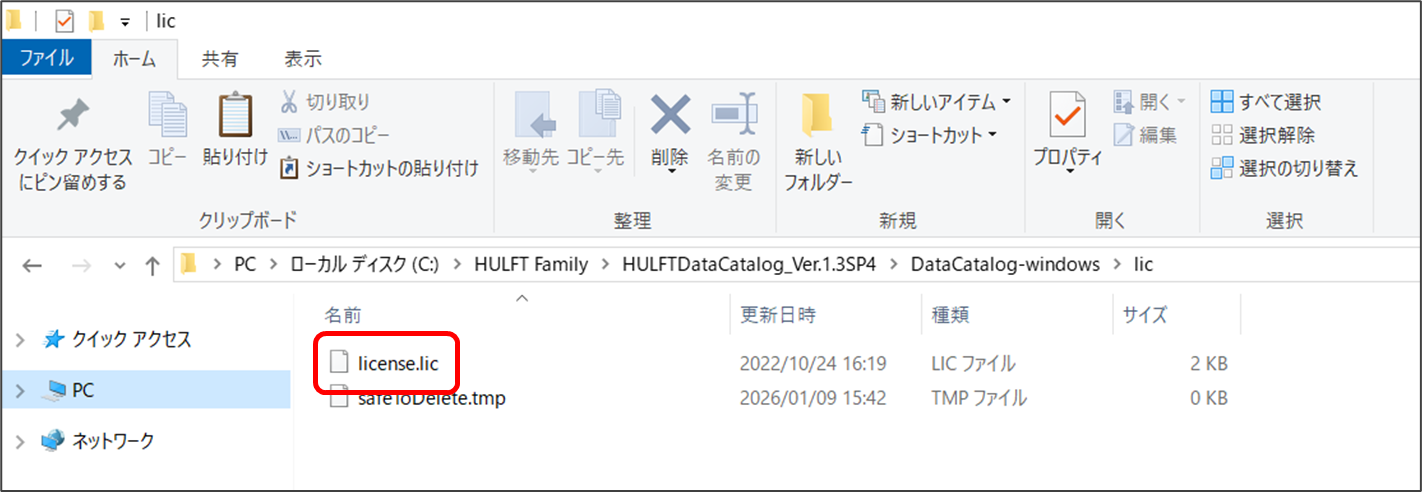
lic フォルダ に、ライセンスファイル(license.lic)を配置します。
2. サービスの登録
コマンドプロンプトを起動し、zipファイルを展開したフォルダへ移動します。

サービスを登録する為のコマンドを実行します。
HULFTDataCatalogService.exe install
※実行例

POINT
下記メッセージが表示される場合、すでにサービスが登録されている可能性があります。
A service with ID 'hdatacatalog' already exists.
サービスに登録されたことが確認できます。

3. HULFT DataCatalog へログイン
サービス一覧から HULFT DataCatalog を開始します。

Webブラウザから、URL(http://[hostname]:[port_number]) でアクセスを行います。
POINT
URL の構成は以下ようになっています。
- hostname:HULFT DataCatalog が動作しているホスト名、もしくはIP アドレス
- port_number:ポート番号(初期設定は“8080“)

これで HULFT DataCatalog の導入は完了です。
Appendix
DataSpider Servista をクロールしたい場合は、「metadata_adapter」フォルダを DataSpider Servista が導入されているPCの $DATASPIDER_HOME/server/plugin/data_processing/modules フォルダに配置する必要があります。
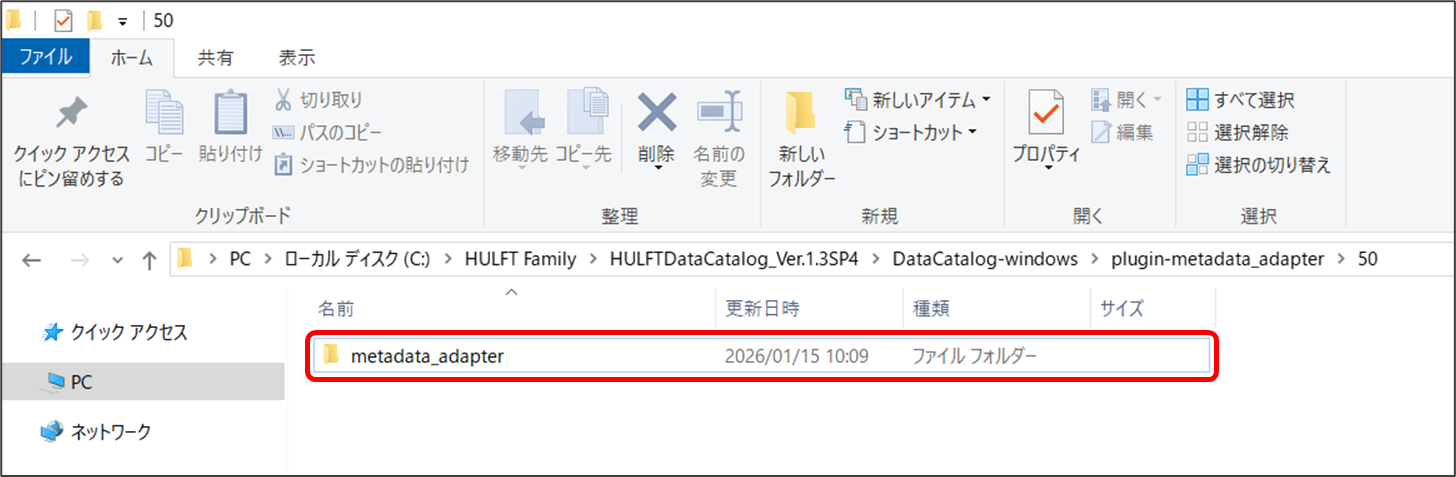
配置後に DataSpider Servista サービスの再起動を行ってください。
最後に
今回は HULFT DataCatalog の導入 を行ってみましたが、いかがでしたでしょうか。
HULFT DataCatalog はメタデータの収集と検索に活用できるため、皆さんも是非試してみてください!
このブログでは、今後も様々なTopics記事や接続検証等、皆さんの参考になるような記事を投稿していきたいと思います!
ここまで読んでいただきありがとうございました。それでは、また!