
はじめに
Power Appsで業務アプリなどを開発するにあたり、当然のことながら、通常の開発と同様にデータベースが必要になります。
しかし、Power Appsに接続できるデータベースはあらかじめ決められています。
代表的な例で言えば、SharePointリスト、DataverseやExcelテーブルです。
その中でも、データの受け渡しが安定していたり制限が少なかったりすることから特に推奨されているデータベースがDataverseと言われています。
そこで、この記事では簡単にDataverseの使い方や実際に使用したときに躓いた点などをご紹介できればと思います。
対象読者
- Power Platformに興味のある方
- Power Platformに少しでも知見がある方
- Power Appsでアプリ開発を行ったことがある方
- Dataverse初心者
Microsoft Dataverseとは?
Microsoft Dataverseとは(Microsoft公式サイトより)
簡潔に言うと、Power AppsやPower Automate、Power BIに紐づけてデータ管理などを行うことができるクラウド型のデータベースです。
【主な特徴】
- 市民開発者でも理解しやすいExcelのような使用感
- Power Platformの標準データ基盤であることから、簡単に接続や連携が可能
- ユーザーや組織単位で権限を設定できるため、高度なセキュリティ管理が容易に可能
- ExcelやSharePointリストで管理できないような大量データの取扱いが可能
ただし、Dataverseを使用するにはPower Apps premiumライセンスが必要となります。
低コストでミニマムなアプリ開発にはおすすめできません。
【参考】Power Appsのライセンスについて
では、Power Platformで使用可能なデータベースの中から、Dataverseを使用する基準として何を参考にすればいいのでしょうか・・。
ここでは、SharePointリストとDataverseで比較してみましょう。
SharePointリストとDataverseの簡単比較
| 項目 | SharePointリスト | Dataverse |
|---|---|---|
| 主な用途 | 情報共有、台帳管理、小規模業務アプリ | 業務システム向けデータ基盤 |
| ライセンス | Microsoft 365ライセンスで利用可能 | Power Apps Premiumライセンスが必要 |
| データ量 | 数千~数万件程度向け | 数十万件以上の大規模データに対応 |
| パフォーマンス | データ量増加に伴い低下しやすい | 大量データでも安定した性能 |
| リレーション管理 | Lookup列による簡易的な関連付け | 1:N、N:1、N:Nの複雑なリレーションが可能 |
| データ整合性 | 制約が少ない | 主キー、参照整合性、必須設定などをサポート |
| 権限管理 | リスト単位・アイテム単位 | テーブル、列、レコード単位まで細かく設定可能 |
| 添付ファイル | 標準対応 | ファイル列、イメージ列を利用可能 |
| Power Apps連携 | ○ | ◎ |
| Power Automate連携 | ○ | ◎ |
| Power BI連携 | ○ | ◎ |
| 検索性能 | △ | ◎ |
| Delegation対応 | 制約が多い | 対応範囲が広い |
| 監査機能 | 基本的な監査のみ | 詳細な監査ログを取得可能 |
| 環境移行 | 手動対応が多い | ソリューションによる管理が可能 |
| 開発・保守性 | 小規模向け | 中~大規模向け |
Dataverseの始め方
前提
本記事では、Power Platformの環境が作成済みであることを前提としています。
また、Dataverse作成権限がある環境をご用意いただく必要がございます。
どこから見れるの?
Power Apps内のサイドメニューからテーブルを押下すると作成したDataverseのテーブルデータを閲覧・編集することが可能です。
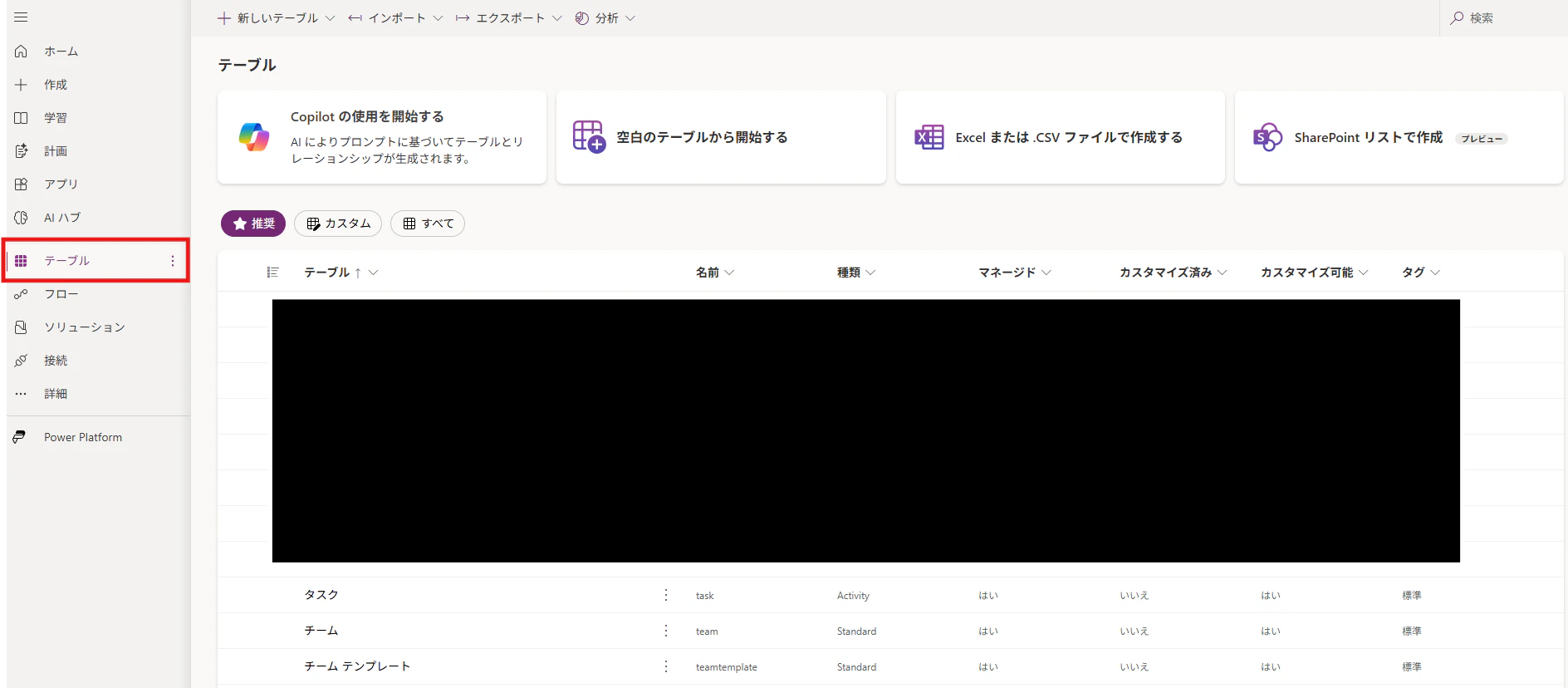
個人的に混乱した点として、DataverseもPower AppsやPower Automateと同様に何かツールとして用意されており直接アクセスできると思っていました。
しかし、Power Appsにアクセスしてからようやくテーブルの存在を確認できることを初期段階として学びました。
データの登録方法は?
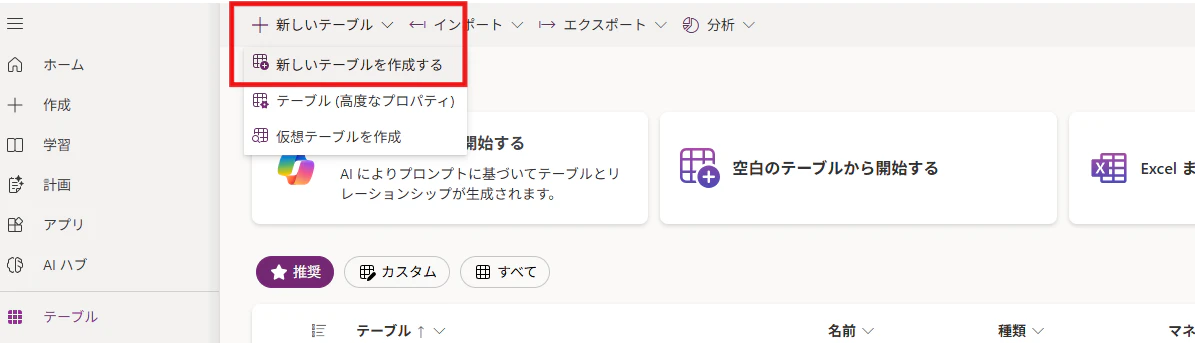
①テーブルを作成します
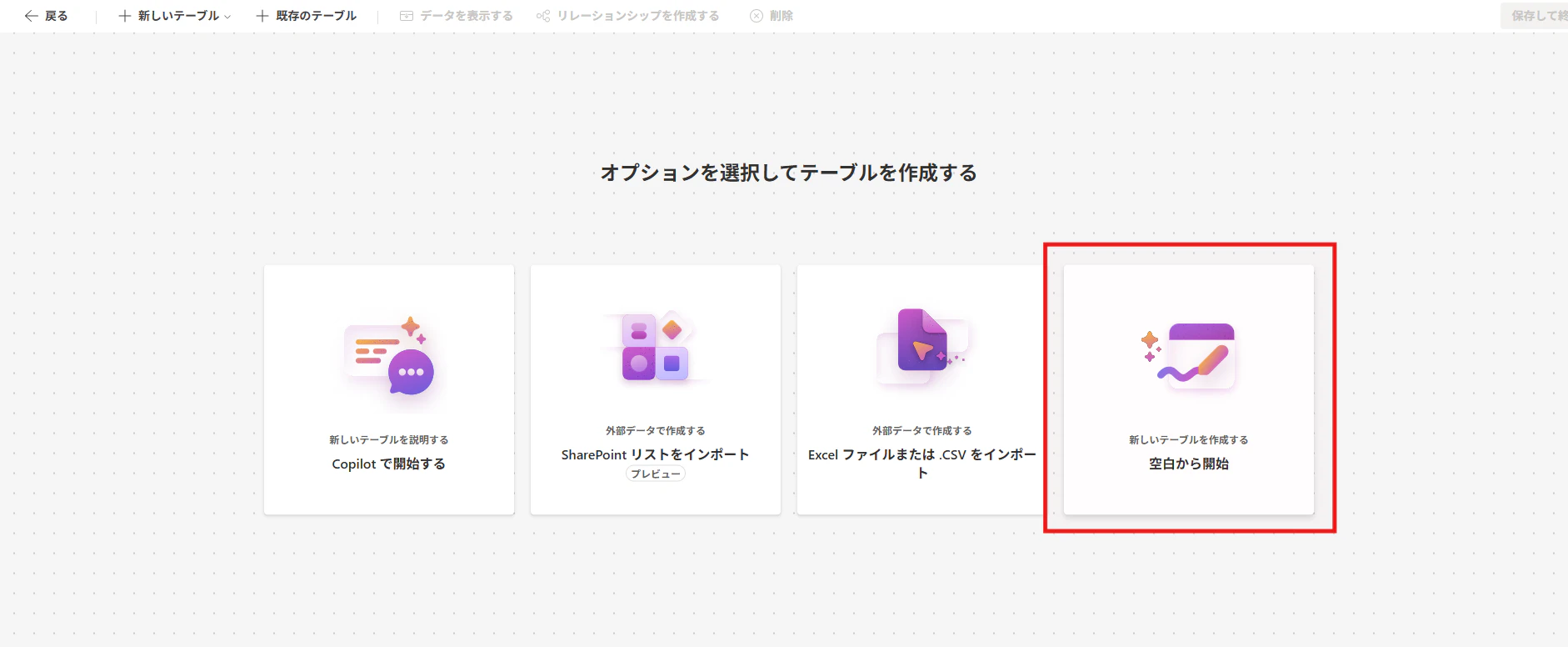
②本記事では「空白から開始」します
※登録したいデータを持っていれば、ExcelやCSVからインポートが可能です。
テーブルを作成した後からでも外部ファイルからのインポートは可能です。
③三点リーダーから「データを表示する」を押下してテーブルを表示します
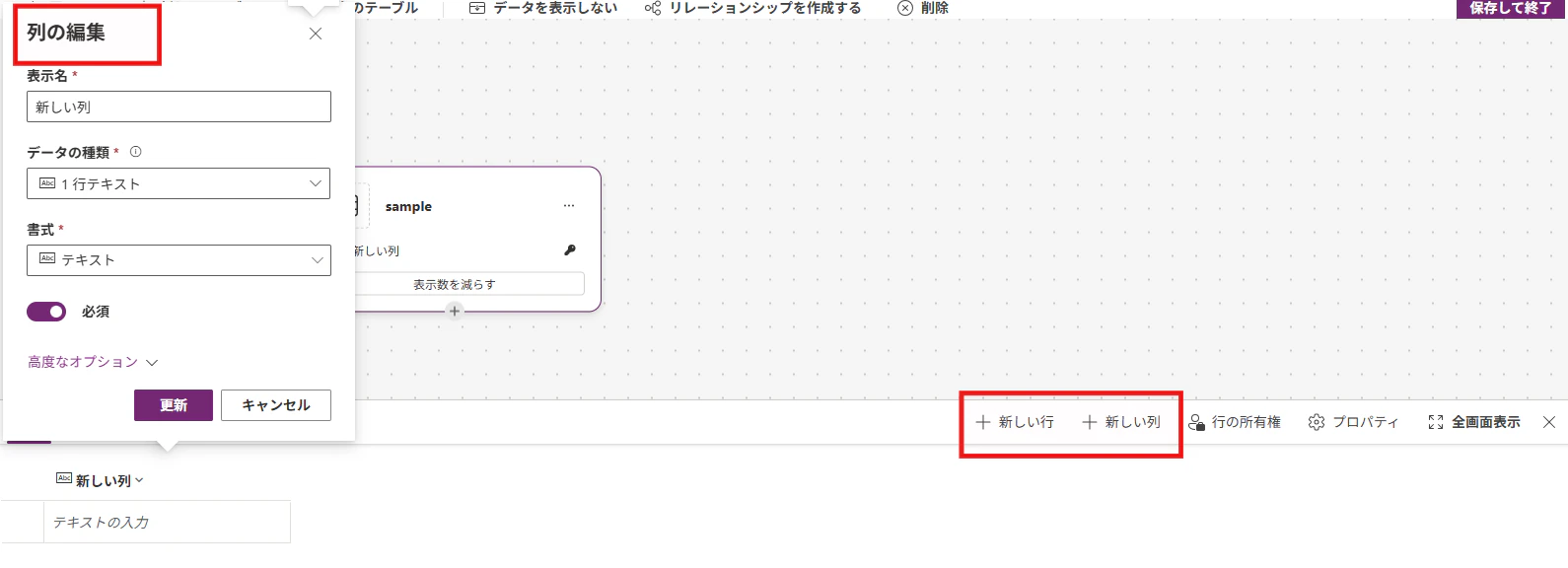
※デフォルトで作成されている「新しい列」はプライマリキー(主キー)となります。
レコードを一意に判断できるカラムとすることを推奨します。
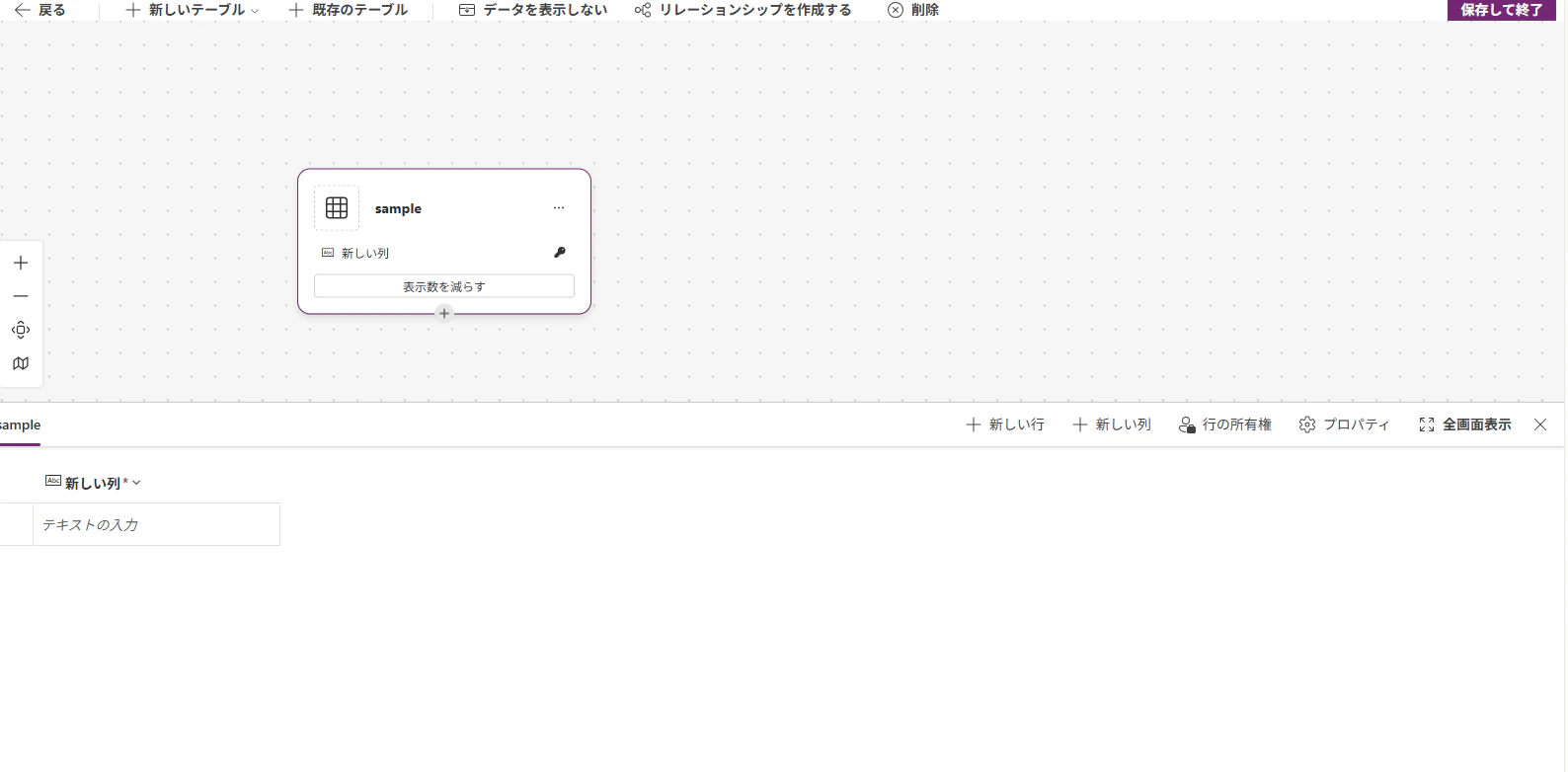
④列を選択して「列の編集」を行ったり、「新しい行」「新しい列」からレコードやカラムを追加できたりします
おまけ
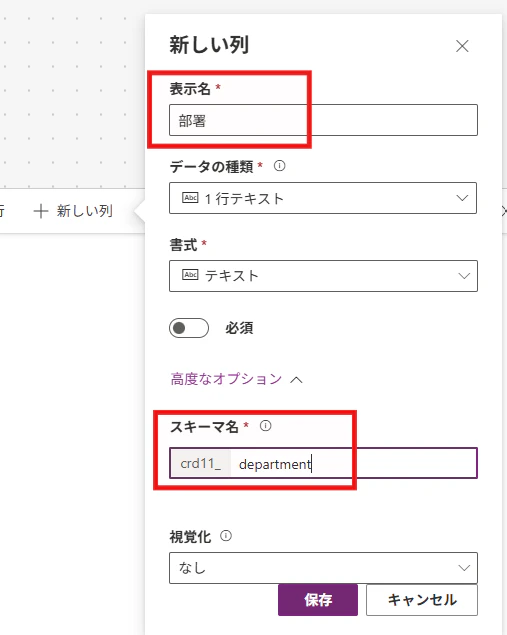
スキーマ名について
最初に列追加するときのみ設定でき、あとからの編集は不可能です。
また、英数字のみ使用可能なため、カラム名を日本語で設定する場合は分かりやすい英語名を一緒に検討しておくことをおすすめします。
英語名を設定しない場合、ランダムな文字列が自動生成されますので注意してください。
スキーマ名は、列情報を編集する際の「高度なオプション」を展開すると表示されます。
アプリ内で使用する上で一番困った点
Dataverseでテーブルを作成する段階で気を付けなければならないことを1点だけ共有します!!
これは、後々アプリと接続してデータを使用する時にとても影響します。
また、一度作成してデータを登録してしまうとカラムを削除できないため、テーブル作成時に必ず意識しておいてください。
日付型の列の作成方法
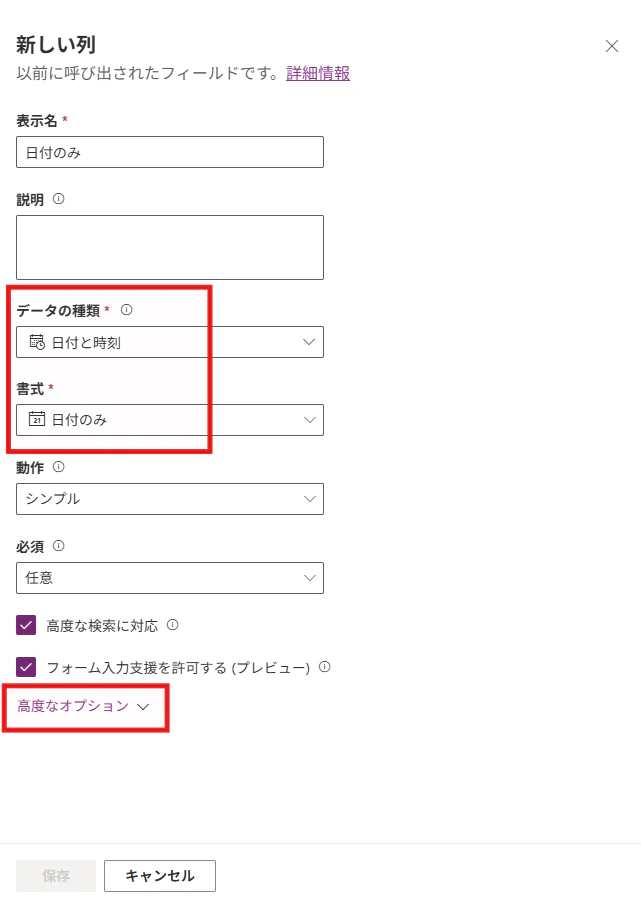
Dataverseで日付型の列を作成する場合、「日付と時刻」と「日付のみ」が存在します。
違いは、文言通り日付を登録したときに時刻が含まれるか(表示されるか)どうかとなります。
・「日付と時刻」を指定した場合
表示:2026/10/07 0:00
・「日付のみ」を指定した場合
表示:2026/10/07
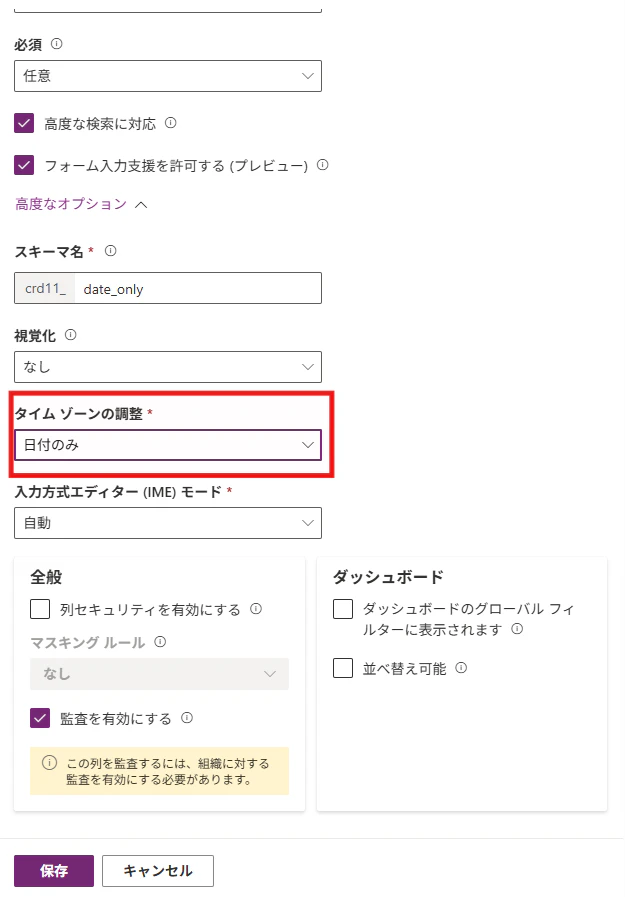
ただし、「日付のみ」を指定した場合は必ず追加で以下の設定を変更、確認する必要がございます。
必要な設定
①新しい列を列の種類「日付のみ」で設定し、「高度なオプション」を選択
②タイムゾーンの調整を「日付のみ」に設定
::: note warn
タイムゾーンの調整を「日付のみ」に設定しなかった場合
日付は正しく設定されますが、アプリに連携し列情報を使用する時に時刻も含まれて表示されてしまいます。
理由としては、タイムゾーンを「日付のみ」以外にすると「日付と時刻」を指定したときと同じように時刻まで表示されます。
反対に、タイムゾーンを「日付のみ」にすると時刻なしの「日付」型となります。
下記リンクの「例」以降を参照してください。
Dataverseの日付型について
:::
さいごに
本記事では、初めてガッツリDataverseを使用するにあたり私自身が混乱した点についてまとめてみました。
次回記事では、DataverseとPower Appsの連携まわりで上手くいかなかった点などをまとめたいと思っています。
よく問題にあがる委任問題など・・・
是非Dataverseを使ってみてください。