

はじめに
Macのスクリーンショット、Command + Shift + 3 や Command + Shift + 4 しか使っていませんか?
実はちょっとした設定やキー操作を知っておくだけで、デスクトップが散らからなくなったり、Slackへの貼り付けがワンステップで済んだりと、地味に作業効率が上がります。
この記事では、知っていると便利なMacのスクリーンショット設定・テクニックをまとめました。
同じ場面で使えそうなものがあれば、ぜひ試してみてください。
ショートカット早見表
まず基本から。よく使うものをまとめておきます。
| ショートカット | 内容 |
|---|---|
Command + Shift + 3 |
画面全体を撮影 |
Command + Shift + 4 |
範囲を指定して撮影 |
Command + Shift + 4 → Space
|
ウィンドウ単位で撮影 |
Command + Shift + 5 |
スクリーンショットの設定パネルを開く |
上記すべてに Control を追加すると、ファイル保存ではなくクリップボードに直接コピーされます(後述)。
① 保存先を変更する
デフォルトではデスクトップに保存されます。スクショを頻繁に撮る方は、デスクトップがすぐ散らかりがちです。
Command + Shift + 5 でパネルを開き、「オプション」→「保存先」 から任意のフォルダを指定できます。
~/Pictures/Screenshots などの専用フォルダを作っておくと管理しやすくなります。
② クリップボードに直接コピーする
スクショをSlackやNotionにすぐ貼り付けたいとき、いちいちファイルを開く手間があります。
Control を追加するだけで、ファイルに保存せずクリップボードに直接コピーできます。
Command + Control + Shift + 3  →  画面全体をクリップボードにコピー
Command + Control + Shift + 4  →  範囲指定してクリップボードにコピー
あとは Command + V で貼り付けるだけです。
チャットや資料作成のときに重宝します。
③ ウィンドウの影をなくす
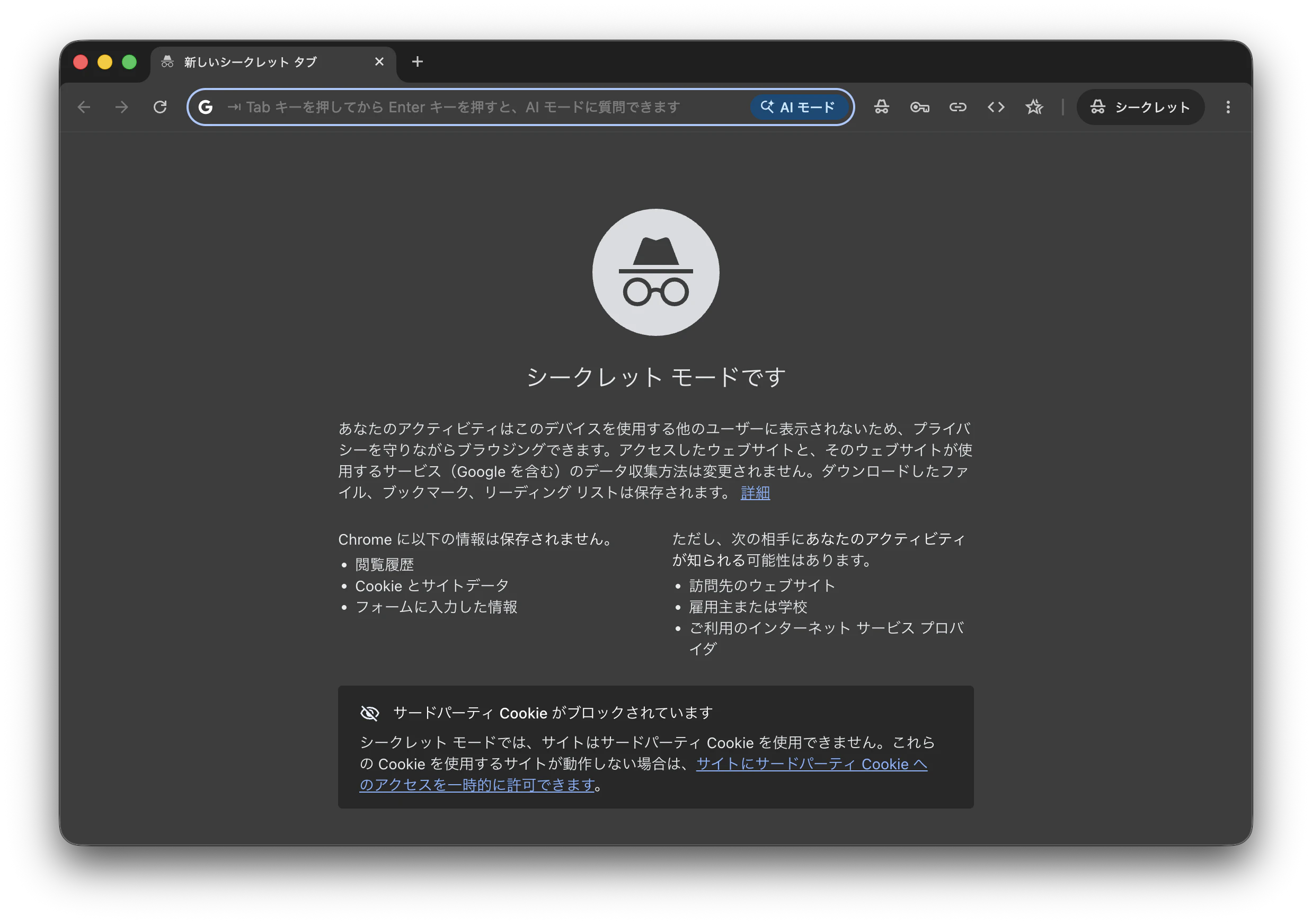
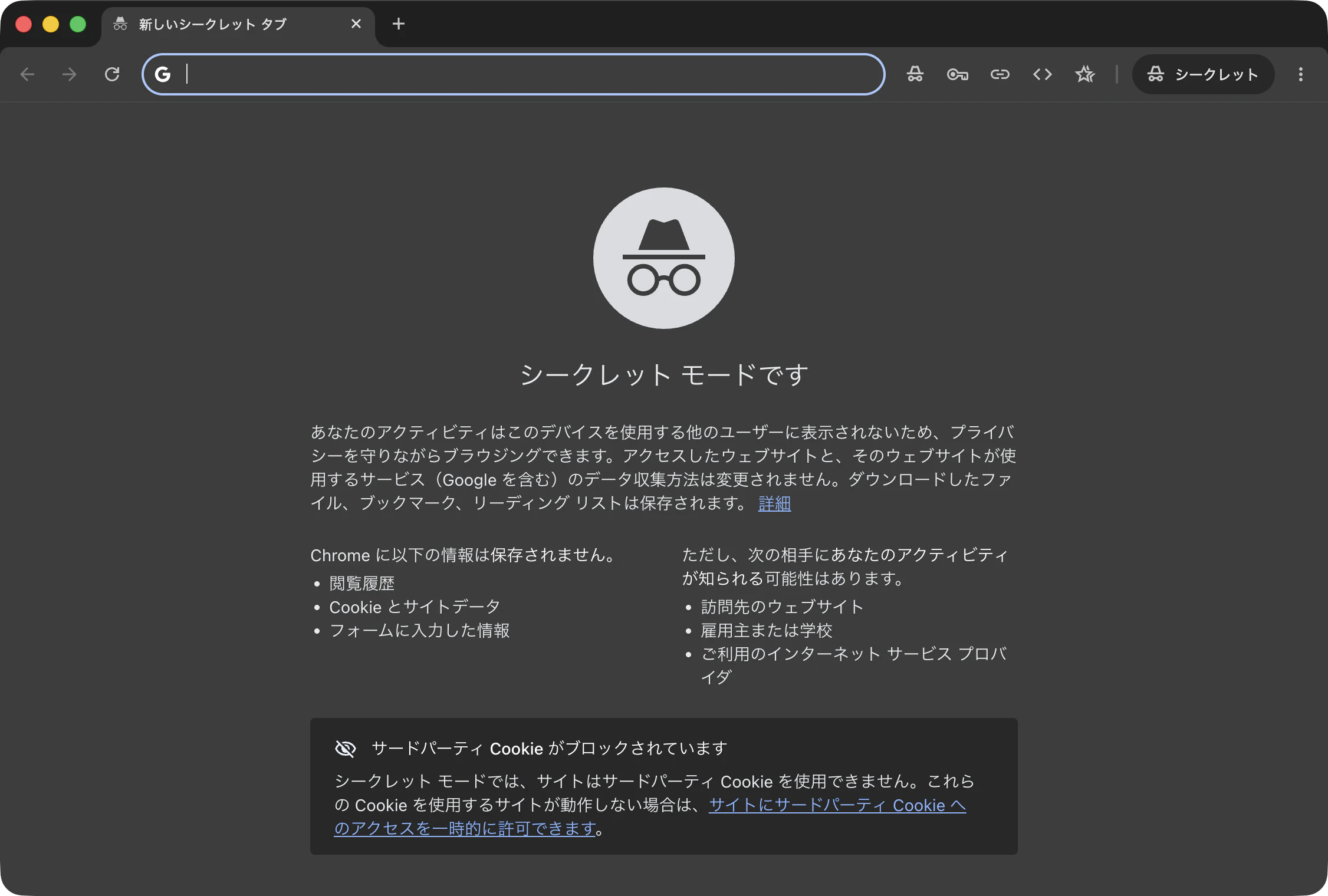
Command + Shift + 4 → Space でウィンドウ単位の撮影をすると、デフォルトでは影(ドロップシャドウ)が付きます。
クリックするときに Option キーを押しながら クリックすると、影なしで撮影できます。
ドキュメントやブログの素材としてスクショを使う場合、影なしの方がきれいに仕上がることが多いです。
・影あり
・影なし
④ 保存形式をJPGに変更する
デフォルトの保存形式はPNGです。画質はきれいですが、ファイルサイズが大きくなりがちです。
JPGに変更したい場合は、ターミナルで以下のコマンドを実行します。
defaults write com.apple.screencapture type jpg; killall SystemUIServer
PNGに戻したいときは jpg の部分を png に変えて再実行するだけです。
まとめ
| テクニック | 方法 |
|---|---|
| 保存先を変更 |
Command + Shift + 5 → オプション → 保存先 |
| クリップボードに直接コピー | ショートカットに Control を追加 |
| 影なしで撮影 | ウィンドウクリック時に Option を押す |
| 形式をJPGに変更 | ターミナルで defaults write コマンドを実行 |
どれも一度設定・覚えてしまえばずっと使えるものばかりです。
特に クリップボードへの直接コピー は、Slackで報告する機会が多いエンジニアにはかなり便利だと思います。