
✏️ はじめに
これからAWSを始める人へ、初期構築 - 1 の続きです。
今回はEC2をパブリックサブネットに展開してローカルからアクセスできる状態を作ります。
対象読者はAWS Cloud Practitioner学習中の人
EC2インスタンス作成
1. セキュリティグループ作成
セキュリティグループとは、ネットワークインターフェースに設定できるファイアーウォールのようなもの。ステートフルであり、行きが許可されていれば帰りは自動で通過できる。
-
EC2コンソール > セキュリティグループ > セキュリティグループを作成
-
下記画像を参考にセキュリティグループを作成する
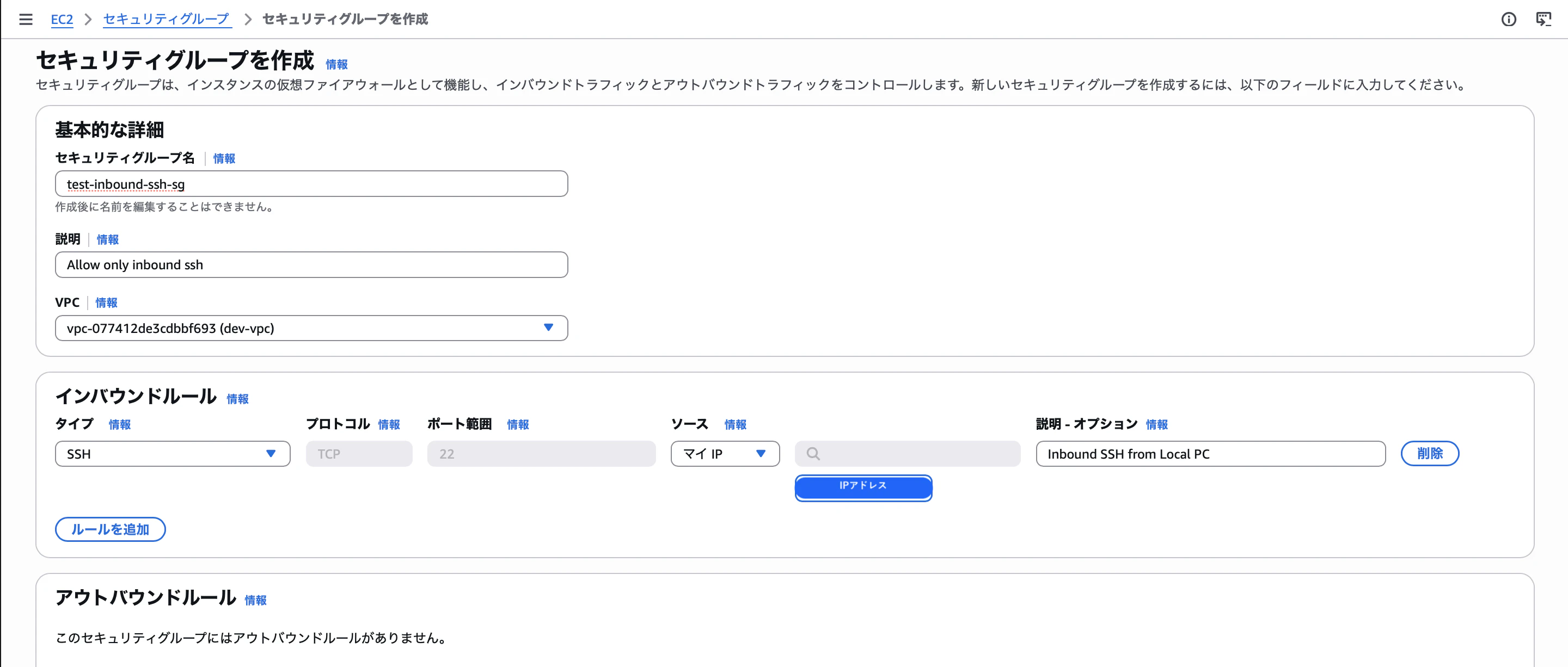
インバウンドルールでSSHを指定してソースをマイIPに変更する。
アウトバウンドルールは削除しておく。
2. キーペア作成
EC2インスタンスに接続する際に使用するキーペアを作成しておきます。
- EC2コンソール > キーペア > キーペアを作成
- 下記画像を参考にキーペアを作成する
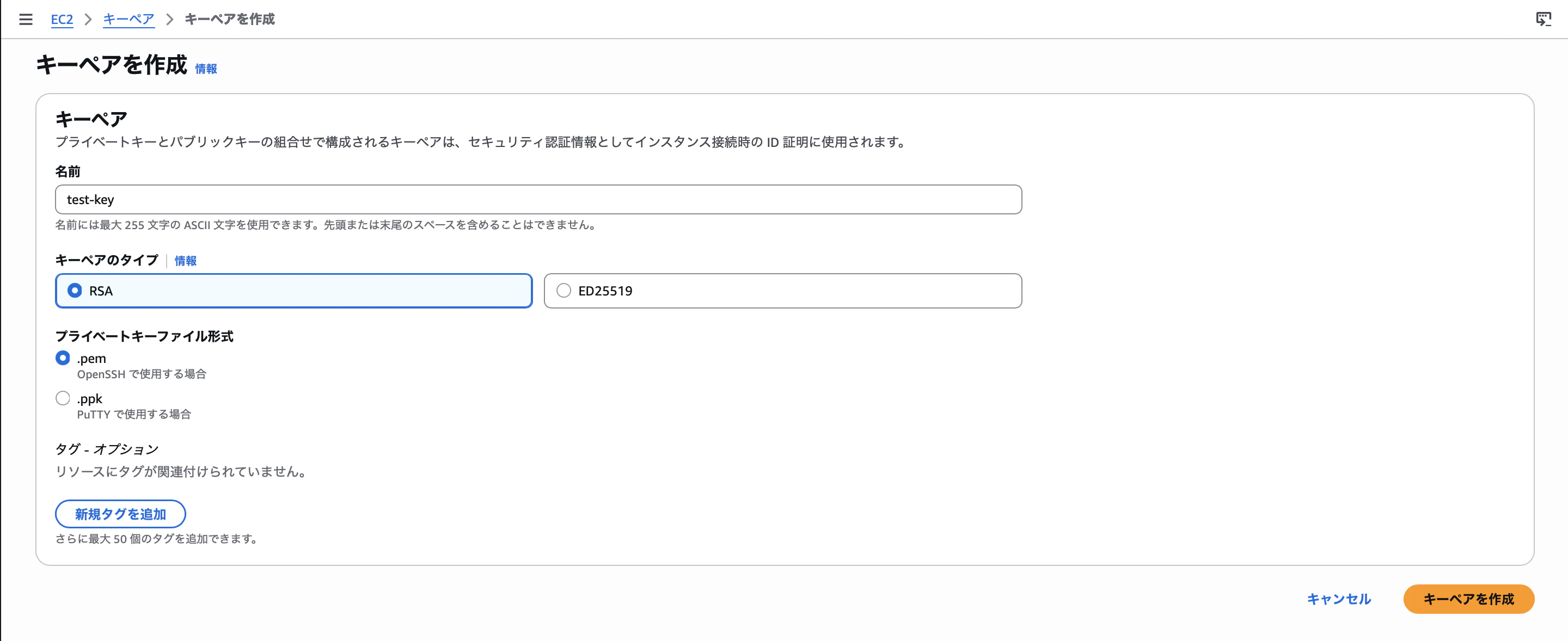
作成したキーペアをダウンロードします。ダウンロードしたキーペアの権限を所有者のみ読み取り可能に変更してください。
$ chmod 400 test-key.pem
3. インスタンス起動
ようやくインスタンスの起動です。
-
EC2コンソール > インスタンス > インスタンスを起動
-
以下を参考に設定してください
設定項目 設定値 名前 study01 Amazon マシンイメージ (AMI) Amazon Linux 2023 kernel-6.18 AMI インスタンスタイプ t3.micro キーペア 2. で作成したキーペア -
ネットワーク設定
ネットワーク設定はカテゴリ内右上の編集を押下することで変更できます。
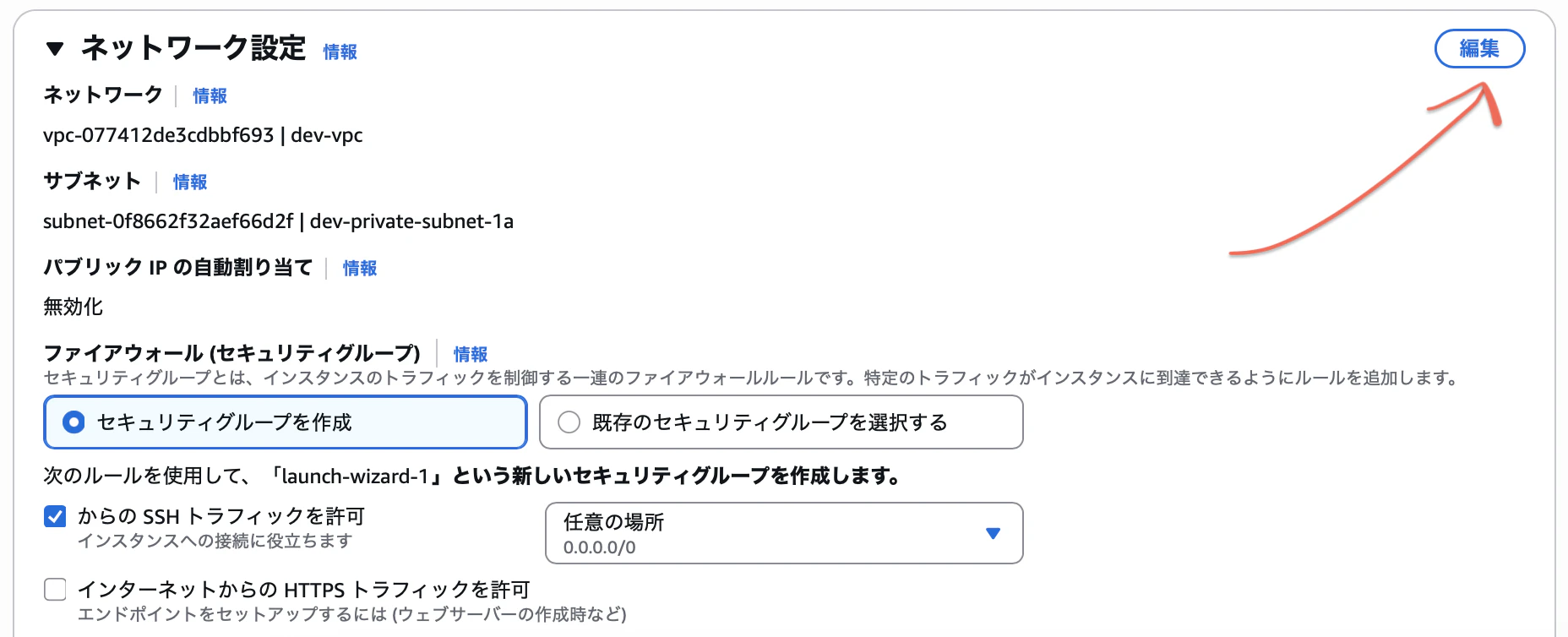
以下を参考に設定してください。
設定項目 設定値 VPC dev-vpc サブネット dev-public-subnet-1a パブリック IP の自動割り当て 有効化 ※ ファイアーウォール(セキュリティグループ) 既存のセキュリティグループを選択する 共通のセキュリティグループ test-inbound-ssh-sg
※ 無料利用枠:AWSアカウントを開設した最初の1年間はパブリックIPv4アドレスを月間750時間利用できる。2台のインスタンスにパブリックIPを付与した場合は請求の対象となるので注意。(2026/09/16時点)
-
インスタンスを起動
ここまできたら後はインスタンスを起動します。その他の設定は変更しなくて良いです。 -
ステータス確認
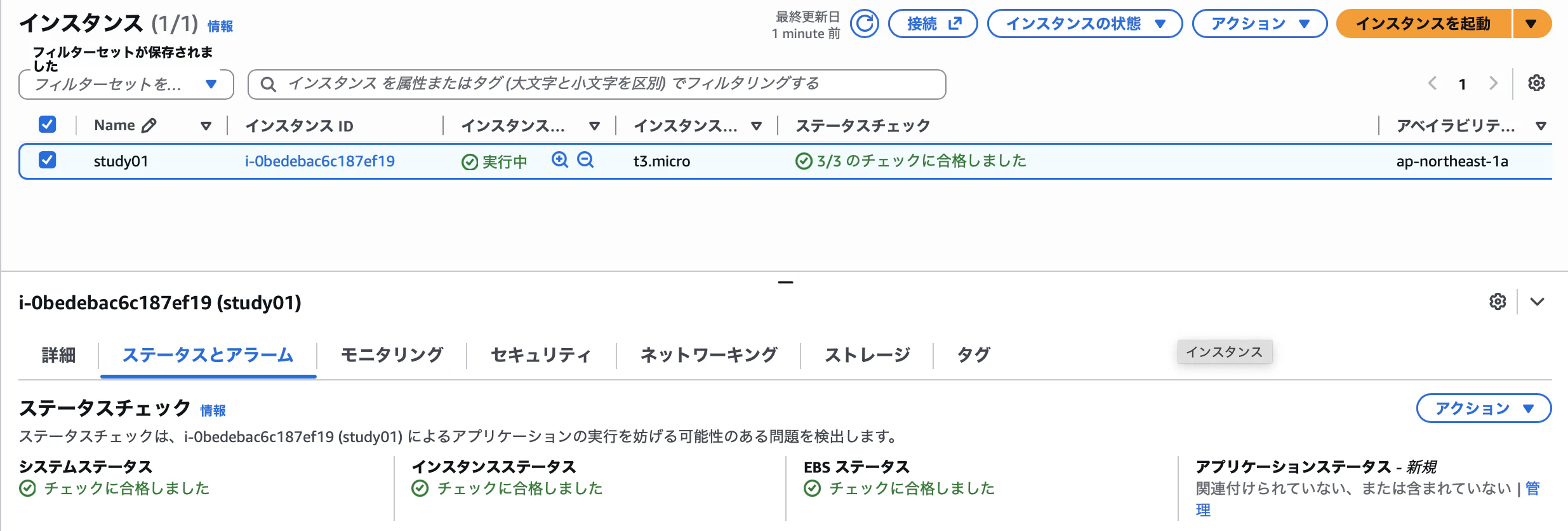
インスタンス一覧を表示して、作成したインスタンスを選択します。
ステータスとアラームタブを確認し全てのチェックに合格していること。
EC2インスタンスにSSH接続
下記コマンドを実行します。
- キーペアはカレントディレクトリからの相対パスまたは絶対パスを指定してください。
- IPアドレスはインスタンスのパブリックIPアドレスです。
ssh -i "test-key.pem" ec2-user@IPアドレス
下記のような表示になれば成功です。お疲れ様でした!
% ssh -i "test-key.pem" ec2-user@IPアドレス
   ,     #_
   ~\_  ####_        Amazon Linux 2023
  ~~  \_#####\
  ~~     \###|
  ~~       \#/ ___   https://aws.amazon.com/linux/amazon-linux-2023
   ~~       V~' '->
    ~~~         /
      ~~._.   _/
         _/ _/
       _/m/'
[ec2-user@ip-10-0-0-41 ~]$
📝 参考資料
🥱 余談
キーペアの権限を変更しないと次のように怒られます。
@@@@@@@@@@@@@@@@@@@@@@@@@@@@@@@@@@@@@@@@@@@@@@@@@@@@@@@@@@@
@         WARNING: UNPROTECTED PRIVATE KEY FILE!          @
@@@@@@@@@@@@@@@@@@@@@@@@@@@@@@@@@@@@@@@@@@@@@@@@@@@@@@@@@@@
Permissions 0644 for 'test-key.pem' are too open.
It is required that your private key files are NOT accessible by others.
This private key will be ignored.
Load key "test-key.pem": bad permissions