
- tfx(タフィックス)は、ターミナル風の見た目とキーボード操作を中心に据えたファイルマネージャーです。
-
macOS 版(Swift / SwiftUI)と Windows 版(C# / WPF)の 2 つがあり、同じ設計思想・同じ
config.tomlを共有します。 - 左右 2 ペイン、フォルダツリー、リッチなプレビュー、内蔵ターミナル。マウスも使えますが、手をホームポジションから離さず操作を完結できるのが狙いです。
- 本格的に速さと完成度を目指すなら、Yaziがおすすめなのですが、意外とクセが強いのが難点です。tfxの設計思想は、ターミナル志向と言いながら、マウスの直感的な操作も手放せない人向き。
なぜ作ったのか
Finder / エクスプローラーは優秀ですが、ターミナルに慣れた手にはどうしても「もう一歩」が足りません。2 ペインで一気にコピー&移動したい、キーボードだけで歩き回りたい、Markdown や CSV をその場で確認したい——「ターミナルの作業感をそのまま GUI に持ち込みたい」という気持ちから生まれたのが tfx です。
名前は Terminal-inspired interface File eXplorer の頭文字から。最初に macOS 版を作り、そのコンセプトを Windows へ移植したのが tfx for Windows です。
最初はRUSTでWindowsとmacOS両方を対応させようとしていたのですが、OSとのやり取りが込み入ってきて個別対応が増え全く進まなくなってしまったので、いっそのこと別々に作ってしまえということになりました。なので、いくつも違いが存在します。Linux版も別途作成中ですが、こちらはC++&Qtで作ってます。
共通のコンセプトと機能
OS をまたいで一貫している中核部分です。
2 ペイン + フォルダツリーで「移す」が速い
- 単独ビューと左右スプリットビューを切り替え。ペインごとに独立したナビゲーション履歴。
- 左右ペイン間のドラッグ&ドロップ(各 OS の修飾キー慣習に対応:コピー/移動)。
-
/(ルート/ドライブ)から辿るフォルダツリーと、ピン留めフォルダの常時表示。
その場で中身を確認できるプレビュー
- 画像 / Markdown / HTML / CSV・TSV(テーブル表示)/ JSON(整形表示)。
- Markdown / HTML / CSV / JSON は「描画」と「ソース」をトグル切り替え。
- 複数選択時はコンパクトなサマリー表示。
- zip を展開せずに閲覧(読み取り専用)。
ファイル操作と検索
- New File / New Folder / インライン Rename / ゴミ箱へ移動 / Copy・Cut・Paste / zip 圧縮・展開。
- 再帰サブフォルダ検索(バックグラウンドスレッドで実行)。
- ソート、カラムの表示/順序カスタマイズ、複数選択。
- 外部変更の自動更新(ファイル監視)。
- 状態の永続化(パス・ピン留め・カラム配置・表示モードなど)。
ターミナル連携 & カスタマイズ
- 現在フォルダで外部ターミナルを起動。
- 内蔵ターミナルペインを搭載。
-
config.tomlで**フォント・色・ショートカット・起動時レイアウト・拡張子ごとの「開くアプリ」**を上書き。設定ファイルの構造は macOS / Windows で共通です。
version = 1

[font]
mono = "monospace"
size = 13

[colors]
fileListBackground = "#020A12"
directoryForeground = "#66D9FF"

[terminal]
# macOS 例: app = "/Applications/Ghostty.app"
# Windows 例: app = "wt.exe"

[[commands]]
name = "Git Pull"
run = "git -C {cwd} pull --ff-only"
terminal = true
カラー変更や、透過させてみたり、ショートカットキーの変更、ユーザー作成コマンドをコンテキストメニューに追加するなど、カスタム性の高い作りになっています。
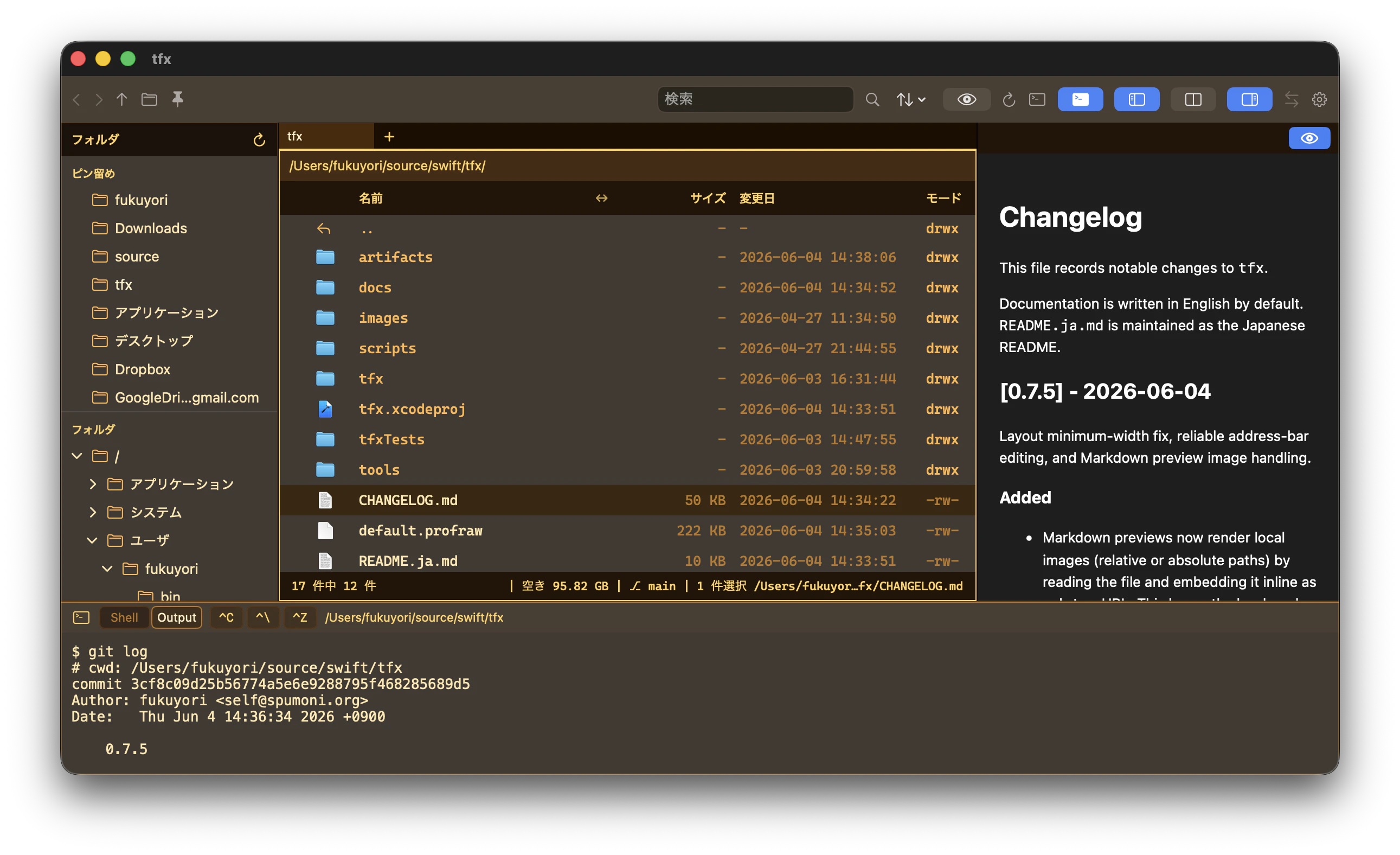
macOS 版(Swift / SwiftUI)
本家。Apple のフレームワークをフル活用しています。
- プレビュー:PDFKit / AVKit(動画対応)/ WebKit / Quick Look。
- タブ:ペインごとのフォルダタブ。
- Finder 互換タグ(標準色 + カスタムタグ名)、Finder エイリアス/シンボリックリンクの解決。
-
キー操作:
Command + \(スプリット)、Command + P(プレビュー)、Command + Option + F(フォルダツリー)、Command + Option + T(内蔵ターミナル)、Command + Return(リネーム)など。 - コマンドラインから
open -a tfx "$PWD"、起動時レイアウトの上書き(tfx -2 -P -t ~/Downloads)も可能。
Windows 版(C# / WPF)
👉 https://github.com/fukuyori/tfx-for-windows
macOS 版のコンセプトを C# / WPF(.NET 10) で移植。Windows 10 / 11 対応、ライセンスは Apache-2.0。設定は同じ TOML 構造のまま %APPDATA%\tfx\config.toml に置きます。
-
内蔵ターミナル:WebView2 上の xterm.js + 本物の ConPTY シェル。
Ctrl + Jで開閉。 -
Windows 流のファイル操作:
.lnkショートカット作成、ごみ箱(Delete)/ 完全削除(Shift + Delete)、Windows 11 風のコンテキストメニュー。 - DWM タイトルバー連動、シェルアイコン/サムネイルのキャッシュ、外部 PDF レンダラの分離実行など。
-
PDF プレビューは多段パイプライン(ディスクキャッシュ →
pdftoppm→Windows.Data.Pdf→ シェルサムネイル)。
主なショートカット(Windows)
| キー | 動作 |
|---|---|
Enter / Backspace
|
開く / 親フォルダ |
F2 |
インライン Rename |
Delete / Shift + Delete
|
ごみ箱 / 完全削除 |
Ctrl + C / X / V |
コピー / カット / ペースト |
Ctrl + F |
検索 |
Ctrl + L / F4
|
アドレスバー編集 |
Ctrl + J |
内蔵ターミナル切り替え |
Tab / Shift + Tab |
ペイン切り替え |
まだ使い込みが足りず、バグが残っていると思いますが、触ってみて、バグ報告いただけると幸いです。