
PanRolling社の「チャートギャラリー」 は、過去30年分の株価データを扱うことができ、表示についてもカスタマイズすることが可能なのですが、UIや機能についてはほとんど改善が行われておらず、初心者にはとっつきにくいところがあります。
付属している Pan Active Market Database(TM) は、自分でシステムを開発する道を開いています。この機能を使用して作成したプログラムが、「相場子(SoBaCo)」です。

必要なもの
株価データは、「チャートギャラリー5 for Windows」に付属しているPanデータ管理を使用していますので、お使いのPCに「チャートギャラリー5 for Windows」(エキスパート、プロ、スタンダードのいずれか)がインストールされていることが必要です、
また、アプリは「.Net Framework 4.8 ランタイム」を使用しています。インストールされていない場合は、別途インストールが必要です。
インストール
「相場子(SoBaCo)」は、GitHubにソースとともに公開されています。(GitHub fukuyori/SoBaCo)
ダウンロードは、Releaseから行います。
最新版のインストーラーをダウンロードし、Zipファイルを開いてSoBaCo_install.exeをお使いのPC上で実行してください。

アンインストール
Windowsの設定画面からアプリと機能を選択し、アンインストールすることができます。
アプリの設定ファイルはアンインストール後も残りますので、完全に削除したい場合はユーザーフォルダのAppData\Local\SPUMONI.ORG以下のフォルダを削除してください。AppDataフォルダは、通常非表示になっています。
起動
このアプリは、Panデータ管理と同時に実行することはできません。起動前にPanデータ管理を閉じる必要があります。
使い方
1.お気に入りリスト
画面の左端から「お気に入り」タブを選択すると、お気に入りに登録した銘柄名が表示されます。
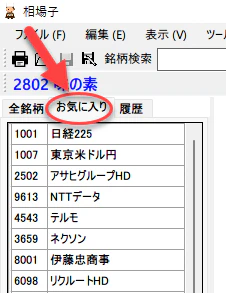
検索して追加

- 銘柄検索の項目に銘柄名か銘柄コードを入力します。
- 銘柄リストに検索結果が表示されるので、該当の銘柄を選択します。
- お気に入り追加のボタンをクリックします。
一括追加
メモ帳で銘柄コードを1行ずつ入力し、ファイル名に .csv を付けて保存してください。


アプリのメニューから「ファイル」→「お気に入りファイルを開く」を選択し、先ほど保存したファイルを開きます。
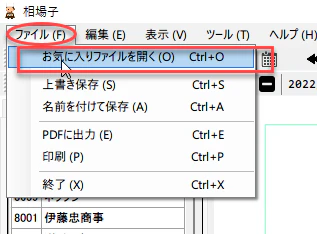
この方法で一括追加を行うと、既に登録されているお気に入り銘柄も削除されてしまいます。登録済みの銘柄を残したまま登録したい場合は、下記のお気に入りの保存を行い、保存されたファイルをメモ帳などで開いて銘柄コードを追加した後に「お気に入りファイルを開く」で読み直してください。銘柄名は入力する必要はありません。

お気に入りの移動
お気に入り銘柄は、マウスのドラッグ&ドロップ操作で移動させることができます。

銘柄名の上で右クリックし「一番上に移動」を選択すると、お気に入りリストの一番上に移動します。
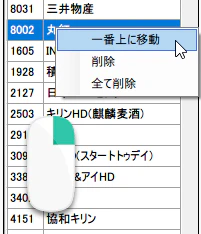
お気に入りの削除
銘柄名の上で右クリックし「削除」を選択すると、該当の銘柄が削除されます。
また、「全て削除」を選択すると、お気に入り銘柄がすべて削除されます。
お気に入りの保存
アプリの「ファイル」から「名前を付けて保存」を選択し、お気に入りを保存することができます。

次回起動した時もお気に入りを保存したファイルの場所を覚えていますので、変更後した後に上書き保存をすることで同じファイルに保存されます。
なお、最後に読み込んだお気に入りファイル、または最後に保存したお気に入りファイルの場所が、次回以降も参照されるようになります。
2.移動平均線の操作
移動平均線の設定
移動平均線は、「表示」→「移動平均線」から切り替えることができます。

標準
- 日足
- 5日、25日、75日、200日
- 週足
- 9週、13週、26週、50週
- 月足
- 6か月、12か月、24か月、60か月
相場師朗
- 日足
- 5日、10日、30日、50日、150日
- 週足
- 5週、10週、30週、50週、150週
- 月足
- 5か月、10か月、30か月、50か月、150か月
ユーザー定義
ユーザー定義は、「ツール」→「設定」から設定します。

移動平均線とろうそく足の表示、消去

ツールバーのアイコンをクリックすることで、ロウソク足の表示や移動平均線の太さを変えることができます。

3.移動
左右への移動
矢印キーの右、左、またはマウスのホイールを回転させて表示を1日ずつ移動することができます。
ツールバーのアイコンで、1日ずつ、1画面ずつの移動ができます。
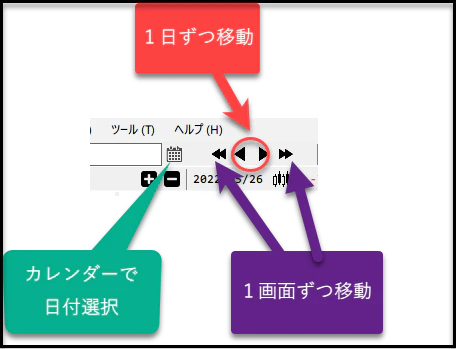
また、マウスでチャート上をクリックしたまま左右へ動かすことで移動することもできます。
カレンダーを使用しての移動
カレンダーを表示させると、指定した日付を一番右側にしたチャートを表示することができます。

4.表示のショートカット
表示幅の変更
一度に表示される期間を変更することができます。

| 幅 | 期間 | ショートカット |
|---|---|---|
| 最大 | 日足で約3か月間 | Ctrl+5 |
| 大 | 日足で約6か月間 | Ctrl+4 |
| 中 | 日足で約9か月間 | Ctrl+3 |
| 小 | 日足で約12か月間 | Ctrl+2 |
| 最小 | 日足で約36か月間 | Ctrl+1 |
日足、週足、月足の変更
日足、週足、月足の切り替えは、リボンの「日足」「週足」「月足」をクリックするか、ショートカットを使用します。

| 時間枠 | ショートカット |
|---|---|
| 日足 | Ctrl+D |
| 週足 | Ctrl+W |
| 月足 | Ctrl+M |
5.印刷
プリンターへの印刷
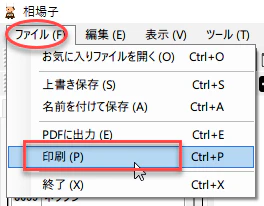
「ファイル」→「印刷」を選択すると、表示されているチャートを印刷することができます。
PDF印刷
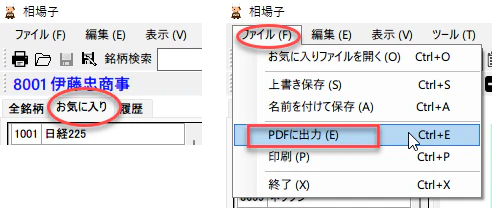
お気に入りタブが選択された状態で「ファイル」→「PDFに出力」を行うと、お気に入りに登録された銘柄すべてのチャートがPDFに出力されます。銘柄数が多い場合、完了までに時間がかかりますが、左下の進捗バーに進捗状況が表示されます。

全銘柄タブ、履歴タブ、銘柄検索でPDF印刷を行うと、表示されているチャートのみがPDF出力されます。