

はじめに
こんにちは!ONESのふえです。
白状すると、メモアプリに「AIへの定型プロンプト集」というノートを作っていました。一度うまくいった頼み方って、そのまま取っておきたくなりますよね。毎朝の集計、毎週の棚卸し、リリース前のチェック。同じことを頼むのに、毎回あのノートを開いてコピペしていました。
この運用、続けているとだんだんつらくなってきます。
- 依頼文が長くなるほど、コピペのときに一部を消してしまって結果が変わる
- 「この頼み方が正解」と分かっているのに、チームの他の人には渡せていない
- 条件をちょっとだけ変えたいときに、また長文を書き直すことになる
要するに、うまくいったやり方が自分のメモの中に閉じ込められているんです。
ONES Assistantにスキルを作る機能が入って、この「定型の頼み方」をONESの中に保存できるようになりました。 作るのも会話、直すのも会話です。
この記事に出てくるONES.comの製品は2つです。
- ONES Assistant:ONESの画面に組み込まれたAIアシスタントです。課題の検索や作成、ナレッジベースの要約などを、会話しながら進められます。
- ONES Wiki:仕様書や記録を書いて貯めておける、ナレッジベース管理のツールです。
🛠 /スキルを作成 と打って、やりたいことを日本語で書く
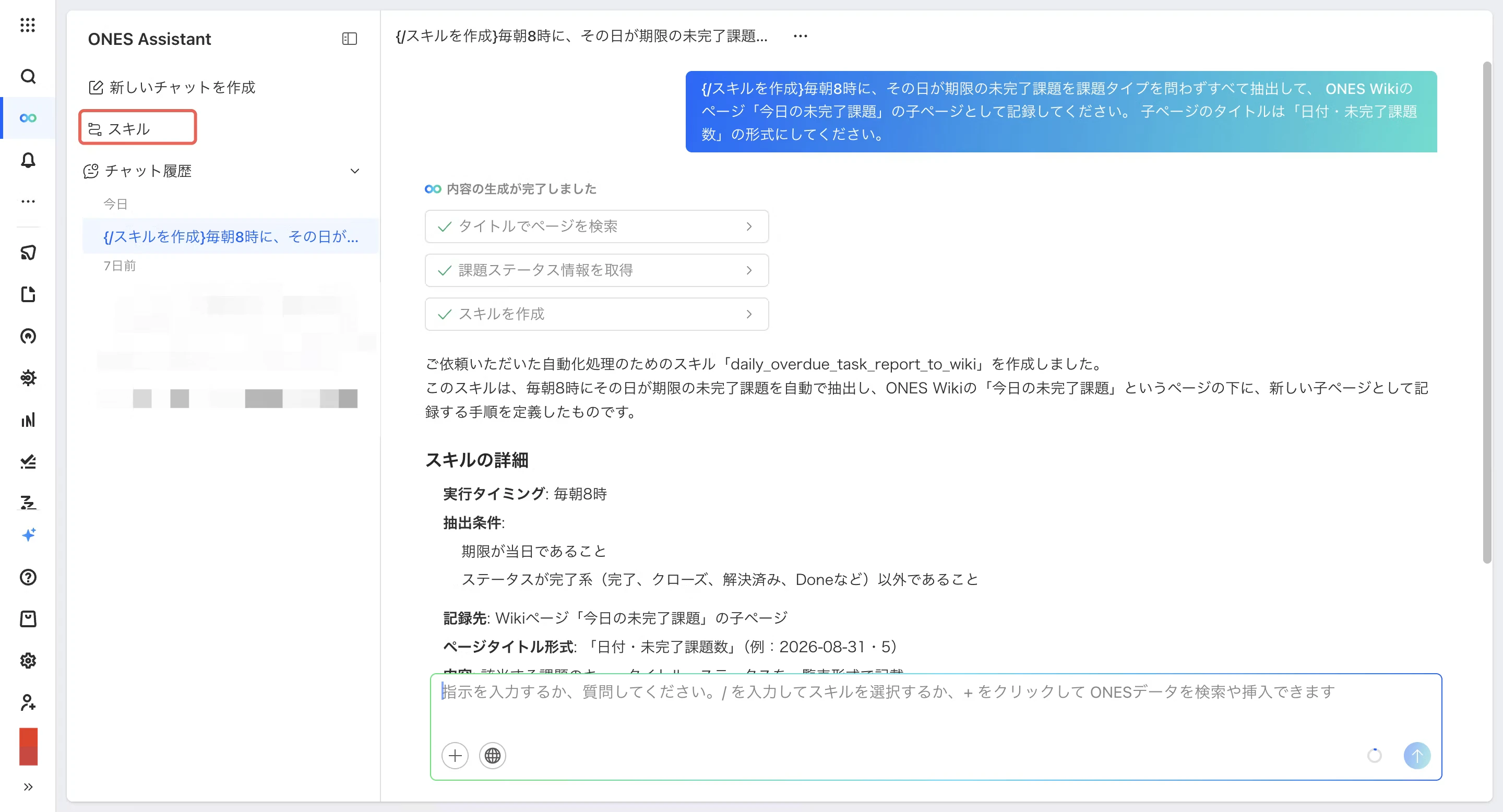
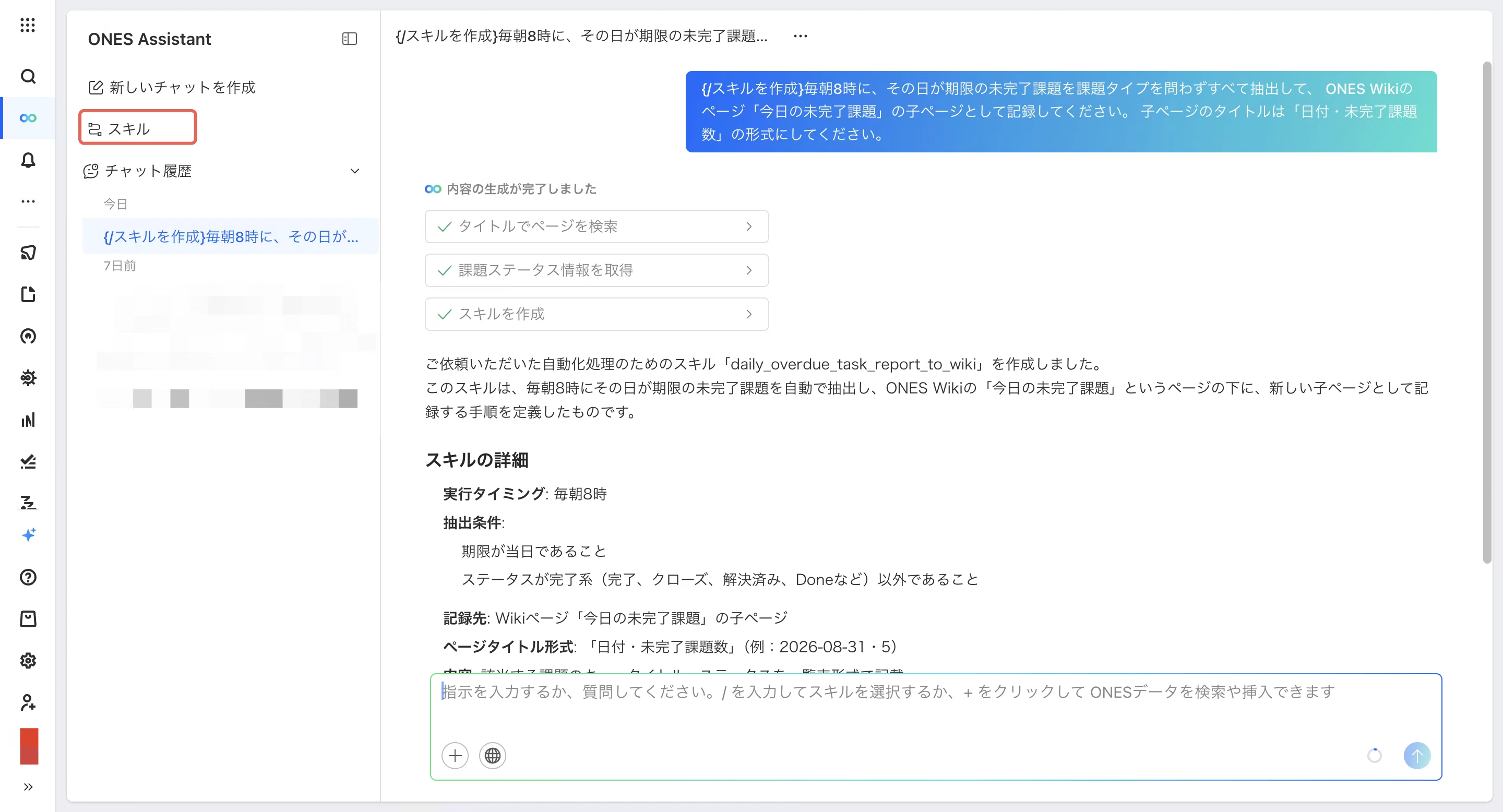
ONES Assistantのサイドバーに「スキル」というメニューが増えています。右上の「スキルを作成」を押すと、新しいチャットが開いて、入力欄に /スキルを作成 が入った状態になります。あとは普段の言葉で続きを書くだけです。
実際に打ったのは、これだけです。
/スキルを作成 毎朝8時に、その日が期限の未完了課題を課題タイプを問わずすべて抽出して、
ONES Wikiのページ「今日の未完了課題」の子ページとして記録してください。
子ページのタイトルは「日付・未完了課題数」の形式にしてください。
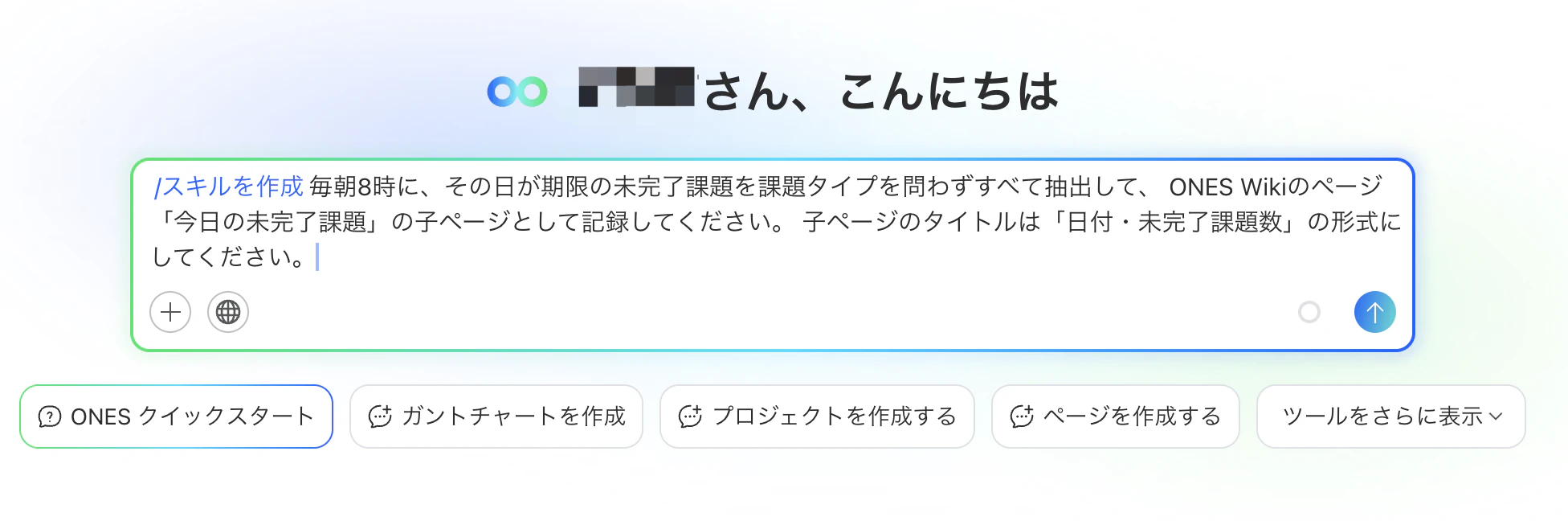
ポイントは、出力先と命名規則まで書いておくことです。「未完了課題をまとめて」だけだと、どこに何という名前で残すかが毎回ぶれます。逆に、置き場所とタイトル形式さえ決めておけば、あとはAIが埋めてくれます。
送信すると、ONES Assistantがまず課題ステータスの情報を取りに行って、そのうえで daily_overdue_task_report という名前のスキルを作ってくれました。名前まで勝手に付けてくれるのは、ちょっと嬉しい誤算でした。
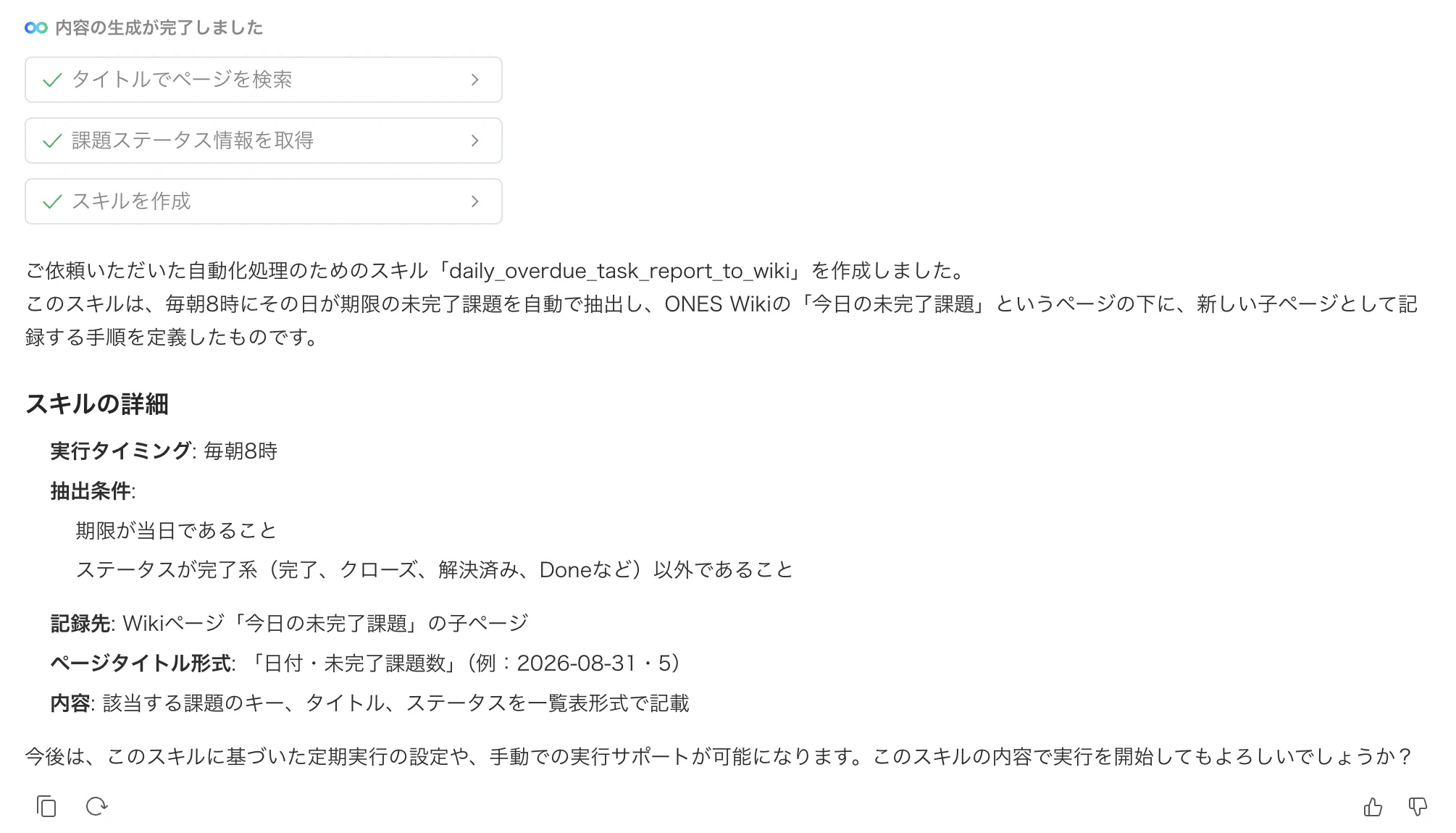
📄 中身を見たら、想像よりだいぶ具体的だった
出来上がったスキルを開くと、説明のほかに「詳細」という手順書が入っています。抜粋するとこんな内容でした。
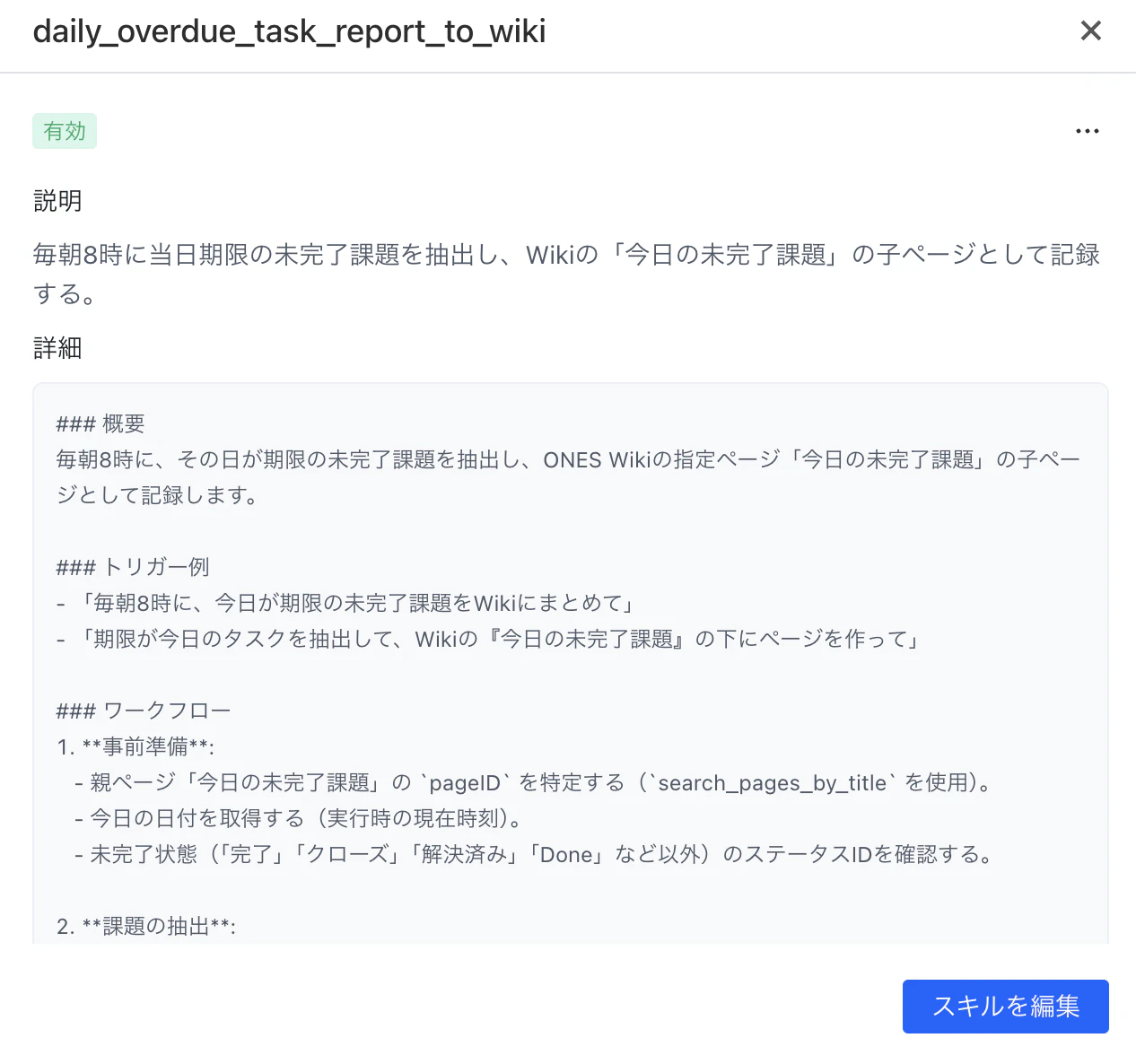
- 今日が期限(field013)かつ未完了ステータスの課題を、ONESQLで検索する
- 未完了の定義:「完了済み」「クローズ」「Done」「完了」「Resolved」「Completed」「開発完了」以外のステータス
- 実行するクエリの例(
SELECT uuid, field001 FROM issue WHERE ...の形で、除外するステータスIDまで列挙済み) - ONES Wikiのページ「今日の未完了課題」の子ページを作る(親ページのIDつき)
- タイトル形式は
YYYY-MM-DD・[未完了課題数]
私が書いたのは日本語3行だけです。ステータスの一覧を調べたり、除外条件のIDを並べたりは一切していません。「未完了ステータスとは何か」を自分のワークスペースの設定から拾ってきて、条件式に落としてくれたわけです。
ここが個人的にいちばん驚いたところでした。定型作業を自動化しようとすると、たいてい最初の壁がこの「条件を厳密に書き下す」部分ですから。
▶ 呼び出すのは /、直すのも会話
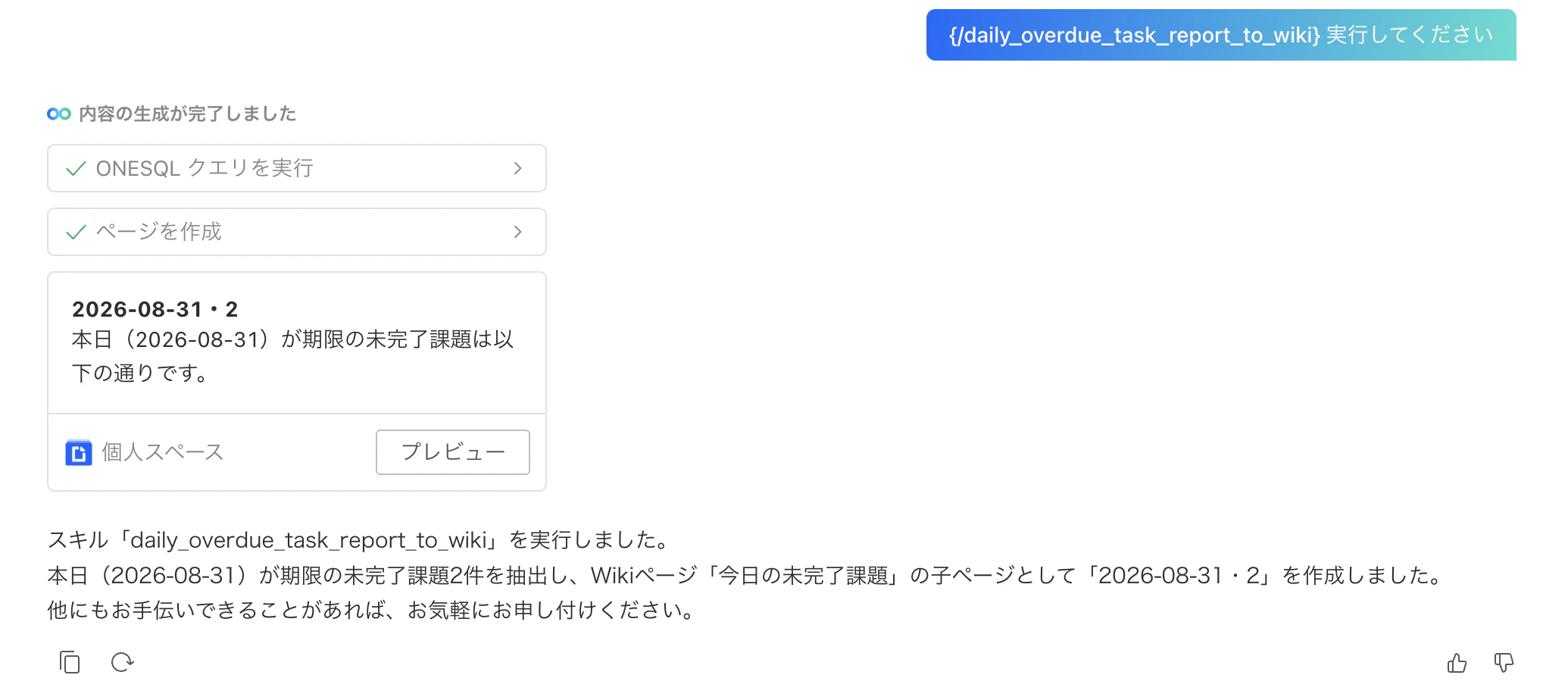
保存したスキルは、チャット入力欄で / を打つと候補に出てきます。選んで「実行してください」と伝えるだけです。

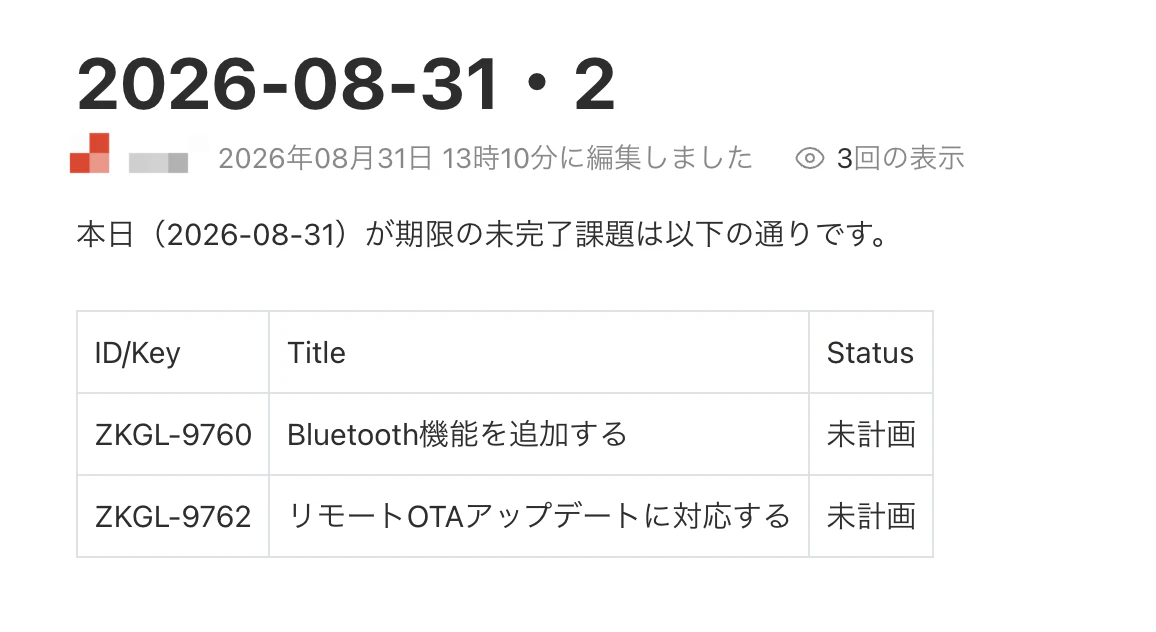
実行すると、ONESQLのクエリが走って、ONES Wikiに子ページが1枚できました。タイトルは 2026-08-31・2。中を開くと、本日期限の未完了課題が2件、IDとタイトルの表で並んでいます。頼んだとおりの形でした。
直したくなったときも、フォームを開いて項目を書き換える、という操作ではありません。スキル詳細の「スキルを編集」を押すと、入力欄に /スキルを更新 /daily_overdue_task_report_to_wiki が入った状態でチャットが開きます。あとは変えたいところを書くだけです。
最初に作ったときは、課題が表形式で並ぶだけでした。それだと見つけた課題を開くのに結局ONES Projectを探しに行くことになるので、こう追加で頼みました。
Wikiページの本文を、表ではなく課題の一覧に変更してください。
各行は「課題キー タイトル」を1項目とする箇条書きにし、タイトル部分をクリックすると
ONESの課題詳細ページが直接開くMarkdownリンクにしてください。
各項目にはステータス、担当者、優先度も添えてください。
これで、ページを開いて気になった課題をそのままクリックすれば、課題詳細に飛べるようになりました。レポートが「読むもの」から「そこから作業に入るもの」に変わったのが、思ったより大きかったです。

作るときも直すときも会話のまま、というのは思っている以上に楽です。設定画面を覚えなくていいので。
⏱ 朝の15分が、1分弱になりました
| 導入前 | 導入後 | |
|---|---|---|
| 未完了課題の洗い出し | 課題リストに条件を入れて目視で拾う(10分前後) | スキルを呼ぶだけ(1分弱) |
| 記録 | 自分でONES Wikiに転記(5分前後) | 子ページが自動でできる |
| 頼み方の管理 | 個人のメモアプリ | ONES Assistantのスキル一覧 |
時間短縮そのものより、表の3行目が効いています。「この頼み方でいける」というノウハウが、個人のメモではなくONESの中に置かれた状態になりました。スキル一覧の案内文にも「Assistant が状況に応じて定型ワークフローを再利用できます」と書かれていて、まさにそういう位置づけの機能なんだと思います。
📚 同じやり方で作れる定型レポート
未完了課題の抽出はあくまで一例です。「決まった条件でONESのデータを拾って、決まった形でどこかに置く」という作業なら、だいたい同じ手順でスキルにできます。うちで作った、あるいは作ろうとしているものを挙げておきます。
- 週報:今週クローズした課題と、来週に持ち越した課題を、担当者ごとにまとめてONES Wikiの週報ページの下に置く
- 月報:月内の課題の完了件数と、優先度別の内訳を集計して、前月比を添える
- プロジェクト集計:担当プロジェクトを横断して、進行中・遅延・未着手の件数を1ページにまとめる
- スプリントの棚卸し:スプリント終了時に、未完了のまま残った課題を理由つきで一覧にする
- リリース前チェック:対象バージョンに紐づく課題のうち、テスト未完了のものだけを抜き出す
どれも「条件」と「置き場所」と「並べ方」の3つを書けば作れます。逆に言うと、いま毎回自分で書いているレポートのうち、この3つが毎回同じものは、全部スキルにできる候補です。
いつも決まった曜日に、決まったフォーマットで書いているレポート。思い当たるものはありますか。
⚠️ 「有効」と「自動実行」は別物です
ここは勘違いしやすいので、はっきり書いておきます。
スキルを作ると、一覧のカードに「有効」というバッジが付きます。これは呼び出せる状態になった、という意味であって、勝手に走り出すわけではありません。時間になったら自動で動かしたい場合は、カードの「…」メニューから「自動実行を有効化」を別途オンにします。「毎朝8時に」と依頼文に書いたからといって、それだけでスケジュール実行にはならないんです。
もうひとつ、条件の詰め方で結果が変わります。私の場合、最初の実行では該当0件で「未完了の課題が0件のため、本日のWikiページ作成は見合わせております」と返ってきました。期限フィールドの入っていない課題は、当然ながら拾われません。スキルを作ったあとは、必ず一度その場で実行して、返ってきた件数が想像と合っているかを確かめたほうがいいです。
リンクを作らせるときも、出来上がりを一度クリックして確かめてください。私の場合、最初に生成されたリンクは見た目は青くなっているのに、開くと「Content not found」でした。URLの形式が実際のものと違っていたんです。正しい形を伝えて直してもらえば済む話ですが、リンクは「表示されている」だけでは確認になりません。
なお、ここで言うスキルはONES Assistantの機能です。課題を受け持って動くAIエージェント側にも「スキル」という言葉が出てきますが、あちらは別の仕組みなので混同しないようにしてください。
おわりに
自動化というと、これまでは条件式を書いたりトリガーを設定したりする話でした。今回のスキルは、そこを「一度うまくいった依頼文を、そのまま名前を付けて置いておく」に置き換えた感じです。
自動化のハードルが下がったというより、自動化の入口が『設定画面』から『いつもの会話』に変わった、と言うほうが近い気がしています。
スキルの作成画面を触ってみたい方は、ONES.com から確認できます。自社の運用でどんなスキルが作れそうか相談したい場合は、support@ones.com までご連絡ください。