
はじめに
#2でRedshiftにDWH層を構築してSQL分析クエリを書きました。
今回の#3では、RedashをDockerで起動してRedshiftに接続し、走行データ分析ダッシュボードを構築します。
アーキテクチャ(#3追加分)
ハマりポイント
workerがREDASH_COOKIE_SECRET未設定で起動失敗
docker-compose.ymlのworkerコンテナにREDASH_COOKIE_SECRETを入れ忘れると、workerが起動失敗してクエリが実行できません。server・scheduler・worker全コンテナに設定が必要です。
手順
Step 1:docker-compose.yml作成
mkdir -p ~/redash && cd ~/redash

cat > docker-compose.yml << 'EOF'
version: "3"
services:
  server:
    image: redash/redash:10.1.0.b50633
    depends_on:
      - postgres
      - redis
    ports:
      - "5000:5000"
    environment:
      REDASH_DATABASE_URL: "postgresql://postgres:password@postgres/postgres"
      REDASH_REDIS_URL: "redis://redis:6379/0"
      REDASH_SECRET_KEY: "adas-portfolio-secret"
      REDASH_COOKIE_SECRET: "adas-portfolio-cookie"
    command: server

  scheduler:
    image: redash/redash:10.1.0.b50633
    depends_on:
      - postgres
      - redis
    environment:
      REDASH_DATABASE_URL: "postgresql://postgres:password@postgres/postgres"
      REDASH_REDIS_URL: "redis://redis:6379/0"
      REDASH_SECRET_KEY: "adas-portfolio-secret"
      REDASH_COOKIE_SECRET: "adas-portfolio-cookie"
    command: scheduler

  worker:
    image: redash/redash:10.1.0.b50633
    depends_on:
      - postgres
      - redis
    environment:
      REDASH_DATABASE_URL: "postgresql://postgres:password@postgres/postgres"
      REDASH_REDIS_URL: "redis://redis:6379/0"
      REDASH_SECRET_KEY: "adas-portfolio-secret"
      REDASH_COOKIE_SECRET: "adas-portfolio-cookie"
    command: worker

  postgres:
    image: postgres:14
    environment:
      POSTGRES_PASSWORD: password

  redis:
    image: redis:7
EOF
Step 2:初期化・起動
docker compose run --rm server create_db
docker compose up -d
docker ps
http://localhost:5000 にアクセスして管理者アカウントを作成。
Step 3:RedshiftのセキュリティグループにIPを追加
MY_IP=$(curl -s https://checkip.amazonaws.com)

aws ec2 authorize-security-group-ingress \
  --group-id <sg-id> \
  --protocol tcp \
  --port 5439 \
  --cidr ${MY_IP}/32 \
  --region ap-northeast-1
⚠️ IPアドレスが変わると接続できなくなります。接続できない場合は再度IPを確認して更新してください。
Step 4:データソース登録
Redash UIからデータソースを登録します。
まずAPIキーを取得:Redash → 右上アイコン → Profile → API Key
curl -X POST http://localhost:5000/api/data_sources \
  -H "Content-Type: application/json" \
  -H "Authorization: Key <YOUR_API_KEY>" \
  -d '{
    "name": "a2d2-redshift",
    "type": "redshift",
    "options": {
      "host": "<REDSHIFT_ENDPOINT>",
      "port": 5439,
      "user": "admin",
      "password": "<YOUR_PASSWORD>",
      "dbname": "adasdb",
      "sslmode": "require"
    }
  }'
Step 5:クエリ作成
Redash → Queries → New Query → データソースa2d2-redshiftを選択
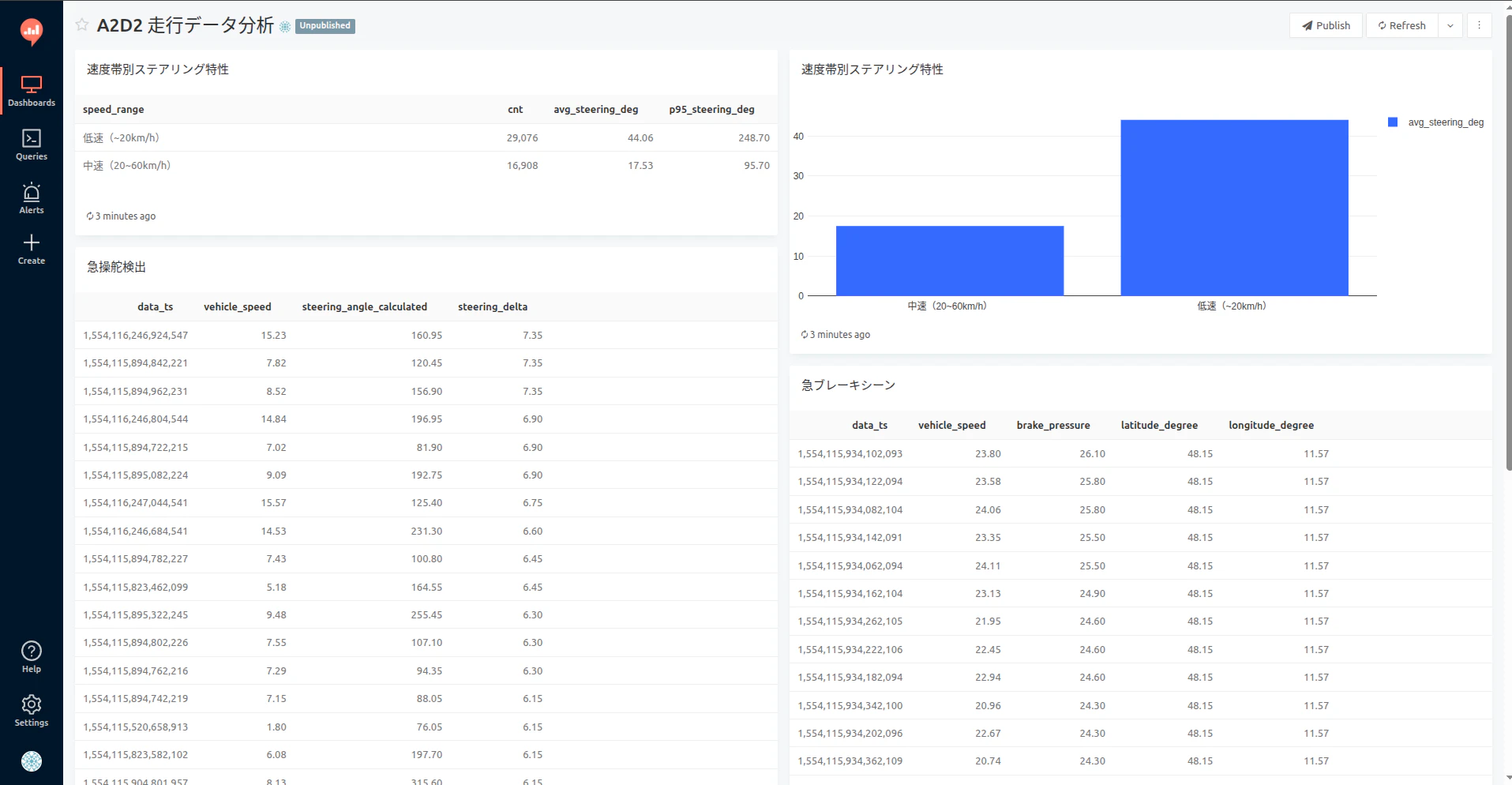
クエリ1:速度帯別ステアリング特性
SELECT
    CASE
        WHEN vehicle_speed < 20  THEN '低速(~20km/h)'
        WHEN vehicle_speed < 60  THEN '中速(20~60km/h)'
        ELSE '高速(60km/h~)'
    END AS speed_range,
    COUNT(*) AS cnt,
    AVG(ABS(steering_angle_calculated)) AS avg_steering_deg,
    PERCENTILE_CONT(0.95)
        WITHIN GROUP (ORDER BY ABS(steering_angle_calculated)) AS p95_steering_deg
FROM a2d2.bus_data
WHERE vehicle_speed IS NOT NULL
  AND steering_angle_calculated IS NOT NULL
GROUP BY 1
ORDER BY cnt DESC;
クエリ2:急ブレーキシーン
SELECT
    data_ts, vehicle_speed, brake_pressure,
    latitude_degree, longitude_degree
FROM a2d2.bus_data
WHERE brake_pressure > 10
  AND vehicle_speed > 20
ORDER BY brake_pressure DESC
LIMIT 50;
クエリ3:急操舵検出
WITH diff AS (
    SELECT
        data_ts, vehicle_speed, steering_angle_calculated,
        ABS(steering_angle_calculated - LAG(steering_angle_calculated)
            OVER (ORDER BY data_ts)) AS steering_delta
    FROM a2d2.bus_data
)
SELECT * FROM diff
WHERE steering_delta > 3
ORDER BY steering_delta DESC
LIMIT 50;
各クエリを保存後、Publishボタンを押す(Publishしないとダッシュボードに追加できない)。
Step 6:ダッシュボード作成
- Dashboards → New Dashboard → 名前:「A2D2 走行データ分析」
- Edit → Add Widget → 各クエリとビジュアライゼーションを選択して追加
- 速度帯別ステアリングはBar Chartで可視化(X: speed_range, Y: avg_steering_deg)
- Publish
完成ダッシュボード
#3 まとめ
| 項目 | 内容 |
|---|---|
| Redashバージョン | 10.1.0.b50633 |
| 構成 | Docker Compose(server / worker / scheduler / postgres / redis) |
| 登録クエリ | 3本(速度帯別ステアリング・急ブレーキ・急操舵) |
| ダッシュボード | A2D2 走行データ分析 |
次の#4ではCDKでインフラをコード化し、GitHub ActionsでCI/CDを構築します。