

ゴールイメージ
Minecraftの世界にモブを追加するMODの作り方について紹介します。
やり方を覚えれば、小学生でも下図のようなモブ(ハリネズミ)を作れます(ました)。

今回は次のようなモブを例題にして作り方を紹介します。
- 見た目:ハリネズミ
-
挙動:
- ぼーっとしている時は体を左右にユラユラさせる。
- ピョンピョン跳ねて動き回る。
- リンゴを手に持つと寄ってきて、あげると手なづけ、繁殖できる。
(野生のハリネズミは主に昆虫食らしいですが、まあ)
環境構築
今回、MOD開発には次のOS/ソフトウェアを用いました。(2025年12月6日時点)
バージョンによって開発方法が変わることがありますので、バージョンをご確認の上、お試しください。
- macOS 26.1
- Blockbench 5.0.4(3Dモデル設計アプリ)
- MCreator 2025.3(Minecraft MOD統合開発環境)
BlockbenchとMCreatorについて、それぞれ公式サイトからダウンロードしてインストールします。
- Blockbenchのダウンロード:https://www.blockbench.net
- MCreatorのダウンロード:https://mcreator.net/download
モブをデザインする
- Blockbenchを起動し、Fileメニュー → New → Modded Entityを選択します。

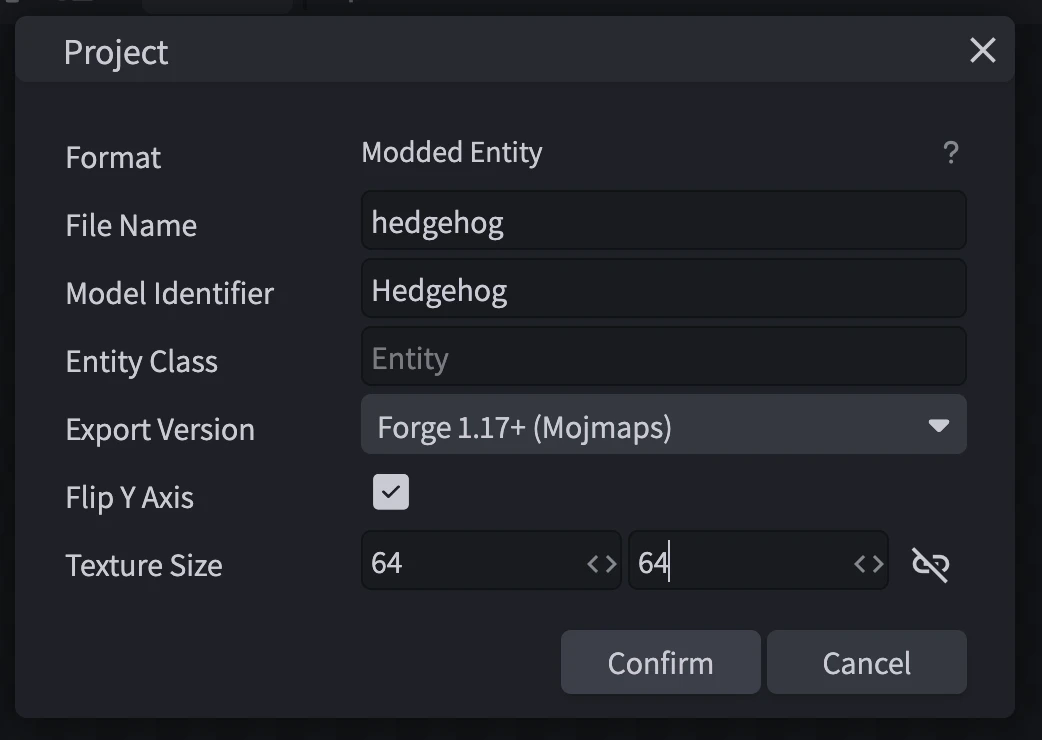
- 下図のように各種名前を入力して、Confirmボタンを押します。アルファベットのみにするとトラブルが少ないでしょう。
- 右上にあるEditボタンを押し、3Dモデルをデザインします。
OUTLINERの下のプラスボタンやフォルダボタンを押すと、それぞれキューブやグループを追加できます。キューブの場所や角度、サイズを調整してモブをデザインしていきます。
下図はデザイン結果の一例です。グループを用いるとその部分だけをアニメーションさせたりできますので、下図のように適宜頭や腕などのグループを作っておくのがおすすめです。

- Fileメニュー → Save Modelを選択して、3Dモデルを保存します。下図のように保存形式を聞かれるのでBothを選びます。

注意:保存するファイル名はデフォルトのまま、hedgehog.bbmodelとHedgehog.javaにします。 - 右上にあるPaintボタンを押します。
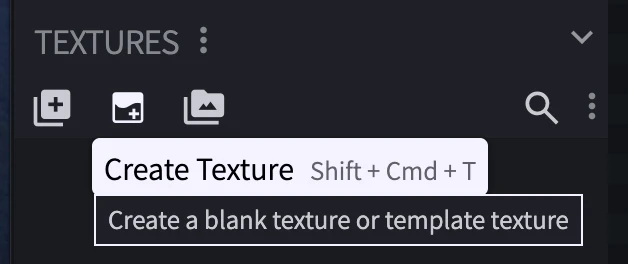
- TEXTURESの下のCreate Textureボタンを押し、モデルのテクスチャを追加します。
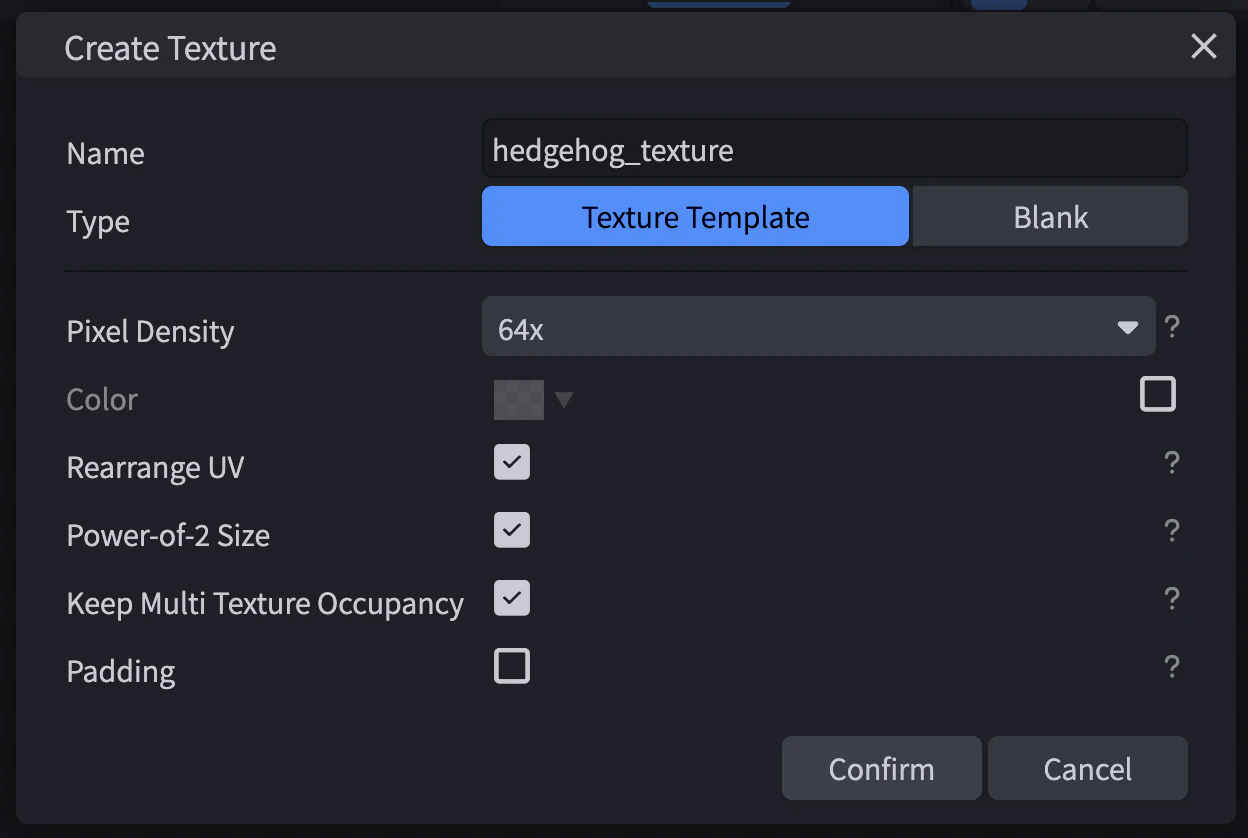
表示されるダイアログの、Nameを"hedgehog_texture"などの何のテクスチャか分かる名称(※全て小文字かアンダースコアにすること)にし、Pixel Densityは必要に応じて変えます(今回は64xを選択)。
- モデルのテクスチャをデザインします。
上の方にあるブラシツールやバケツツールなどを使ってキューブに色を塗ることができます。
OUTLINERのところにある"目"アイコンをクリックすることでキューブの表示・非表示を切り替えることができます。邪魔なキューブを非表示にしながら塗っていくと塗り漏れを防げます。
下図はデザイン結果の一例です。Preview Sceneでマイクラのバイオームを選べば、実際のライティングのもとどのように見えるのか確認できます。

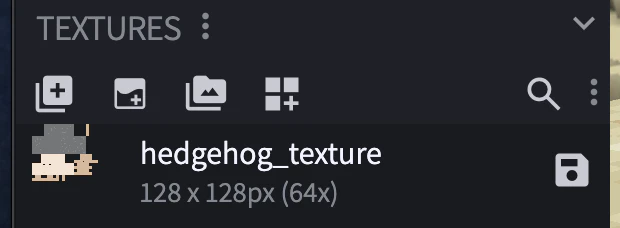
- テクスチャの横のフロッピーアイコンをクリックして、テクスチャをファイルに書き出します。名前は"hedgehog_texture.png"にします。
- 右上のAnimateボタンを押し、アニメーションを設定していきます。
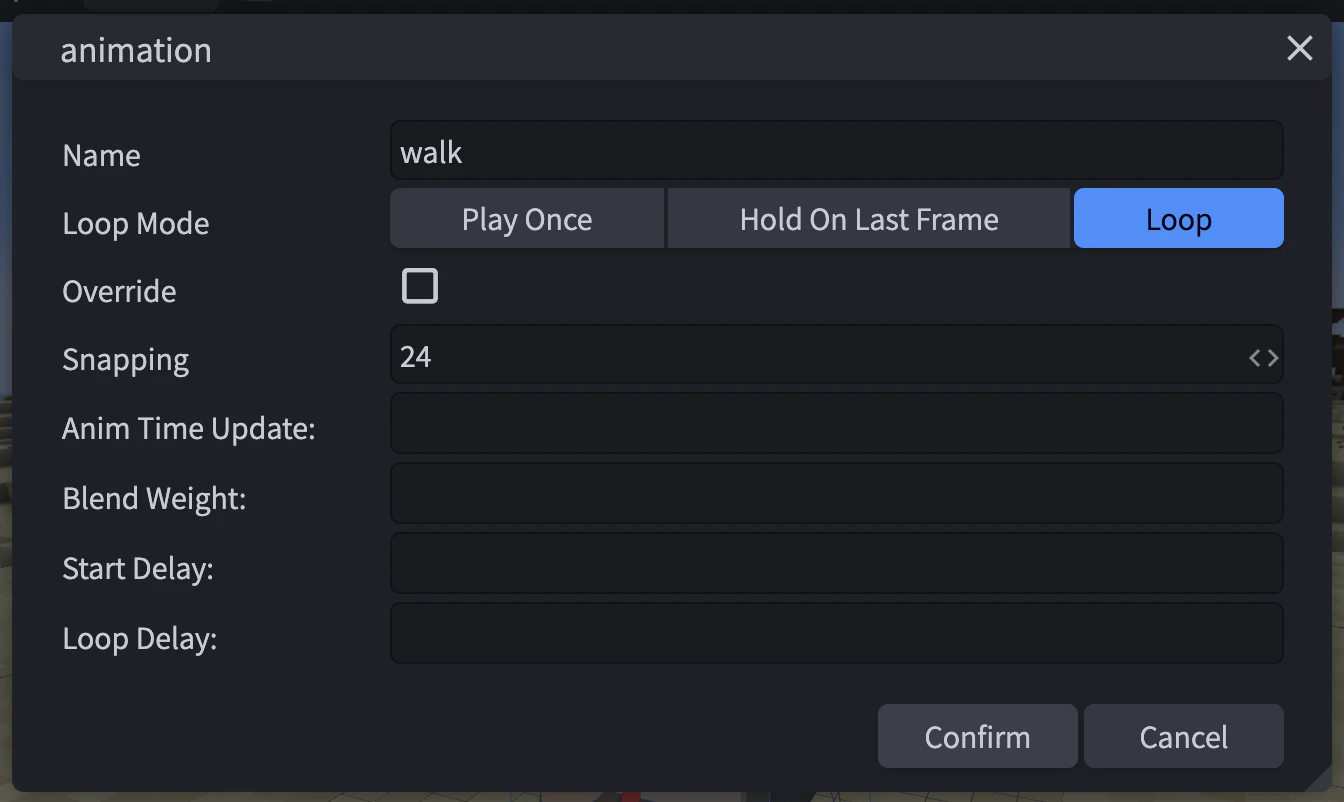
まず、何もしていない時に体を左右に振るアニメーションを定義するときの流れです。 - ANIMATIONSの下の+アイコンを押します。
Nameは"idle"にします。(移動時は"walk"、攻撃時は"attack"、遊泳中は"swim"、死亡時は"death"にするといいでしょう。名前は、有効なJava変数名になるよう英語(小文字)のみを用いましょう。)
Loop Modeを"Play Once"にすると一度だけ、"Loop"にすると繰り返しアニメーションするようになります。今回は"Loop"を選びます。

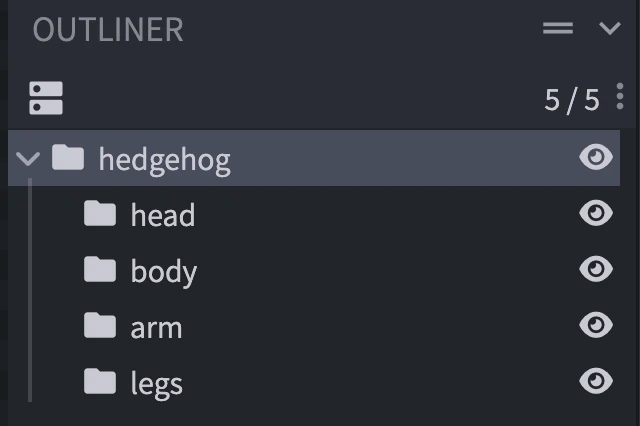
- OUTLINERの"hedghog"を選択します。
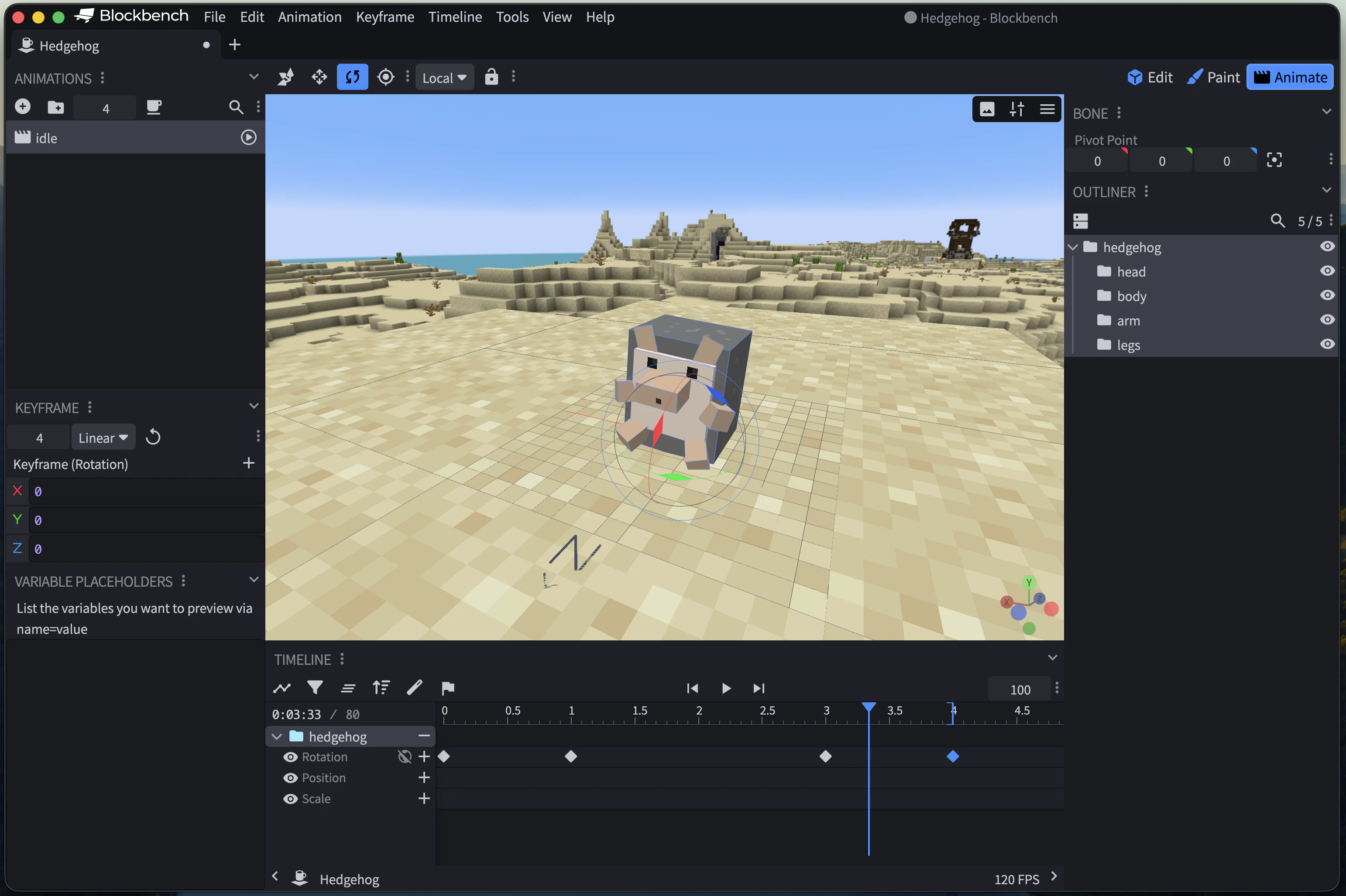
- Rotationの右の+ボタンを押すとキーフレームを追加することができます。次の通りにキーフレームを追加すると、左右に全身を揺らす動作になります。
- 0秒: X:0, Y:0, Z:0
- 1秒: X:0, Y:0, Z:-7.5
- 3秒: X:0, Y:0, Z:7.5
- 4秒: X:0, Y:0, Z:0
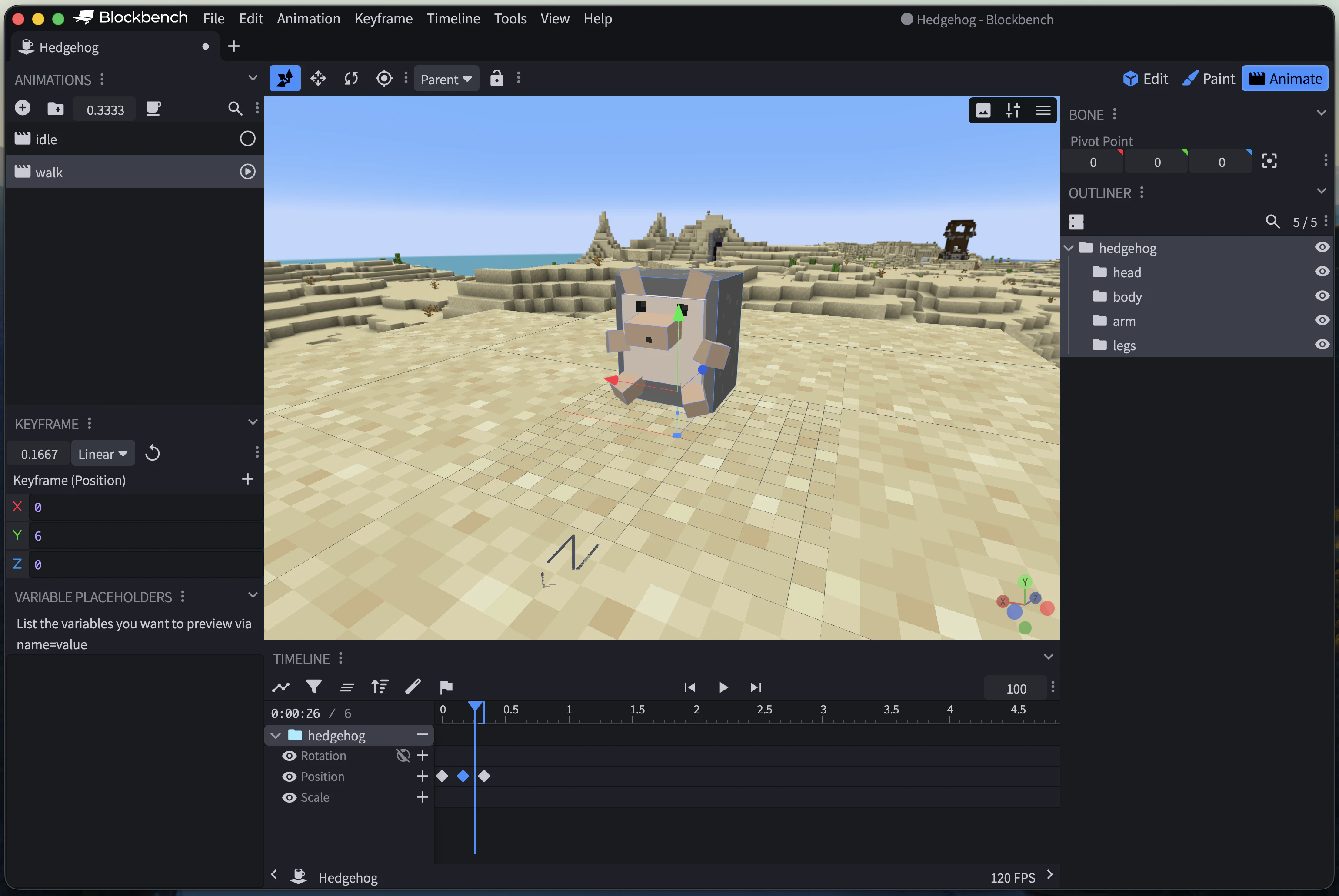
- 同様にして、移動時のアニメーションを追加します。A
NIMATIONSの下の+アイコンを押します。
Nameには"walk"を入力し、Loop Modeは"Loop"を選択します。
OUTLINERの"hedgehog"を選択し、今度はPositionの右の+ボタンを押して、次のようにキーフレームを設定すると移動時に飛び跳ねるアニメーションとなります。- 0秒: X:0, Y:0, Z:0
- 0.1667秒: X:0, Y:6, Z:0
- 0.3333秒: X:0, Y:0, Z:0
- Fileメニュー → Export → Export Modded Entity Animationsを選択します。
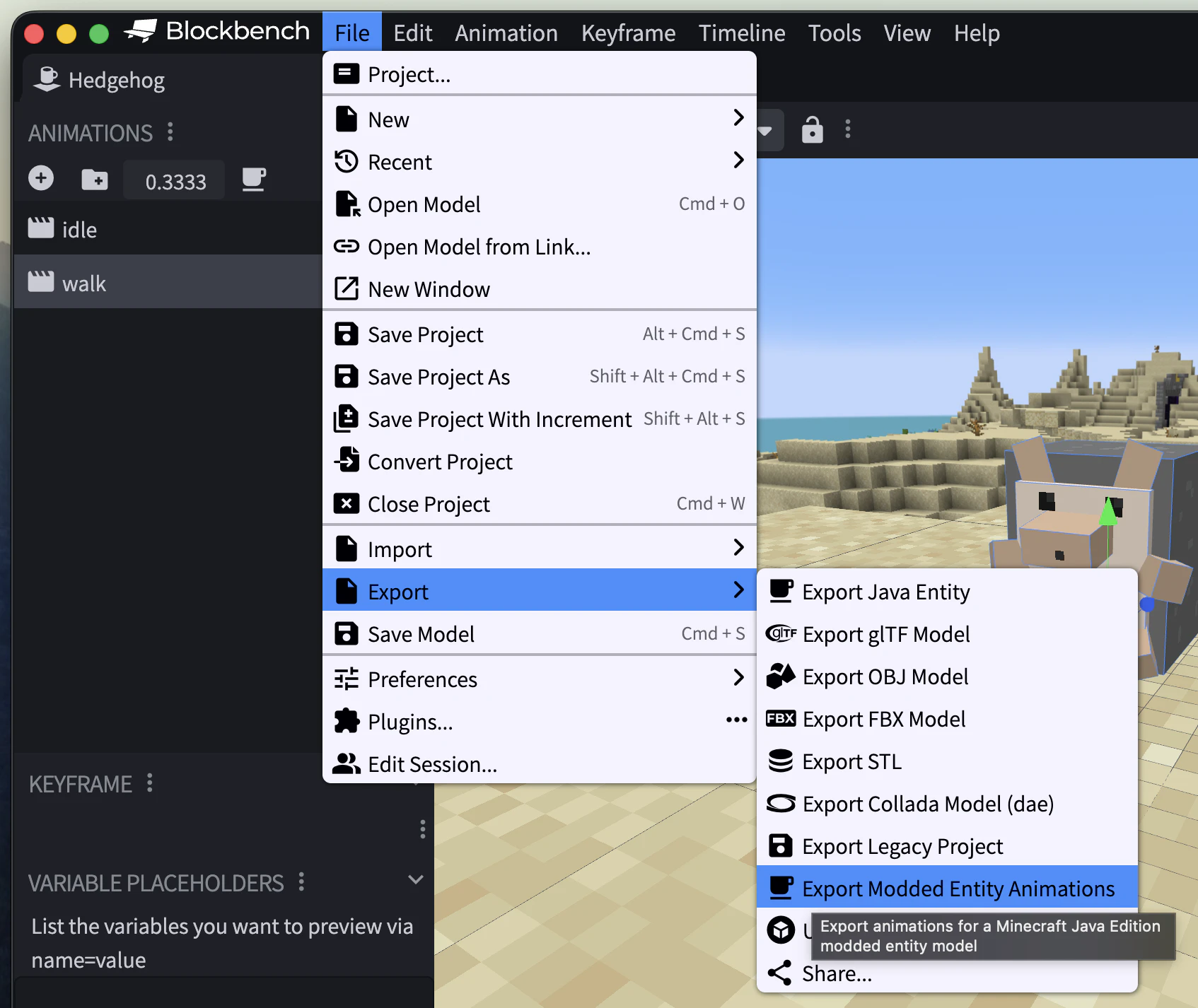
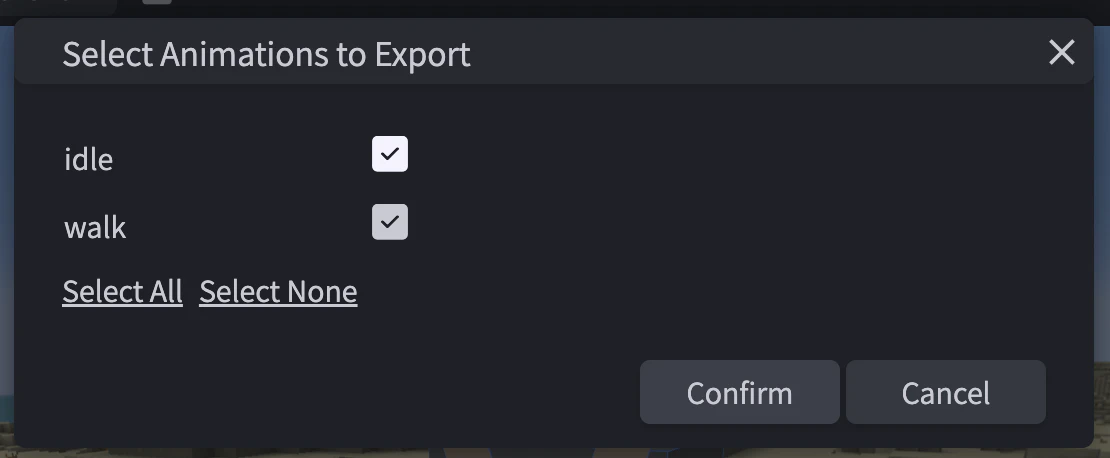
下図のダイアログが表示されるので、Confirmボタンを押して、アニメーションを保存します。注意:ただし、ファイル名はデフォルトの"Hedgehog.java"ではなく、"HedgehogAnimation.java"に変えて保存します。"Hedgehog.java"のままで保存してしまうと、3Dモデルのデザインとして保存した"Hedgehog.java"を上書きしてしまいます。
- Fileメニュー → Save Modelを選択して、プロジェクトを保存します。
- 以上の作業で、次の4つのファイルができていれば作業完了です。
- テクスチャ画像:hedgehog_texture.png
- プロジェクトファイル:hedgehog.bbmodel
- 3Dモデル:Hedgehog.java
-
アニメーション設定:HedgehogAnimation.java

MODを作成する
- MCreatorを起動し、+ボタン(新規ワークスペース...)を押します。
- "Modの表示名"に"Hedgehog"と入力し、"ワークスペース新規作成"ボタンを押します。デフォルトではMinecraft 1.21.8 + NeoForge 21.8.31用のMODになります。
Gradleプロジェクト作成処理が走るのでしばらく待ちます。

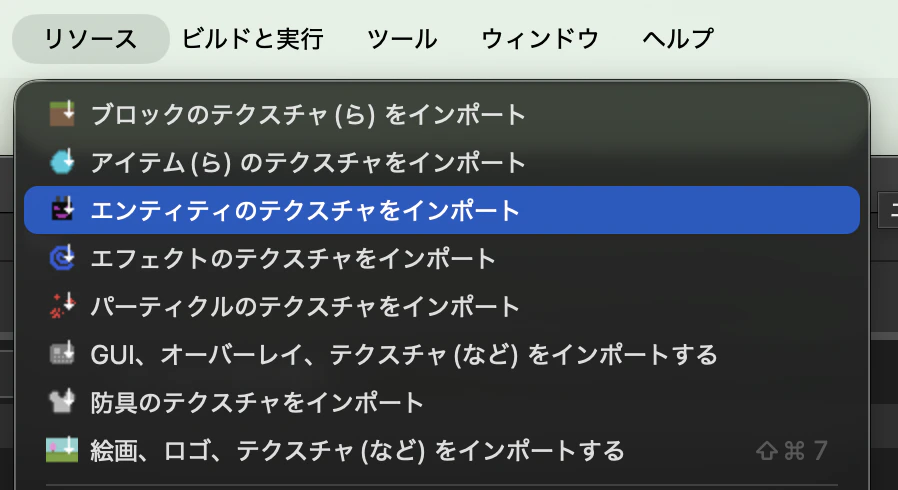
- 先ほど作成したデザインを読み込んでいきます。まずテクスチャです。
リソースメニュー → エンティティのテクスチャをインポートを選択して、hedgehog_texture.pngファイルを読み込みます。
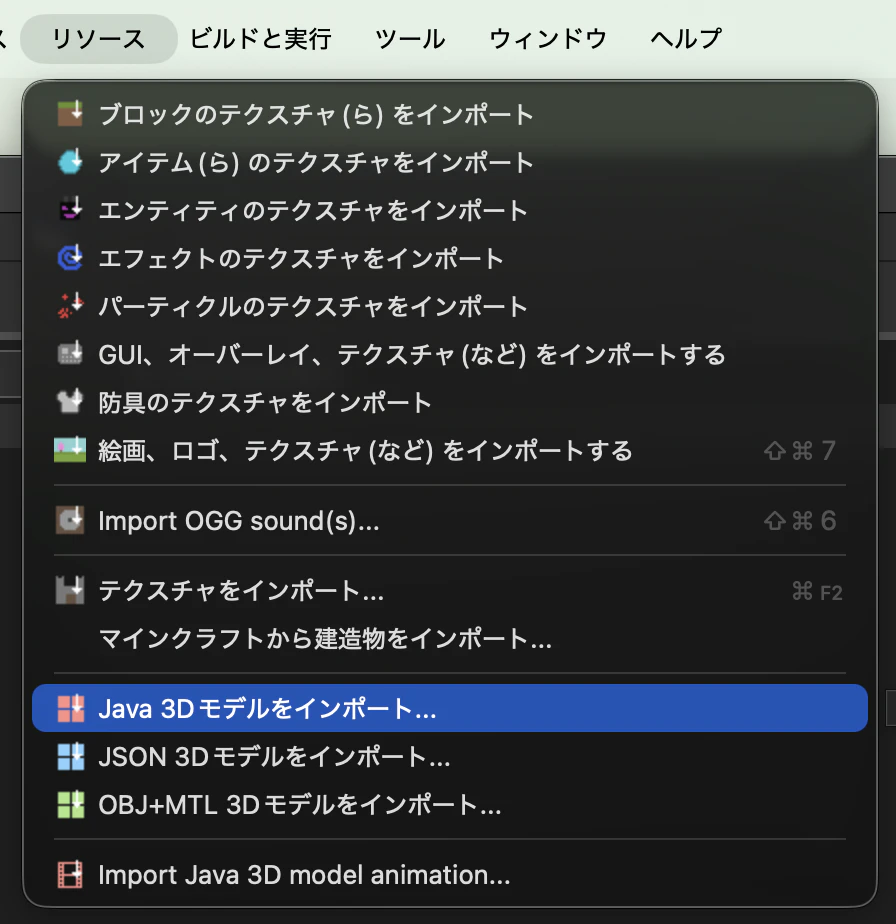
- 次に3Dモデルのデザインを読み込みます。
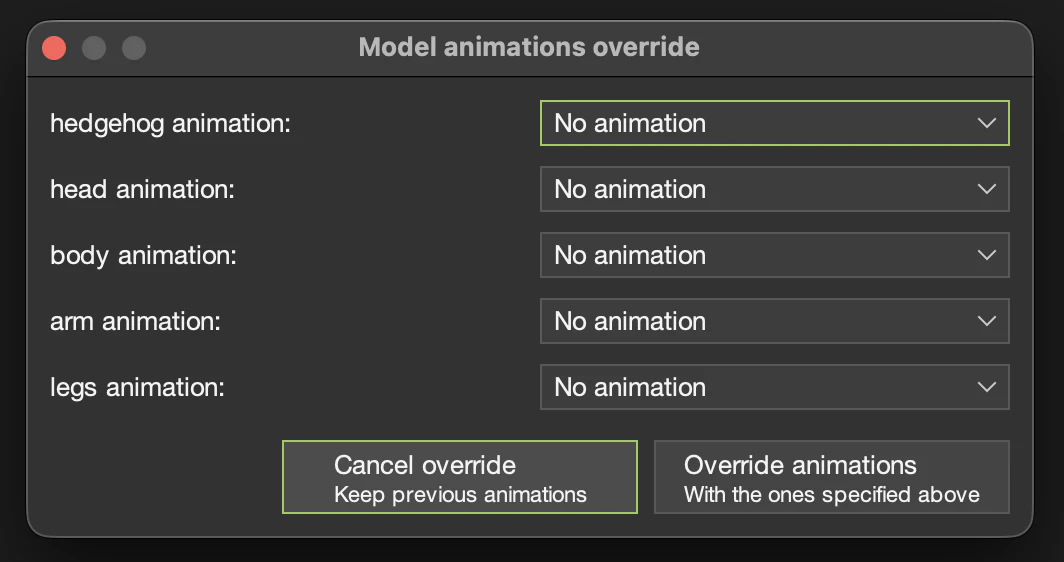
リソースメニュー → Java 3Dモデルをインポート...を選択して、Hedgehog.javaファイルを読み込みます。
下図のダイアログが表示されるので、"Cancel override"ボタンを押します。
- 最後にアニメーションを読み込みます。
リソースメニュー → Import Java 3D model animation...を選択して、HedgehogAnimation.javaファイルを読み込みます。

なお、読み込んだこれらのファイルは、ウィンドウの左側にある"リソース"タブの中に表示されます。削除はそこで行えます。 - モブを追加するために、"Mod要素"タブの左上の緑色の+ボタンを押し、"モブ"を選択します。
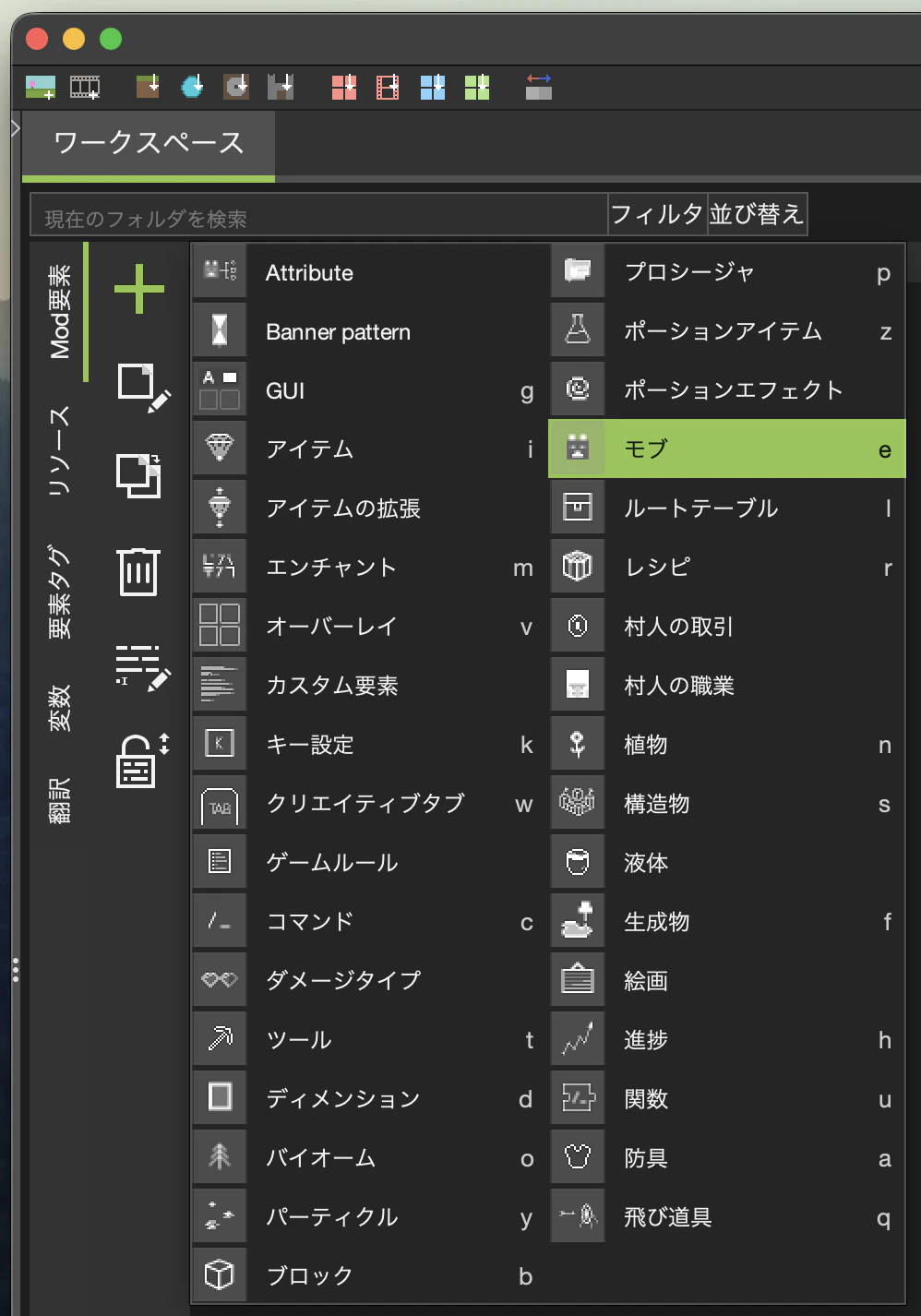
モブの名前はHedgehogにします。名前は、Javaクラス名として有効なupper CamelCaseにしましょう。

- モブの設定をしていきます。
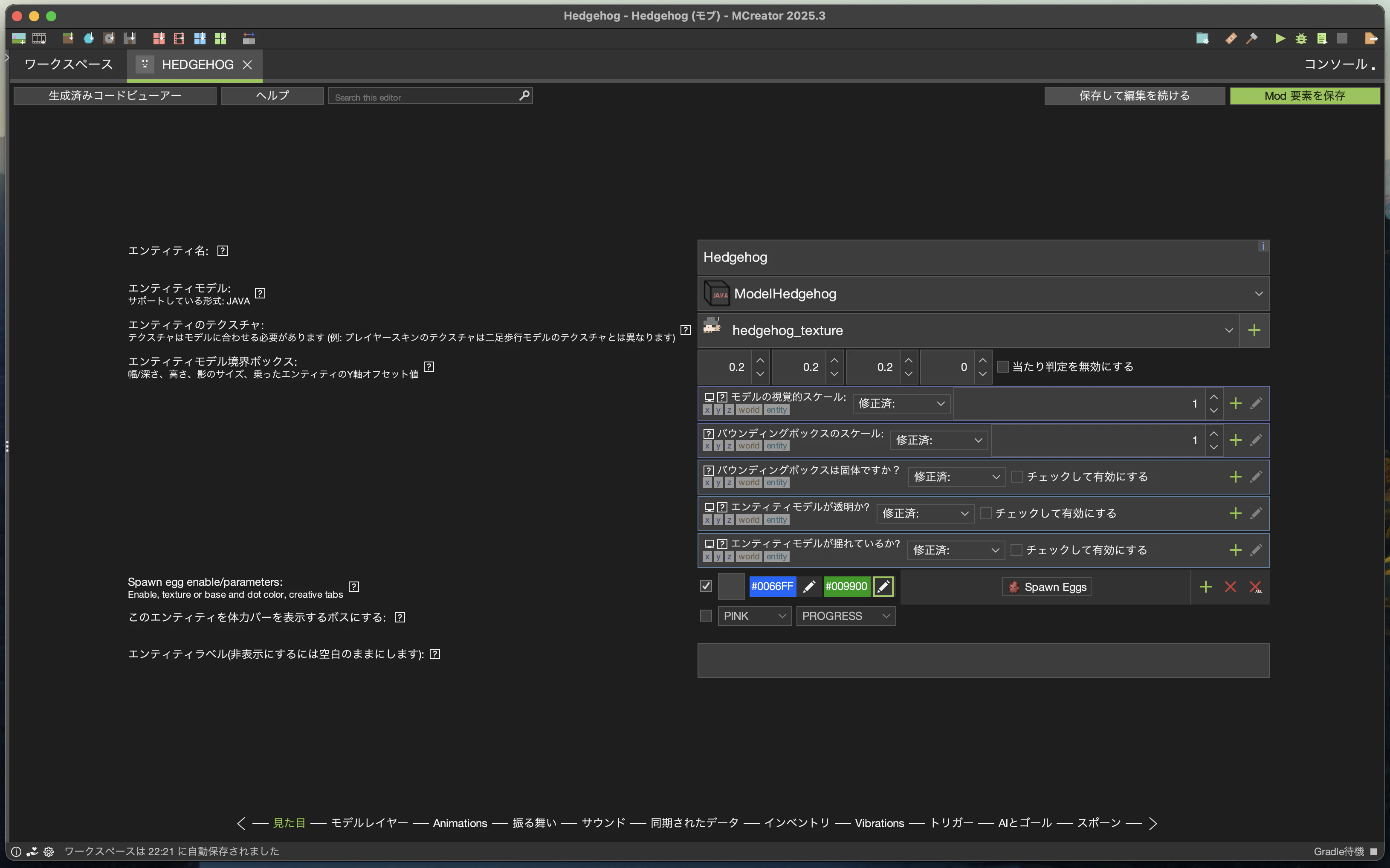
まず、"見た目"について、次のように設定します。- エンティティモデル:ModelHedgehog
- エンティティのテクスチャ:hedgehog_texture
- エンティティモデル境界ボックス:0.2, 0.2, 0.2, 0
-
Spawn egg enable/parameters:スポーンエッグの色を適宜設定
- 一番下にある"Animations"タブを選択します。
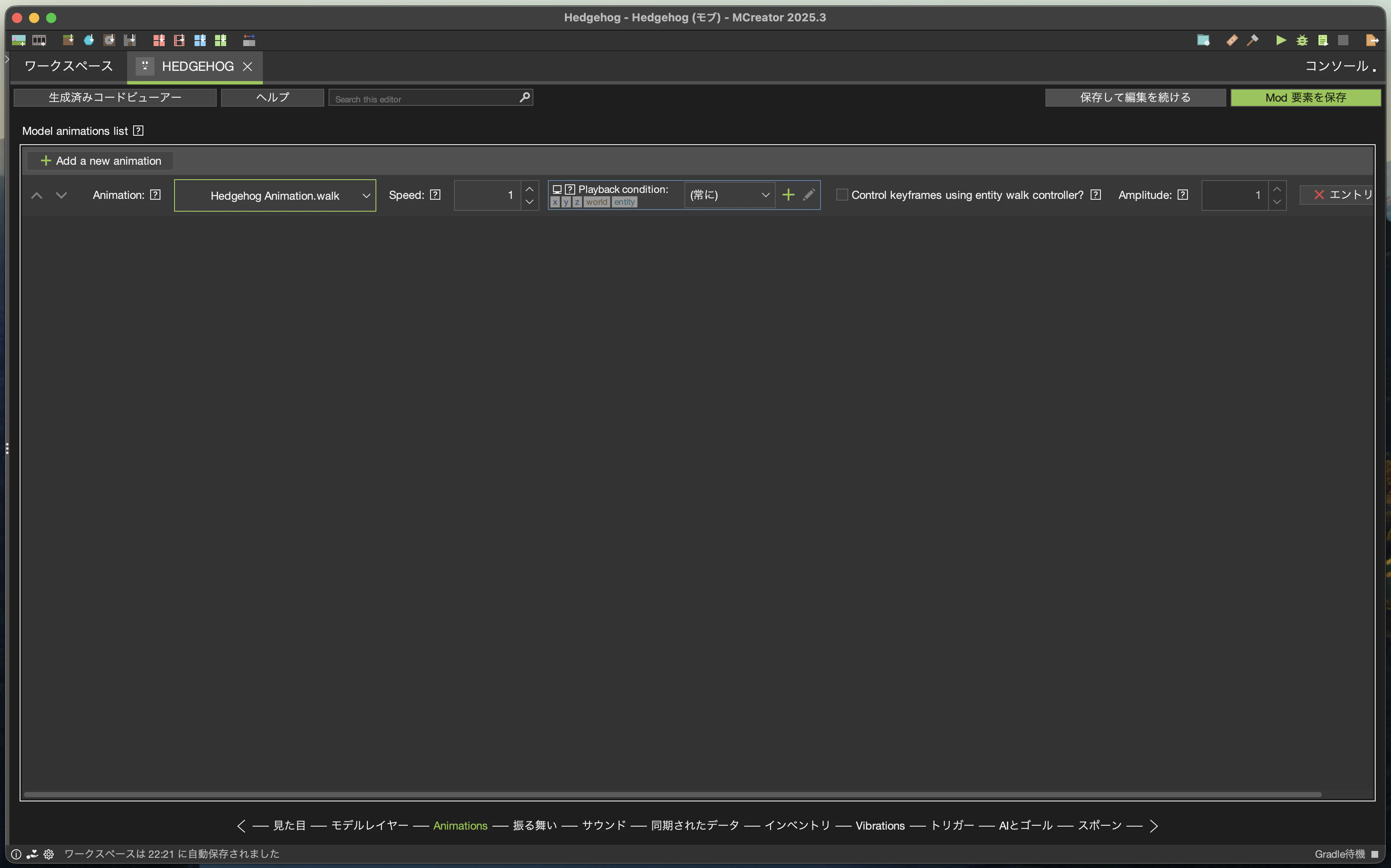
- まず、移動時のアニメーションを設定します。
"+ Add a new animation"ボタンを押して、"Animation:"のすぐ右にあるアニメーション設定を"Hedgehog Animation.walk"にします。
"Playback condition:"の右にある"+"ボタンを押して、"HedgehogPlaybackConditionOnWalk"という名前でプロシージャを作成します。このプロシージャがtrueを返すときのみアニメーションを再生します。

次のようにプロシージャを定義して、"Mod要素を保存"ボタンを押します。エンティティの変移量が0.1を超えたら移動しているとみなす(trueを返す)という意味になります。
必要なブロックは"フロー制御"と"ロジック"、"数式"とその配下の"Vectors"、"エンティティプロシージャ"の配下の"データ"にあります。

- 次に、何もしていない時のアニメーションを設定します。
"+ Add a new animation"ボタンを押して、"Animation:"のすぐ右にあるアニメーション設定を"Hedgehog Animation.idle"にします。
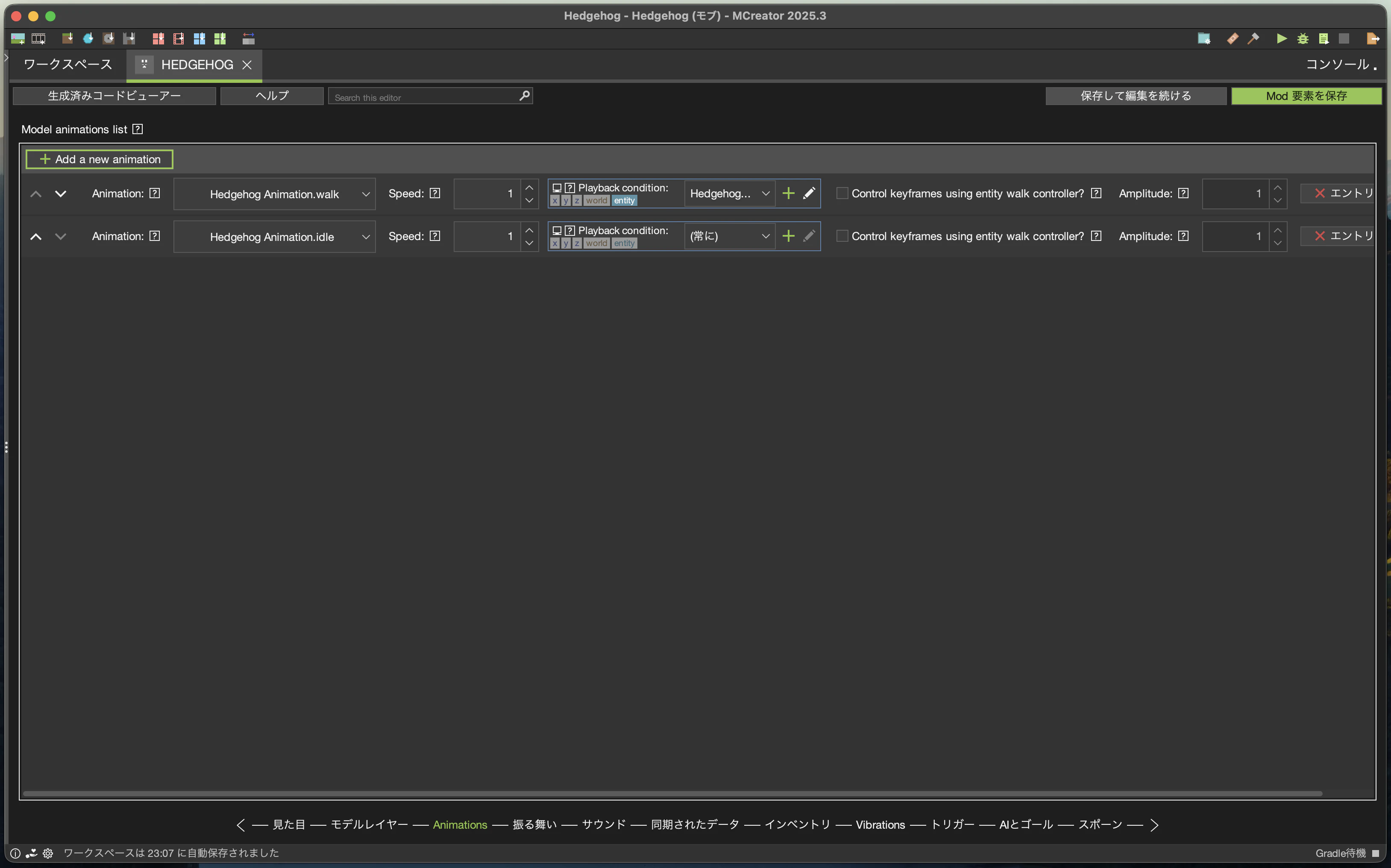
"Playback condition:"の右にある"+"ボタンを押して、"HedgehogPlaybackConditionOnIdle"という名前でプロシージャを作成します。
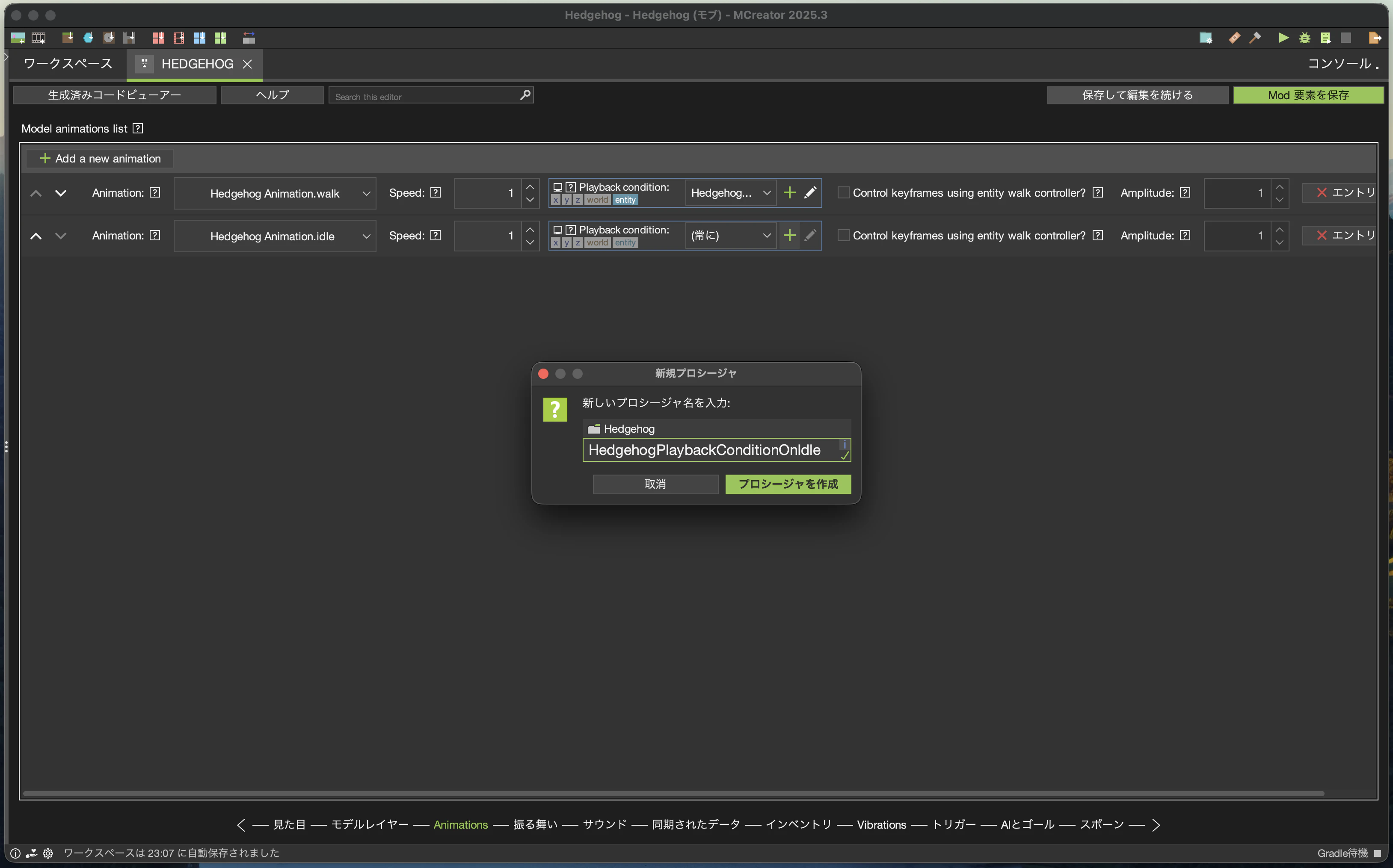
次のようにプロシージャを定義して、"Mod要素を保存"ボタンを押します。先ほどのものと不等号だけが違います。エンティティの変移量が0.1以下なら移動していないとみなす(trueを返す)という意味になります。
必要なブロックは"フロー制御"と"ロジック"、"数式"とその配下の"Vectors"、"エンティティプロシージャ"の配下の"データ"にあります。

次のようになればアニメーションの設定は完了です。

- 一番下にある"振る舞い"タブを選択し、次の項目を設定します。
-
Behavioural characteristics:Creature

-
Behavioural characteristics:Creature
- 一番下にある"AIとゴール"タブを選択します。
チェックボックス"このエンティティを動物タイプにし、繁殖アイテムを設定する"にチェックを入れて、その右の"+"ボタンを押して、繁殖に用いるアイテムとしてリンゴを指定します。
チェックボックス"飼い慣らすことができる"にチェックを入れます。
下図のようにAIの挙動を設定します。これでリンゴで手なづけて繁殖できるようになります。

("最小距離"と"最大距離"の翻訳が逆な気がする?) - "MOD要素を保存"ボタンを押して、モブの設定を保存します。
試してみる
"ビルドと実行"メニュー → "クライアントを実行"を選択してMinecraftを起動します。

クリエイティブモードのワールドを作成して、Hedgehog Spawn Eggを使うことでユラユラ・ピョンピョンするハリネズミを生み出せたら成功です。
Hedgehog Spawn Eggの場所:

ユラユラ・ピョンピョンするハリネズミ:
MODを配布用にエクスポートする
ワークスペースメニュー → "MODを配布用にエクスポート..."を選択することで、配布用MODファイルを書き出すことができます。

今回作成したMODは、Minecraft 1.21.8 + NeoForge 21.8.31用です。
MinecraftやNeoForgeのバージョンがこれと異なる場合は正常に動作しません。
したがって、特定バージョンのMinecraft + MODフレームワークの環境を構築する必要があるのですが、そういう環境構築にはPrism Launcherが便利です。
まとめ
Minecraftの世界にモブを追加するMODを作る方法について紹介しました。
MCreatorとBlockbenchを用いることで、こんなに簡単に新たなモブを作ることができてしまいます。
MCreatorでは、今回解説したモブ以外にも、下図のように様々なものを作ることができます。
そこには広大な沼が広がっております。
