

はじめに
私のチームでは、Excelの一覧形式でタスクを管理していたのですが、タスクの管理にPlannerを使いたい、という声がでてきました。
じゃあExcelのタスクをそのままPlannerに登録するか、ということで、
めちゃくちゃ力技ですが、Power Automateのフローを作成したので、フローの構成をご紹介します。
この記事はTDCソフト株式会社Advent Calendarの6日目です。
やりたいこと
このようなタスクの一覧を、Plannerに登録します
タスクの一覧
| バケット名 | タスク名 | PJ名 |
|---|---|---|
| 営業・マーケティング | セキュリティ対応の顧客案内作成 | セキュリティPJ |
| 営業・マーケティング | 新規セールス資料更新 | 通常業務 |
| 営業・マーケティング | セキュリティ認証取得のPR戦略 | セキュリティPJ |
| 営業・マーケティング | AI機能の営業資料作成 | AI導入PJ |
| 営業・マーケティング | 年度末キャンペーン企画 | 年度末PJ |
| 開発チーム | ログイン機能の多要素認証実装 | セキュリティPJ |
| 開発チーム | 既存APIの脆弱性修正 | セキュリティPJ |
| 開発チーム | 通常の機能追加開発 | 通常業務 |
| 開発チーム | ChatGPT連携機能の実装 | AI導入PJ |
| 開発チーム | レガシーシステム移行準備 | 年度末PJ |
| QA・テストチーム | セキュリティテストケース作成 | セキュリティPJ |
| QA・テストチーム | ペネトレーションテスト実施 | セキュリティPJ |
| QA・テストチーム | 通常機能のリグレッションテスト | 通常業務 |
| QA・テストチーム | AI機能の品質検証 | AI導入PJ |
| QA・テストチーム | 移行テストシナリオ作成 | 年度末PJ |
| 総務・法務 | セキュリティポリシー更新 | セキュリティPJ |
| 総務・法務 | 外部監査対応準備 | セキュリティPJ |
| 総務・法務 | 年末の契約更新作業 | 通常業務 |
| 総務・法務 | AI利用ガイドライン策定 | AI導入PJ |
| 総務・法務 | システム移行の契約変更 | 年度末PJ |
| インフラ・運用 | サーバセキュリティパッチ適用 | セキュリティPJ |
| インフラ・運用 | 監視システム強化 | セキュリティPJ |
| インフラ・運用 | 定期バックアップ確認 | 通常業務 |
| インフラ・運用 | AI処理用GPU環境構築 | AI導入PJ |
| インフラ・運用 | 新データセンター移設準備 | 年度末PJ |
登録後のPlanner
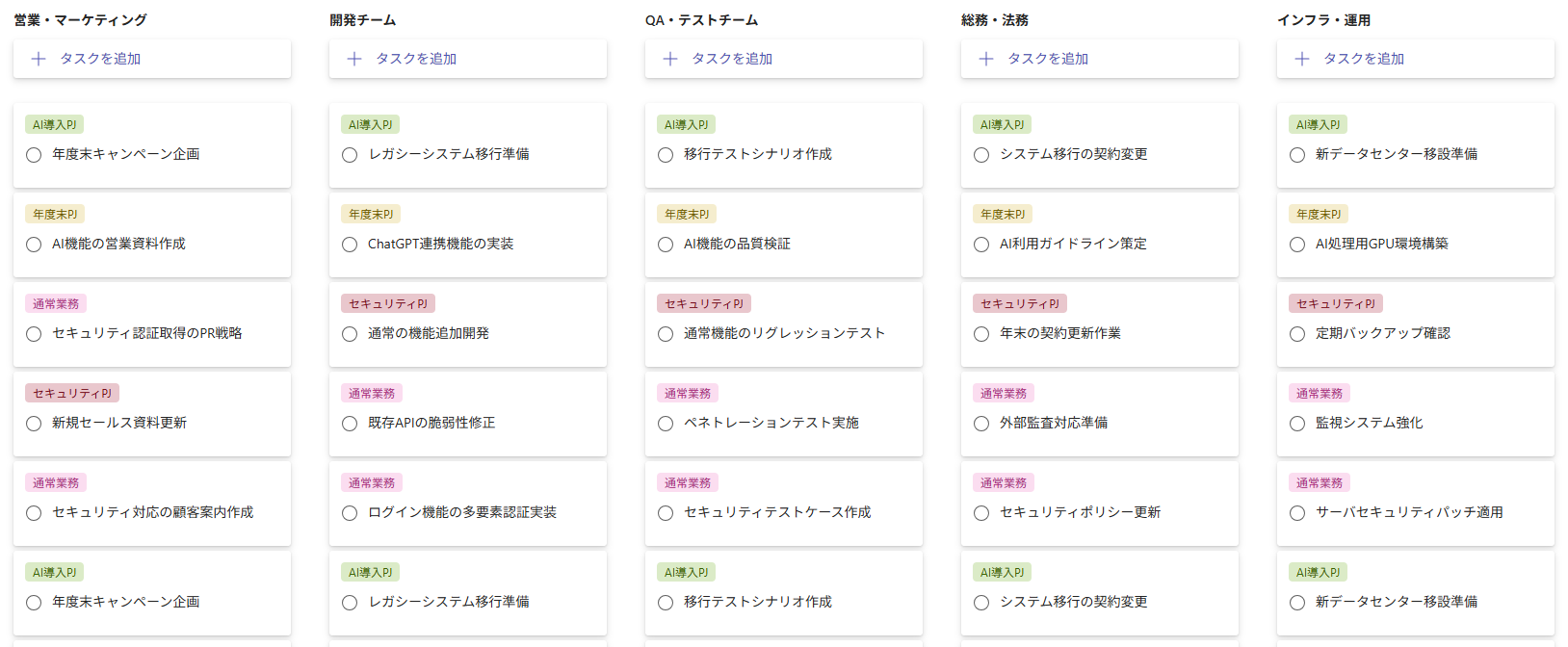
完成したフロー
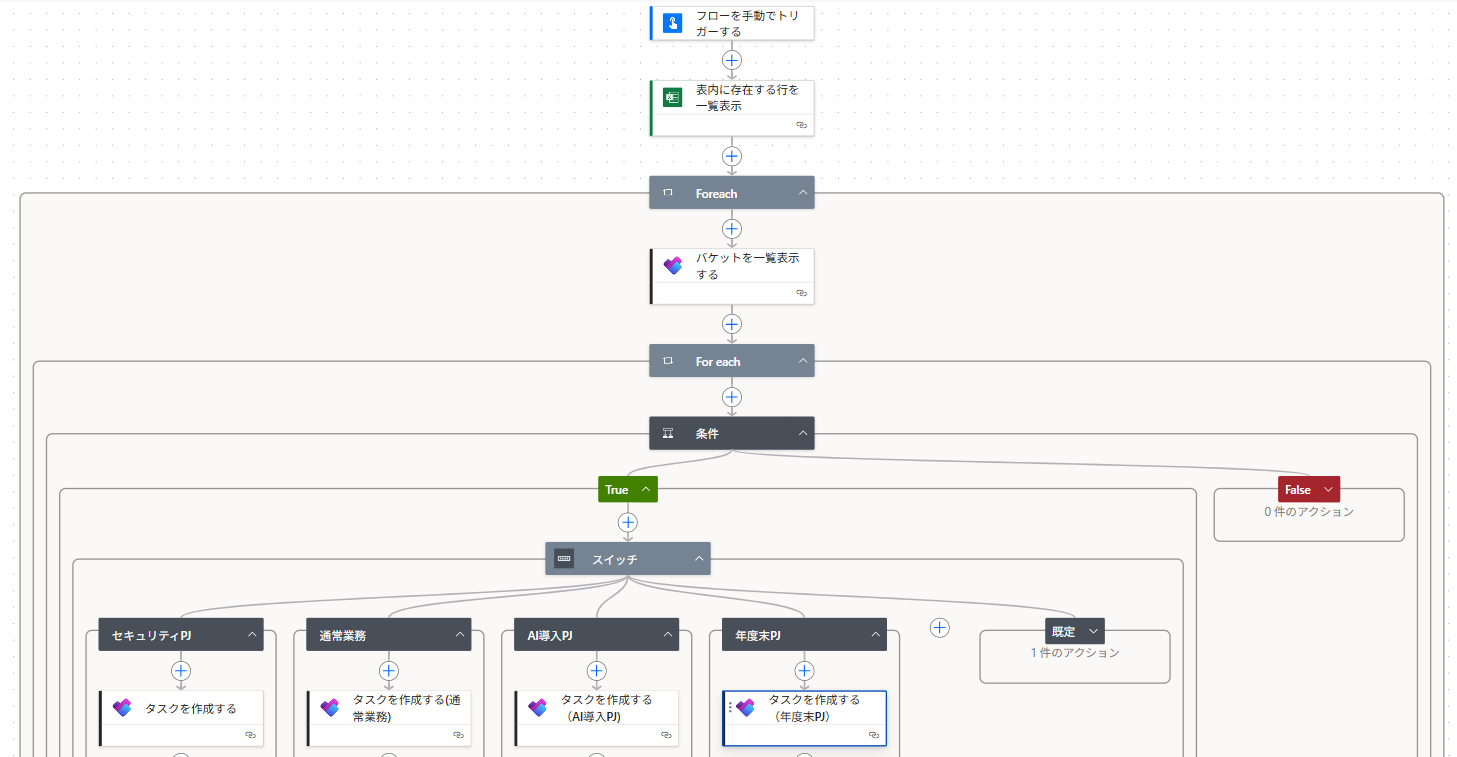
フロー解説
0.事前準備
Plannerと、バケットを用意します。
また、PJ名をタスクのタグにつけようと思うので、PJ名とタグの色のマッピングを考えます。
1.Excelのタスク一覧全体の読み取る
Excel Online (Business) の 「表内に存在する行を一覧表示」アクションを使います。
Excel上のタスク一覧は、テーブルにしておかないと読み取れません。
どうでもいいですが、私はいつも「テーブルとして書式設定」機能を使ってテーブルにしてます。
2.タスク一覧を1行ずつ読み取る
コントロール の 「それぞれに適用する」アクションを使います。
「それぞれに適用する」という名前は大変分かりづらいですが、ループのことです。
パラメータは、「表内に存在する行を一覧表示」の「body/value」を指定します。
↓以下はこのループ内に設定するアクションです↓
2.1.バケットの一覧を取得する
Planner の「バケットを一覧表示する」アクションを使います。
パラメータは、タスクを作成したいPlannerを指定します。
2.2.バケットの一覧を1件ずつ確認する
コントロール の 「それぞれに適用する」アクションを使います。
パラメータは、「バケットを一覧表示する」の「値」を指定します。
2.3.現在のバケット名と、現在のExcel上の行のバケット名が一致しているか判定
一致しているようであればタスクを作ります。
↓以下はこのループ内に設定するアクションです↓
2.3.1.スイッチを追加する
PJ名のタグをつけたいのですが、タスクの作成とタグを動的に設定することを同時にやるのは難しそうです。
そこで、コントロール の 「スイッチ」アクションを使います。
パラメータは「表内に存在する行を一覧表示」の「PJ名」です。
2.3.2.PJ名ごとに異なるタグとなるようにタスクを作成する
例えば、「PJ名」が「セキュリティPJ」のときに「赤」のタグをつけたい場合は、
「タスクを作成する」のパラメータを以下の様にします。
・グループID、プランID |タスクを作成したいPlannerを指定
・タイトル |「表内に存在する行を一覧表示」の「タスク名」
・バケットID |「バケットを一覧表示する」の「値id」(バケットのID)
・赤 |はい
今回は「PJ名」が4つあるので、4つのケースを用意しています。
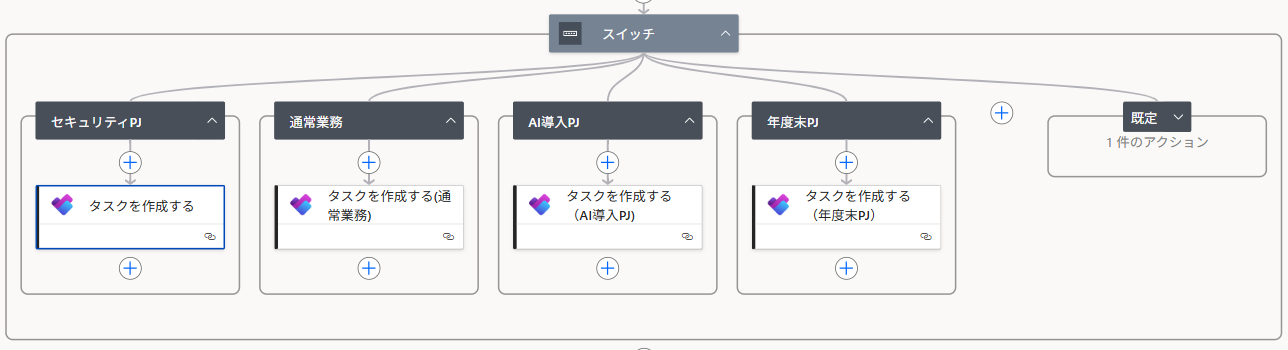
完成
あとはフローを実行すると、Excelに記載していたタスクがすべてPlannerにも登録されました。
今回はシンプルにしましたが、
Excelに担当者のメールアドレスを記載する列があれば、
Plannerのタスクの「割り当てられたユーザー ID」に指定したり、
他にも開始日時/期限日時を指定したり、簡単に設定することができます。
また、複数タグをつけたい場合は、
「バケットを一覧表示する」のループの外に、そのタグ用のスイッチを作り、
「タスクを更新する」アクションを使ったりして頑張れば出来るような気がします。
たくさんPlannerにタスク作るの大変だな…というとき、是非Power Automateをご利用ください。