
趣味の日曜DIY的ですみません。
この手のデバイスってちょっと一般的な家電よりは複雑な手順が要求されて調査検証職人芸のような耐性が多少必要とされるようなのでエンジニア向きではないかと。メモらないと忘れる。
というわけで主に自分用のメモですがこれを読んで自分いけそうという人は予算の範囲で頑張ってくれという気持ちもあります。英語の動画とか色々あるので公式マニュアルで詰まったらつべで検索しても良いと思います。機種でできることが結構違ってくるのでそこは注意が必要そうです。
日本語でわかりやすめの動画↓
https://youtu.be/_ND0-OEQZwA?si=LqvY1MFy3ZjXDADN
https://youtu.be/tqpFR7fk5aM?si=-Qv6eixm_0CXXDt5
使用機種
・xTool M1 Ultra
・RA2 Pro Rotary Attachment(円形の物に彫刻可能なアタッチメント)
・XCS(付属ソフト)
★下準備
・作業台の自作
チャッピー君(chatgpt)に、以前クラファンで買って置物になってるレーザー加工機どうしようって相談したところ、作業台を準備して防火設備を整えろという助言をもらったのでその通りにしてみました。
ちょうどいい台がなかったのでfusion360で2by4の木材想定でモデリングして設計図起こしてパラメータ確定してからホームセンターで木材買って図面の長さ通りに切ってもらって持って帰って電動ドリルで組みました。インパクトドライバーが欲しいと思いました。あとホームセンターのおじさんがどデカいカッターで凄いスピードでカットしてくれてスゲエって思いました。それと作業台から作るってビルダーズっぽいなと思ってワクワクしました。
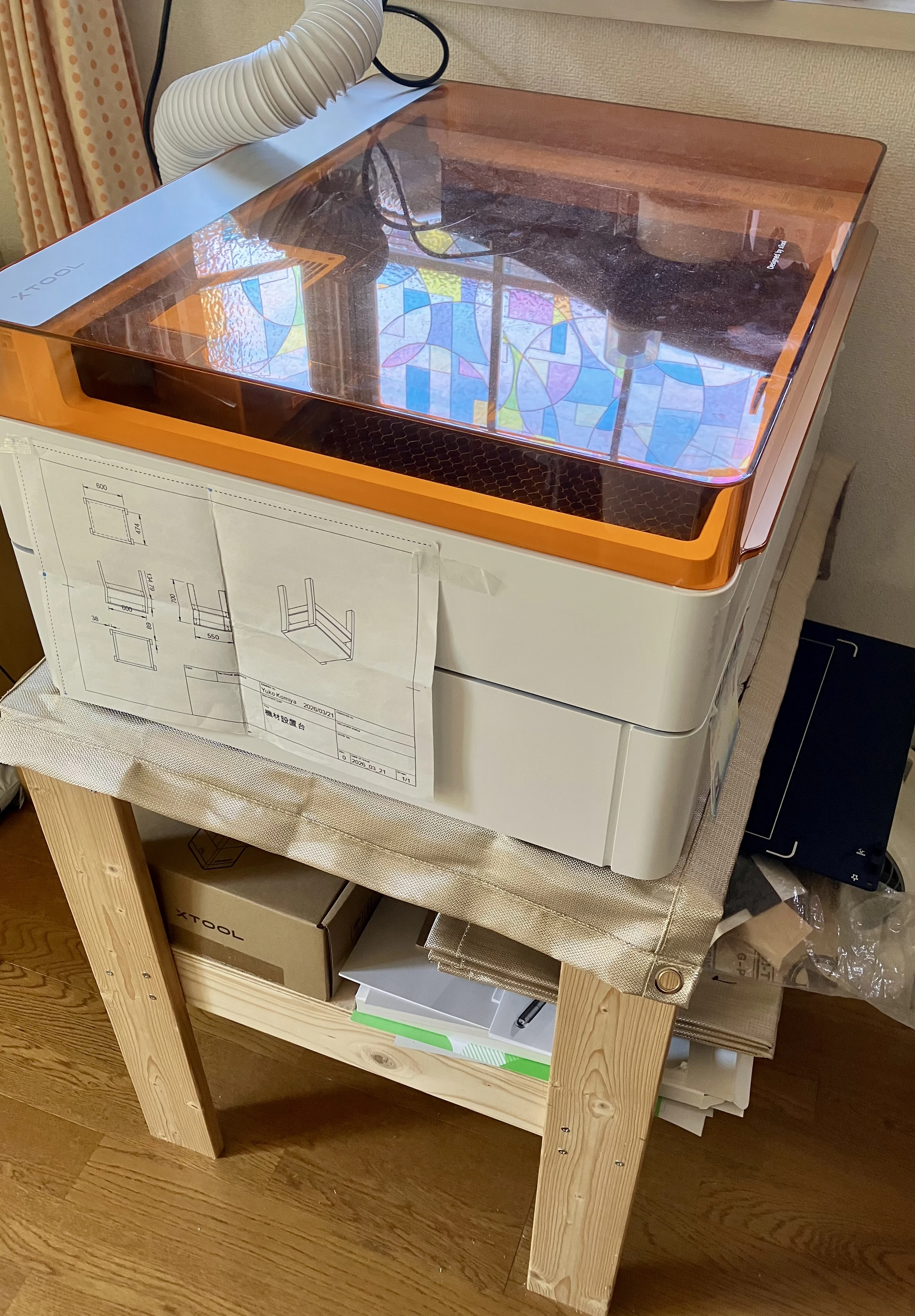

・耐火強化
キャンプで使う感じのファイバーグラス布と石膏ボードを台の上に乗せてから加工機を置いてます(たぶんコンクリ床と金属板作業台の方が燃えないのでそういうガレージがあれば設置場所としては最適だとは思います。)
あとは消化スプレーを設置と加工中はその場を離れず発火の危険がないか確認
それとエアダクトとエアポンプを追加しました
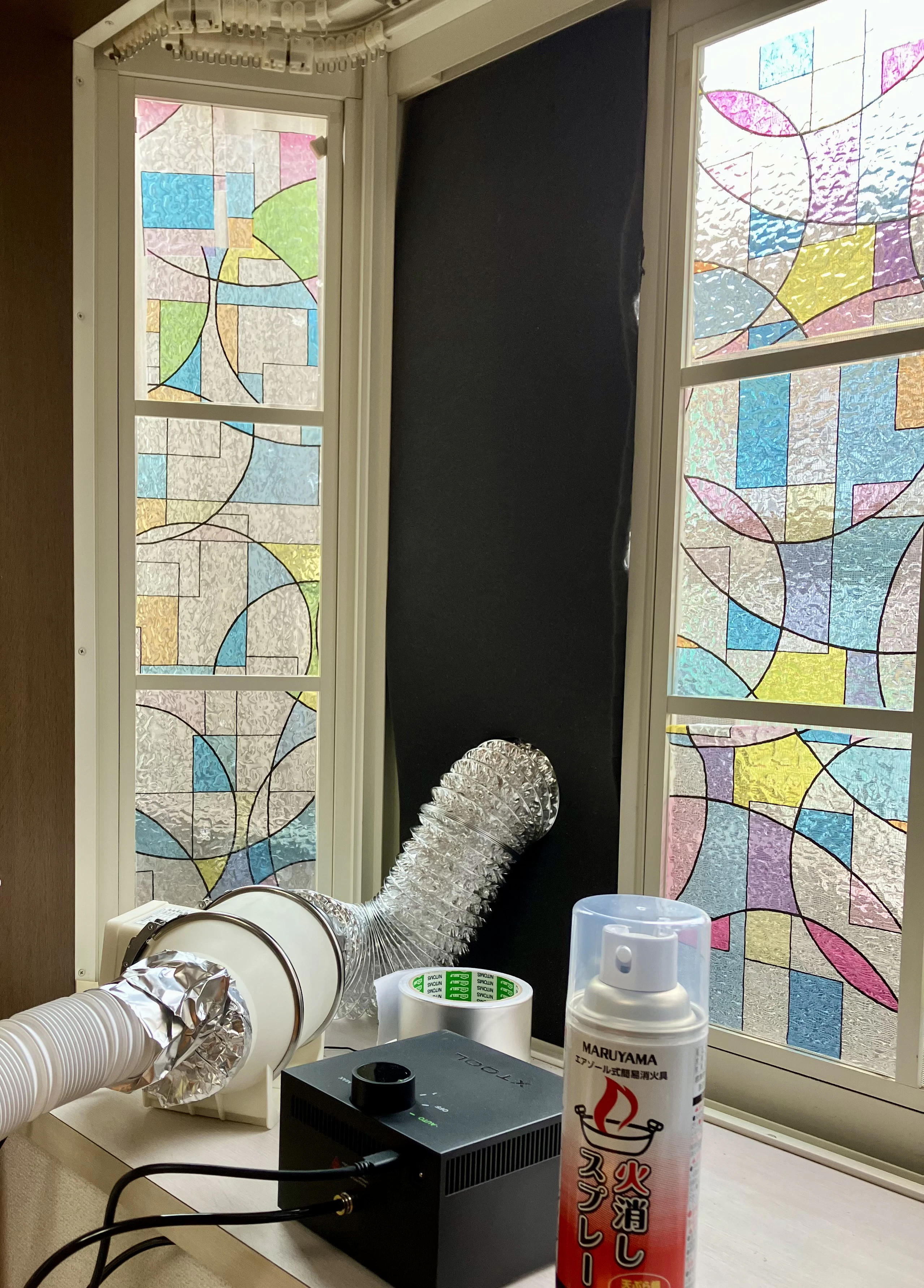
エアダクトは排気用、エアポンプは公式のやつかいましたレーザー光線と同じ位置からエアーが出てパスが燃えるのを防いでます。M2(後継機種)はエアポンプ機能同梱(買う必要がない)とホビーショーでxtoolのブースにいたエンジニアの人が言ってました。
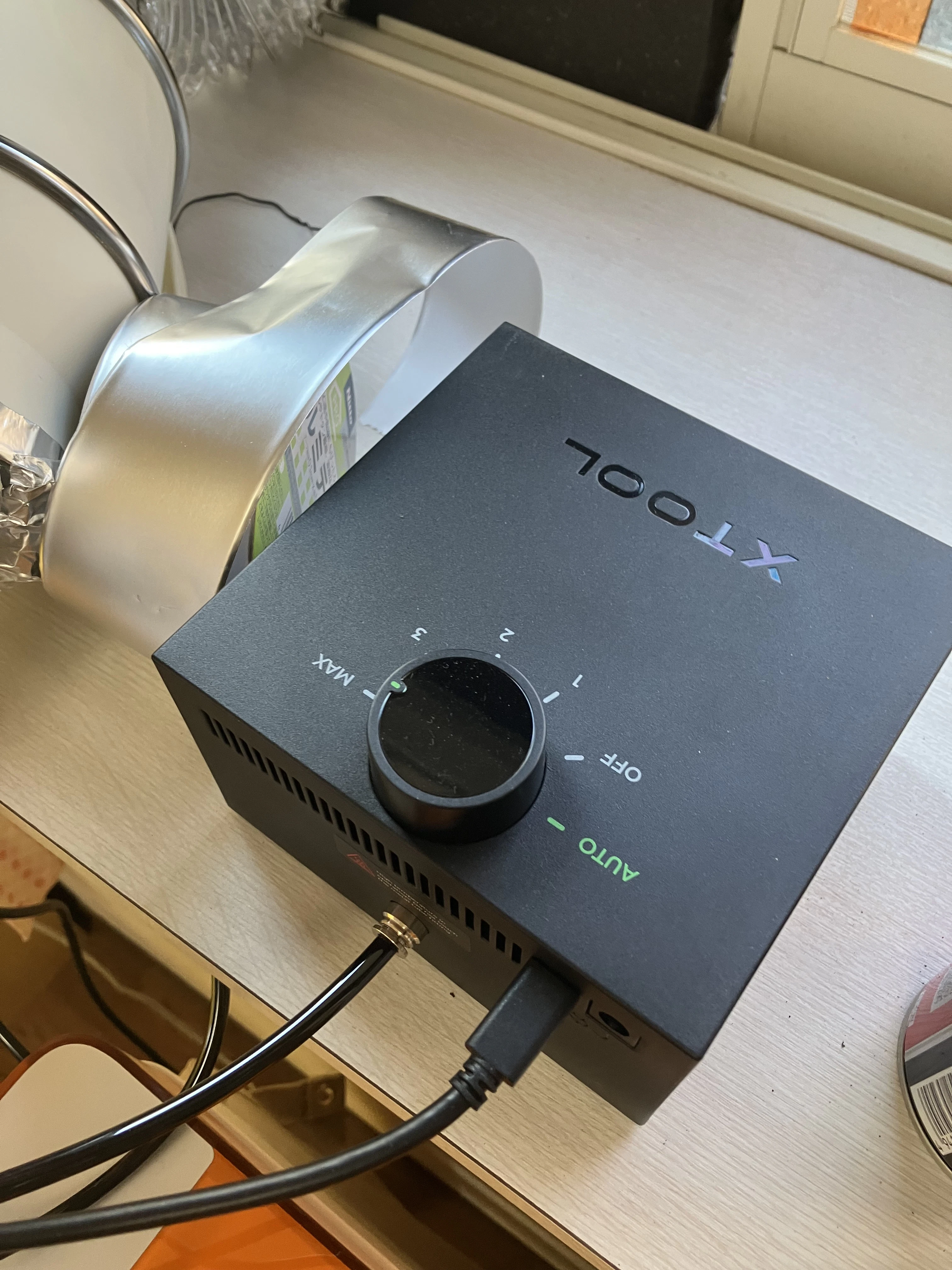
たぶん燃やさない焦げにくくには出力パワー調整とパス回数とエアポンプが超大事で、排気は公式の空気清浄機とエアダクトと換気扇など色々あり公式最強だろうとは。
レーザー加工機は火災の危険があるため、
加工中はその場を離れず、
可燃物を周囲に置かないことを推奨します。
というのを最初に強制で受けるよう誘導される研修動画でもめっちゃ指示されます。カッター等のレーザーじゃないモジュールの場合は別にいいでしょうがレーザーの場合は半径2m以内の見えるとこに居たほうがいいでしょう。
ちなみに持ってるのはxTool M1 Ultraという全部入りっぽいやつです。
ソフトが新世代機器向けのだと動作しなさそうなのでXCS(xtoolCreativeSpace)を用いています
とりあえず以下作ったものの覚書です。
★ベニヤ3mmに彫刻とカットをレーザーでの手順
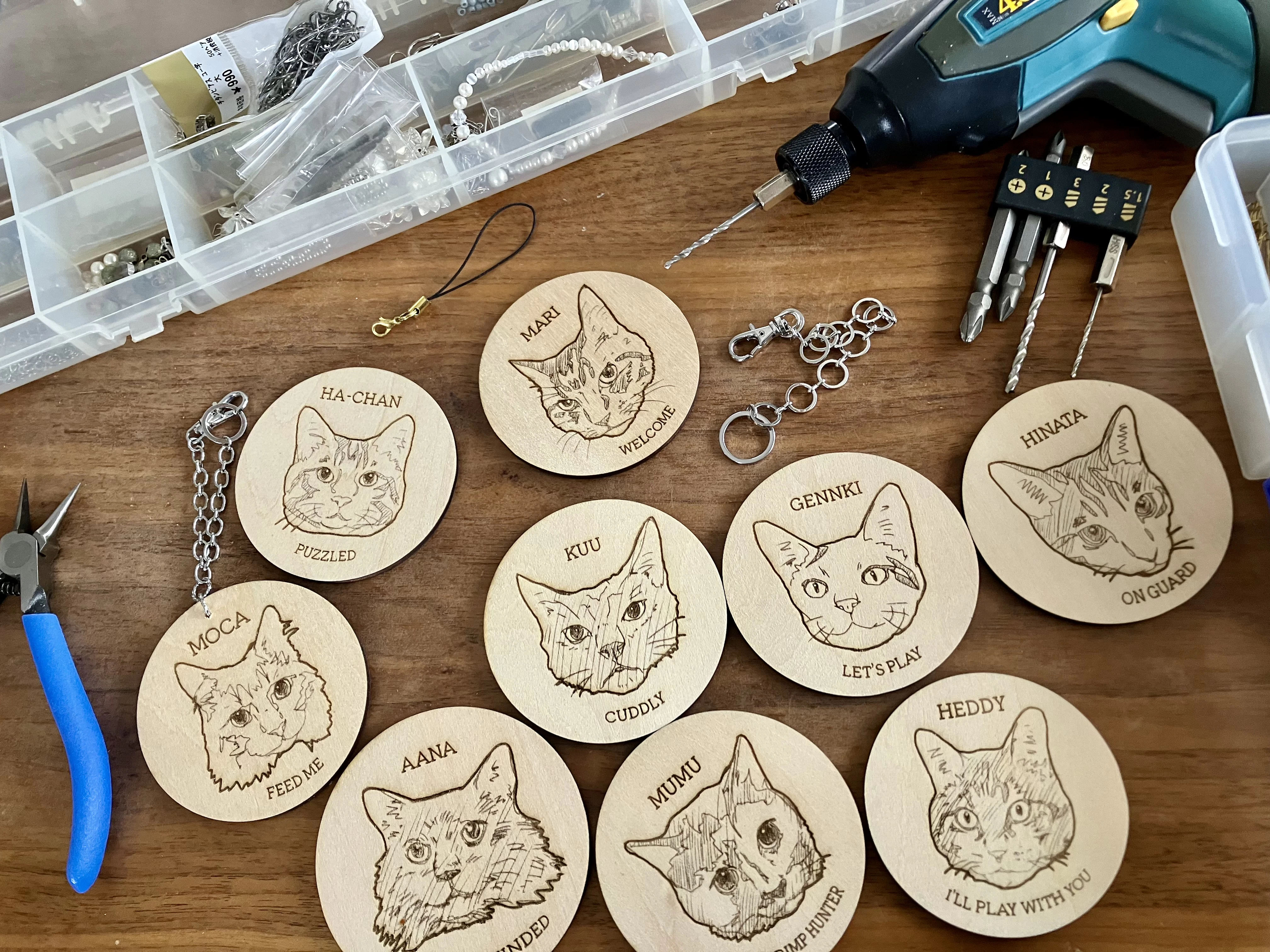
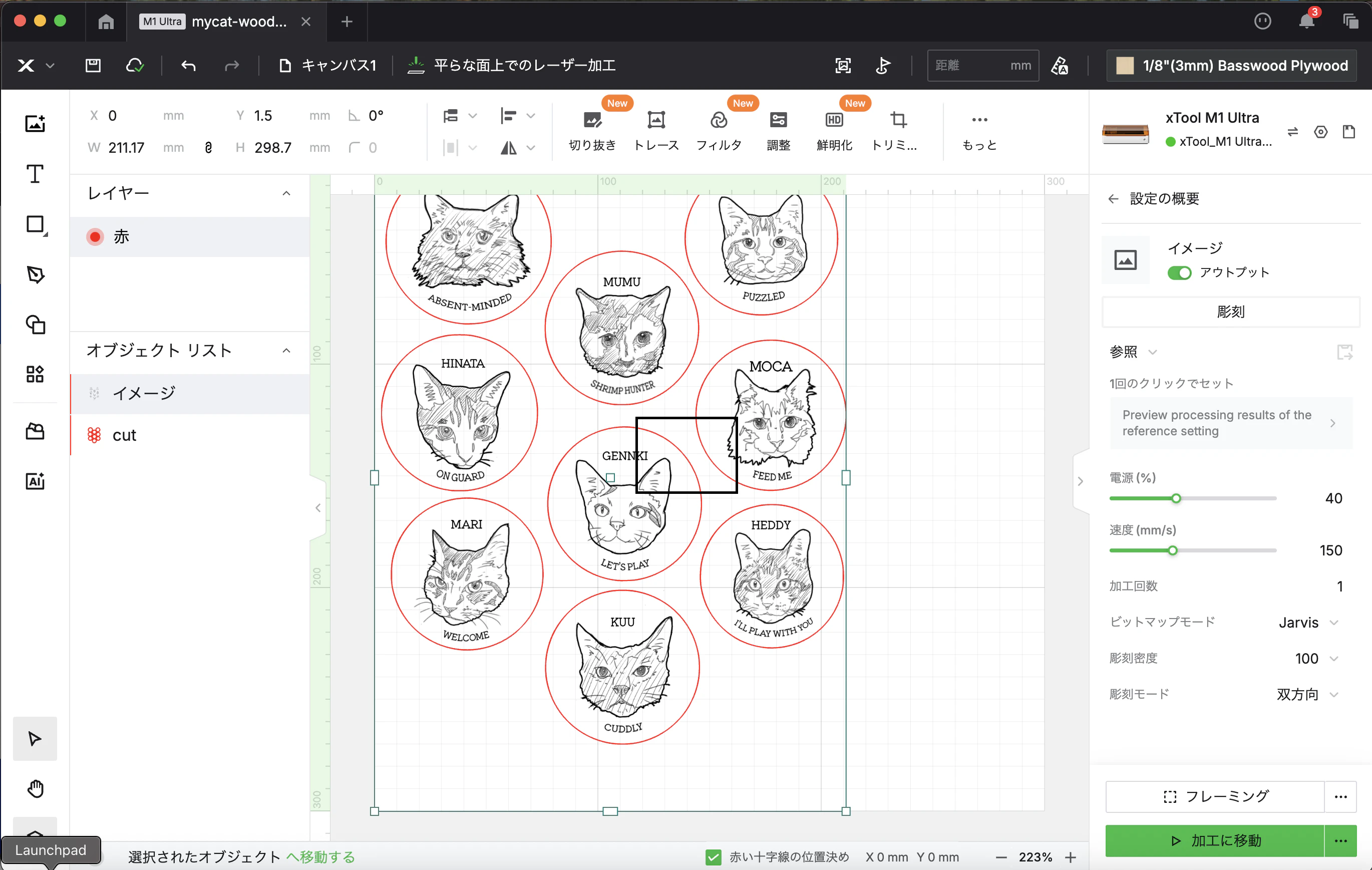
実家の代々の猫をかいたデータで彫刻を。
・データ準備

スマホのibispaintで写真から線画を適当に起こす(olliのような写真を線画等に変換するソフト使う手やXCSについてるクレジット消費するAI変換機能使う手もあるかと。そのまま写真彫刻できんこともないけどぼんやりした感じになりますね)
iPhoneならタッチ操作感が非常に優秀なので指だけで全然いけますが多少の器用さとある程度複雑な自然物を線画にするのにデッサン力というようは潔く線を選びとる決断力が要るかも
彫刻データとカットデータをレイヤ別に用意
カットデータはinkscapeでパスをトレースして赤線にしてSVG化
彫刻データはPNGのまま
xtoolsのソフトに取り込む
ログインしてプロジェクト作ってレイヤ別に取り込んだデータをそれぞれ位置合わせする
カットレイヤのアウトプットをオフにしておく
彫刻レイヤで真ん中上のモジュール設定でフラットなレーザーモジュールを選択
右上で素材を選択する(ベニヤ3mm)
彫刻タブ選択する
アウトプットオンになってる確認(レイヤごとにモジュール切り替えるか表裏どっちも加工する訳ではないなら一気にアウトプットでも大丈夫)
・物理的に準備
窓に排気用エアダクトパネルをはめる
エアポンプ(エアアシスタント)をオートに設定する
レーザー加工機の電源を入れる
ダクトの電源を入れる
・ソフトから実行
加工機に接続する
フレーミング(加工範囲のプレビュー)で作業枠の確認する(加工機のボタン押す
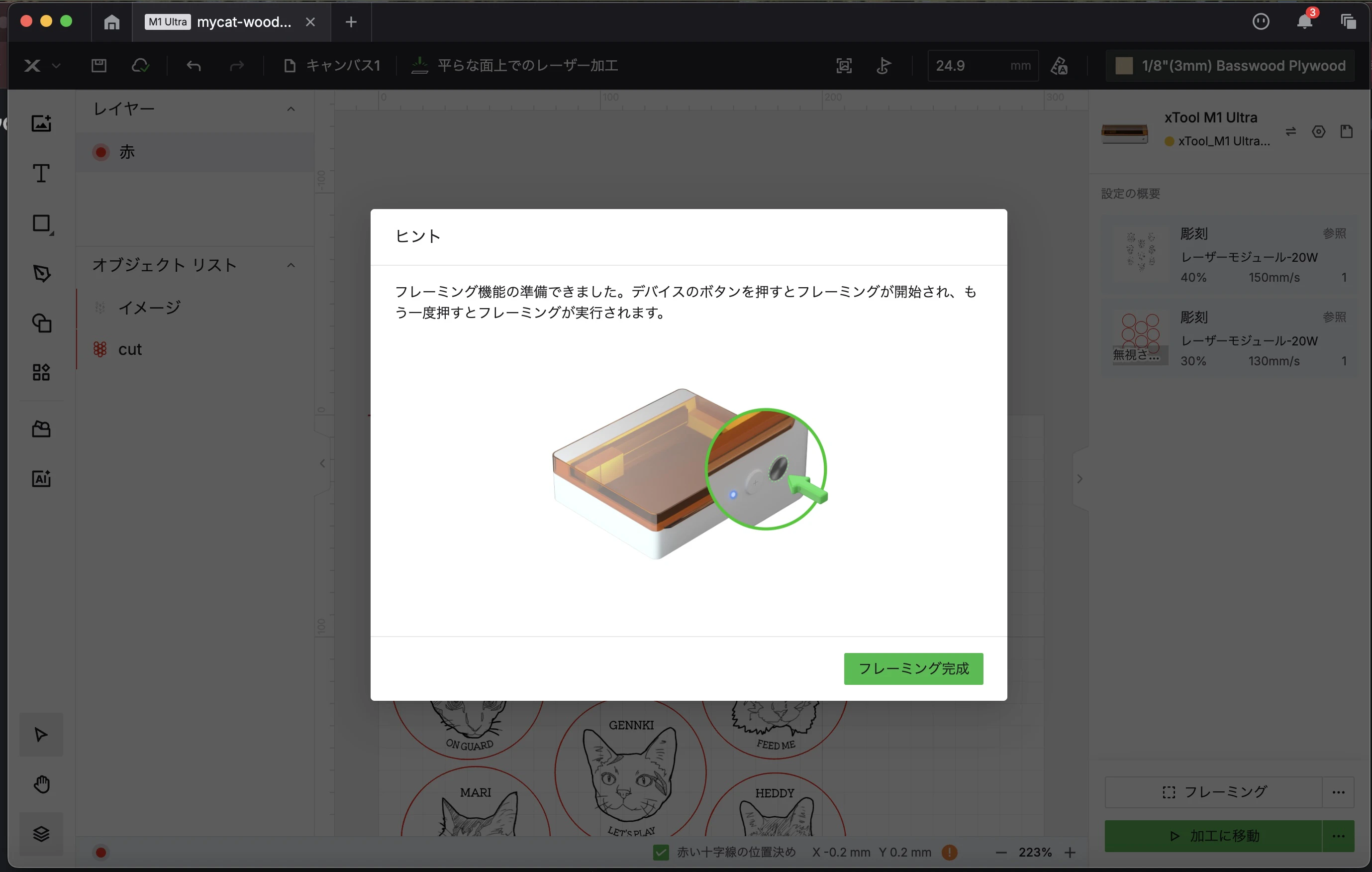
加工画面に移動する
開始する
・物理的に準備
加工機のボタン押す
レーザー光を見る場合付属の保護カバーを使用するか、
対応波長のレーザー保護メガネを使用する
燃えないか見守る
パスが二重にならないように注意する
•裏にも彫刻
カット後に裏返して旗マーク押して加工範囲を選択する
レイヤ選択し画像を動かして範囲内に配置して彫刻する(レイヤごとの出力調整とモジュール選択と彫刻設定をつど行う)
特定のオブジェクトのレイヤを分けたい場合は選択して左下から今所属するレイヤと別の色を選んで移動するとレイヤが分かれる。
・仕上げ
切った箇所が焦げた匂いするのでサンドペーパーで仕上げてオレンジオイル入りワックスを塗ると良い匂いになり見た目も少し良い感じになる。
★Ra2pro rotaly attachment のし棒に彫刻する手順
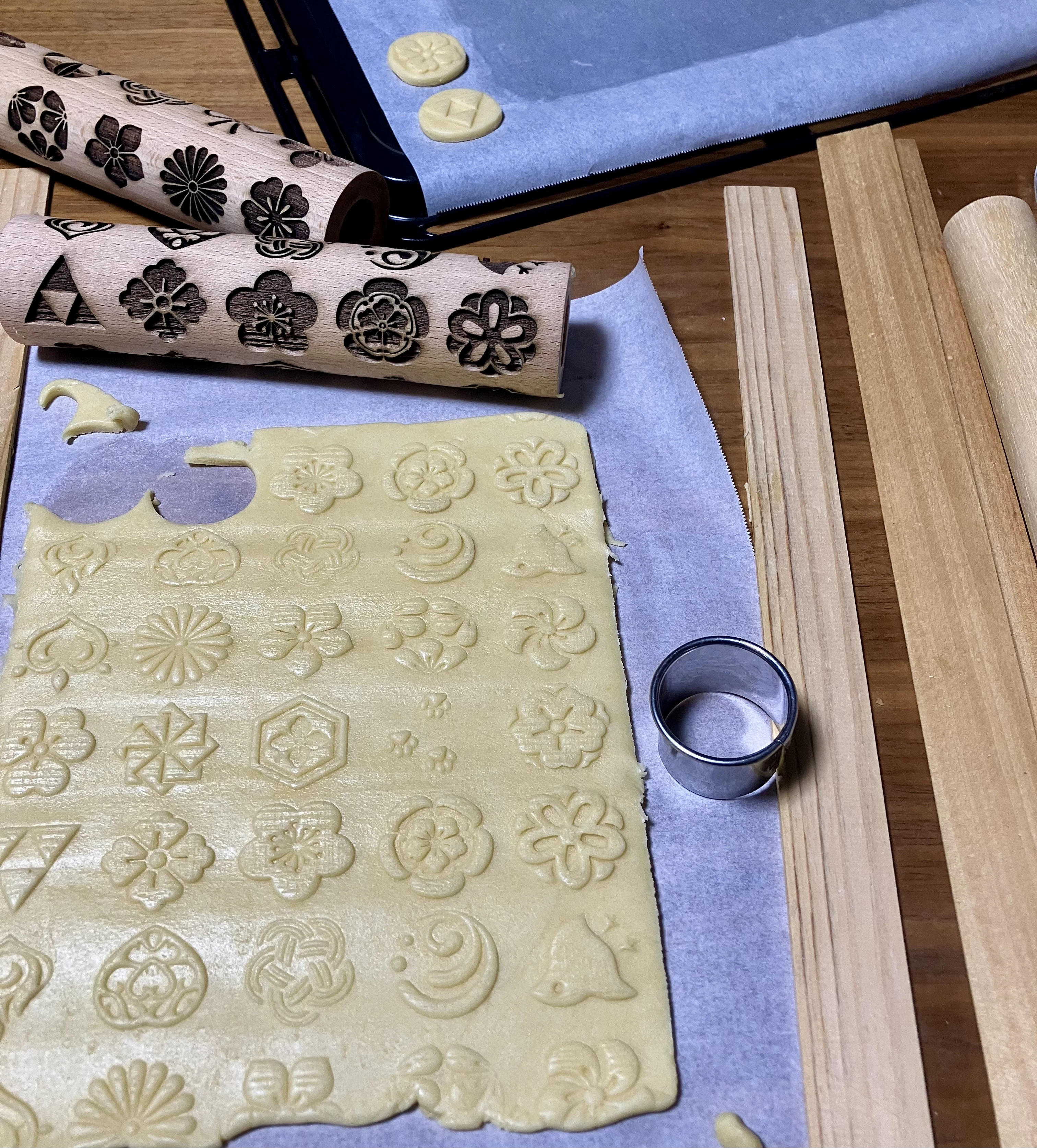
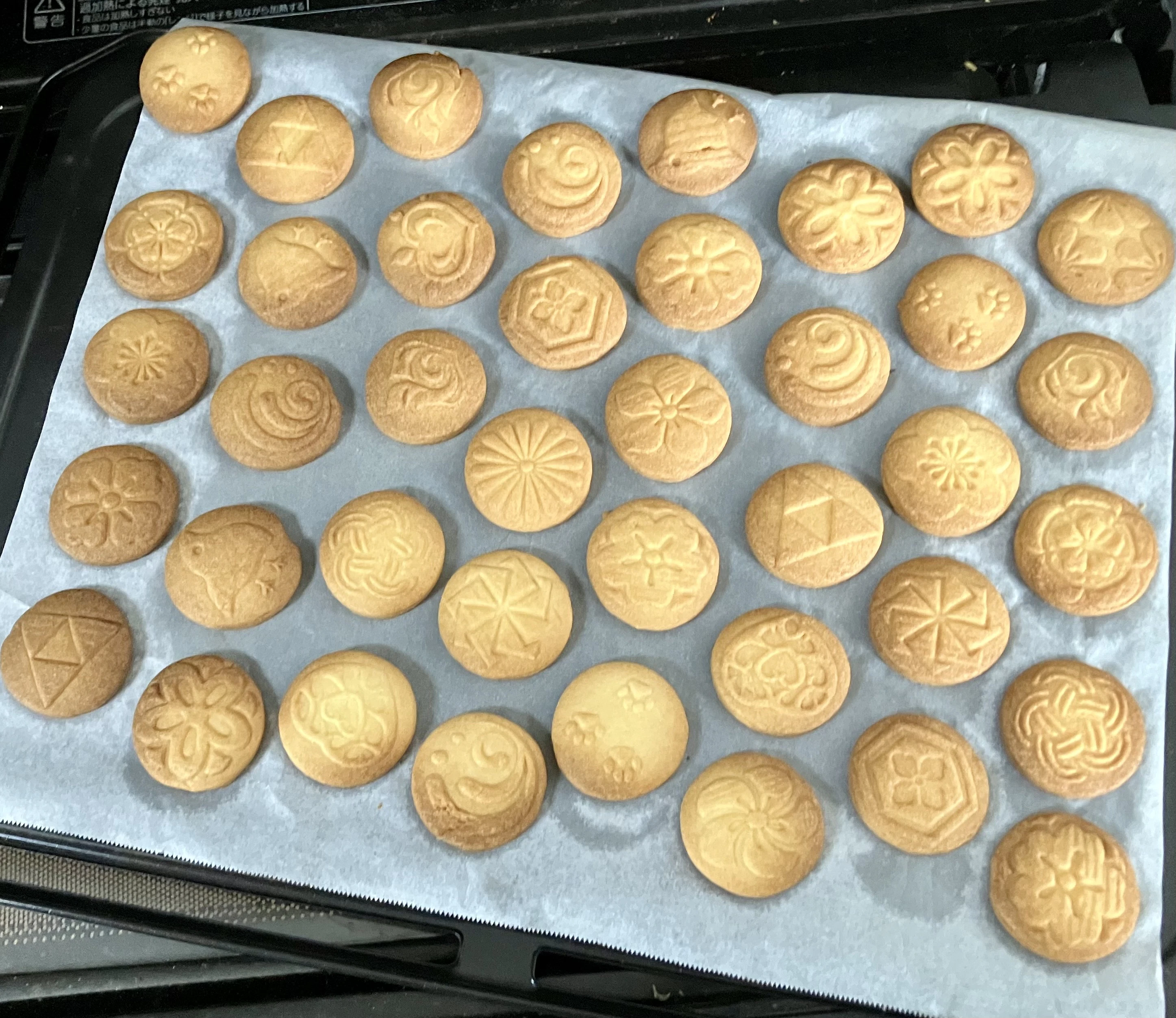
クッキー生地に模様をつけようという試みです。
材料はホームセンターで買える直径45mm長さ200mm程の円筒です。
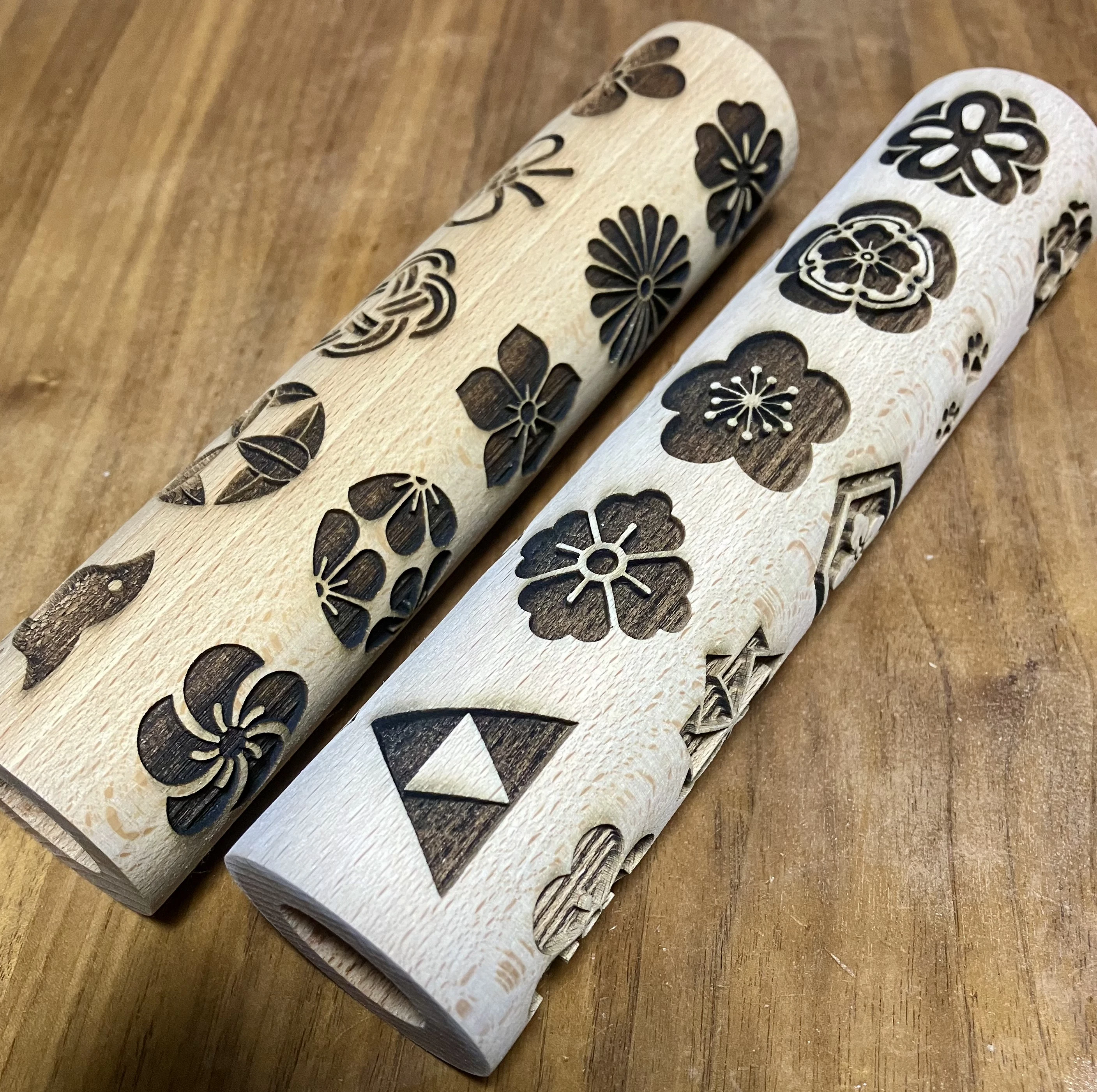
・データ準備
ibispaintで拾って取り込んで並べた画像をfusion360で取り込んで清書してdxfで出してink scapeでパスや色や塗り潰し調整してSVG出力する
fusion360使って清書する理由は円の繰り返し配置と角度や長さや並行などの拘束設定が便利すぎるため家紋のような意匠と相性がすこぶる良かったからです
AdobeIllustratorのライセンスある人はinkScapeよりそっちのが使いやすいと思います。要はベクターデータの方が座標が厳密で正確に美しく刻めるというという話でそのフォーマットがSVGでそれを出せるソフト使えればokす。ibispaintでもベクターGペンというブラシ使えばいけますね
・設置
ツベ検索時は英語でxtool wood rolling pin と検索すれば出てくるが説明書よく読んだ方が早い
ロータリーアタッチメントを所定のサイズ指定にしたがってローラ棒の位置調整して組んでライザーベースも棒の直径によって決められた位置にセットしてアタッチメントと加工機をケーブルで接続する
丸棒を並べる(直径4.5cmのためロータリーアタッチメント棒の位置はbでライザーベース(アタッチメントを乗せる蜂の巣状の金属台)を置く場所の高さはy)
レーザーモジュールを取り付け他のブレードは外す
・ソフト側定義
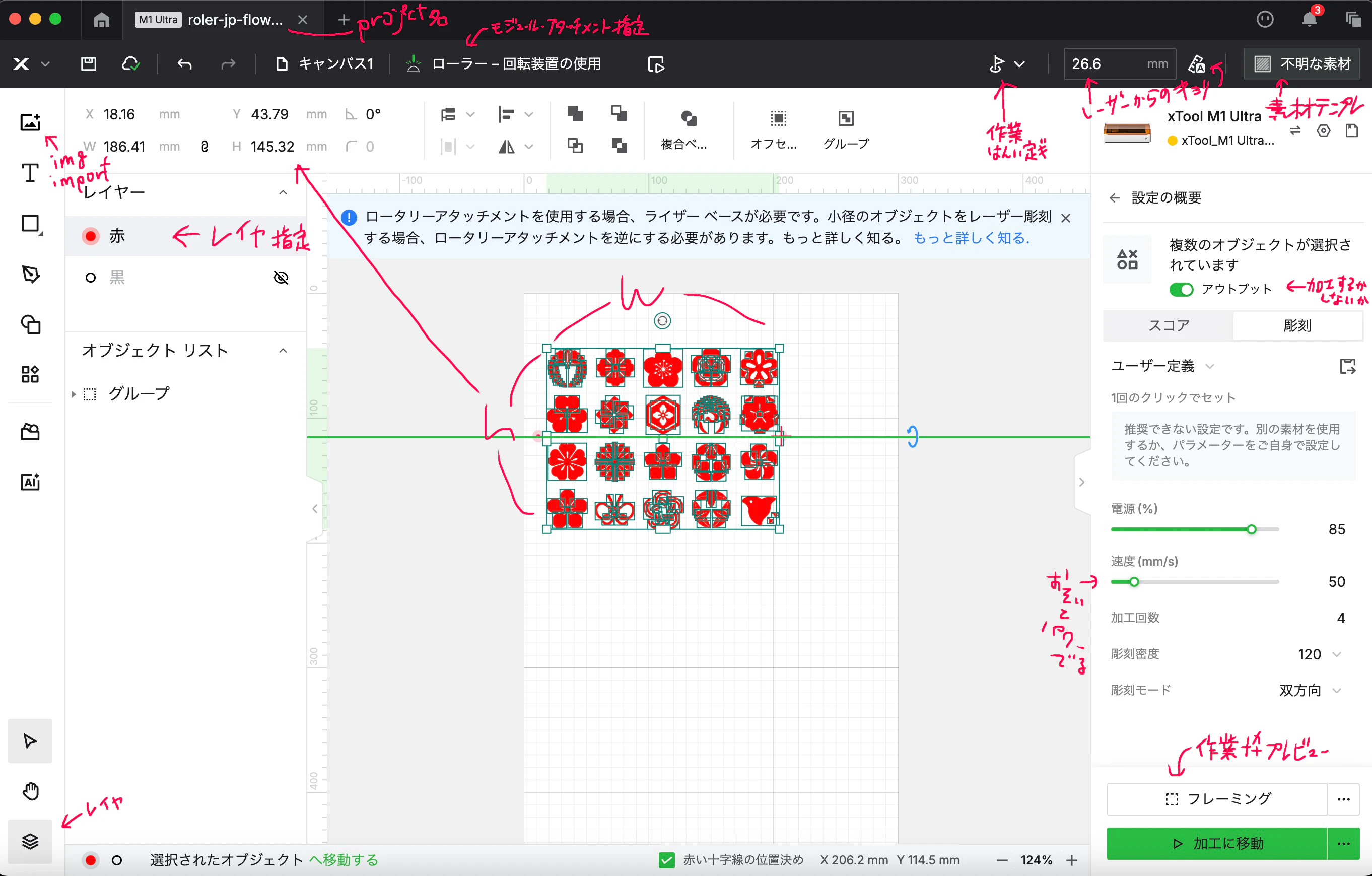
プロジェクト作ってSVG画像インポートして仮置きする
上のモジュール選択でロータリーアタッチメントを選ぶ。
デバイスを接続する
レーザーモジュールのポインタ部分を丸棒の最も高い位置に当てて右上の高さ自動計測ボタンを押す
旗のマークを押して開始終了位置を決める(棒の時は直線を選ぶ)
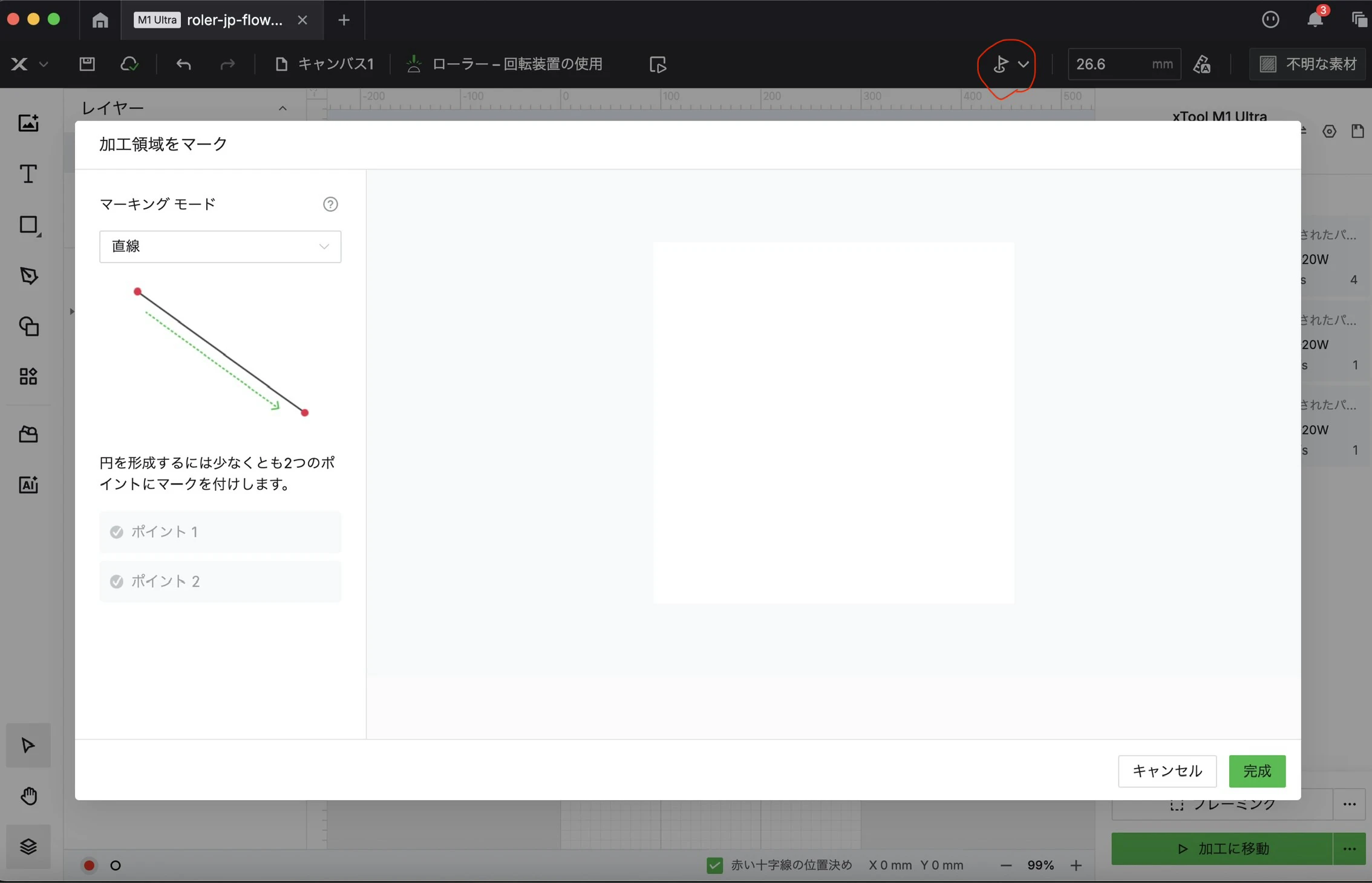
画像位置を開始終了位置に合わせて修正する
各レイヤーの出力設定を調整する
電源80%、速度50mm/s、加工回数1、彫刻密度120、彫刻モード双方向
加工画面に移動してフレーミング(加工範囲のプレビュー)(この時側面開始位置に印つけておくと加工範囲がわかりやすい)、問題なければスタートを押す
エアダクトとエアポンプの火事防止と排気準備してポンプはmaxにしてから加工機側のスタートボタンを押す
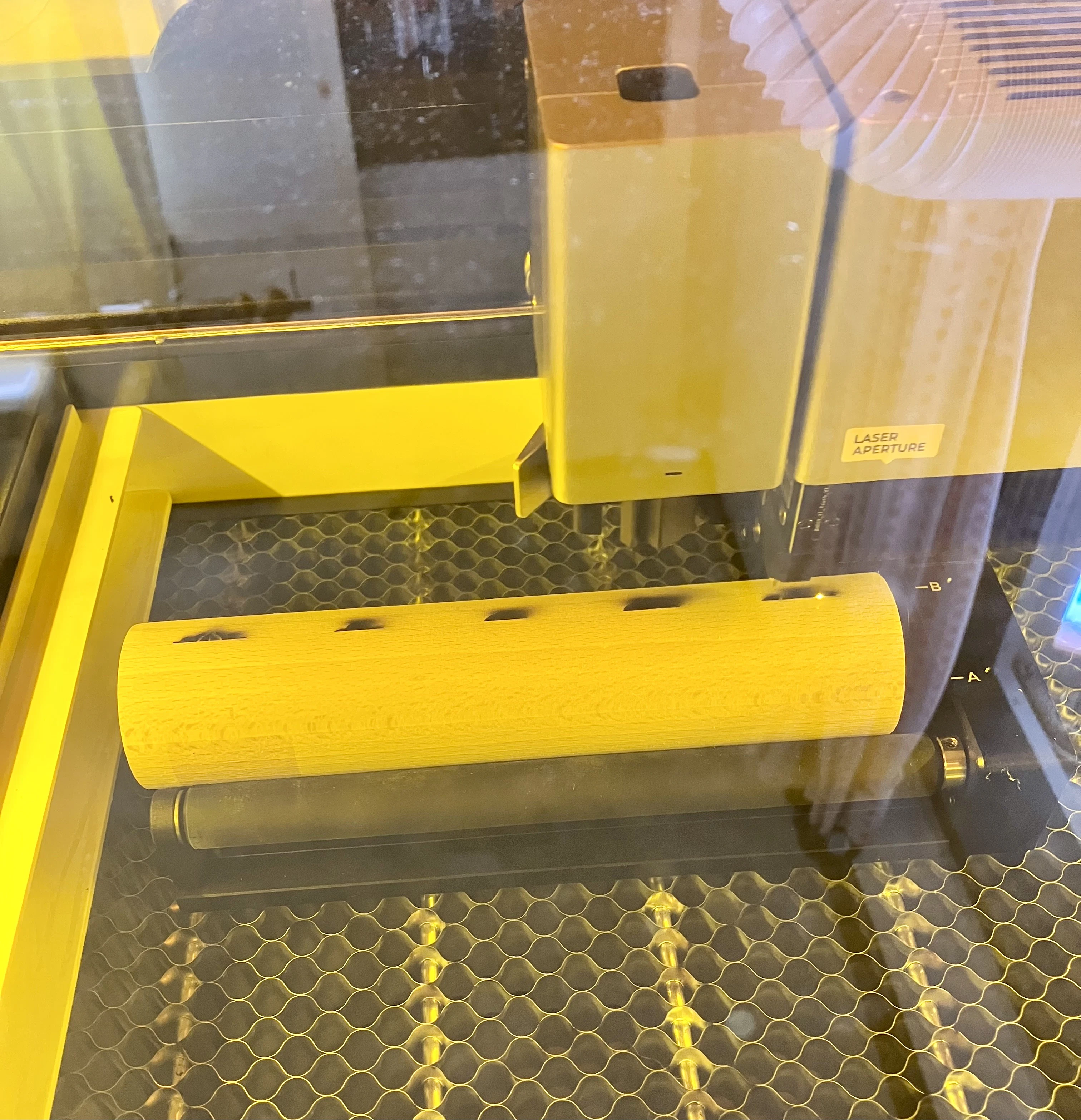
・仕上げ
食器用洗剤でスポンジでしっかり洗う。練り消し相当の水と小麦粉練った生地等で焦げを取り除き、もう一回洗って乾かし酸化しづらい食品用のMCTオイル等を塗る(ミネラルオイルやくるみ油なども一般的らしい)
・クッキーを焼く
薄力粉(クーヘンが好きです)220g、粉糖65g、をスタンドミキサーで撹拌し冷えたバター100gを1cm角に切り投入しよく混ざるのを
確認、全卵のうち白身+黄身25gを投入、ゆずリキュール10gを投入、混ざりづらい場合は水小匙半分くらいずつ追加で生地を生成
5mmのルーラーがわりの板の厚みで生地を伸す
3mmのルーラーがわりの板の厚みで模様つきローラーで伸す
丸型等で抜いて並べて冷蔵庫で10分以上冷やす
オーブンを余熱して180度で15分焼く
※スタンドミキサーがない場合はフードプロセッサーでも冷えたまま均等に混ざって便利です。粉物が先で液体を後に混ぜるかんじ。別に冷やして混ぜなくてもいい(ハンドミキサーでも食品用ビニール袋に入れて手で揉むのでも均等に混ざればいい)けど焼く直前は絶対に冷やした方が美しくかたちが出ます(冷凍なら15分、冷蔵なら1時間くらい)。
焼いてる間に調理器具は全て食洗機に突っ込んで洗うとラクです
★ペーパークラフトA4ボックス折り線カット線
レーザーじゃないブレードモジュールとファインポイントモジュールというアタッチメントを用いると折り線と切り線をつけて紙工作が捗るという話です。
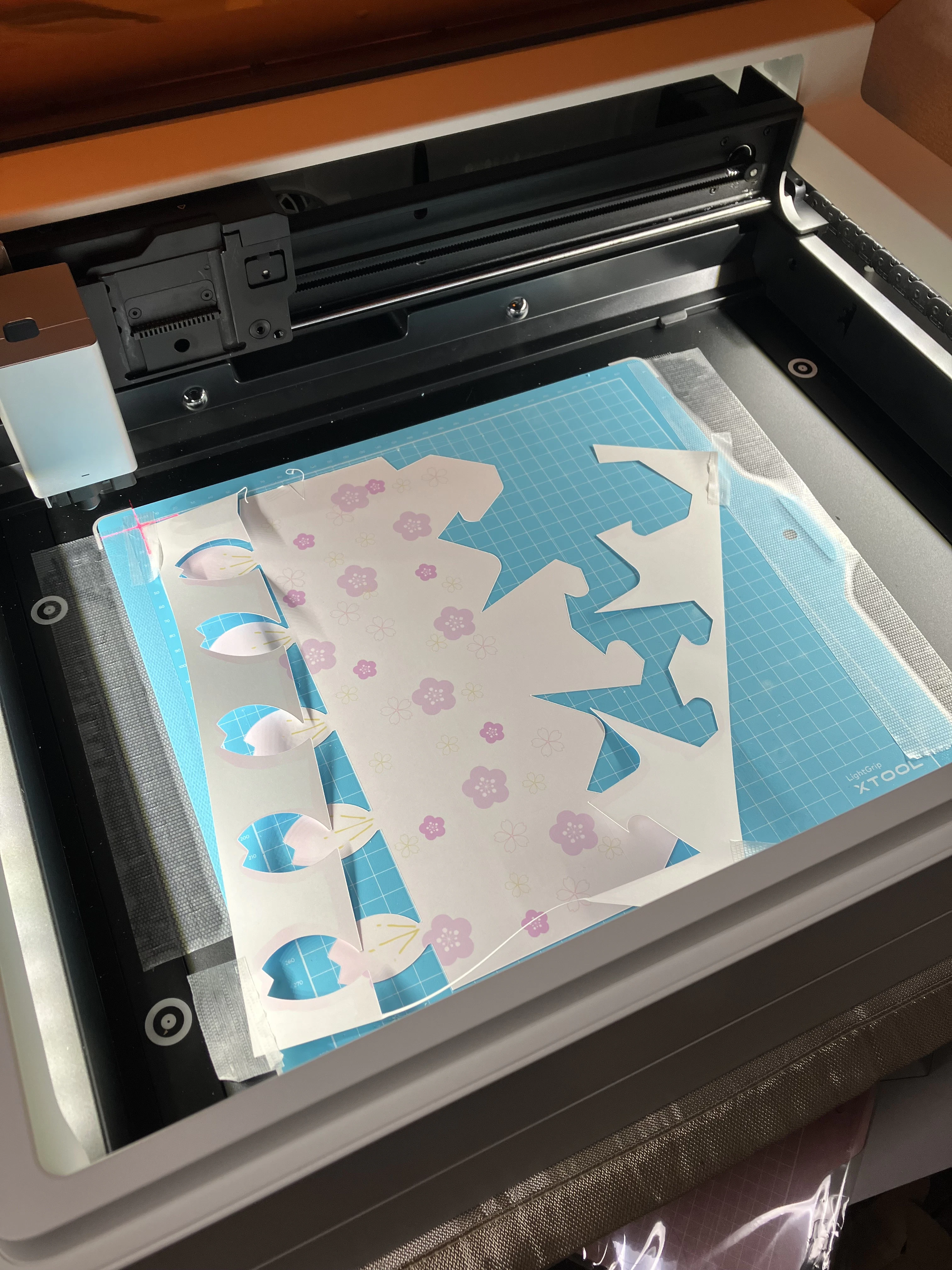
・データ準備
テンプレートメーカーってサイトは便利です。
https://www.templatemaker.nl/ja/?utm_source=chatgpt.com
折り線カット線をそれぞれ別ファイルにして色を分けてSVGデータにする
画像を別途プリンタで199gクラフト紙に印刷しておく
・設置
スティッキーシートを所定の位置にはり印刷済みクラフト紙を置く、ファインポイントフォールドモジュールを取り付ける
・ソフト準備
プロジェクト作ってSVGをインポートしてカット線の出力を無効にする
デバイスを接続する
上のモジュール選択でファインポイントモジュールに設定
右上の素材選択でカラーカード250gを選ぶ
フレーミング(加工範囲のプレビュー)を押してデバイスの開始ボタンを押す
適宜位置を合わせる
加工画面に移動してスタートを押す
デバイス側のrvスタートボタンを押す
・設置
ファインポイントモジュールを外してブレードモジュールのちっさい刃のやつを取り付ける
・ソフト準備
上のモジュール選択でブレードモジュールに設定
折り線レイヤの出力を無効化して切り線レイヤの出力を有効化するフレーミング(加工範囲のプレビュー)を押してデバイスの開始ボタンを押す
完了後に剥がすとき破らないように注意する
・仕上げ
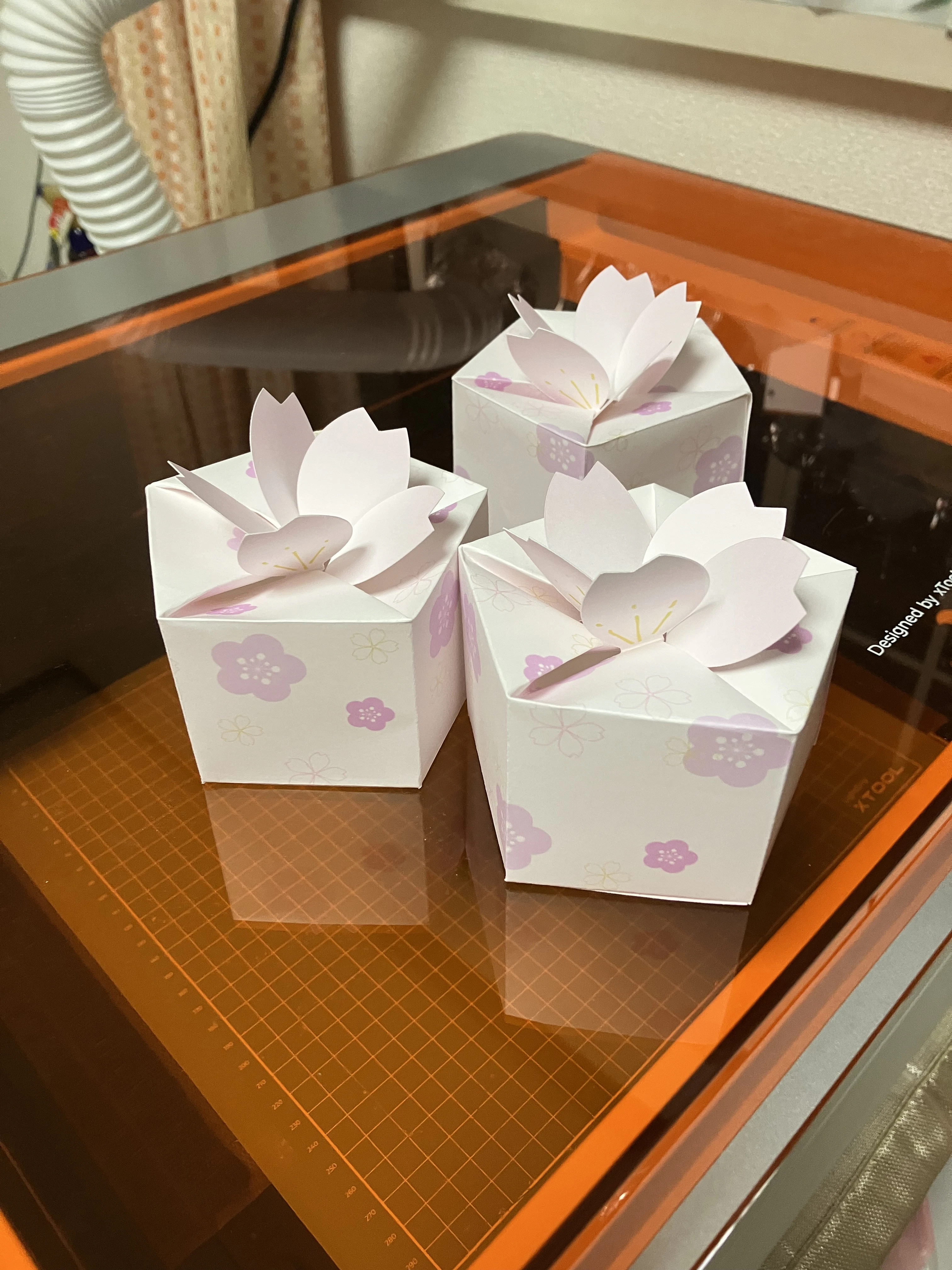
折り線位置をガイドに手で折り曲げつつ両面テープを所定の位置に貼りくっつけたあとに
良い感じに組み上げます。お菓子とか入れてプレゼントします
★タンブラー彫刻して父の日母の日プレゼント
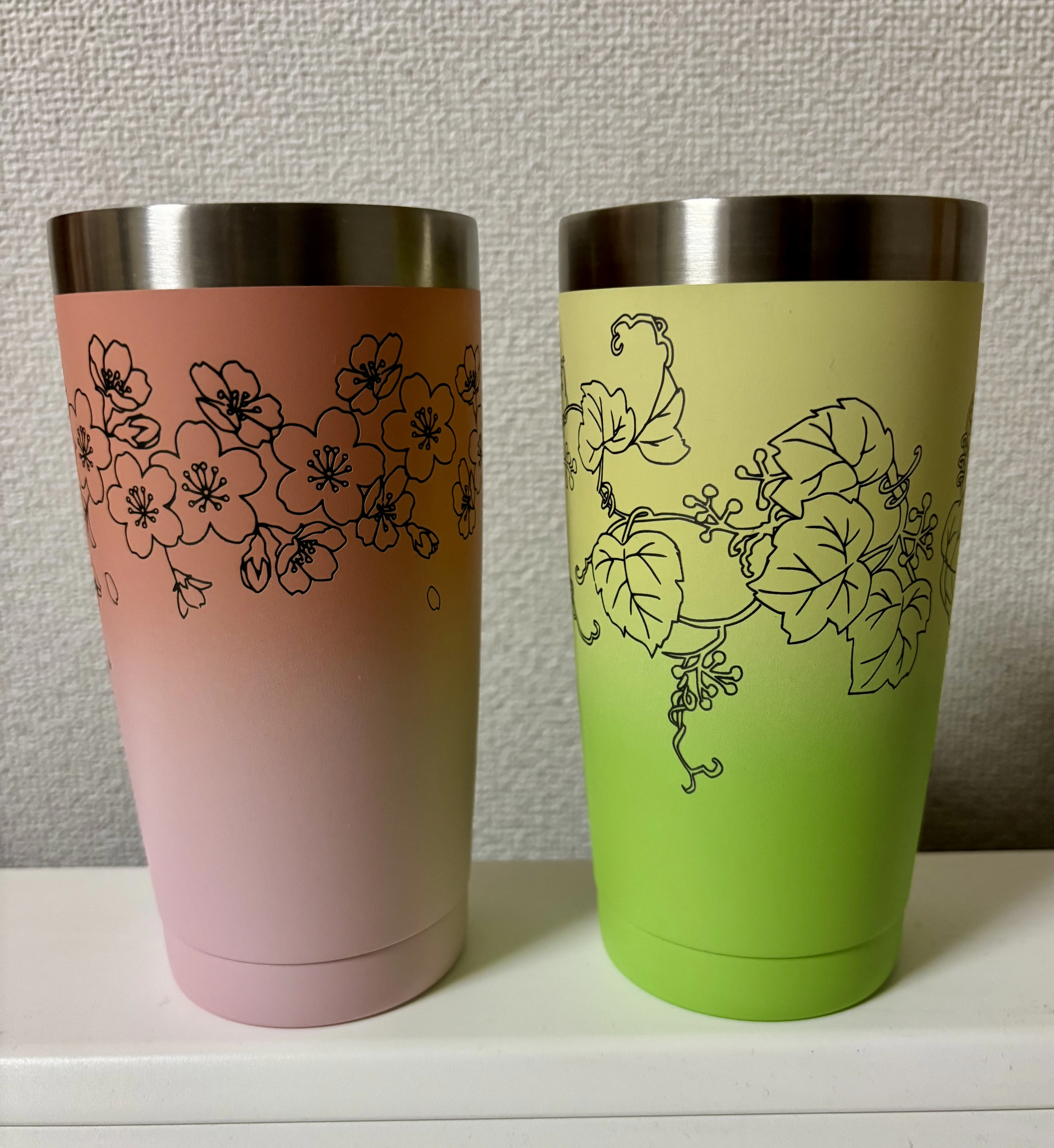

ロータリーアタッチメントは参考動画見た方が話が早そう。ツベに紹介してる英語圏の人たちはたくさんいます。おじさんよりおばさんの方が解説量が適切な傾向かも。
要は天動説(レーザーモジュール側だけで動く)じゃなくてプラス地動説(彫る対象物を回転させる)で円筒形のものに刻印できます。
回転させるパーツが2種で2本の棒が回転するのでその上に乗せてたのが前述のクッキーローラーで、タンブラーはみたとおりフチ掴んで軸を回転させるやつと高さ調整して水平さを維持する脚部乗せるやつを使っています。レーザーが当たる部分を水平に保つといい感じに刻印できます。水平器は同梱されてました。
テンプレパラメータ使って彫っただけでいい感じでした。データは探した結果納得いかず色々参考にして自作しました。ibispaintとinkscapeで。
makerfloとかに地金が虹色のタンブラー売ってたので花火とか夜景っぽいデザインいいかも。幼稚園児の頃クレヨンでやってたスクラッチアートじゃんと思いました。
★ガラスや透明なものへの黒塗りして彫刻にトライ
妹がカガミクリスタルみたいなクラヴィール彫刻できんのか?というので調べてみたものの、それは回転する銅盤を用いてガラスに立体的な彫刻を施す技法で職人芸だったので、そんな厚みのあるもんは持ってる機種では無理そうで当初の予定通り黒塗りしてシルエット彫刻くらいは行けるであろうと100均のワイングラスでやってみました。
黒塗りしないとm1ultraはダイオードレーザーなので透明な素材は透過しちゃって彫れないのです。透明なもんも切断までいけるCO2レーザーはたしか60万くらいします。彫刻したい表面にアクリルガッシュをスポンジでポンポン塗って乾かしたら素材の準備はok。
公式によるとビニールステンシルと薬剤使う方法もあるっぽいですね。
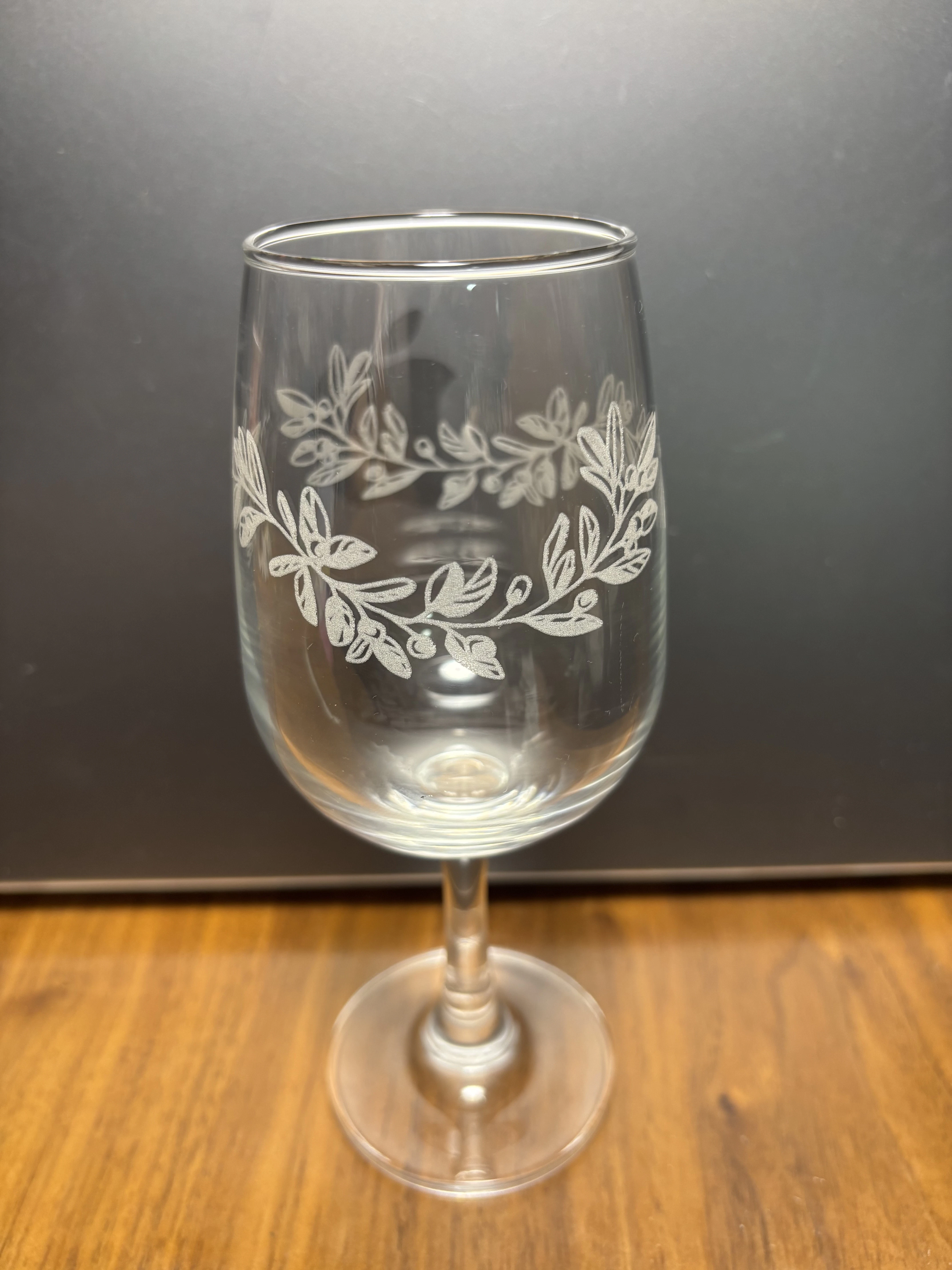
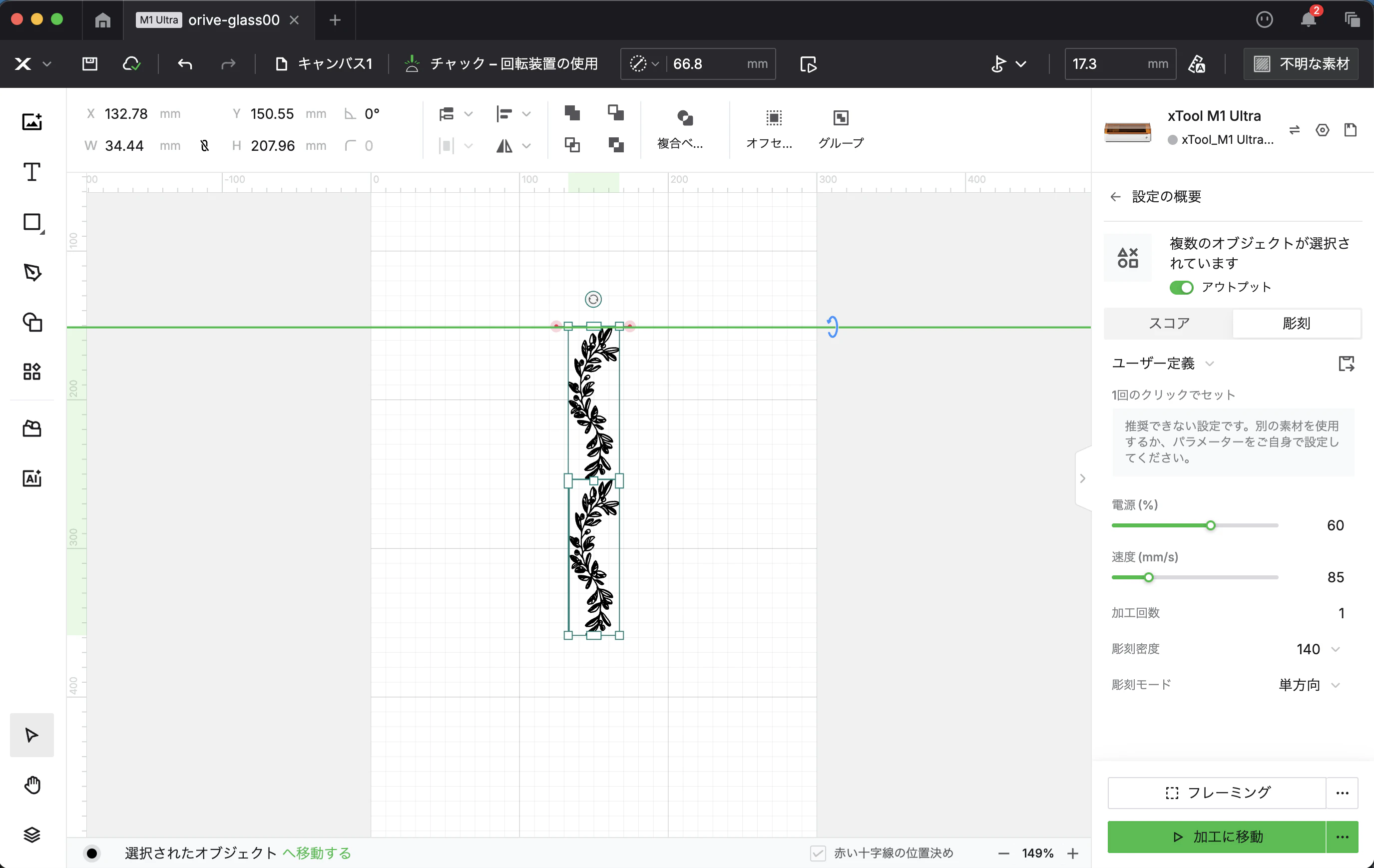
パラメータは
パワー60%, 速度85mm/s, 彫刻密度140, 単方向, でした。
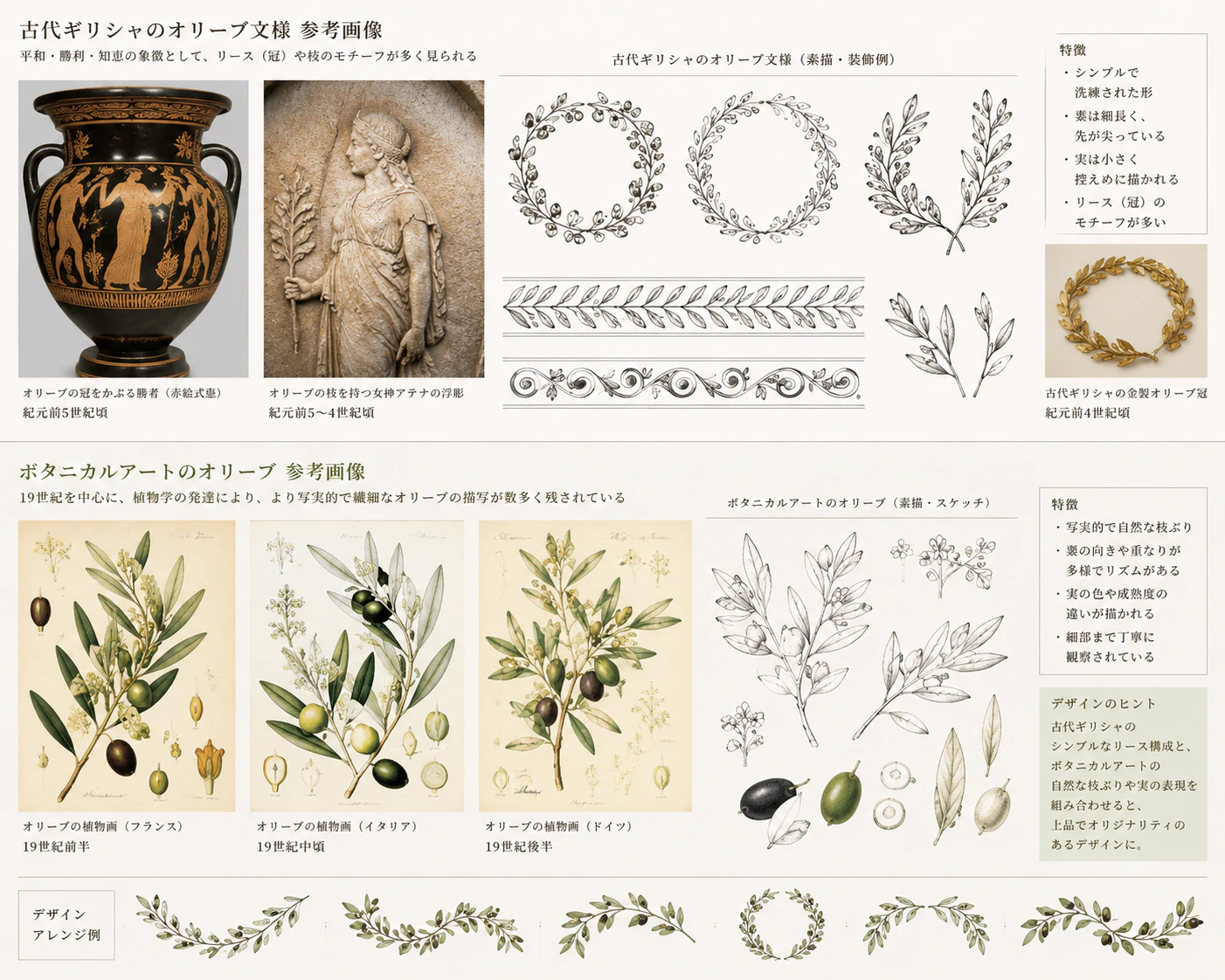
素材データは、ワイングラスなら古代ギリシャとボタニカルの中間くらいのオリーブモチーフがいいとチャッピー君にオススメされたので雑にデータ作りました。
別の100均のビンにタンブラーで用いた葡萄唐草模様を彫ってみたらあんま細い線だと目立たなかったので太め線でベタ塗り多めな感じで。
タンブラーで用いたのと同じ固定具を使うとワイングラスは安定しなかったので結局のし棒と同じ回転する棒2本の上に置くだけ+角度調整で木の板をロータリーアタッチメントの下に敷く感じにしました。レーザーが照射される部分が水平になるように。
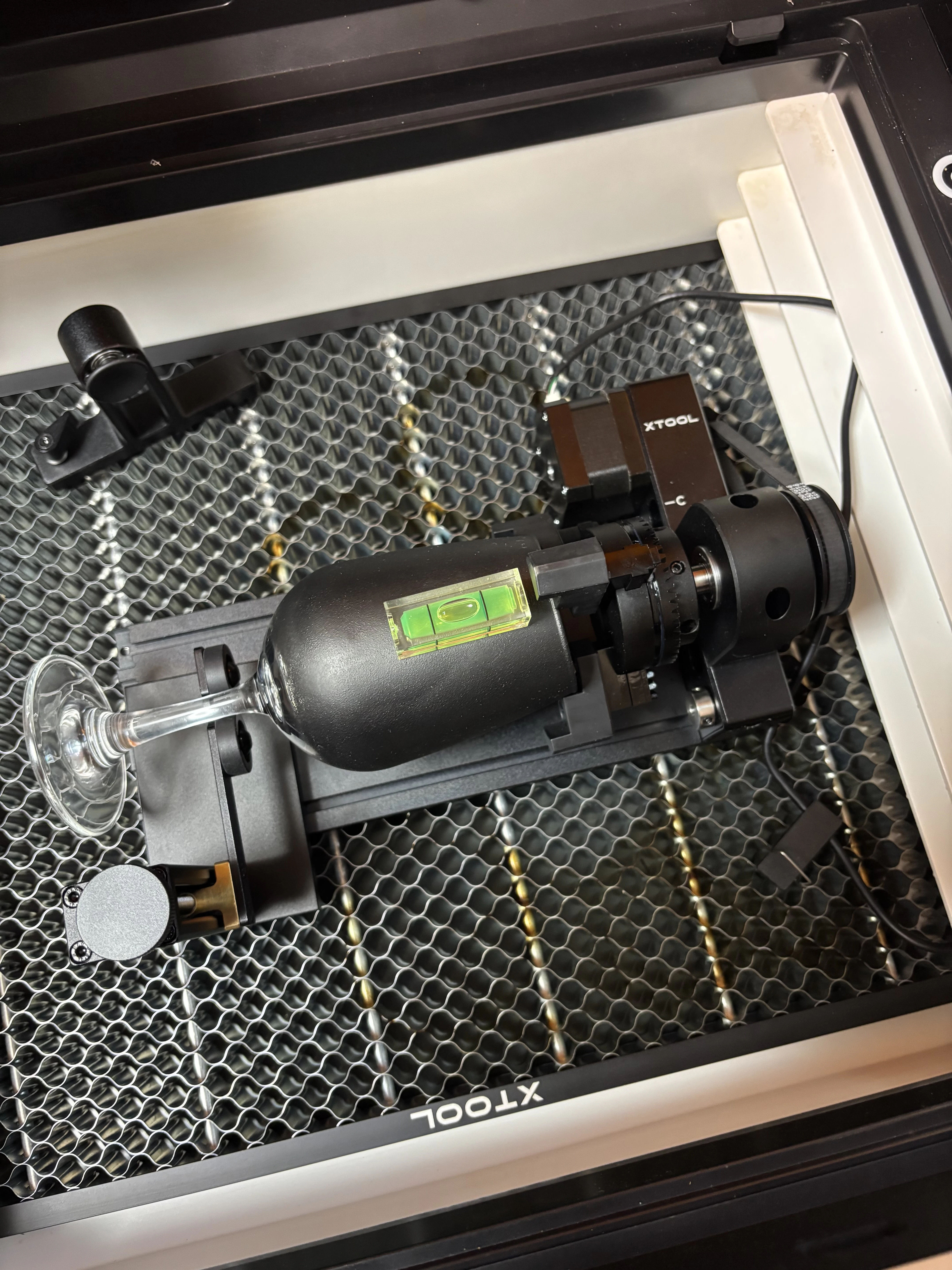
あとはレーザーと素材の距離を自動調整して加工範囲に合わせて画像配置調整してプレビューして彫刻開始ボタン押して排気準備して等。ガラスは全然燃えないのでエアアシストはオフで大丈夫で焦げ臭もほぼなしでした。まあガラスは気が済んだので猫柄とかまた思いついたら。高機能なオモチャのボタン全部押してみるフェーズが道半ばなので他の素材と加工法をやってみたいです。
★今後作ろうと思ってはいるもの
・箔押しシール
・ドール家具(ハムスター小屋かわいいの作ってる人いて素敵だったがハム飼うところからはちょっとアレなのでロッキングチェアとか)
・寄せ木ミラー
・鉛筆やシャーペンやらにお名前彫刻
・下地塗料を入手し木にカラープリントを試みる
・皮に彫刻とカットして小物を生成
・貝ボタン自作できないかトライ(螺鈿細工ちょっとやれねえかな)
・変な形の布小物をロータリーカッターで布切って作る
などなど
小物販売とか販促用アイテム生成するには小規模プロトタイプならまあやってる人そこそこ居そうかな。大量だとめんどくささが勝ちそう。物理製造って工場とかプラントで製造パイプライン構築するレベルじゃないとスケールしねえんだろうから副業には厳しそうというか単純に寝る暇がなくなり体を壊す未来しか見えないんだぜ。
私がモノづくりする理由は売っていないが欲しいから作るしかない(もしくは探すより作った方がめんどくさくない)ということであり半端なモノを作るつもりはさらさらないが売る体力と気概は全然ないですね。
とりあえず趣味の範囲で遊んでる次第です。楽しいです。
趣味にしては課金額がとんでもないことになるのはまあカメラとかロードバイクとか釣り竿とかと比べれば若干マシかと思います。たぶん。