
プライベート・仕事ともにUSキーボードを使いたい!USタイプの外付けキーボードを買ったものの、USレイアウトにしてしまうと、内蔵キーボード(JIS)で利用する際にキーマップが異なることから上手くタイプ出来ないといった事が多くJIS/USキーボードの共存方法を探し、諸先輩方の記事を参考に備忘録として残します。
本記事で行う設定は管理者権限が必須となります。
会社から貸与されている業務PCなどについては、社内のセキュリティポリシーを確認の上、管理者権限を取得の上お試し下さい。
またレジストリ編集が発生しますので、自己責任にてお願いいたします。
環境
・OS :Windows11
・ユーザ権限:一般ユーザ
USキーボードを使う方法
ご紹介不要かと思いますが、「言語と地域」→「オプション」からレイアウトを変更する
・日本語キーボード(106/109キー)
・英語キーボード(101/102キー)
・接続済みキーボードレイアウトを使用する ※Windows11からの機能です。

今回は「接続済みキーボードレイアウトを使用する」を選択し、内蔵キーボードはJIS・外付けキーボードはUSを実現します。
大まかな設定の流れ
1.まずは「接続済みキーボードレイアウトを使用する」を選択し再起動
2.レジストリバックアップ
3.内蔵キーボードのレイアウトをレジストリ情報を追加し変更
4.レジストリ情報追加後、再起動
5.動作確認
となります。
具体的な設定方法
1.に関しては省略
2.regeditでレジストリエディターを開き、ファイル→エクスポートから任意のフォルダに保存
※環境によりますが、400MB弱あるかと思いますのでローカルディスクが良いかと思います。
3.以下のregファイルを作成(作成はテキストエディタで問題ないと思います)
###の部分は内蔵キーボードのデバイスインスタンスパスへ書き換えます。
Windows Registry Editor Version 5.00

[HKEY_LOCAL_MACHINE\SYSTEM\CurrentControlSet\Enum\###\Device Parameters]
"OverrideKeyboardType"=dword:00000007
"OverrideKeyboardSubtype"=dword:00000002
3-1.デバイスマネージャーを立ち上げ
3-2.キーボードの項目から内蔵キーボードを選択
3-3.ACPIから始まる箇所すべて(赤枠で囲った箇所)をコピー
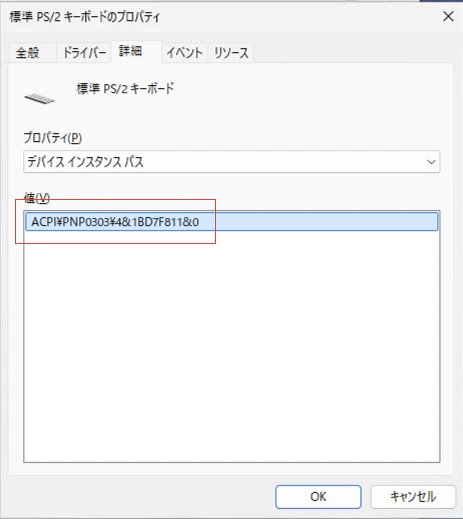
3-4.作成したregファイルの###に貼り付け
3-5.エンコード をUTF-16 LEに変更し保存
4.作成したファイルをダブルクリックで実行し、レジストリ登録
レジストリ確認
regedit を開き、
HKEY_LOCAL_MACHINE
 -SYSTEM
  -CurrentControlSet
   -Enum
    -###(取得したデバイスインスタンスパスに読み替え)
     -Device Parameters に下記キーが登録されていれば成功です。
・OverrideKeyboardType
・OverrideKeyboardSubtype
登録を確認したらPC再起動・動作確認して下さい。
参考
以下の記事を参考にさせて頂きました!!
https://zenn.dev/kakuhito/articles/d27128d0b62098
https://zenn.dev/gn5r/articles/coexistence-jis-and-us