
社内でClaude Codeの導入を検討中の方へ:
はじめに
この記事は、「AIはチャットで質問するもの」と思っている方に向けて、もう一段上の使い方を紹介するものです。
私は機械設計エンジニアで、プログラミングは本業ではありません。
でもClaude Codeを使い始めてから、自分ひとりでアプリを開発したり、動くWebサービスを公開したりできるようになりました。
「プログラマーじゃなくても、ここまでできるんだ」というリアルな事例をまとめたので、ぜひ読んでみてください。
自己紹介
- 機械設計エンジニア(非IT職)
- Claude Code歴:8ヶ月
- 使用プラン:Claude Pro($20/月)
- 保有資格:AWS SAA / 基本情報技術者
- 環境:MacBook Pro M1
- 大阪府出身、三重県在住
Claude Code とは何か
ひとことで言うと、ターミナル(黒い画面)で動くAI作業員です。
ターミナルというのは、パソコンに文字でコマンドを打ち込んで操作する画面のこと。
WindowsならコマンドプロンプトやPowerShell、Macならターミナル.appがこれにあたります。
通常のチャット型AIと何が違うの?
チャット型AIが「優秀なアドバイザー」だとすると、Claude Codeは「実際に手を動かしてくれる作業員」です。
アドバイスをもらうだけでなく、ファイルを作る・コードを書く・コマンドを実行する…まで全部やってくれます。
| できること | チャット型AI(Copilot,ChatGPT等) | Claude Code |
|---|---|---|
| 質問への回答・コード提案 | ○ | ○ |
| ファイルの作成・編集 | △(Artifactsで限定的に可能) | ○(PC上のファイルを直接操作) |
| ターミナルコマンドの実行 | × | ○ |
| 複数ファイルをまたいだ修正 | × | ○ |
| 作業ルールの長期記憶(CLAUDE.md) | × | ○ |
| PoC・プロトタイプの即時作成 | × | ○ |
補足: claude.aiにも「Artifacts」というファイル作成機能がありますが、できるのは1ファイルずつの生成まで。Claude Codeは「プロジェクトフォルダの中を自由に歩き回って、ファイルを作ったり書き換えたりできる」イメージです。
Claude Code の3つの使い方
Claude Codeには、慣れ具合に応じた3つの始め方があります。
| 方法 | 難易度 | ひとこと |
|---|---|---|
| ① デスクトップアプリ上のターミナル | 低 | アプリを開いてすぐ使える。まずはここから |
| ② エディタ拡張機能(Cursor等) | 中 | ファイルを見ながら指示できる。筆者のメイン環境 |
| ③ ターミナル(CLI)直接起動 | 高 | 全機能が使える。最も自由度が高い |
① デスクトップアプリ上で使う(まずはここから)
Claude Desktopアプリをインストールすると、アプリ内のターミナル機能からClaude Codeを呼び出せます。
チャット画面と同じアプリ内なので、最初のとっかかりとしておすすめです。
- Claude Desktopダウンロード → https://claude.com/download
- Claude Code(CLI版)のインストール →
npm install -g @anthropic-ai/claude-code
※ Claude DesktopアプリとClaude Code(CLIツール)は別物です。
デスクトップアプリ=チャット画面がメインのアプリ。Claude Code=ターミナルで動くAIエージェント。
デスクトップアプリの中からClaude Codeを起動することもできます。
② エディタ拡張機能(VSCodeなど)
VSCodeやCursorといったコードエディタ(高機能なメモ帳のようなもの)にClaude Codeを組み込む方法です。
「AIが編集しているファイルを同じ画面で見ながら」指示を出せるので、何が起きているか把握しやすい。
③ ターミナル(CLI)から直接起動
最もパワフルな使い方。全機能を引き出せます。
最初はとっつきにくいですが、慣れると一番自由度が高い方法です。
私はこの方法をメインで使っています。
Git によるバージョン管理(別記事で詳しく解説予定)
Claude Codeを使ううえで、Git(バージョン管理ツール)との組み合わせを強くおすすめします。
Gitとは「作業の履歴を記録して、いつでも元に戻せる」仕組みです。
Wordの「変更履歴」に近いですが、プロジェクト全体を丸ごと管理できます。
Claude Codeは便利な反面、意図しないファイルを書き換えてしまうこともあります。
Gitで管理していれば、「元に戻す」がコマンド1つで完了するので安心です。
▶︎▶︎▶︎ Gitの導入手順や具体的なコマンドは、別記事で詳しく解説予定です。(リンク準備中)
活用事例 一覧
| No | カテゴリ | できること | 内容 |
|---|---|---|---|
| 1 | 個人開発 | コードが書けなくてもアプリを作れる | 精算くん(割り勘自動計算 LINE Bot)を開発 |
| 2 | PoC作成 | 新規事業の「動くもの」をすぐ作れる | たてかえ侍のWebサービスを構築・公開 |
| 3 | 効率化 | AIにルールを覚えさせて説明ゼロにする | CLAUDE.mdで作業指示を永続化 |
| 4 | 効率化 | Skillsで高度な作業がすぐできる | Word・Excel・PowerPoint の自動生成 |
| 5 | デザイン | AIっぽくないWebサイト・資料を作れる | Design.mdでデザインルールを定義 |
| 6 | 情報整理 | ドキュメントを渡すだけで記事が完成する | 公式ドキュメントをQiita記事に自動変換 |
事例 1 | 個人アプリ開発(精算くん)
やったこと:
グループでの支払いを記録して、最後に「誰が誰にいくら送ればいいか」を自動計算するLINE Bot「精算くん」を、自宅のRaspberry Piサーバー上にゼロから開発しました。
ここがすごい:
Pythonをほぼ書けない状態から、「金額と人数を入力したら一人あたりの金額を返してほしい」とテキストで指示するだけで、設計から実装まで完成しました。
コードの意味がわからなくても「なぜこう書いたか説明して」と聞けば教えてくれるので、学びながら作れるのが大きい。
開発にかかった時間: 約6日
事例 2 | 新規事業のPoC作成(たてかえ侍)
やったこと:
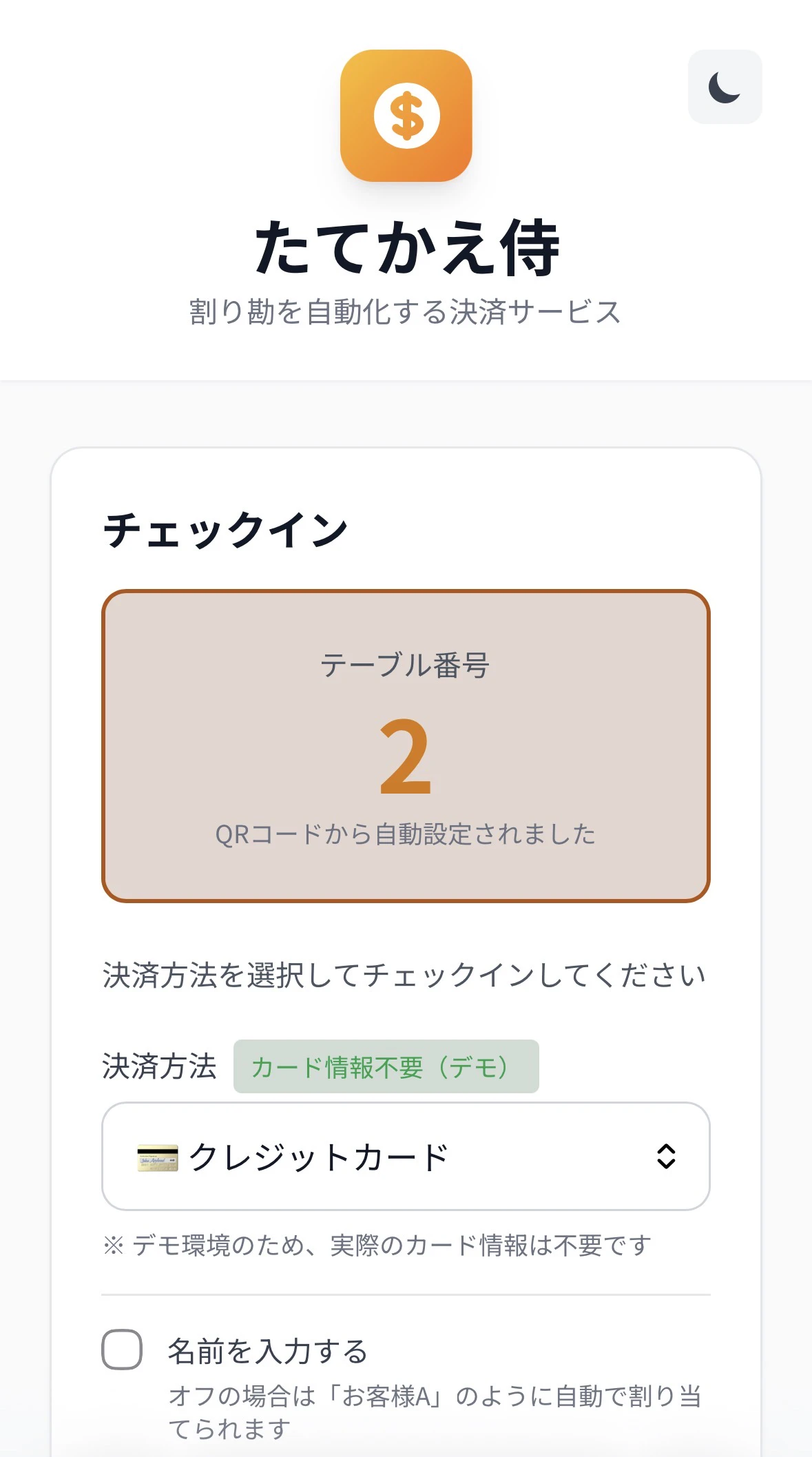
飲食店向け決済サービス「たてかえ侍」の、実際に動くWebサービス(www.tatekaezamurai.com)をClaude Codeで構築・公開しました。
ここがすごい:
新規事業でよくある「アイデアはあるけど動くものが見せられない」問題を解消できます。
テキストで指示するだけで、画面の構築から独自ドメインでの公開まで完結しました。
PoCが作れると何がいいか:
- 社内承認やヒアリングで「実際に触れるもの」を見せられる
- エンジニアに依頼する前に自分で動作確認ができる
- 仕様変更にもすぐ対応できる
構築にかかった時間: 約3日
事例 3 | CLAUDE.md ── AIへの永続指示書
やったこと:
Claude Codeへの「引き継ぎマニュアル」を作って、毎回同じことを説明しなくて済む環境を整えました。
イメージ:
新人バイトが入ってきたとき、業務マニュアルを一度渡せば次から何も言わなくても動いてくれますよね。CLAUDE.mdはまさにそれです。
実際に書いた内容の例:
- UIにグラデーションや過剰な装飾を使わないこと
- コードを変更したあとに必ず実行するテストコマンド
- ファイル命名のルール
一度書けば、セッションをまたいでもClaude Codeがルールを守り続けます。
事例 4 | Skills ── AIに「得意技」を追加する
やったこと:
インターネット上で公開されている「Skills」をダウンロードして、Claude Codeにできることを増やしました。
Skillsって何?:
Claude Codeに新しい能力を追加する拡張機能です。
スマホにアプリを入れる感覚に近いですが、実態は「手順書ファイル」をフォルダに置くだけ。Claude Codeがそれを読んで、自動的にその作業をこなせるようになります。
Skillsの例(実際には数え切れないくらいあります):
| Skills名 | できること |
|---|---|
| docx | Wordファイルを自動生成・編集 |
| pptx | PowerPointスライドを自動生成 |
| xlsx | Excelファイルを自動生成・編集 |
| PDFの読み取り・生成 | |
| frontend-design | AIっぽくない高品質なWebデザインを生成 |
Skillsの具体的な導入手順(git clone → 配置 → 使い方)は、別記事で詳しく解説予定です。(リンク準備中)
事例 5 | Design.md ── AIっぽくないデザインを作る
やったこと:
デザインルールを書いたファイル(Design.md)をClaude Codeに読み込ませて、「人が作った感」のあるWebサイトやスライドを生成しました。
なぜ必要?:
AIに何も指示しないと、こういうデザインが出てきます:
- 紫のグラデーション背景
- やたら丸いボタン
- キラキラのアニメーション
- 見た瞬間に「AIが作ったな」とバレる
Design.mdに「やっちゃダメなこと」を書いておけば、最初から品質の高いアウトプットが出てきます。
Design.mdに書いたルールの例:
- グラデーション・ネオン・グロー効果は使わない
- 色は2〜3色に絞る
- 余白を大胆に使い、詰め込まない
- デジタル庁のデザインガイドラインに準拠する
実際に作れたもの:
- 起業ピッチ用スライド(デジタル庁スタイル)
- 競合分析レポートのWebページ
- カスタマージャーニーの図解スライド
「AIが作った感」を消すだけで、資料の説得力がぜんぜん変わります。
事例 6 | ドキュメント・記事の自動生成
やったこと:
公式ドキュメントのURLを渡して「初心者向けにわかりやすく」と指示するだけで、図解付きのQiita記事が完成しました。
読み込み → 要約 → 図解 → Markdown整形まで全自動。
人間がやれば半日かかる作業が、約5分で完成します。
使えるシーン:
- 技術ドキュメントの社内展開
- 勉強会の資料づくり
- 提案書の初稿作成
こんな使い方もできるかも?(アイデア集)
⚠️ ここから先は筆者がまだ試していないアイデアです。
Claude Codeの特性を考えると実現できるはずですが、検証はこれからです。
ソフトウェアエンジニア向け
- ソースコードを格納したフォルダでClaudeCodeを起動し、レビューさせる。エラーがあった場合は修正させる。
- コメントのない既存コードに説明を一括追加 → 引き継ぎ資料の作成コストを削減
- 「このコードのテストを書いて」で網羅的なテストコードを生成
設計・メカエンジニア向け
- 図面フォルダで起動して、関連する資料を探してもらう。フォルダ構成を図解してもらう。
- 理論計算式を多数格納したフォルダで起動して、設計計算をしてExcelで出力してもらう
企画・管理部門向け
- URLや資料を渡して「競合比較レポートにまとめてWebサイト作成して、サーバーに上げといて」
- ルーチンワークで起動することで新しい情報に毎日更新
「こんなこともできるの?」と思ったら、まずClaudeに聞いてみてください。
「〇〇はできますか?」と聞くだけで、できるかどうかと方法を教えてくれます。
まとめ:Claude Code で変わること
| やりたいこと | これまで | Claude Code 導入後 |
|---|---|---|
| アプリを作りたい | エンジニアに依頼 | 自分で指示して作れる |
| PoCを見せたい | 時間とコストがかかる | テキスト指示で動くものがすぐ完成 |
| 毎回同じ説明が面倒 | 都度やり直し | CLAUDE.mdに書いて記憶させる |
| 高度な機能を使いたい | 設定が難しくて断念 | Skillsを入れるだけ |
| AIっぽい資料がイヤ | 手直しに時間がかかる | Design.mdで最初からルール化 |
| 記事・資料を作りたい | 時間がかかる | ドキュメントを渡すだけ |
費用:Claude の料金プラン一覧
Claude Codeを使うにはPro以上のプランが必要です。
無料プランではClaude Codeは利用できません。
個人向けプラン
| プラン | 月額 | Claude Code | 特徴 |
|---|---|---|---|
| Free | $0 | × | チャットのみ。まず試したい人向け |
| Pro | $20(年払い$17) | ○ | Claude Codeが使える最安プラン。個人利用ならまずここから |
| Max 5x | $100 | ○ | Proの5倍の使用量。毎日がっつり使う人向け |
| Max 20x | $200 | ○ | Proの20倍の使用量。ヘビーユーザー向け |
チーム・法人向けプラン
| プラン | 月額(1人あたり) | Claude Code | 特徴 |
|---|---|---|---|
| Team Standard | $25(月払い) / $20(年払い) | ○ | Claude Code含む。SSO・管理機能付き |
| Team Premium | $125(月払い)/ $100(年払い) | ○ | Standard の5倍の使用量。ヘビーユーザー向け |
| Enterprise | 要問合せ | ○ | 監査ログ・HIPAA対応など大企業向け |
筆者のおすすめ: まずはProプラン($20/月・約3,000円)で始めて、使用量の上限に頻繁に引っかかるようならMaxへのアップグレードを検討する、という流れが無駄がないです。
社内導入を検討する場合: 5名以上ならTeamプランの方がSSO・管理機能付きでコスパが良いです。
エンジニアメンバーはPremiumシート、それ以外はStandardシートという「混在」も可能です。
最新の料金は公式ページで確認してください → https://claude.com/pricing
さいごに
「これどうやってやるの?」と疑問に思った方へ。
この記事のURLをClaude Codeに渡して「この作業をやってほしい」と指示すれば、そのままできてしまいます。
やり方はClaude自身に聞きながら進めればOK。エラーが出ても自分で直してくれます。
今使うか使わないかで、あなたの仕事の生産性が大きく変わります。
Claude Desktopのダウンロードはこちら → https://claude.com/download
Claude Codeのインストール → npm install -g @anthropic-ai/claude-code