
実際に ESTK.me を購入して書き込むまでの手順を紹介する。まずはiPhone 15Proの香港版(デュアル物理SIM)。
結論から言うと、iPhone 15 Pro 香港版では、SIMスロットに ESTK.me を挿しただけでは新規書込みができず、ESTK.me Reader 経由で書き込む必要があった。
ESTK.me の購入
公式ストアから購入。クーポンコード入力欄に reindex と入力すると10%の割引が得られる。
4から8個のプロファイルを保存可能なESTK.me LightとESTK.me Readerを購入すると良い。iPhoneで使うならReaderは必須と思ってよい。
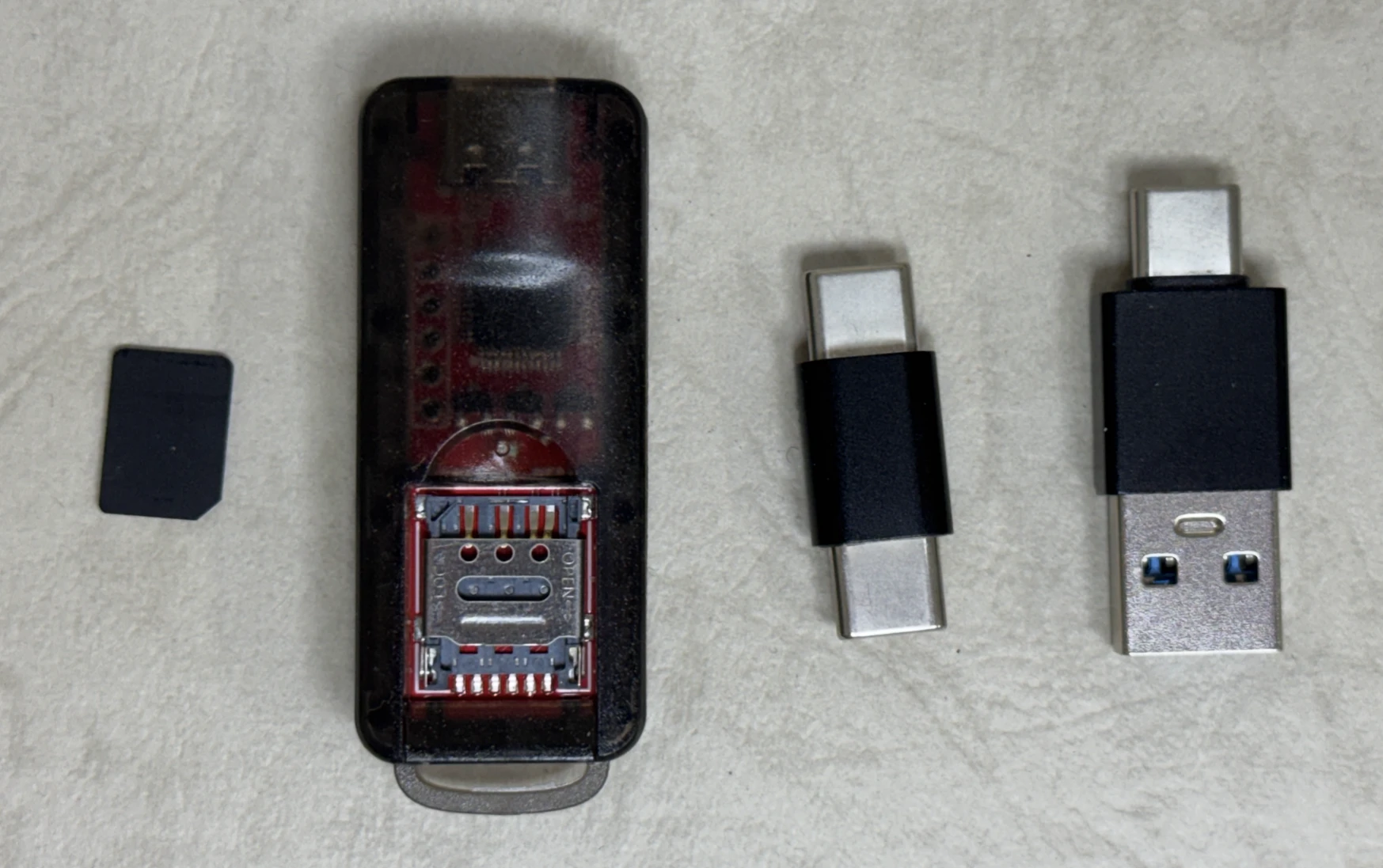
これが届いたもの。左からESTK.meカード、リーダー、USB-C用アダプタ、USB-A用アダプタ。
ESTK.meカードはマルチサイズSIMの形状であるが、写真はすでにnanoSIMサイズでカットした状態。
リーダーは SIMスロットのサイズがnanoSIMであり、nanoSIMをそのままセットすることができる。
iPhoneで使ってみる
まずはリーダー無し
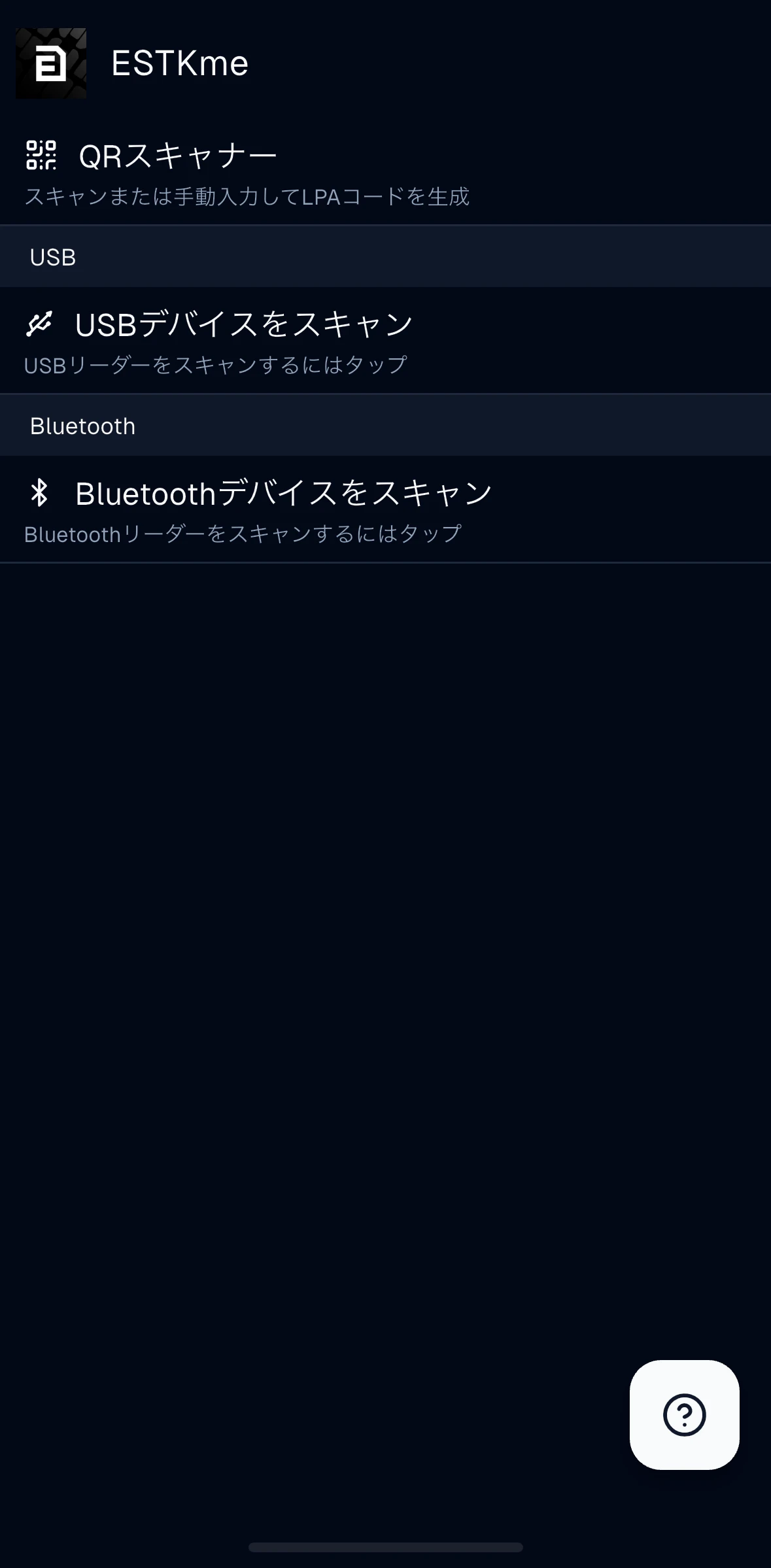
試しにESTK.meカードをSIMスロットに入れてESTK.meアプリを起動してみた。QRスキャナーとあるが、
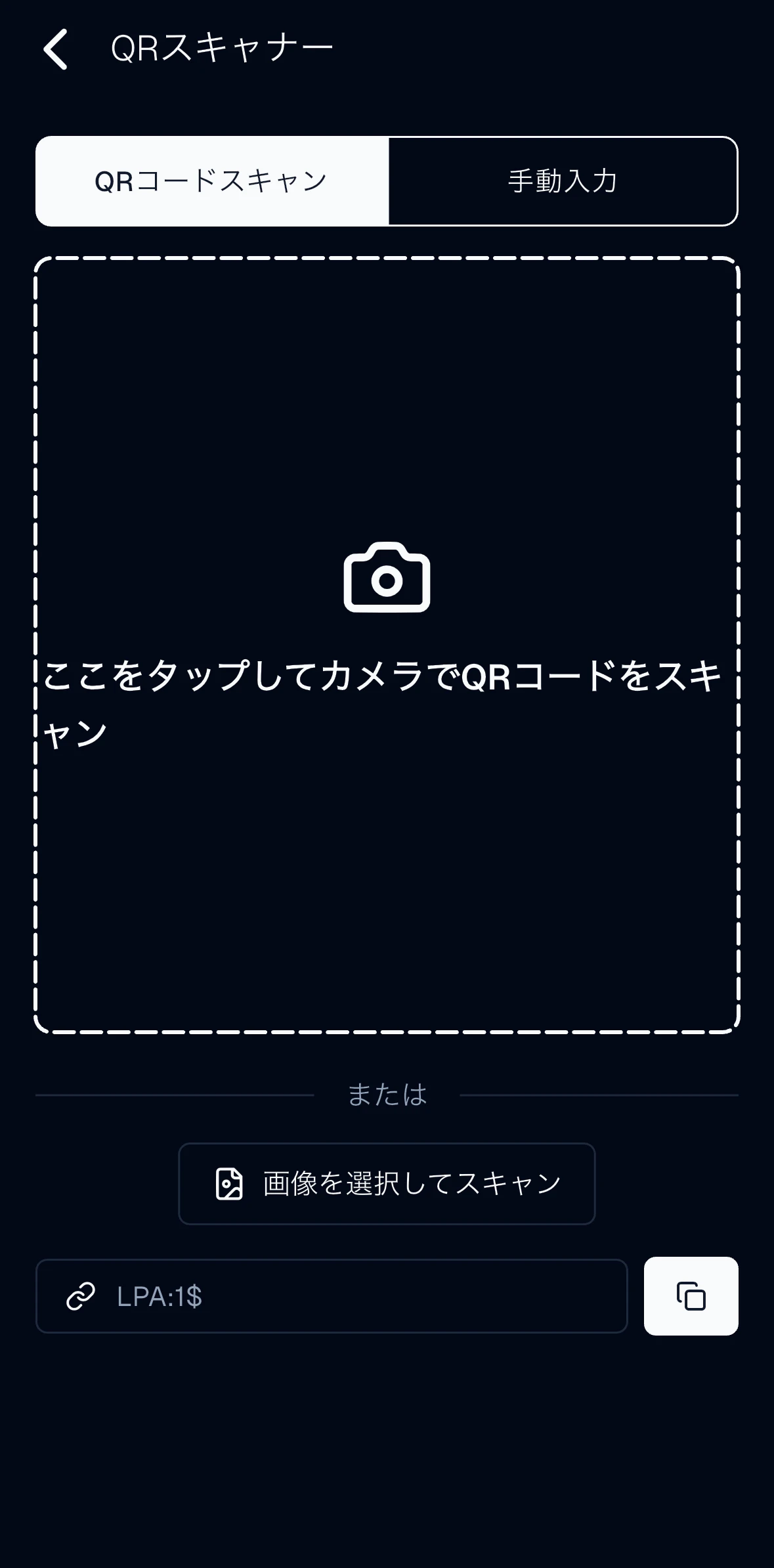
QRコードの読み込みはできるが、LPAを表示するだけでカードへの書き込みはできない。
SIMカードスロットに差し込んでも書込みは行うことができない。
リーダー経由で書込み
ESTK.meアプリの起動

リーダーのスロットにESTKmeカードをセットし、iPhoneのUSB-Cコネクターにさした。
この状態でESTK.meアプリのUSBデバイスをスキャンをタップしてみる。
すると、ESTKme Technology Limited ESTKme-REDが表示される。これがESTK.meリーダーである。
QRコードの読み込み
表示されたESTK.meリーダーをタップすると
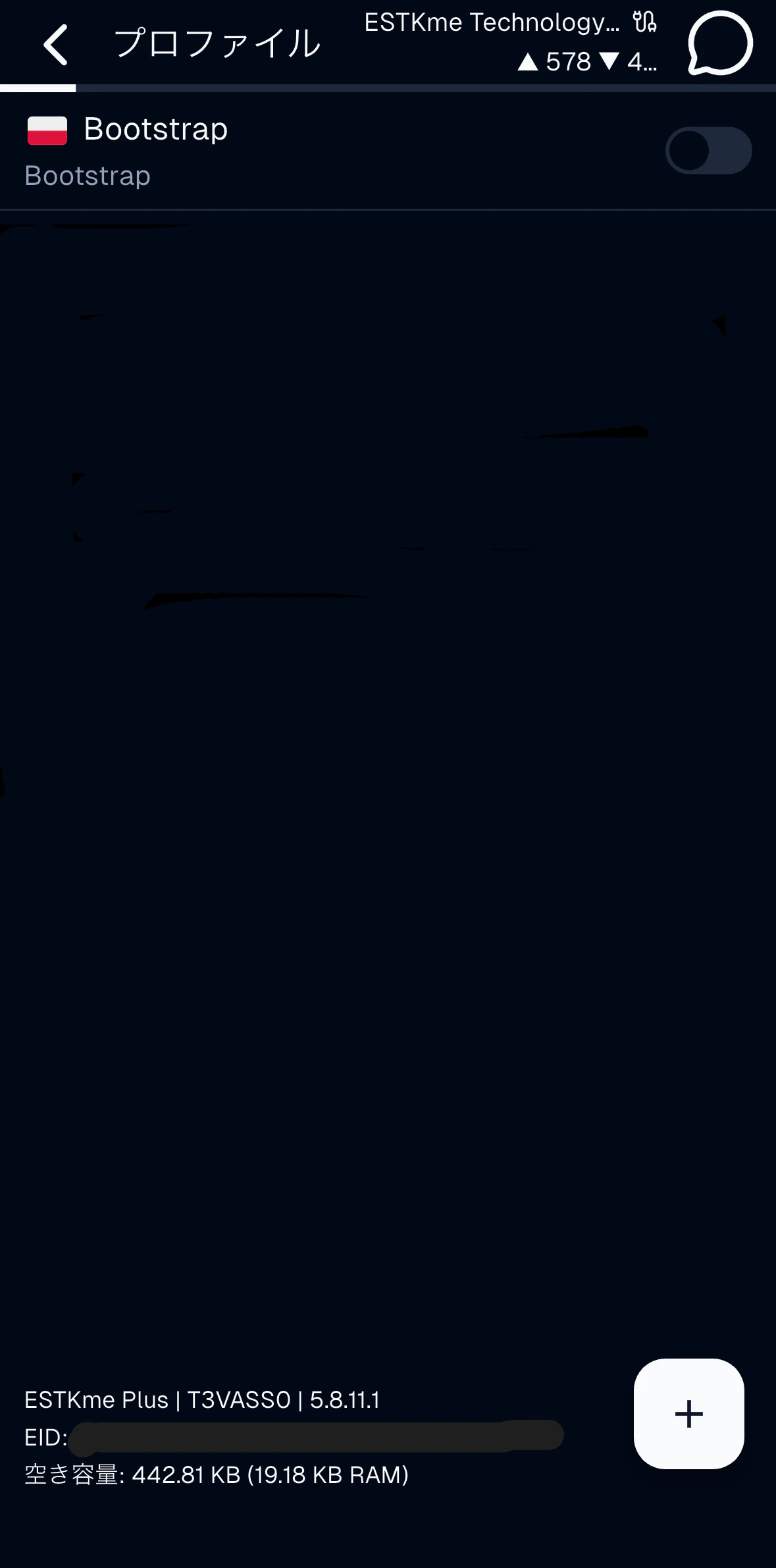
インストール済みのプロファイルが表示される。購入したばかりであれば、Bootstrapのみが表示される。
右下の**+**をタップするとQRコードスキャナーが表示される。

そのままQRコードを読むとLPAが読み込まれる。

そして、Downloadをタップする。問題が無ければ、

となる。
Backで戻るとプロファイルが表示されるので、右側のスライドスイッチをオンにすればプロファイルが有効になる。
機内モードをON/OFFし、新しいeSIMプロファイルで在圏登録できるか、または、SIMアプリ側で有効化状態を確認できれば完了である。
なお、オペレーターによってはAPNの設定をしたり、データーローミングをONにしたりする必要な場合もある。