
何の記事?
この記事は 鎮宮'sアドベントカレンダー2025の10日目の記事です。
M365の利用方法として、なんだかんだ1番良かったなぁ……というものが出てきたので記事にしました。
あらすじ
こちらの記事を読んで、M365Copilotだって便利な使い方ができるぞ!……となり、webの翻訳……そうだ、VimプラグインのREADMEが読めなくて困ってたんだった……! と使い所を見つけました()
具体的な手順
1. 気になっているVimプラグインのページを開く

試しに、VimからGitするのに助けてもらっているvim-fugitiveのページを開きます。
2. Edge上部のM365Copilotボタンを押す
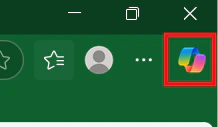
ブラウザ上部のM365Copilotボタンを押します。
3. 知りたいことを投げる

普段のM365Copilotのチャット画面がEdge上で開けます。

今回は「そういえばamendって何かコマンドあったっけ……?」がわからなくなったので、READMEを開きに行って、M365Copilotにききました。
4. 後から知りたいことが出てきた場合も履歴から探して追加で質問する

M365Copilotの会話履歴で検索して出てきた場合は、該当のチャットに追加で質問すると、READMEや話題という前提事項を持っている状態で回答してくれるのでスムーズです。
良かったこと
Edgeを現在メインブラウザとして使っているおかげで、ブラウザから1クリックでM365Copilotを呼び出せるのは助かりました。
また、インストールしてから「そういえばこのプラグインってこんなこともできたりしない?」と思うことが多々あるので、履歴を探して追加質問すると話が早かったりします。
今まではVimプラグインを導入するのに「本当は作者が書いたREADMEの英語が読めれば1番なんだけど……」と思いつつ、誰かが書いた紹介記事を読みながら探していました。
ですが、これで作者さん本人が書いたREADMEを読みながらプラグインを触れるようなったので、プラグイン探しが捗る気がしています。