
何の記事?
この記事は鎮宮'sアドベントカレンダーの8日目の記事です。
今回は、Vimでプラグイン管理をするためのVim-Plugの入れ方と使い方についての記事を書きました。
誰向け? どんな役にたつ?
- vim-plugの入れ方を知りたい人
- vim-plugの使い方を知りたい人
あらすじ
Vimの操作方法や、「こんなことできる?」……をCopilot君に聞いていたら、プラグインをいくつか勧められることが増えてきました。
実際にVimでできることを調べていて、プラグインを入れると飛び上がりそうだという予感も感じていました。
そこで、カラースキームみたいに1ファイルを追加したり削除したりでいいのか調べるも、そこまでシンプルではなさそうだな……となったので、プラグインを入れる前に、プラグイン管理ツールを入れることにしました。
プラグイン管理ツールについてはdein.vimと悩んだのですが、dein.vimはどうにもインストールの手順でつまづいてしまったので、vim-plugにしました。
筆者の環境
- Windows11
- CLIはコマンドプロンプトを使用
インストール手順
1. vim-plugのGitHubページに行く
2. インストールの項を見てインストール
Installation内のClick to see the instructionsをクリックするとインストール方法が出てくるので、利用環境に合わせてCLIに入力します。

確か私はVimのwindowsの項目でインストールしたと思うんですが……上手くいかなくてunixのコマンドも試したかも……。ちょっと記憶が怪しいです。
最初「そうなんだ?」と驚いたのは、vimrcに何か書くとかではなく、vim-plugというプラグイン管理の仕組みをvimの外に入れること。てっきりvimrcに何か書けば、それでプラグイン管理ができるようになるのかな?……と思っていました。
3. vimrcに入れたいプラグインを記述して保存

画像はGitHubのUsageの部分です。
call plug#begin()とcall plug#end()の間に、使いたいプラグインを書く! シンプル!
書き方は、行頭にPlugをつけて、Githubの著者名/プラグイン名 を書いて、シングルクオーテーションで囲めばOK。
つまりは「このプラグインいいな!」……と思ったページのトップの語句を''で囲んで、中にそのまま書けば大丈夫です。

4. Vimを再起動してPlugInstallを実行
vimrcに書けたら保存して一度Vimを閉じます。
再度Vimを起動したら、:PlugInstallを実行。
すると、GitHubのReadme冒頭にあったGIFのように、vimrcのインストール処理が走る画面が表示されます。
最終的にFinishing ... Done!と表示されれば無事インストール完了です。
5. Vimを再起動すると、プラグインが動いている
再度Vimを閉じて、起動すると、プラグインが動く状態になってます。
インストールするだけで、vimrcに追記が必要ないプラグインはここまでで使えるようになります。
6. インストール後に記載が必要なプラグインはvimrcに追記する
インストール後にキーマッピングを適宜設定・変更する必要があるプラグインもあります。
その場合、インストール後にvimrcに追記をしてから使います。
追記が必要なプラグインの見分け方
ググって「このプラグインはいいぞ」と語っている人の記事を読む。
……まぁ、Readmeの英語をそのまま読めるのが一番ではあるのですが。
なんだかんだ、そのプラグインをお勧めしている人の記事にいくと「こんな風にvimrcに書いてカスタムしたよ」とかの生きた情報も追加で入ってくるので、日本人Vimmerの記事を読む方が得られるものが多いなと感じています。
プラグインをアンインストールしたい時
間違えてインストールしてしまった時や、後から他のプラグインで済むようになったのでアンインストールしたい時が出てくるかと思います。
そんな時の手順も残します。
- vimrcからアンインストールしたいプラグインの行を削除
- Vimを再起動し、
PlugCleanを実行 - 削除していいか聞かれるので
y->Enter - あとは指定したプラグインのデータを自動で綺麗にしてくれます
vimrcから消しただけでは、PlugInstallで読み込まれなくなるだけなので、消した後にPlugCleanを実行します。
それだけで、そのプラグイン関連のデータをパッとキレイにしてくれるので、助かりますね。
結果
まだまだVim経験値が浅い私でも、プラグインを入れることができましたー!
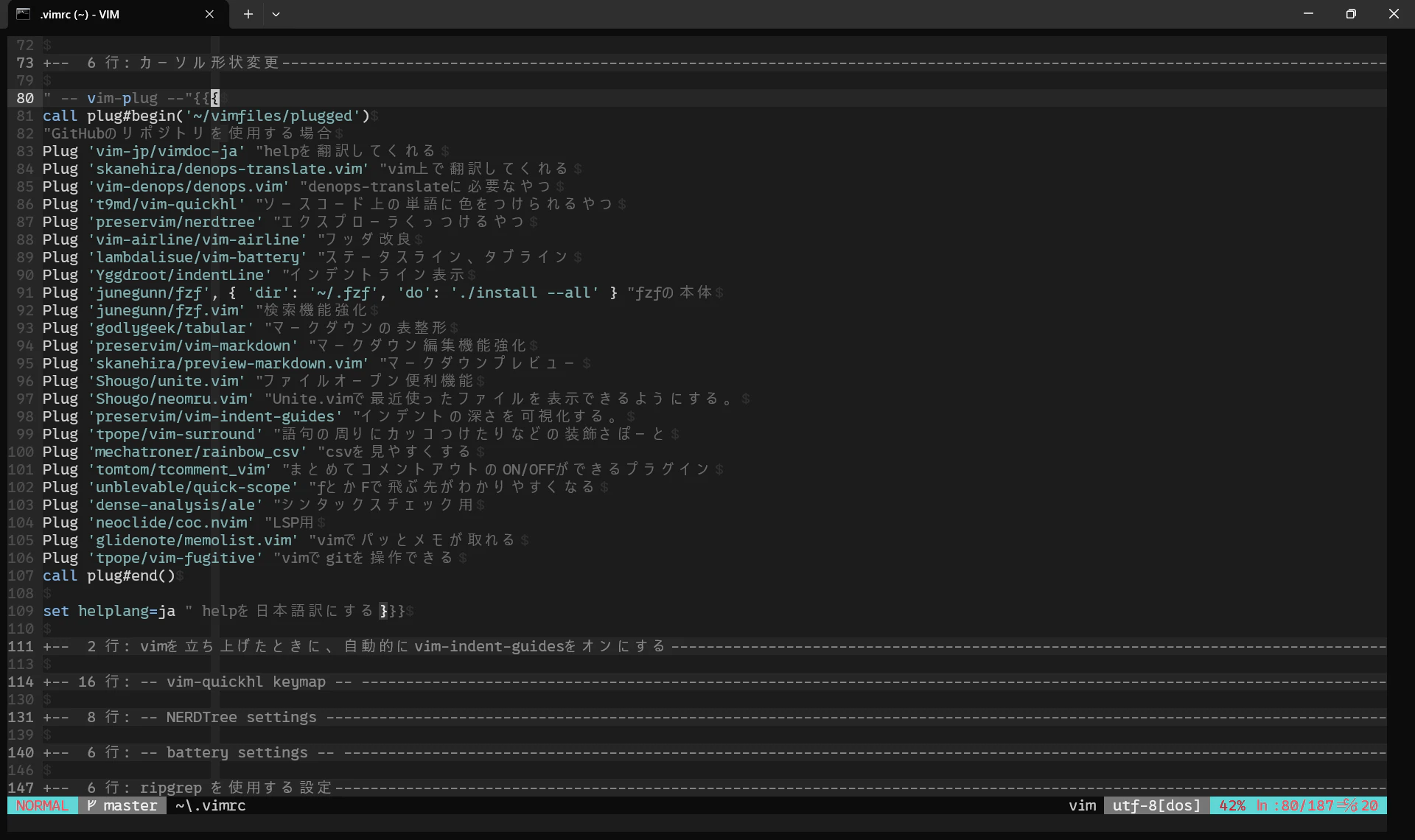
vim-plugのいいところは、作業していて「おっこのプラグインもいいな」「この作業、このプラグインで楽になるのか」がわかれば、サッと入れてすぐに使えることです。
vimrcにGitHubの情報書いて、PlugInstallだけなので、気軽にプラグインを増やせます。
個人的には、インストールだけでなくアンインストールも気軽なのが嬉しいです。
プラグインを入れることに抵抗がなくなってくると、どうしても今の作業に不要なプラグインや、機能が被ってどちらも入れていると喧嘩してしまうプラグインなどが出てきて、アンインストールする必要が出てくるので……。
vim-plugでvimrcが長くなってきたら
vim-plugでプラグイン管理をすると、どうしてもvimrcが長くなっていきます。
その際、Vimの折りたたみ機能で畳んでおくとスマートになって便利です。
| :5,10fo | 5行目から10行目までを折りたたみ |
| zo | カーソル位置に折り畳みがあれば、折りたたみを開ける(open) |
| zc | カーソル位置に折り畳みがあれば、折りたたみを閉じる(close) |
| zj | カーソル位置から下の行にある折り畳みに飛ぶ |
| zk | カーソル位置から上の行にある折り畳みに飛ぶ |
3zjで3つ下の折り畳みに飛ぶ……などもできるのですが、行番号指定などで10Gで移動する方が早いかもしれません。ただ、行数が多くなって3桁になった場合はzjの方がタイプしやすそうですね。
折り畳みを開いている状態で、閉じている次の折り畳みに飛びたい!……など、行番号がわからない場合zjの移動は便利そうです。
ちなみに、これだけだと次にファイルを開いた時に折り畳み位置をVim君が覚えていないので、「覚えておいてね!」と下記文をvimrcに書きます。
autocmd BufWritePost * if expand('%') != '' && &buftype !~ 'nofile' | mkview | endif
autocmd BufRead * if expand('%') != '' && &buftype !~ 'nofile' | silent loadview | endif
set viewoptions-=options
記載文はこちらから丸々お借りしました。
vimrcも1画面に収まらなくなると、目grepで該当箇所を探すのは大変なので、機能毎に折りたたんでおくと、次にvimrcを変更しに来た時にも探しやすいです。
Vimプラグインに憧れたきっかけ
以前から勝手にvimゴリラの人と呼んでいて、Vim関連でこの人の記事に出会うとホッとする位の安心感があります。
その人が「プラグインはいいぞ……」と書いていた記事を見て、「え、プラグインすごすぎ……」となり、今回プラグイン導入に至りました。
記事で取り上げられているdein.vimはtomlファイルの置き場所や書き方が合っていないのか、動かせなかったのですが、vim-plugで事なきを得ました。
この記事があったお陰で、様々なvimプラグインに触れることができ、やはりvimゴリラの人はすごい人だ……!と四方を拝んでいます。Vimと付き合い続けていれば、いつかどこかで感謝を伝えられるだろうか……。そんなことを考えながら、今日もVimっております。