
Vue の UI ライブラリってたくさんあるんですよ。
Vue3 になりたてはライブラリが壊滅していて大変でしたよね...。
さて他記事で説明している VILT は爆速開発に向けたスタックです。
であれば UI ライブラリも、スクリプトが組み込まれたコンポーネント型が向いてると思うんですよね。
Vue2 時代だと Vuetify 一強レベルでしたが、Vue3 になって様々なライブラリが誕生しました。(Vuetify は、Vue3 対応時期がだいぶ遅くて、あんまり見かけなくなった気がします...)
Vue3 では知名度が上がったせいか、かなり高クオリティのライブラリがたくさんあります!
ランキングはこちらで確認できます!(直近一年のスター数)
おススメ UI ライブラリ
いくつかおススメをあげると...
-
PrimeVue
- Tailwind でのカスタムがとても行いやすいライブラリ
-
WCAG 2.1 AA levelに準拠しており、非常に質が高い

-
Naive UI
- 地味に好きなライブラリ
- UIコンポーネントの着眼点が新鮮で、眺めるだけでも参考になる

-
daisyUI
- めちゃんこかわいいライブラリ
- ただデザインのみのため、ロジックは自分で組む必要がある
- React 向けの印象

色んなライブラリを使ってみましたが、上記のやつらは別格の質がありますね。
勝ち抜いた PrimeVue
そんな中、私が一番重宝しているのは PrimeVue です。
豊富なコンポーネントがあるのは大前提。
UIライブラリって、デザインのカスタマイズが難しい印象がありませんか?
PrimeVue は、「ライブラリは利用者がカスタマイズする」、という思想のもと作成されているのが特徴です。
プリセットとして Aura Material Lara Nora といった 4つのデザイントークンがあります
それに加えて、
- コンポーネント内、すべてのデザインを変える仕組みがある
- (DesignToken PassThrowgh)
- カラーテーマ変更に標準対応
- ダークモードもある
- 日本語化対応済
-
FigumaにもAIにも対応 -
WCAG 2.1 AA levelに標準対応!- 全てのコンポーネントが音声出力やキーボード操作を考慮して作られている
などなど、至れり尽くせりなライブラリなんです!
もし機能だけ用意して、デザインは自分でやりたい!といった需要があれば Unstyled Mode を使って、フルスクラッチ開発ができます。機能も自由にカスタマイズして、俺だけのUIライブラリを作りたい、といった場合は Volt UI があります。
つまり、開発者が使いたいところだけ使って、他はカスタマイズする、という素晴らしい思想のライブラリなのですよね。
ちなみに PrimeReact もあります。
インストール
今回は Tailwind Style Mode で入れます。
ついでにアイコンと日本語化も反映しましょう。
$ npm install primevue @primeuix/themes tailwindcss-primeui
$ npm install primeicons primelocale
これらを app.ts に組み込みます。
createApp の use() に PrimeVue を登録すると利用することができます。
併せてコンポーネントで利用されている、アイコンセットも import しておくと良いです。
    import '../css/app.css'
+   import 'primeicons/primeicons.css'

    import { createInertiaApp } from '@inertiajs/vue3'
    import { resolvePageComponent } from 'laravel-vite-plugin/inertia-helpers'
    import { createApp, h } from 'vue'
    import type { DefineComponent } from 'vue'

+   import PrimeVue from 'primevue/config'
+   import Aura from '@primeuix/themes/aura';
+   import Ja from 'primelocale/ja.json'

    const appName = import.meta.env.VITE_APP_NAME || 'Laravel'

    createInertiaApp({
      title: title => (title ? `${title} - ${appName}` : appName),
      resolve: name => resolvePageComponent(`./pages/${name}.vue`, import.meta.glob<DefineComponent>('./pages/**/*.vue')),
      setup({ el, App, props, plugin }) {
        createApp({ render: () => h(App, props) })
          .use(plugin)
+         .use(PrimeVue, {
+           theme: {
+             preset: Aura,
+           },
+           locale: Ja,
+         })
          .mount(el)
      },
      progress: {
        color: '#4B5563',
      },
    })
そして、 Tailwind に PrimeVue を登録します。
  @import 'tailwindcss';
+  @import "tailwindcss-primeui";

  //...
これによって以下のカラーパレットが利用できるようになります!
primary は指定したテーマのメインカラーです。
(デフォはエメラルド)
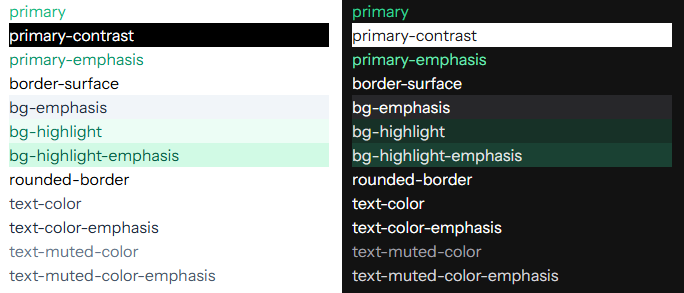
これでOK。
使い方
公式サイトの Components から使いたいものを探して、コピペするだけで利用できます。
試しにボタンを使ってみましょか。
まず 「Import」と書かれていることが必要なので対応します。
import Button from 'primevue/button';
もしこれが面倒な場合は、自動インポートを参照してください。
Nuxtのように import less で開発ができます!
「Import」の下に利用例がたくさん書いてあります。
やりたいことや Props の説明はここを読めば大体解決しますね。
詳細なコードは「<>」をクリックすると閲覧できます。
もーし検証環境がほしければ「⚡」を押してみてください!
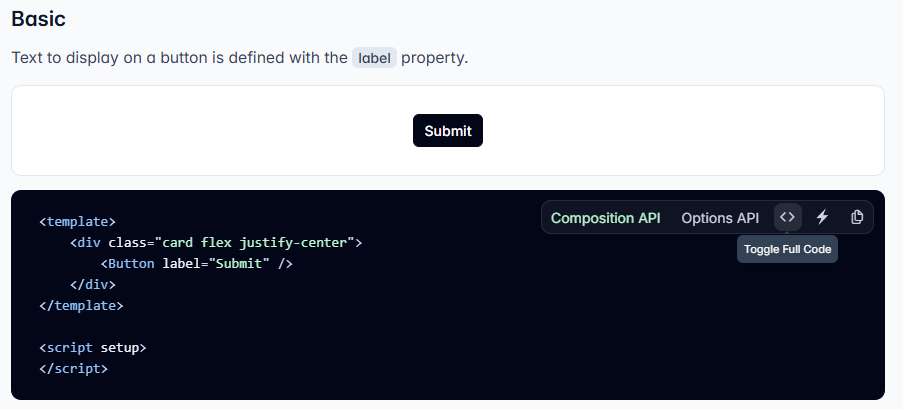
これをコードに転記してみます。
<template>
  <Button
    icon="pi pi-home"
    label="ぼたん!"
    class="m-4"
    @click="onAlert"
  />
</template>

<script setup lang="ts">
import Button from 'primevue/button'

const onAlert = () => {
  window.alert('押しましたね?')
}
</script>
できました!

コンポーネントに付与できる属性 (Props) や、アクション (onで始まるProps) 、また利用できるスロット(Slot) は先ほどのページの「API タブ」にすべて記載されています!

他にもいろいろあるので紹介しますね。
Design Tokens
Prime Vue の何がすごいって、すべてのデザインの数値や色が CSS 変数に外出しされてるんですよね。なので、好きなようにカスタマイズができます。
これは「Theming タブ」に記載されています。

各コンポーネントのパーツは p- から始まるクラスでスタイルが指定されています。
Button だと p-button や p-button-label といったものですね。
それらは下部に記載の「Design Tokens」と書かれている変数群を利用して構築されています。
--p で始まるものです。
例えばボタンの丸みが指定されている --p-button-border-radius を変更するには、dt という属性に borderRadius をオブジェクトで渡してあげます。
  <Button
    icon="pi pi-home"
    label="ぼたん!"
    class="m-4"
    @click="onAlert"
+   :dt="{
+     borderRadius: '60px',
+   }"
  />
すると、CSSをカスタマイズしなくてもデザインを変更できてしまいます!
::deep や子孫セレクタで無理やり CSS を上書きする手法もありますが、こちらのほうがおススメです。
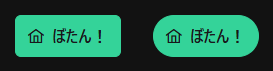
プロジェクト全体で変更したい場合は、以下のリンクからグローバルに定義することができます。
Pass Throwgh
とはいっても、コンポーネントの特定の部分に CSS を適用したい...といったこともありますよね?
そんな時は pt 属性を利用することができます。

例えばアイコンの大きさだけ変えたい場合を考えます。
PrimeVue では、コンポーネント内全てのパーツに名前がついています。
名前は Viewer で確認できますね。今回は icon と書かれていました。
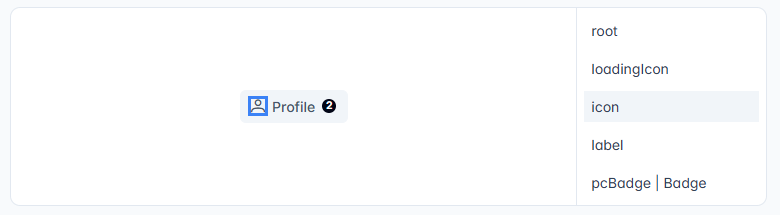
それ以外でも dev tools で付与されている属性を確認しても分かります。
data-pc-section に書かれているものです。

:pt 属性に先ほどの icon をキーとして、Tailwind の class を指定することができます。
もしセクション名が
ptで始まっていたら、キーのネストが必要になります。
https://primevue.org/passthrough/#pcprefix
  <Button
    icon="pi pi-home"
    label="ぼたん!"
    class="m-4"
    @click="onAlert"
+   :pt="{
+     icon: 'text-4xl!',
+   }"
  />
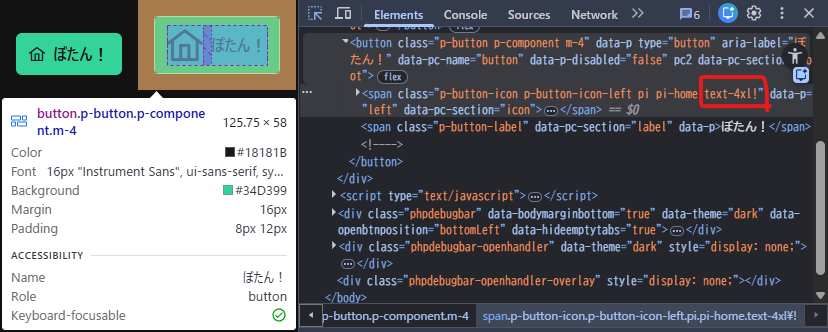
すると、該当するセクションの class に text-4xl! が増えています!
上書きが反映されないときは ! を使って !important 属性にしましょう。
デフォルトでは以下の挙動で class が結合されます。
{
  mergeSection: true,
  mergeProps: false,
}
これらは、既存のクラスに指定したクラスをどのように結合するか、という設定です。
基本的には変えないで大丈夫ですが、既存のスタイルが邪魔な場合は false にする必要があります。
詳細はこちらへ。
おわりに
PrimeVue は、なによりドキュメントがしっかりと整備されていて、使いやすいです。
超多機能のため簡単に説明しましたが、興味があればサイトを除いてみてください!
もし、コンポーネントの動作に違和感があれば、以下の GitHub から生の Vue ファイルを閲覧することができます。
気になるものは確認しましょう!