

WorkIQ MCPサーバの登場
ついにMCP経由で、M365のデータにアクセスできるようになりました。
簡単に設定と動作を見た後少し考察してみます。
WorkIQの準備
公式サイト に書いてある通りではありますが、以下の手順で利用ができるようになります。
GitHub Copilot CLIの場合
GitHub Copilot CLI が無い方はこちらを参考にインストールします。
0. GitHub Copilot CLI のインストール (npm の場合)
npm install -g @github/copilot
1. work-iq-mcp のインストール
# 1. GitHub Copilot CLIを起動
copilot

# 2. プラグインの追加
/plugin marketplace add github/copilot-plugins

# 3. WorkIQのインストール
/plugin install workiq@copilot-plugins
VS Codeの場合(MCP)
.vscode/mcp.jsonに以下みたいに追加します。
    "servers": {
        "workiq": {
            "command": "npx",
            "args": [
                "-y",
                "@microsoft/workiq",
                "mcp"
            ]
        }
    }
WorkIQの利用
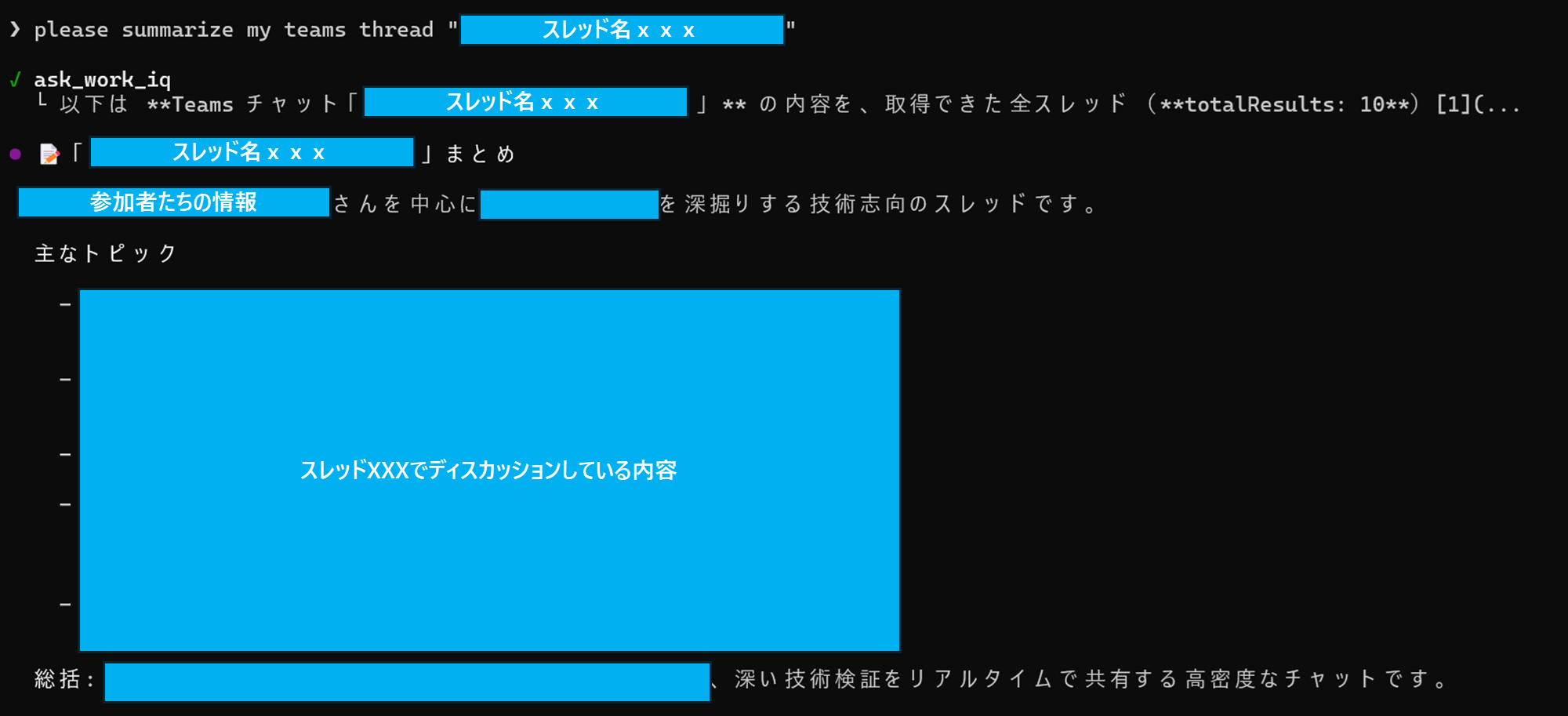
さて準備ができていればあとは聞くだけです。「私が参加しているxxxというTeams スレッドの内容をまとめて」とか入れればwork-iq-mcpが実行されます。
最初だけ、EULAの確認と承諾が求められますが、”自然言語”で承認すれば問題なく使えるかと
※実際の動作画面は以下なのですが、さすがWorkIQ、社内情報が入りまくりなので、マスクだらけです・・・
WorkIQ MCPサーバは何ができるのか
ツール上は以下の2つが使えるようになっています。

なので、実質"ask_work_iq"一つのみですね
公式サイトでは以下の利用用途が記載されています。
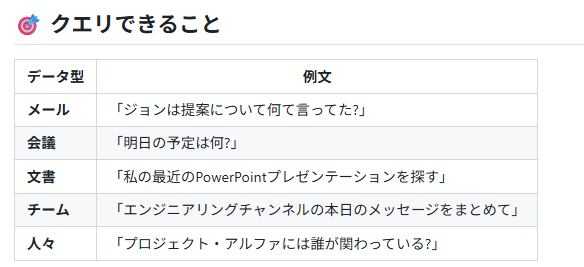
なので、以下のような利用ユースケースが思い浮かびます。
- あるTeams打合せでディスカッションした内容を実装計画に落とす/実装する
- 作成している設計書などのSharePoint上のドキュメントを利用して作業する
- (他にも色々ありそう・)
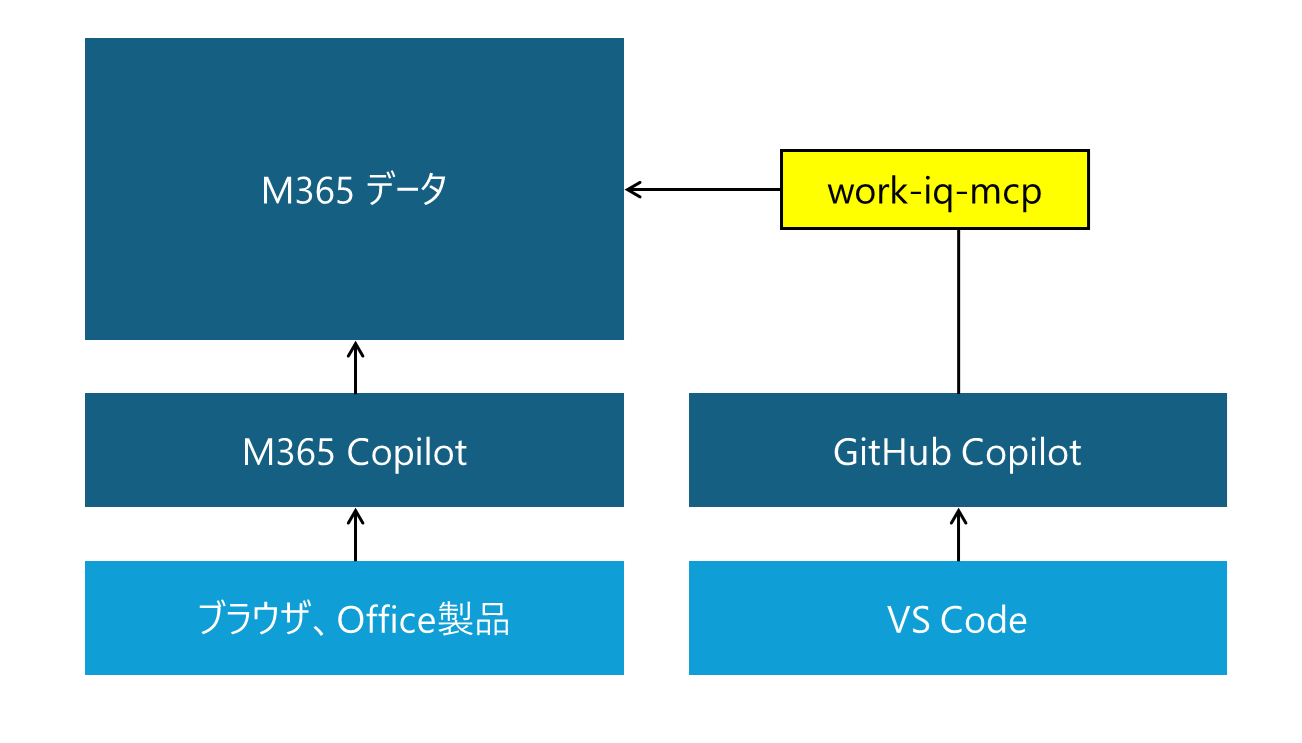
ただここまでくるとM365 Copilot とGitHub Copilot のすみ分けが気になります。
M365 Copilotなのか、GitHub Copilotなのか
これはあなたの母艦(メイン作業)がどちらよりかになるのかなと
普段からOffice製品を触っている人にはあまりメリットがなさそうですが、VS Codeをメインとしている場合、様々な用途での活用が広がりそうです。
今後について
WorkIQを利用してGitHub Copilotを用いた開発作業や運用作業が効率化できそうです。
アイディア次第でとてもすごいことができそうな一方で、このあたり検証しつつ、色々な方のご意見を聞いていきたいと思います。
何はともあれ面白いので、ひとまずWorkIQを設定して、試してみることをオススメします