
はじめに
このブログは、SORACOM Advent Calender の記事です。
2025 年 7 月に SORACOM Flux において、アプリテンプレート機能が追加されました。
上記プレスリリースでは、下記のように紹介されており、アプリテンプレートによって手軽に自動化アプリケーションを構築できるようになりました。
これまでSORACOM Fluxでは、アプリケーションを構成する各要素(イベントソース、条件、アクション、出力先など)をユーザー自身が設計する必要がありました。今回追加された「アプリテンプレート」機能により、代表的なユースケースに最適化されたテンプレートを選択するだけで、基本構成が複製され、ユーザーは、最小限のパラメーター調整のみで自動化アプリケーションをすぐに利用開始できます。
今回は、この SORACOM Flux のテンプレート機能(ソラカメで人数検知して可視化と通知)を使って、ソラカメのクラウド録画映像を画像として切り出し、その画像に写っている様子を AI で解析、結果を slack に通知してみたので、その方法をブログに残します。
概要
- まずはテンプレート通りにアプリを作成し、メールで通知されることを確認します
- その後、通知先をメールアドレスから Slack の Webhook URL に変更します
- さらに、AI で解析する際のプロンプトを変更する方法も紹介します
想定読者 (下記条件を満たすユーザー)
この方法を実施するにあたり、以下のものが必要です。
- SORACOM アカウント
- ソラカメ (ATOM Cam 2 または ATOM Cam Swing)
- ソラカメライセンス (常時録画ライセンス 7 日間プラン など)
- Wi-Fi 環境
※SORACOM アカウントをお持ちでない場合は、下記ドキュメントを参考に取得してください。( https://users.soracom.io/ja-jp/guides/getting-started/create-account/ )
※ソラカメの設定方法については、下記ドキュメントを参考に設定してください。( https://users.soracom.io/ja-jp/docs/soracom-cloud-camera-services/install-camera/ )
1. テンプレート通りにアプリを作成し、メールで通知されることを確認する
ここではまず、SORACOM Flux で用意されているテンプレート通りに Flux アプリを作成してみます。
ソラカメがクラウド録画した映像を画像として切り出し、その画像に写っている様子を AI で解析、その結果をメールで通知されることを確認します。
参考にした記事は下記です。
テンプレートを用いて SORACOM Flux のアプリを作成する
手順
- SORACOM ユーザーコンソールにログインした後、[メニュー] > [SORACOM Flux] > [Flux アプリテンプレート]をクリック
- テンプレート一覧から [ソラカメで人数検知して可視化と通知] を選択
- [Flux アプリを作成] をクリック
- 実行間隔: 画像を切り出し、AI 解析を実行する間隔を選択 (例: 10 分毎)
- 対応のソラカメデバイス ID: ソラカメのデバイス ID を選択
- 送信先メールアドレス: 通知先のメールアドレスを入力
- [Flux アプリを作成] をクリック
メールアドレスの入力では、オペレーター (SORACOM アカウント) に追加済みのメールアドレスのみを選択できます。新しいメールアドレスは、メール設定画面で追加します。詳しくは、メールアドレスを追加する を参照してください。
動作確認
作成したアプリが正しく動作しているか確認します。 SORACOM Flux のテスト実行機能を利用して、アプリを手動で実行します。
今回利用するテンプレートは、"物体を検知したら"メール通知する設定になっているため、デフォルトの設定のままだと、テスト実行したときにメール送信されません。そのため、"物体を検知したら"という条件を削除する必要があります。
設定の変更
-
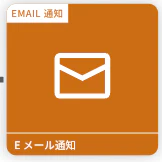
SORACOM Flux の構成図から EMAIL 通知をクリック
-
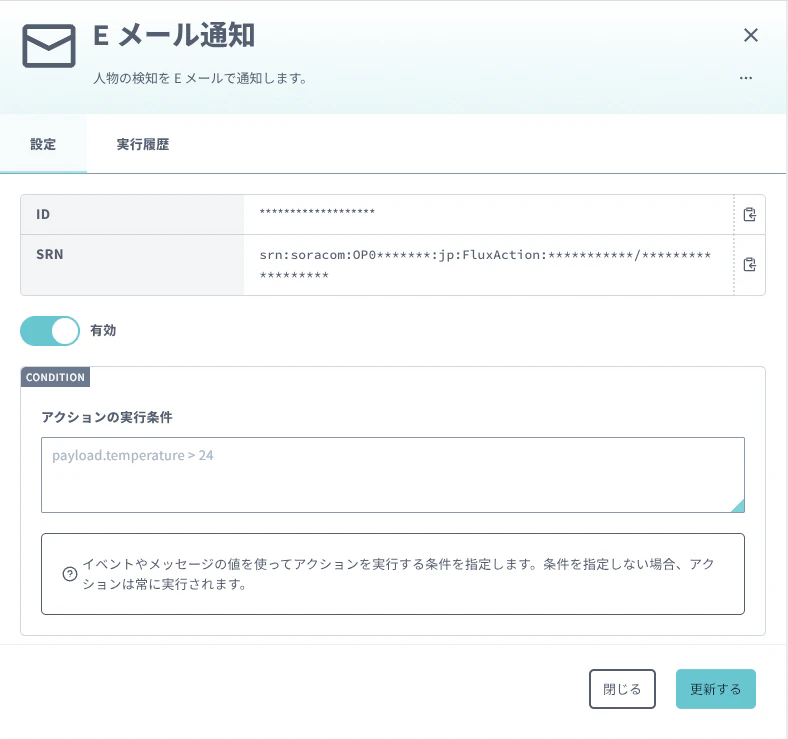
E メール通知のアクションの実行条件に記載されている下記条件を削除し、[更新する]をクリック
payload.output.person > 0
テスト実行方法
- インターバルタイマーのチャネルの部分をクリック
- [テスト実行] をクリックし、”Body” 欄の初期値の文字列 {} はそのままで [実行] をクリック
- しばらくすると、通知先として指定したメールアドレスに AI 解析の結果が通知される
受信したメールの文面は以下のようなイメージです。

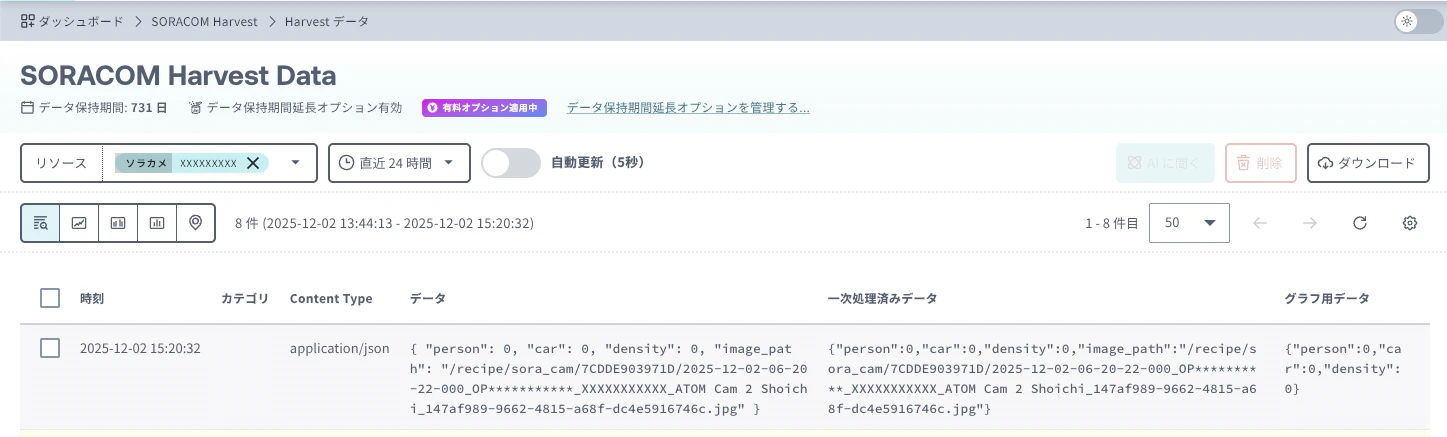
また、SORACOM Harvest Data にデータが保存されていることも確認できます。
※詳細な手順については、こちらのドキュメントを参照してください。
ここまでがテンプレート通りの手順です。
ただ、Email 通知アクションの実行可能数に制限があります。すべての Flux アプリを対象に 1 時間あたり最大 10 通まで送信できます。制限を超えた通知が発生した場合、通知内容は破棄され再送されません。プランによってはさらに制限が設定される場合があります。詳しくは SORACOM Flux のプラン を参照してください。
そこで、通知先をメールアドレスから Slack の Webhook URL に変更する方法を紹介します。
2. 通知先をメールアドレスから Slack の Webhook URL に変更する
通知先をメールアドレスから Slack の Webhook URL に変更することもできます。
Slack の Webhook URL の取得方法については、こちらのドキュメントを参考に取得してください。
手順
- soracom Flux の人物検知の出力チャネルを選択

- アクション > アクションを追加 > Slack通知 を選択し、OKをクリック
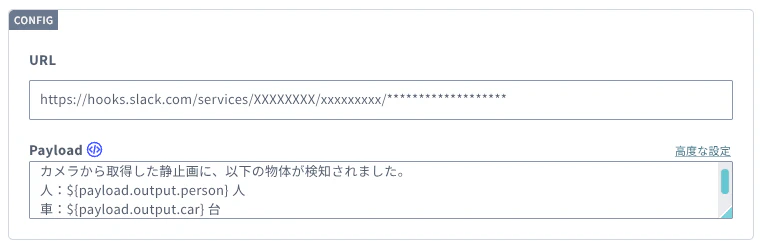
- URL: 取得した Slack の Webhook URL を入力します。
- Payload: 通知メッセージを入力します。デフォルトでは[Hello from Flux!]とメッセージが設定されていますが、AI 解析の結果をわかりやすく表示するために、以下のように変更します。
カメラから取得した静止画に、以下の物体が検知されました。
人:${payload.output.person} 人
車:${payload.output.car} 台
5. [作成する]をクリック
必要に応じてメール通知やデータ保存のアクションは削除します。
アクションの削除は、アクション設定の[...]から実行してください。
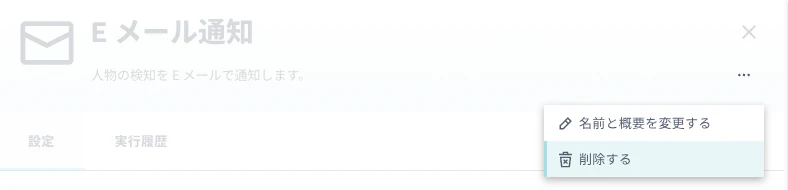
動作確認
作成したアプリが正しく動作しているか確認します。 SORACOM Flux のテスト実行機能を利用して、アプリを手動で実行します。
テスト実行方法
- インターバルタイマーのチャネルの部分をクリック
- [テスト実行] をクリックし、”Body” 欄の初期値の文字列 {} はそのままで [実行] をクリック
- しばらくすると、通知先として指定した Slack に AI 解析の結果が通知される
※Slack に通知されるメッセージの文面は以下のようなイメージです。

ここまでで、通知先をメールアドレスから Slack の Webhook URL に変更する方法を紹介しました。
AI で解析する際のプロンプトを変更する
ここからは AI で解析する際のプロンプトを変更する方法を紹介します。
私の仕事場の近くからは東京スカイツリーが見えるのですが、下記のようにプロンプトを変更することで、画像に写っている東京スカイツリーの様子を解析できます。
手順
- SORACOM Flux の人物検知 AI アクションを選択
- AI モデル : Azure OpenAI (GPT4.1) に変更します。
AI アクションの実行はクレジットを消費します。クレジットについては、SORACOM Flux ご利用料金をご確認ください。
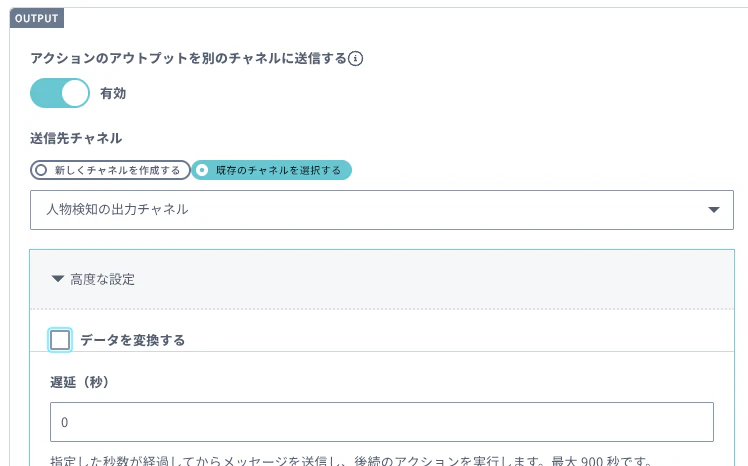
3 プロンプト:以下のように変更します。
# リクエスト内容 【静止画中の物体検知】
添付された画像には東京スカイツリーと空が写っています。
画像に写り込んできる東京スカイツリーと空の様子を見晴らしの良さと天気の情報を含めて説明してください。

# 画像の前提
この画像は東京スカイツリーと空を撮影したものです。画像にはマンションやビルも写っていますが、無視してください。

# 出力内容
"document": "今日のスカイツリーは"という書き出しで、東京スカイツリーと空の様子を見晴らしの良さと天気の情報を含めて100文字程度で出力してください。
"image_url": ${payload.imageUrl}

#出力形式
必ず以下のJSON構造および指定の型に従ってフォーマットすることとし、配列やリストとして構造化はしないで下さい。

{
"document": "string"
"image_url": "string"
}
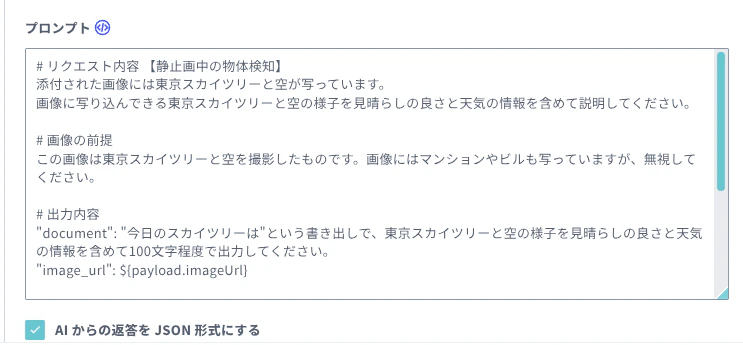
4. OUTPUT > 高度な設定 > [データを変換する] のチェックを外す
5. [更新する]をクリック
6. SORACOM Flux の slack 通知を選択
7. Payload : 以下のように変更します
${payload.output.document}
${payload.output.image_url}
8 [更新する]をクリック
動作確認
作成したアプリが正しく動作しているか確認します。 SORACOM Flux のテスト実行機能を利用して、アプリを手動で実行します。
テスト実行方法
- インターバルタイマーのチャネルの部分をクリック
- [テスト実行] をクリックし、”Body” 欄の初期値の文字列 {} はそのままで [実行] をクリック
- しばらくすると、通知先として指定した Slack に AI 解析の結果が通知される

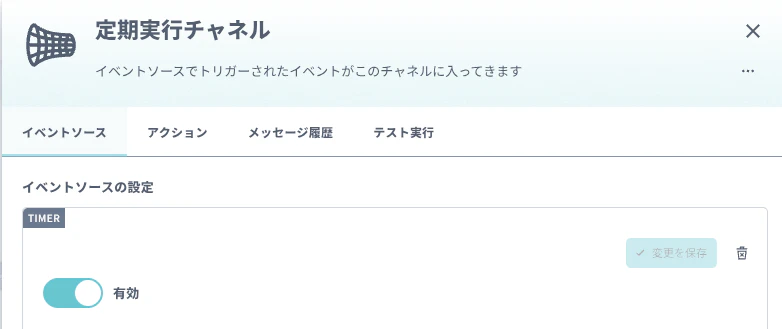
インターバルタイマーでの実行を有効にしたい場合は、[定期実行チャネル]の[イベントソース]にて TIMER を有効にします。
まとめ
今回はSORACOM Flux のテンプレート機能を使って、Flux アプリの作成を行いました。ゼロから作成するよりも、ベースができている分簡単に作成できたと思います。