

AWS は、Oracle Cloud Infrastructure(OCI)とのマルチクラウド接続機能である AWS Interconnect - multicloud のパブリックプレビューを発表しました。

クラウドへの移行が進むにつれて、マルチクラウド戦略を採用するお客様が増えています。背景には、相互運用性への要件、用途に応じて最適なテクノロジーを選択したいというニーズ、複数の環境にまたがってアプリケーションをより簡単かつ迅速に構築・デプロイしたいという要望があります。

現在まで、プライベートOCI-to-AWS設計では、多くの場合、カスタム・ネットワーク計画、サードパーティの調整、ルーティング、容量、セキュリティ、サポート・モデルにわたる慎重な手動調整が必要でした。Oracle Interconnect for AWSは、2つのクラウド間のプライベートで暗号化され、自己回復性のある接続を確立する簡単な方法を提供することで、接続を迅速にプロビジョニングできるようにします。
OCI は、AWS Interconnect を支えるオープン仕様を採用したクラウドサービスプロバイダーです。これにより、AWS は OCI(プレビュー版)、Google Cloud(一般提供版)、Microsoft Azure(2026 年後半に提供開始予定)に対して、一貫性のあるシンプルな接続体験を提供できるようになり、顧客が必要とする意思決定ポイントや前提条件が少なくなります。顧客は、サードパーティのハードウェア構成を待たずに、数分以内にOCI VCNとAWS VPCの間にパスを作成できます。
-
Easy set up
お客様は、いずれかのクラウドから作成を開始し、もう一方のクラウドで操作を完了できます。
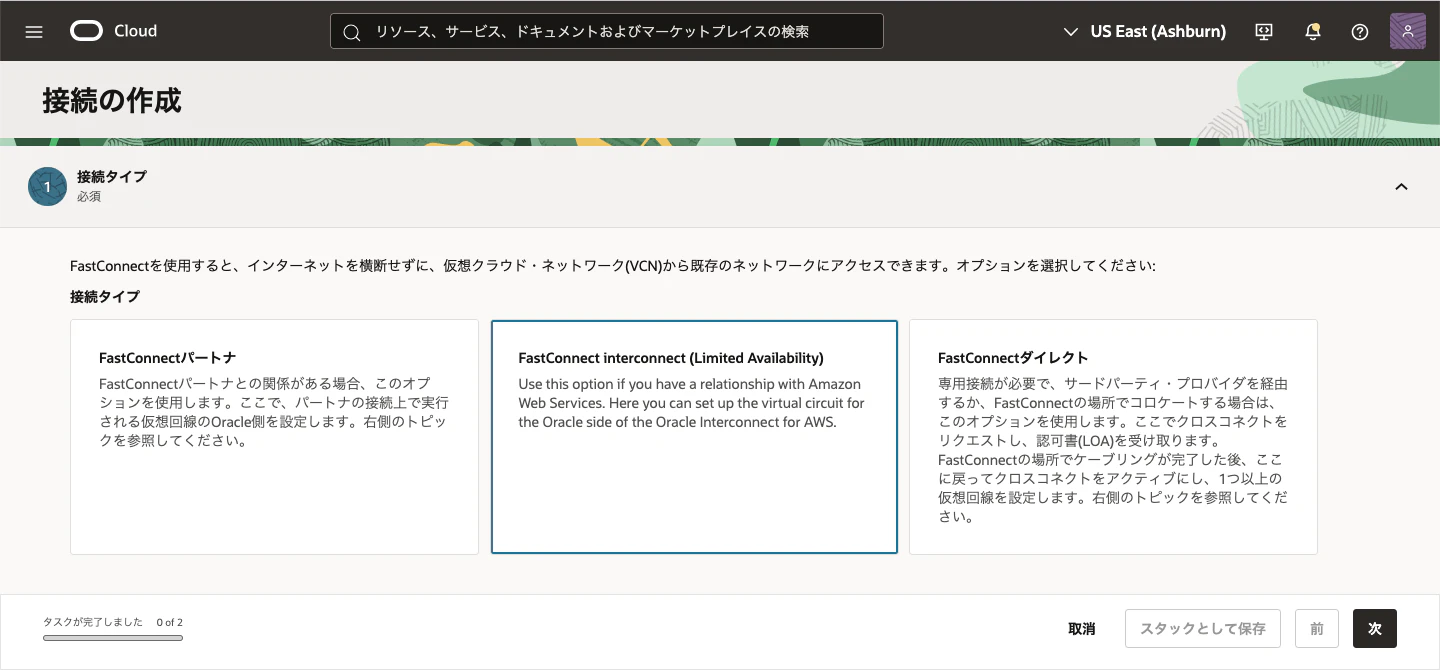
· OCIコンソールから開始する方法: 標準のFastConnectフォームに「FastConnect Interconnect」オプションを作成するための新しいボタンがお客様に表示されます。ユーザーは、AWSアカウントIDを指定し、生成されたキーを使用してAWSでの作成プロセスを完了することで、OCIでの作成を開始することを選択できます。または、OCIテナンシOCIDを指定し、OCI側でリソースの作成時にAWS生成キーを挿入することで、最初にAWSで作成アクションを実行できます。
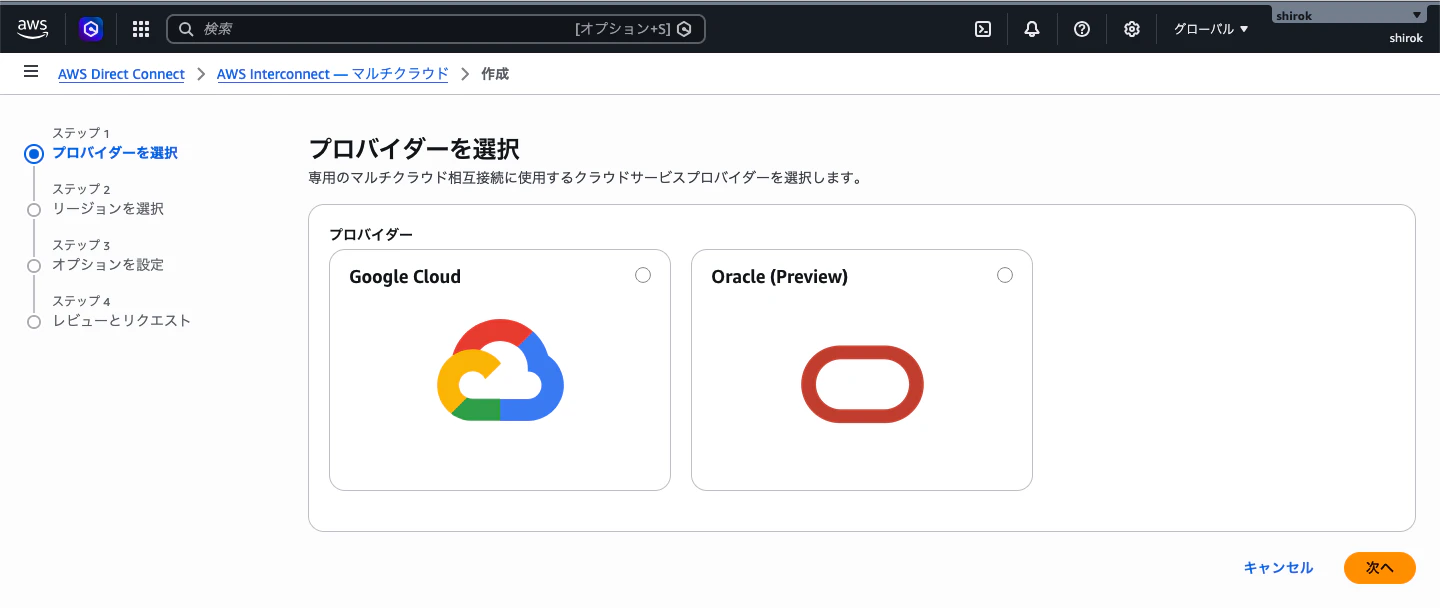
· AWSコンソールから開始する方法: AWS Direct Connectコンソールで、顧客がAWS Interconnect - マルチクラウド接続を作成しようとすると、プロバイダとしてOracle Cloudを選択するオプションが表示されます。ユーザーは、AWSでアクションを開始するか、OCIから生成されたキーを受け入れることができます。
-
Oracle Interconnect for AWS のアーキテクチャ
Oracle Interconnect for AWS は、デバイスおよびロケーションの冗長性を提供するように自動構成されます。プロビジョニングされた Oracle Interconnect for AWS の各仮想回線は、OCI リージョン内にある 2 つの異なる FastConnect ロケーションにまたがる冗長 FastConnect デバイスにマッピングされます。次の図は、OCI と AWS 間の物理接続の概要を示しています。

インターコネクト仮想回線のトラフィックは、OCI FastConnect デバイスと AWS ネットワークデバイスの間でルーティングされる際に、業界標準の MACsec(IEEE 802.1AE)を使用して暗号化されます。
現在、AWS Interconnect - multicloud は、OCI との連携において us-east-1(バージニア北部)リージョンでプレビュー版として利用できます。プレビュー版の Interconnect は、AWS マネジメントコンソール、コマンドラインインターフェイス(CLI)、または API から作成できます。詳細は、AWS Interconnect - multicloud のドキュメントを参照してください。
ということで、今回は実際に、OCI コンソールから Oracle Interconnect for AWS の仮想回線を作成し、AWS 側で Interconnect を受け入れ、BGP による経路伝搬、AWS EC2 から OCI Compute への疎通、そしてレイテンシ測定まで試してみてみます。
AWS と OCI がどのくらい簡単につながるのか、そして実際の通信性能はどの程度なのかを確認していきます。
■ プロビジョニングの概要
全体的なプロビジョニング・プロセスには、OCIコンソールとAWSコンソールの両方の構成ステップが必要です。新しいOracle Interconnect for AWS仮想回線の作成は、OCIコンソールから開始してAWSコンソールで完了できます。
OCIコンソールから開始するとリモート・クラウド・プロバイダのAWSアカウントIDを要求されます。新規インターコネクト仮想回線を最初に作成すると、サービス・キーが生成されます。提供されているサービス・キーを使用して、残りのコンソールで構成を完了したときにリクエストを承認します。
構成が完了すると、OCIとAWSは完全なプロビジョニング・プロセスを続行します。Oracle Interconnect for AWS仮想回線は、OCI動的ルーティング・ゲートウェイおよびAWS Direct Connectゲートウェイにアタッチされます。BGPセッションは自動的に確立され、インターコネクト仮想回線に関連付けられたDRGルート表の内容がAWSに通知されます。
■ OCI 側の作業
AWSへの接続用にOCIコンソールでインターコネクト仮想回線を作成します。
⚫︎ FastConnect の作成
1) OCI コンソール画面
[Networking] > [FastConnect] をクリックします。

2) FastConnect 接続画面
「FastConnect 接続」リストページで、[FastConnect の作成] をクリックします。

3) 接続の作成画面: 接続タイプ
[FastConnect Interconnect] を選択し、[次] をクリックします。

4) 接続の作成画面: 構成
仮想回線について次の情報を入力し、[次] をクリックします。
・名前: 仮想回線のわかりやすい名前を入力します。この値は仮想回線間で一意である必要はなく、後から変更できます。
・コンパートメント: 現在作業中のコンパートメントを使用するか、このリソース用に別のコンパートメントを選択します。
・相互接続構成を開始するクラウド・プロバイダの選択: [Configure In OCI first] を選択します。
・AWS アカウント ID: アタッチ先となる OCI Interconnect for AWS の AWS 側終端の AWS アカウント ID を入力します。
・Dynamic Routing Gateway: 仮想回線トラフィックのルーティング先となる DRG を選択します。この DRG は、複数の VCN または VCN がアタッチされた他の DRG に接続できます。
・プロビジョニングされた帯域幅: 値を選択します。後で帯域幅を変更する必要がある場合は、仮想回線を編集して別の値に変更できます。

5) 接続の作成画面: 確認および作成
すべての構成を確認し、問題がなければ [作成] をクリックします。

6) 接続の作成画面: リソースのプロビジョニング
仮想回線が作成され、ステータスページが表示されます。[閉じる] をクリックして、仮想回線のリストに戻ります。

7) プロビジョニング中

8) FastConnect 詳細画面
作成した仮想回線の詳細ページ上部にあるバナーで、[アクティブ化キーのコピー] をクリックします。クリックすると、キーがクリップボードにコピーされます。
続けて [AWS ポータル] をクリックし、AWS コンソールへのリンクを開きます。

AWS コンソールで OCI Interconnect for AWS の構成を完了します。詳細は、Accepting a new multicloud Interconnect created from another CSP using the AWS Consoleを参照してください。
AWS コンソールで以降のタスクを完了するまで、仮想回線の Lifecycle State は PENDING PARTNER、BGP の状態は DOWN になります。
■ AWS 側の作業
⚫︎ AWS Interconnect の受け入れ
1) AWS Direct Connect コンソール画面
AWS Direct Connect コンソールにアクセスし、左側のナビゲーションメニューから [AWS Interconnect] を選択します。

2) AWS Interconnect - マルチクラウド画面
[マルチクラウド相互接続を受け入れる] をクリックします。

3) アクティベーションキー入力画面
クラウドサービスプロバイダーから提供されたアクティベーションキーを入力して、マルチクラウド相互接続の受け入れを開始します。このキーは、リクエストを検証し、セットアッププロセスを続行するために使用されます。
「アクティベーションキーは有効です」と表示されたら、[次へ] をクリックします。

4) 相互接続の設定画面
次の項目を入力し、[次へ] をクリックします。
・相互接続の説明: 相互接続の識別に役立つ説明を入力します。説明は 100 文字以内である必要があります。
・帯域幅: 帯域幅は相互接続の作成時に選択されているため、受け入れプロセス中には変更できません。
・Direct Connect ゲートウェイ: アタッチする Direct Connect ゲートウェイを選択します。

5) 確認して受け入れる画面
マルチクラウド相互接続の詳細を確認します。承認されると、AWS は相互接続のプロビジョニングを開始します。内容に問題がなければ、[相互接続を受け入れる] をクリックします。

6) AWS Interconnect - マルチクラウド相互接続画面
「マルチクラウド相互接続 OCI InterConnect1 が正常に有効化されました」と表示されれば OK です。
状態はしばらく pending になります。

7) pending 中〜

8) available:接続完了
状態が available になれば開通です。


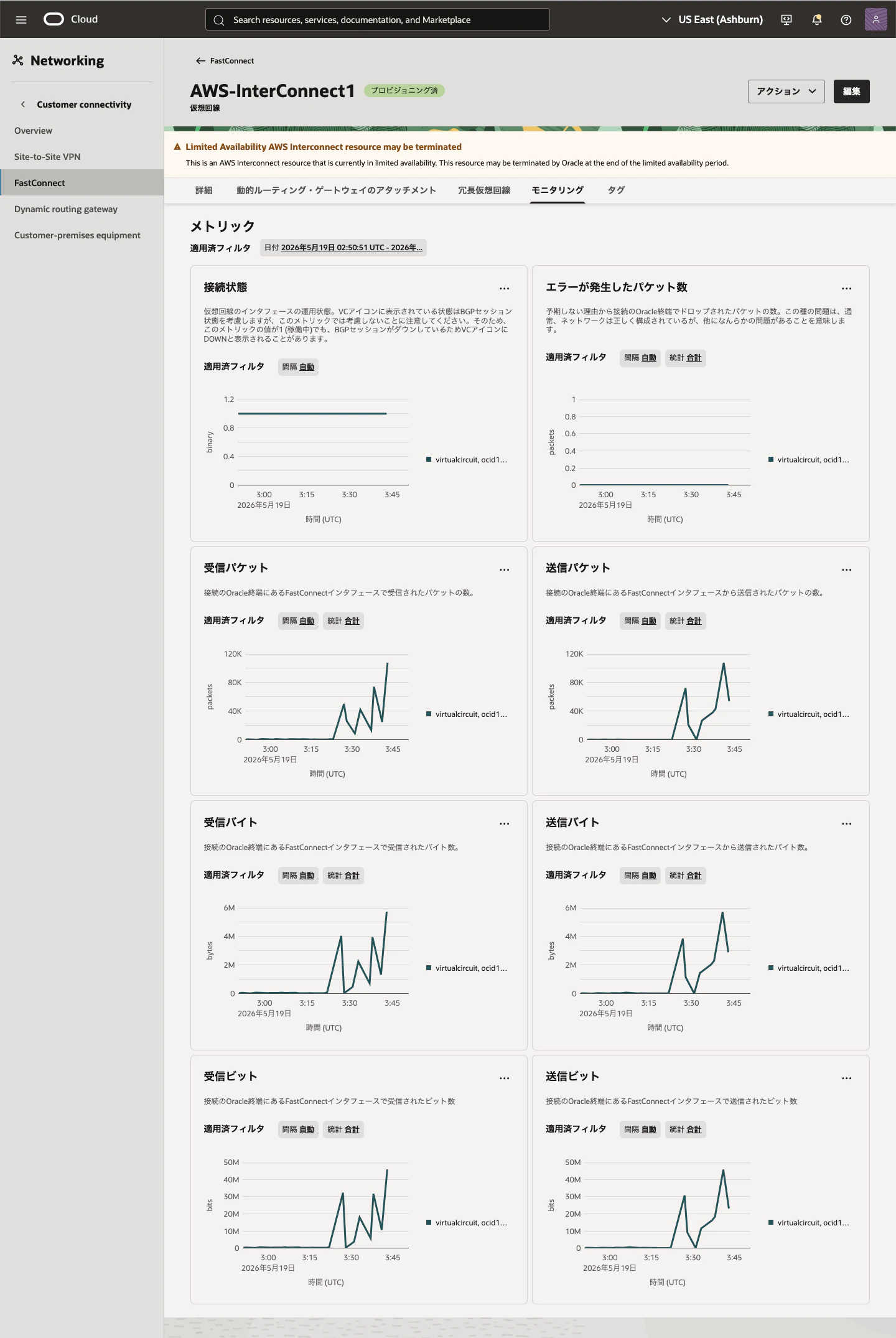
■ OCI FastConnect 稼働確認
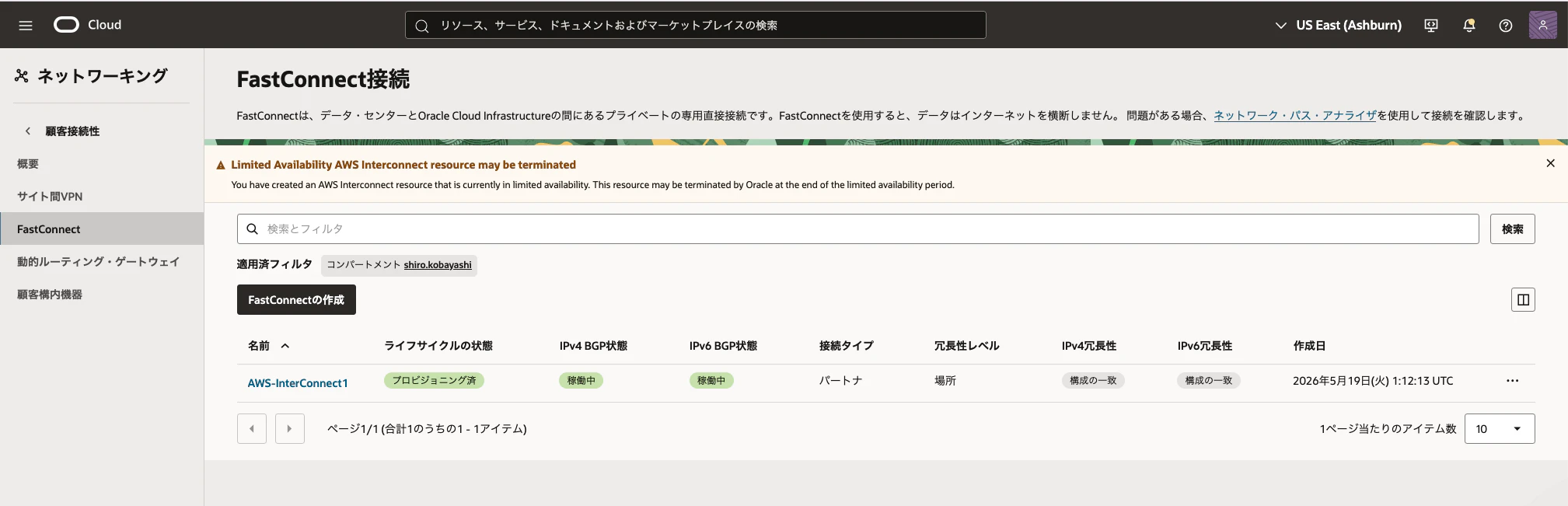
1) FastConnect画面
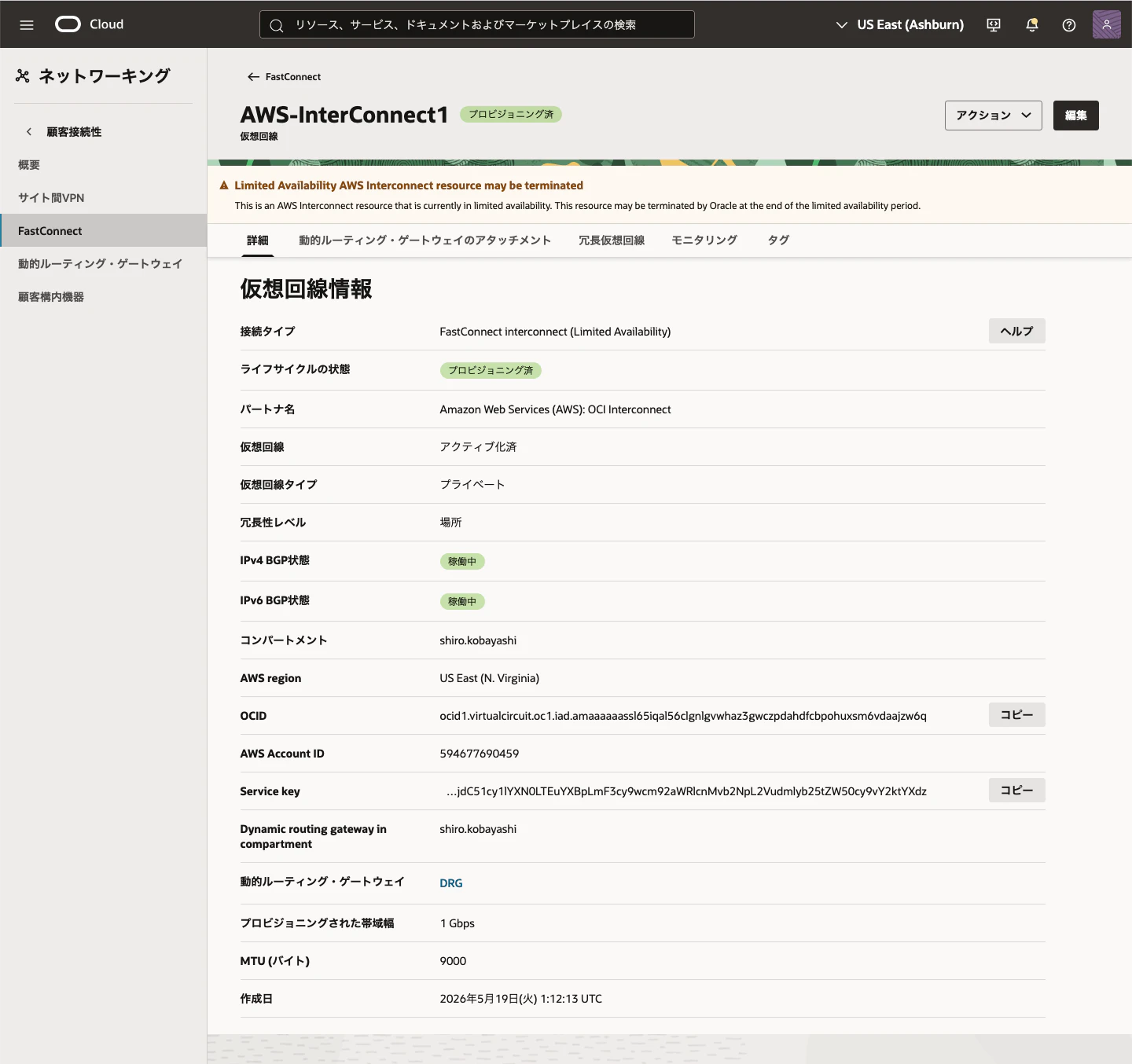
2) FastConnect情報
3) FastConnect メトリック 画面
■ BGP 開通確認
仮想回線接続により BGPでお互いの 仮想ネットワークCIDRが伝搬されます。
⚫︎ OCI側確認
DRG の VCN Attchmentのルート・ルール画面から、AWS側VPC CIDRが受信できていることを確認できます。

⚫︎ AWS側確認
VPC の ルートテーブルから、OCI側 VCN Subnet CIDRが受信できていることを確認できます。

■ 仮想回線の非アクティブ化およびアクティブ化
このアクションは、冗長仮想回線のフェイルオーバーをテストできるようにするために提供されます。オンプレミス・ネットワークとOCIネットワーク間のBGPセッションは一時的にシャットダウンされ(これは「正常なシャットダウン」ではありません)、フェイルオーバーの検証後に迅速に再開されます。
⚫︎ 仮想回線の非アクティブ化
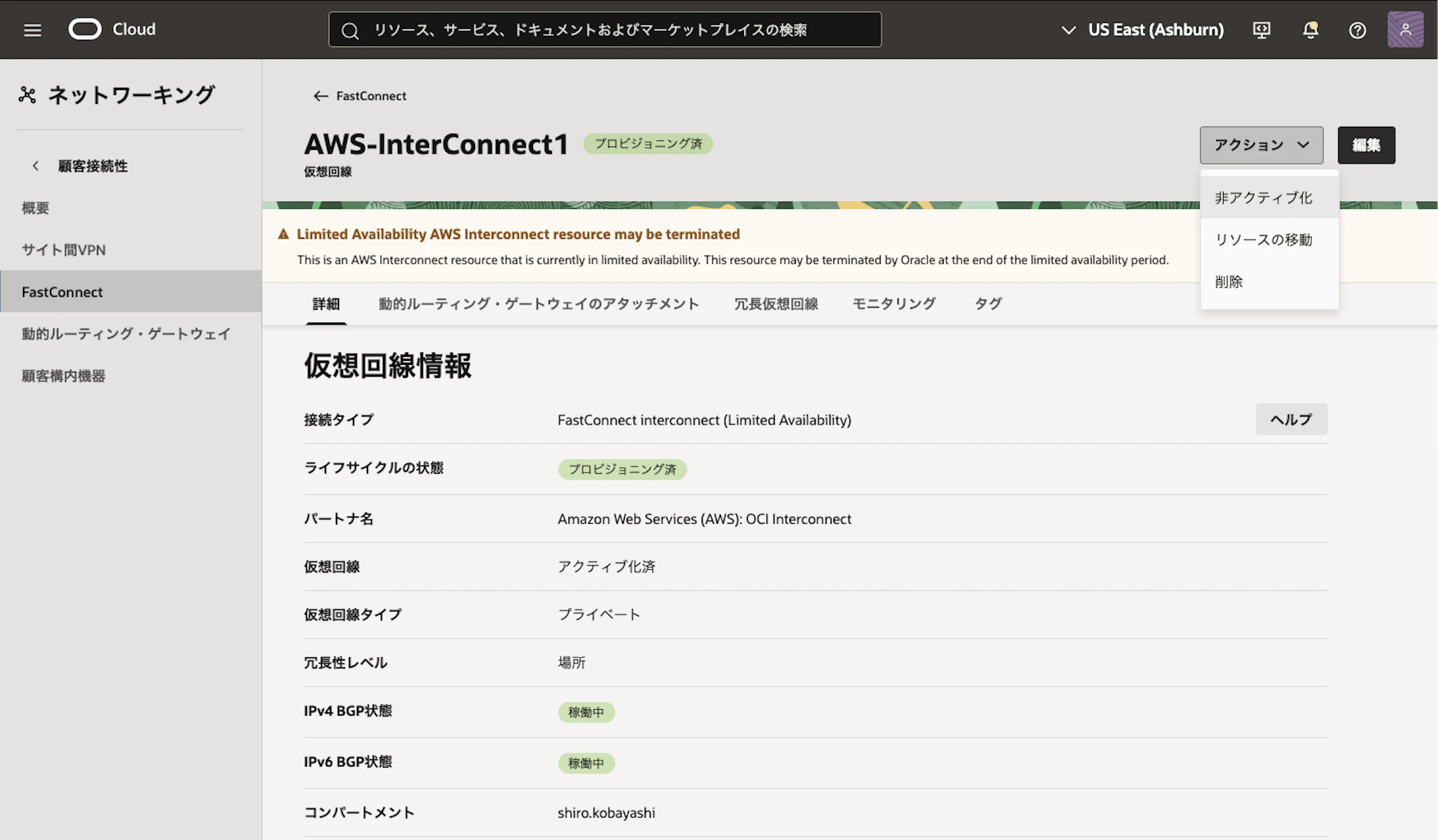
1) FastConnect画面
[アクション]をクリックし、[非アクティブ化]を選択
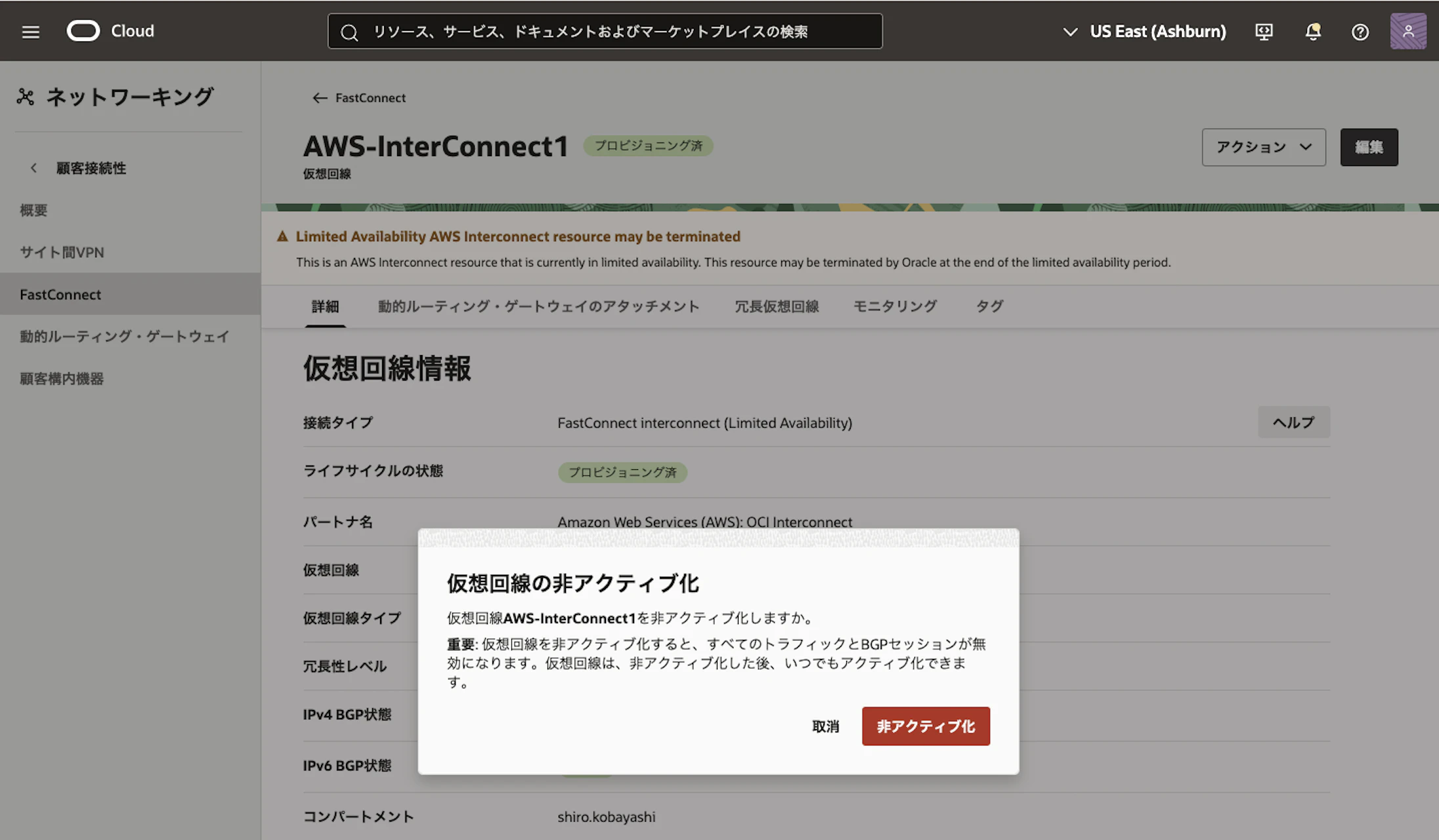
2) 仮想回線の非アクティブ化画面
仮想回線を非アクティブ化すると、すべてのトラフィックとBGPセッションが無効になります。仮想回線は、非アクティブ化した後、いつでもアクティブ化できます。
問題なければ、[非アクティブ化]をクリックし仮想回線を停止します。
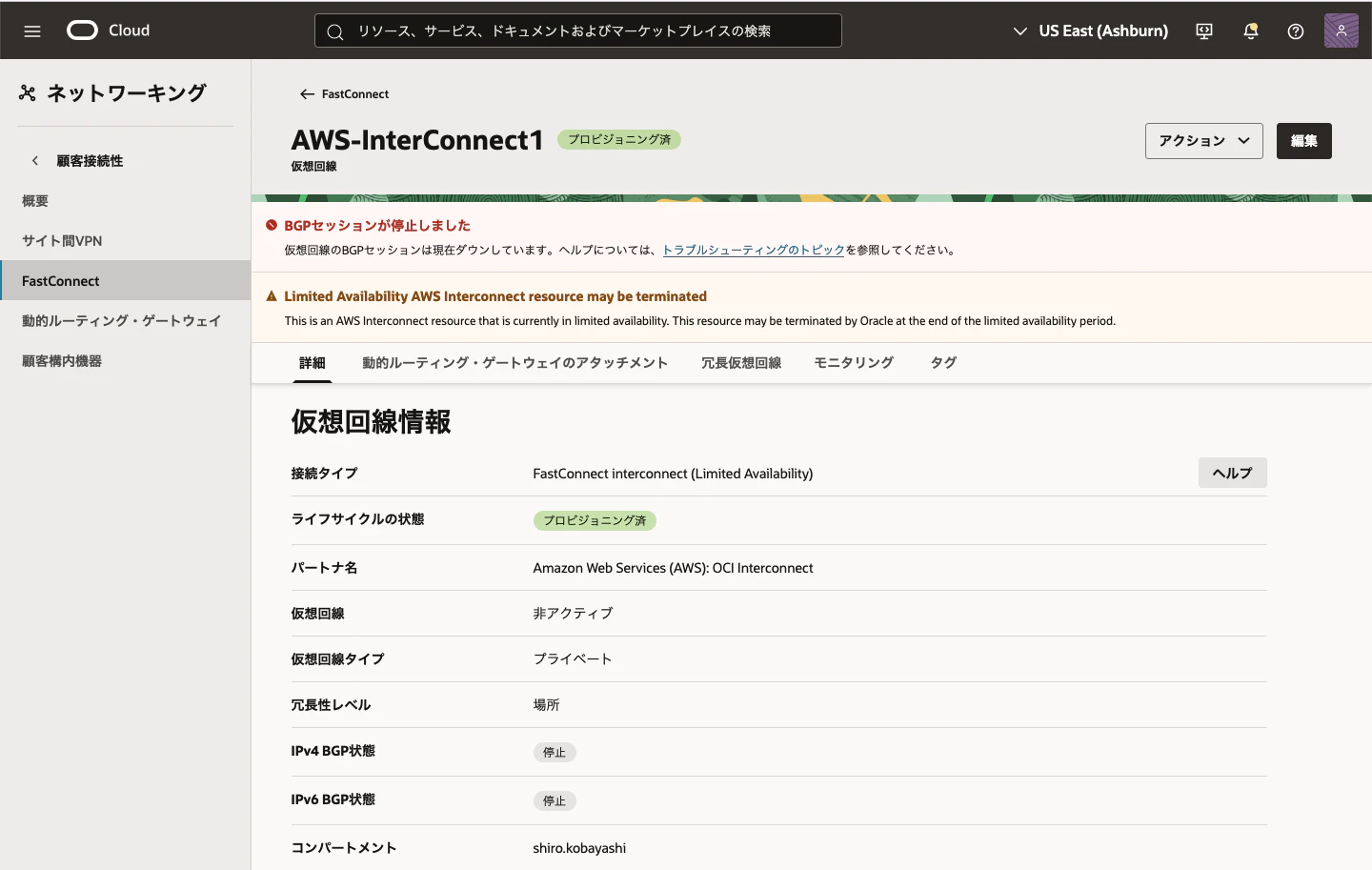
3) 仮想回線の非アクティブ化完了
BGP状態が停止になります。
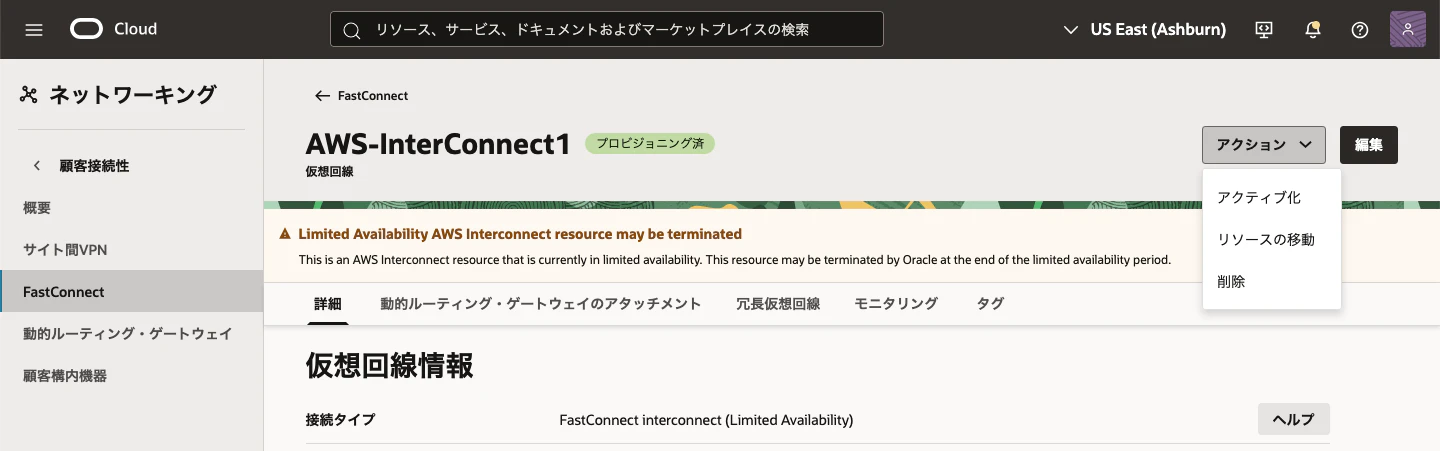
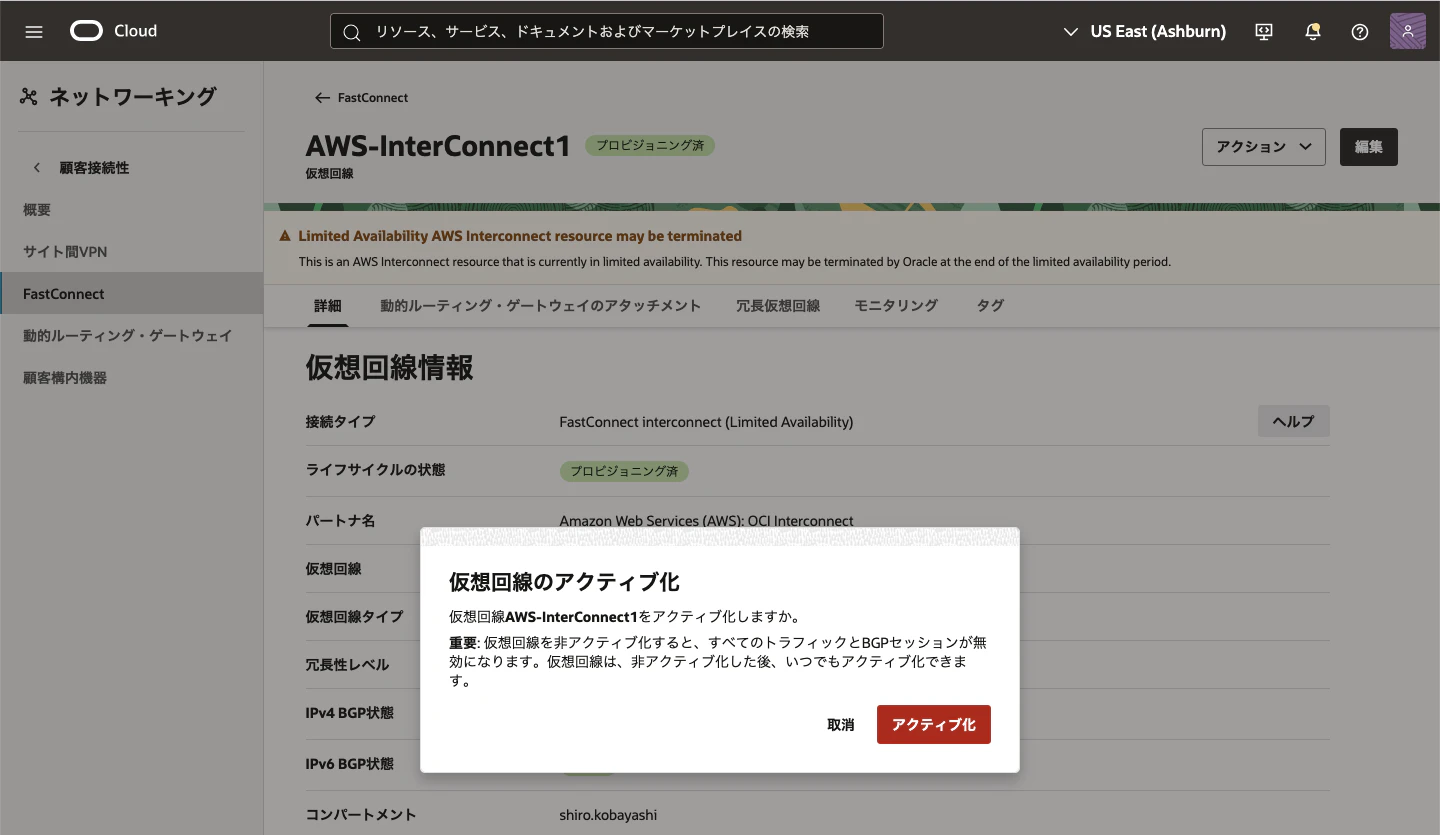
⚫︎ 仮想回線のアクティブ化
BGPを再度有効にするには、[アクション]をクリックし、[アクティブ化] を選択します。
■ AWS-OCI インスタンス間通信確認
AWSからOCIへつぎのように 3つの異なる AZ へ EC2 を配置して OCIインスタンスへ接続確認をしてみてみます。

● AWS AZ-1a -> OCI インスタンス接続確認
・ traceroute
[root@ip-10-0-1-199 ~]# traceroute 10.10.0.247
traceroute to 10.10.0.247 (10.10.0.247), 30 hops max, 60 byte packets
 1  169.254.93.25 (169.254.93.25)  0.870 ms  0.738 ms 169.254.27.97 (169.254.27.97)  0.901 ms
 2  169.254.137.34 (169.254.137.34)  1.103 ms  0.929 ms 169.254.230.130 (169.254.230.130)  1.746 ms
 3  140.204.218.190 (140.204.218.190)  1.317 ms 140.91.196.231 (140.91.196.231)  1.346 ms 140.204.221.58 (140.204.221.58)  1.369 ms
 4  ip-10-10-0-247.ec2.internal (10.10.0.247)  1.076 ms  1.487 ms  1.675 ms
・ ssh
[root@ip-10-0-1-199 ~]# ssh opc@10.10.0.247
  The authenticity of host '10.10.0.247 (10.10.0.247)' can't be established.
  ED25519 key fingerprint is SHA256:bkNSyM6h3wbjAFTw8fBMNFZT2sDQXAZc1PGrOZs0Hzc.
  This key is not known by any other names.
  Are you sure you want to continue connecting (yes/no/[fingerprint])? yes
  Warning: Permanently added '10.10.0.247' (ED25519) to the list of known hosts.
  Last login: Tue May 19 03:15:40 2026 from 106.72.239.130

[opc@oci-inst ~]$ hostname -A
  oci-inst.publicsubnet01.vcn10100016.oraclevcn.com
・ Ping
[root@ip-10-0-1-199 ~]# ping 10.10.0.247 -c 10
  PING 10.10.0.247 (10.10.0.247) 56(84) bytes of data.
  64 bytes from 10.10.0.247: icmp_seq=1 ttl
  =61 time=1.14 ms
  64 bytes from 10.10.0.247: icmp_seq=2 ttl=61 time=1.15 ms
  64 bytes from 10.10.0.247: icmp_seq=3 ttl=61 time=1.07 ms
  64 bytes from 10.10.0.247: icmp_seq=4 ttl=61 time=1.11 ms
  64 bytes from 10.10.0.247: icmp_seq=5 ttl=61 time=1.11 ms
  64 bytes from 10.10.0.247: icmp_seq=6 ttl=61 time=1.11 ms
  64 bytes from 10.10.0.247: icmp_seq=7 ttl=61 time=1.10 ms
  64 bytes from 10.10.0.247: icmp_seq=8 ttl=61 time=1.11 ms
  64 bytes from 10.10.0.247: icmp_seq=9 ttl=61 time=1.07 ms
  64 bytes from 10.10.0.247: icmp_seq=10 ttl=61 time=1.07 ms

  --- 10.10.0.247 ping statistics ---
  10 packets transmitted, 10 received, 0% packet loss, time 9010ms
  rtt min/avg/max/mdev = 1.065/1.101/1.149/0.027 ms
・ netperf(TCP)
[root@ip-10-0-1-199 ~]# netperf -H 10.10.0.247 -t TCP_RR -- -k MIN_LATENCY,MEAN_LATENCY,MAX_LATENCY
  MIGRATED TCP REQUEST/RESPONSE TEST from 0.0.0.0 (0.0.0.0) port 0 AF_INET to 10.10.0.247 () port 0 AF_INET : histogram : interval : dirty data : demo : first burst 0
  MIN_LATENCY=868
  MEAN_LATENCY=942.41
  MAX_LATENCY=2896
・ netperf(UDP)
[root@ip-10-0-1-199 ~]# netperf -H 10.10.0.247 -t UDP_RR -- -k MIN_LATENCY,MEAN_LATENCY,MAX_LATENCY
  MIGRATED UDP REQUEST/RESPONSE TEST from 0.0.0.0 (0.0.0.0) port 0 AF_INET to 10.10.0.247 () port 0 AF_INET : histogram : interval : dirty data : demo : first burst 0
  MIN_LATENCY=857
  MEAN_LATENCY=918.58
  MAX_LATENCY=2483
● AWS AZ-1b -> OCI インスタンス接続確認
・ traceroute
[root@ip-10-0-2-72 ~]# traceroute 10.10.0.247
traceroute to 10.10.0.247 (10.10.0.247), 30 hops max, 60 byte packets
 1  169.254.137.33 (169.254.137.33)  7.140 ms 169.254.27.97 (169.254.27.97)  1.416 ms 169.254.93.25 (169.254.93.25)  1.199 ms
 2  169.254.27.98 (169.254.27.98)  1.508 ms  1.677 ms 169.254.230.130 (169.254.230.130)  0.799 ms
 3  140.204.221.140 (140.204.221.140)  0.760 ms 140.204.221.136 (140.204.221.136)  1.280 ms 140.204.221.120 (140.204.221.120)  1.165 ms
 4  ip-10-10-0-247.ec2.internal (10.10.0.247)  0.896 ms  1.088 ms  0.862 ms
・ ssh
[root@ip-10-0-2-72 ~]# ssh opc@10.10.0.247
  The authenticity of host '10.10.0.247 (10.10.0.247)' can't be established.
  ED25519 key fingerprint is SHA256:bkNSyM6h3wbjAFTw8fBMNFZT2sDQXAZc1PGrOZs0Hzc.
  This key is not known by any other names
  Are you sure you want to continue connecting (yes/no/[fingerprint])? yes
  Warning: Permanently added '10.10.0.247' (ED25519) to the list of known hosts.
  Last login: Tue May 19 08:16:32 2026 from 10.0.1.199

[opc@oci-inst ~]$ hostname -A
  oci-inst.publicsubnet01.vcn10100016.oraclevcn.com
・ Ping
[root@ip-10-0-2-72 ~]# ping 10.10.0.247 -c 10
  PING 10.10.0.247 (10.10.0.247) 56(84) bytes of data.
  64 bytes from 10.10.0.247: icmp_seq=1 ttl=61 time=1.19 ms
  64 bytes from 10.10.0.247: icmp_seq=2 ttl=61 time=1.11 ms
  64 bytes from 10.10.0.247: icmp_seq=3 ttl=61 time=1.17 ms
  64 bytes from 10.10.0.247: icmp_seq=4 ttl=61 time=1.20 ms
  64 bytes from 10.10.0.247: icmp_seq=5 ttl=61 time=1.16 ms
  64 bytes from 10.10.0.247: icmp_seq=6 ttl=61 time=1.14 ms
  64 bytes from 10.10.0.247: icmp_seq=7 ttl=61 time=1.19 ms
  64 bytes from 10.10.0.247: icmp_seq=8 ttl=61 time=1.12 ms
  64 bytes from 10.10.0.247: icmp_seq=9 ttl=61 time=1.20 ms
  64 bytes from 10.10.0.247: icmp_seq=10 ttl=61 time=1.16 ms

  --- 10.10.0.247 ping statistics ---
  10 packets transmitted, 10 received, 0% packet loss, time 9011ms
  rtt min/avg/max/mdev = 1.114/1.164/1.202/0.029 ms
・ netperf(TCP)
[root@ip-10-0-2-72 ~]# netperf -H 10.10.0.247 -t TCP_RR -- -k MIN_LATENCY,MEAN_LATENCY,MAX_LATENCY
  MIGRATED TCP REQUEST/RESPONSE TEST from 0.0.0.0 (0.0.0.0) port 0 AF_INET to 10.10.0.247 () port 0 AF_INET : histogram : interval : dirty data : demo : first burst 0
  MIN_LATENCY=706
  MEAN_LATENCY=776.64
  MAX_LATENCY=1798
・ netperf(UDP)
[root@ip-10-0-2-72 ~]# netperf -H 10.10.0.247 -t UDP_RR -- -k MIN_LATENCY,MEAN_LATENCY,MAX_LATENCY
  MIGRATED UDP REQUEST/RESPONSE TEST from 0.0.0.0 (0.0.0.0) port 0 AF_INET to 10.10.0.247 () port 0 AF_INET : histogram : interval : dirty data : demo : first burst 0
  MIN_LATENCY=785
  MEAN_LATENCY=855.13
  MAX_LATENCY=1878
● AWS AZ-1c -> OCI インスタンス接続確認
・ traceroute
[root@ip-10-0-3-174 ~]# traceroute 10.10.0.247
traceroute to 10.10.0.247 (10.10.0.247), 30 hops max, 60 byte packets
 1  169.254.27.97 (169.254.27.97)  0.983 ms 169.254.230.129 (169.254.230.129)  0.969 ms 169.254.137.33 (169.254.137.33)  0.655 ms
 2  169.254.93.26 (169.254.93.26)  0.963 ms 169.254.27.98 (169.254.27.98)  4.522 ms 169.254.93.26 (169.254.93.26)  1.121 ms
 3  140.91.196.237 (140.91.196.237)  0.926 ms 140.204.220.186 (140.204.220.186)  0.993 ms 140.91.197.133 (140.91.197.133)  0.713 ms
 4  ip-10-10-0-247.ec2.internal (10.10.0.247)  1.122 ms  1.124 ms *
・ ssh
[root@ip-10-0-3-174 ~]# ssh opc@10.10.0.247
  The authenticity of host '10.10.0.247 (10.10.0.247)' can't be established.
  ED25519 key fingerprint is SHA256:bkNSyM6h3wbjAFTw8fBMNFZT2sDQXAZc1PGrOZs0Hzc.
  This key is not known by any other names
  Are you sure you want to continue connecting (yes/no/[fingerprint])? yes
  Warning: Permanently added '10.10.0.247' (ED25519) to the list of known hosts.
  Last login: Tue May 19 08:17:03 2026 from 10.0.2.72

[opc@oci-inst ~]$ hostname -A
  oci-inst.publicsubnet01.vcn10100016.oraclevcn.com
・ Ping
[root@ip-10-0-3-174 ~]# ping 10.10.0.247 -c 10
  PING 10.10.0.247 (10.10.0.247) 56(84) bytes of data.
  64 bytes from 10.10.0.247: icmp_seq=1 ttl=61 time=1.27 ms
  64 bytes from 10.10.0.247: icmp_seq=2 ttl=61 time=1.24 ms
  64 bytes from 10.10.0.247: icmp_seq=3 ttl=61 time=1.21 ms
  64 bytes from 10.10.0.247: icmp_seq=4 ttl=61 time=1.26 ms
  64 bytes from 10.10.0.247: icmp_seq=5 ttl=61 time=1.17 ms
  64 bytes from 10.10.0.247: icmp_seq=6 ttl=61 time=1.18 ms
  64 bytes from 10.10.0.247: icmp_seq=7 ttl=61 time=1.22 ms
  64 bytes from 10.10.0.247: icmp_seq=8 ttl=61 time=1.25 ms
  64 bytes from 10.10.0.247: icmp_seq=9 ttl=61 time=1.23 ms
  64 bytes from 10.10.0.247: icmp_seq=10 ttl=61 time=1.19 ms

  --- 10.10.0.247 ping statistics ---
  10 packets transmitted, 10 received, 0% packet loss, time 9012ms
  rtt min/avg/max/mdev = 1.173/1.222/1.270/0.031 ms
・ netperf(TCP)
[root@ip-10-0-3-174 ~]# netperf -H 10.10.0.247 -t TCP_RR -- -k MIN_LATENCY,MEAN_LATENCY,MAX_LATENCY
  MIGRATED TCP REQUEST/RESPONSE TEST from 0.0.0.0 (0.0.0.0) port 0 AF_INET to 10.10.0.247 () port 0 AF_INET : histogram : interval : dirty data : demo : first burst 0
  MIN_LATENCY=903
  MEAN_LATENCY=967.58
  MAX_LATENCY=2218
・ netperf(UDP)
[root@ip-10-0-3-174 ~]# netperf -H 10.10.0.247 -t UDP_RR -- -k MIN_LATENCY,MEAN_LATENCY,MAX_LATENCY
  MIGRATED UDP REQUEST/RESPONSE TEST from 0.0.0.0 (0.0.0.0) port 0 AF_INET to 10.10.0.247 () port 0 AF_INET : histogram : interval : dirty data : demo : first burst 0
  MIN_LATENCY=794
  MEAN_LATENCY=861.86
  MAX_LATENCY=2129
■ その他 マルチクラウド・インターコネクト
Oracleは、パートナーと協力して、特定のリージョンでOracle Cloud InfrastructureとMicrosoft AzureまたはGoogle Cloud Platformとの間に専用のプライベート・クラウド間接続を作成しました。この接続により、トラフィックがプライベートのリース済FastConnectを使用して、インターネットを経由せずにこれらのクラウド間のトラフィックを運ぶワークロードを設定できます。
⚫︎ Oracle Interconnect for Azure
⚫︎ Oracle Interconnect for Google
■ おわりに
今回は、プレビュー版の Oracle Interconnect for AWS を使用して、AWS と OCI のマルチクラウド接続を実際に構成し、疎通確認とレイテンシ測定まで試してみてみました。
特に印象的だったのは、リリースを知ってからすぐに検証環境を用意し、OCI と AWS のコンソールを操作しながら、約1時間ほどで Interconnect 接続を開通できたことです。
これまでクラウド間のプライベート接続というと、回線、ルーティング、BGP、冗長性、セキュリティ、運用設計など、かなり重厚なネットワーク設計が必要になる印象がありました。しかし今回、OCI 側で FastConnect Interconnect を作成し、AWS 側でアクティベーションキーを受け入れることで、AWS Direct Connect Gateway と OCI DRG が接続され、BGP による経路交換まで進む流れを確認できました。
そして、ただ接続するだけではなく、AWS の 3つの AZ にインスタンスを配置し、OCI インスタンスに対して netperf でレイテンシを測定したところ、TCP_RR の MEAN_LATENCY でおおむね 1ms 前後、AZ によっては 1ms を切る値も確認できました。
ping は疎通確認として使用し、より正確なレイテンシ確認には netperf を使用しましたが、AWS と OCI という異なるクラウド間でここまで低いレイテンシが確認できたのは、とても面白い結果でした。
また、これまで Oracle Interconnect for Azure、Oracle Interconnect for Google Cloud も検証してきましたが、今回 Oracle Interconnect for AWS を試すことで、主要 Hyperscaler との Interconnect 接続を一通り自分の手で確認できたことにも大きな感動がありました。
Azure、Google Cloud、AWS、そして OCI。
それぞれのクラウドが個別に存在するだけでなく、低レイテンシなプライベート接続で組み合わせられるようになることで、マルチクラウドの使い方はさらに現実的になっていくと思います。
Oracle Database@AWS、Oracle Database@Azure、Oracle Database@Google Cloud、OCI、Exadata、AI Database、そしてエンタープライズ・データ基盤。
Oracle をやっていると、Oracle だけでなく、すべてのクラウドを学ぶことになります。
そして今、AWS、Azure、Google Cloud、OCI が Oracle を中心につながっていく世界が少しずつ現実になってきています。
この変化を自分の手で検証できるのは、本当に楽しいです。
ということで、Oracle Interconnect for AWS のプレビュー版をためしてみてみました。
主要 Hyperscaler との Interconnect 接続を実際に検証できたことで、マルチクラウド時代がまた一歩進んだように感じます。
■ 参考
・ Oracle Documents
- AWS 用インターコネクト(限定提供)
- Oracle Multicloud – 最新情報
- マルチクラウド・インターコネクト
- FAQ
- Oracle AI Database@AWS
- オラクルとAWSが協力してマルチクラウドネットワークを拡大
・ AWS Documents
- AWS announces AWS Interconnect - multicloud connectivity with Oracle Cloud Infrastructure in preview
- Getting started with AWS Interconnect - multicloud
- What is AWS Interconnect?
- Regional Availability
- GitHub: aws/Interconnect
■ 技術解説
Oracle Interconnect for AWS のプレビュー版を実際に試してみた内容を、音声でわかりやすく解説します。
■ おまけ

※ 本漫画は筆者による非公式の二次創作です。
※ 使用キャラクター:ずんだもん / 四国めたん / 春日部つむぎ
※ キャラクターの権利は各権利元に帰属します。
※ クレジット
- ずんだもん / 四国めたん:東北ずん子・ずんだもんプロジェクト関連ガイドラインに基づいて利用
- 春日部つむぎ:公式利用規約に基づいて利用