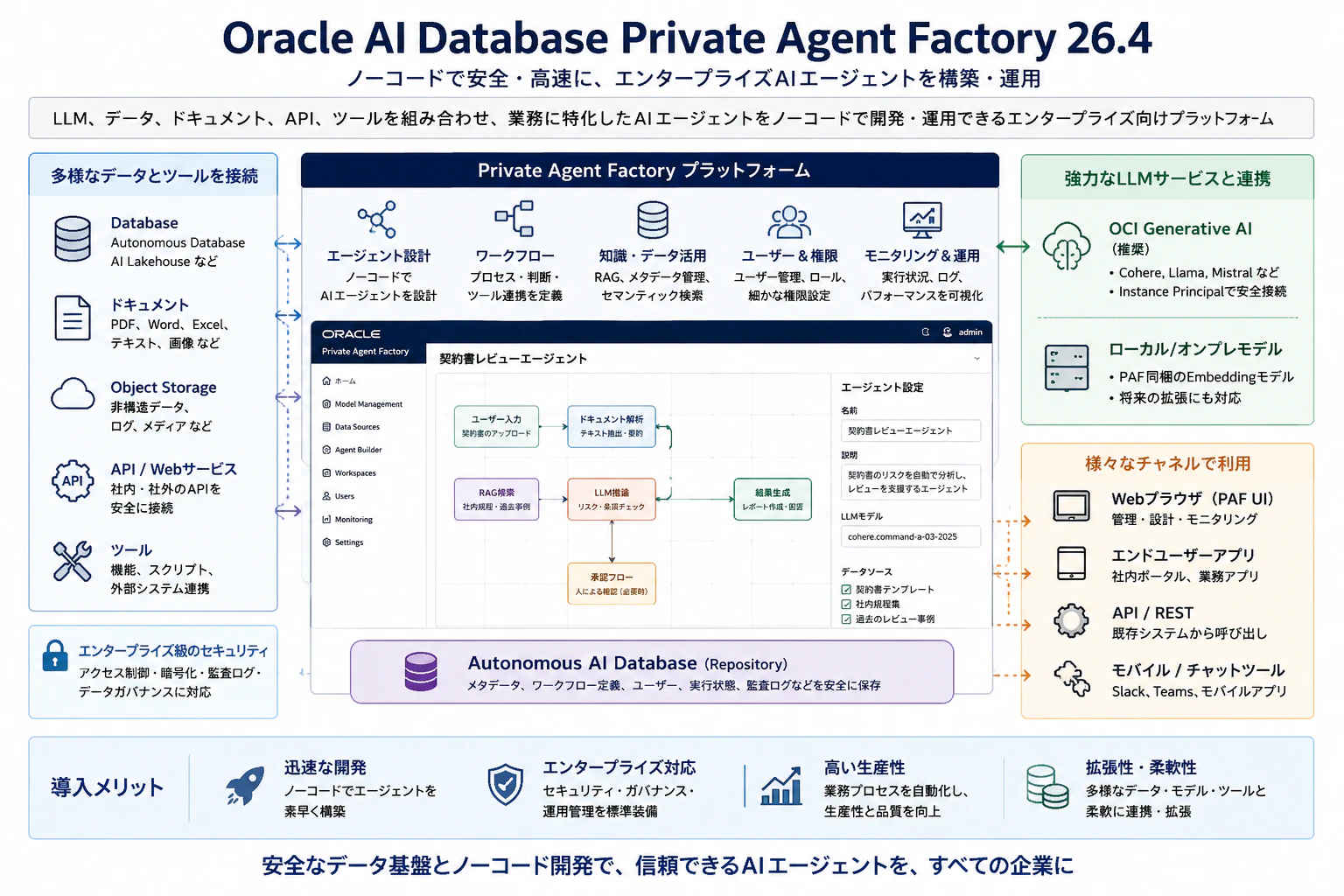
Oracle AI Database Private Agent Factory(以下、Private Agent FactoryまたはPAF)は、LLM、Database、文書、API、Toolなどを組み合わせてAI Agentを構築できるノーコード・プラットフォームです。
このプラットフォームは、エンタープライズデータ、LLM、API、データベース、ツールに接続し、チームが以下の機能を使用して統制されたアシスタントとワークフローを作成できるようにします。
・ 事前構築済みエージェント
・ カスタムメイドのエージェント
・ エンドツーエンドのワークフロー
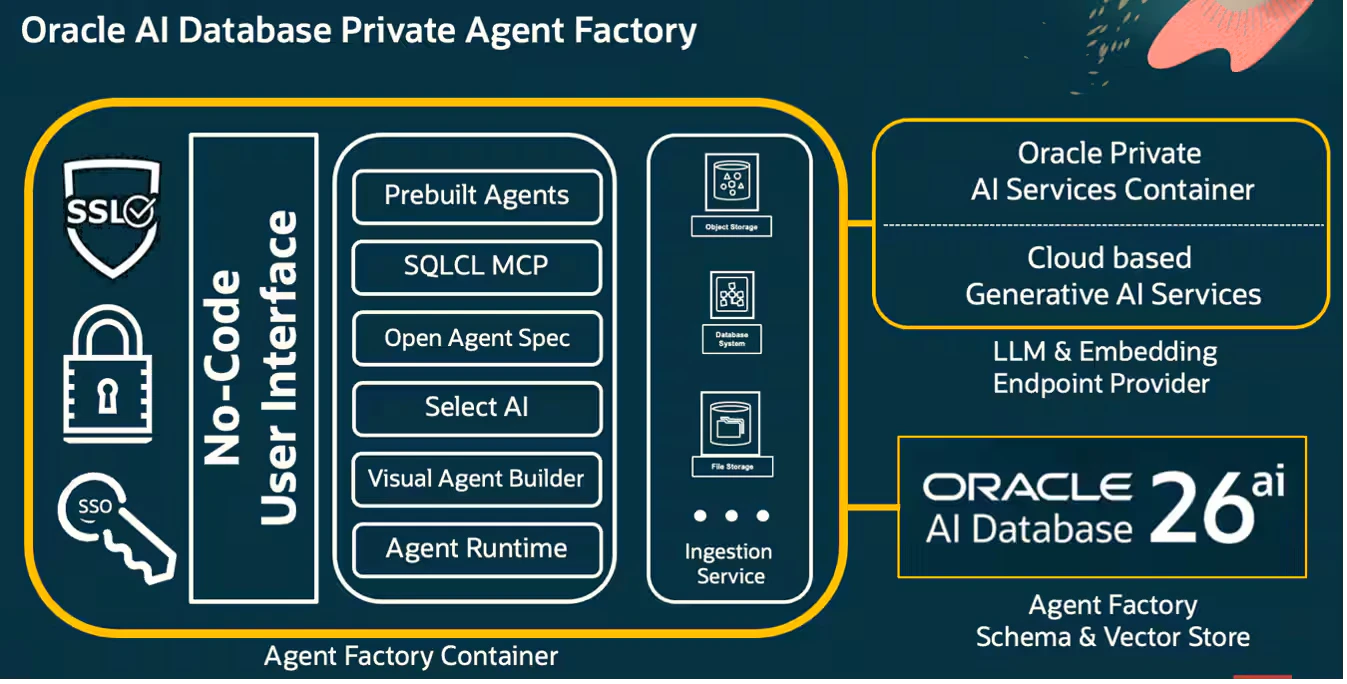
Private Agent Factoryの特長の一つは移植性です。エージェントはオープンソースのOpen Agent Specificationを使用して構築されます。Wayflowランタイム環境を利用すれば、LangGraph、CrewAIなどのフレームワークや、エージェント仕様を公開している他のフレームワークと連携してエージェントをインポートおよびエクスポートできます。
Private Agent Factoryの主な差別化要因:
- ネイティブOracleデータベース統合: Oracle AI DatabaseおよびAI Vector Search、OCI Generative AI LLMサービスへのシームレスなコネクタ
- Air-Gapped Deployment: クラウドIaaS上、または安全で完全に隔離された環境で実行され、規制対象業界にとって重要な要件です。
- エンタープライズセキュリティ: Oracle AI Databaseの高度なセキュリティ機能を使用した、組み込みの認証、監査、および監視機能。
- 事前構築済みエージェントテンプレート: 財務、人事、法執行機関など、さまざまな分野ですぐに使用できるエージェントとワークフロー。
- フレームワーク間の互換性: エージェントは、LangGraph、CrewAI、その他のフレームワークで使用するために、Open Agent Specification形式でエクスポートできます。
-
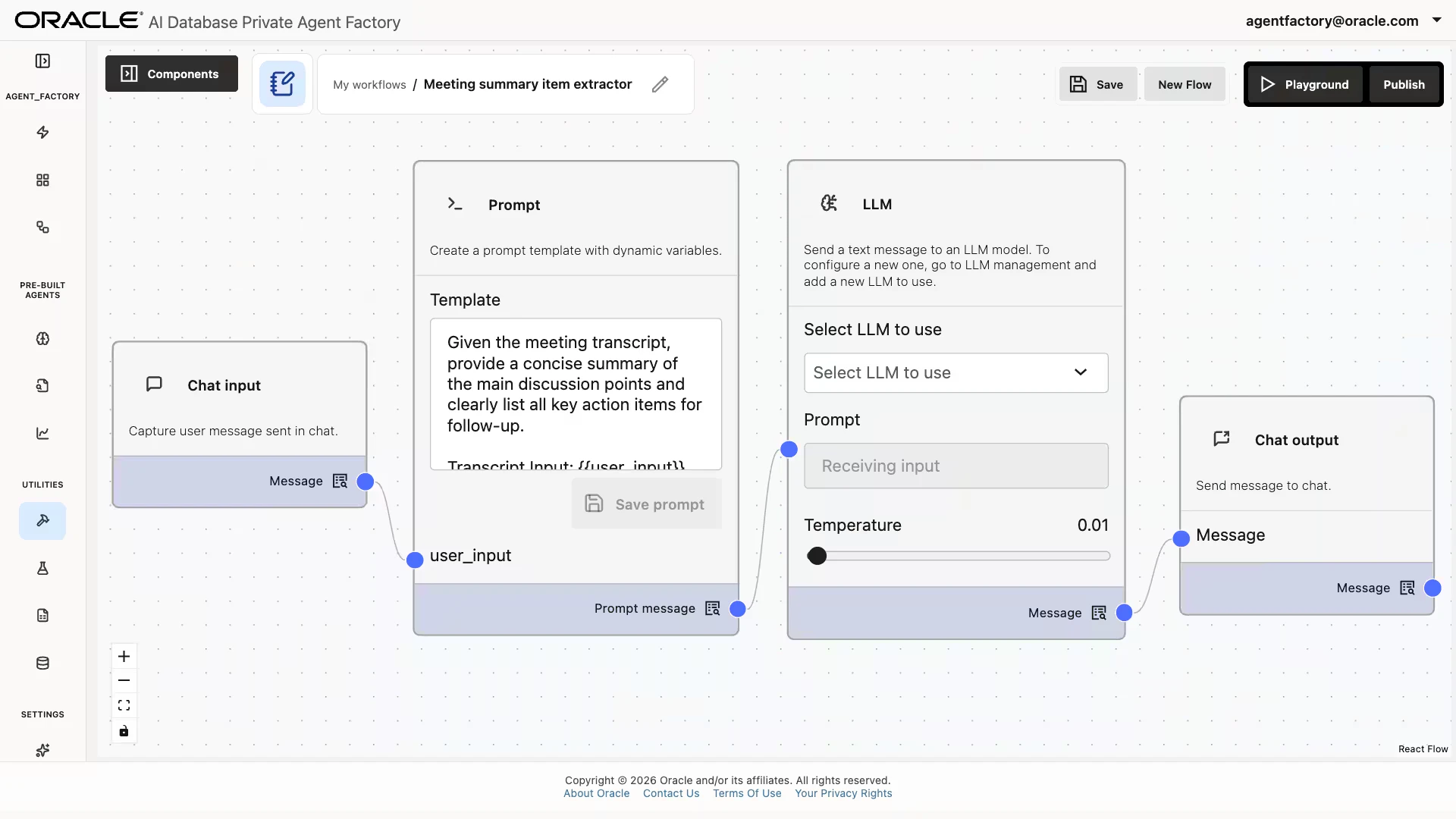
ワークフロー: Agent Builderは、モデル、企業知識、Oracle Database、Select AI、API、MCPツールを接続するためのノーコードキャンバスをチームに提供します。最初からガバナンスが確立された状態で、ワークフローの構築、テスト、再利用が可能です。
-
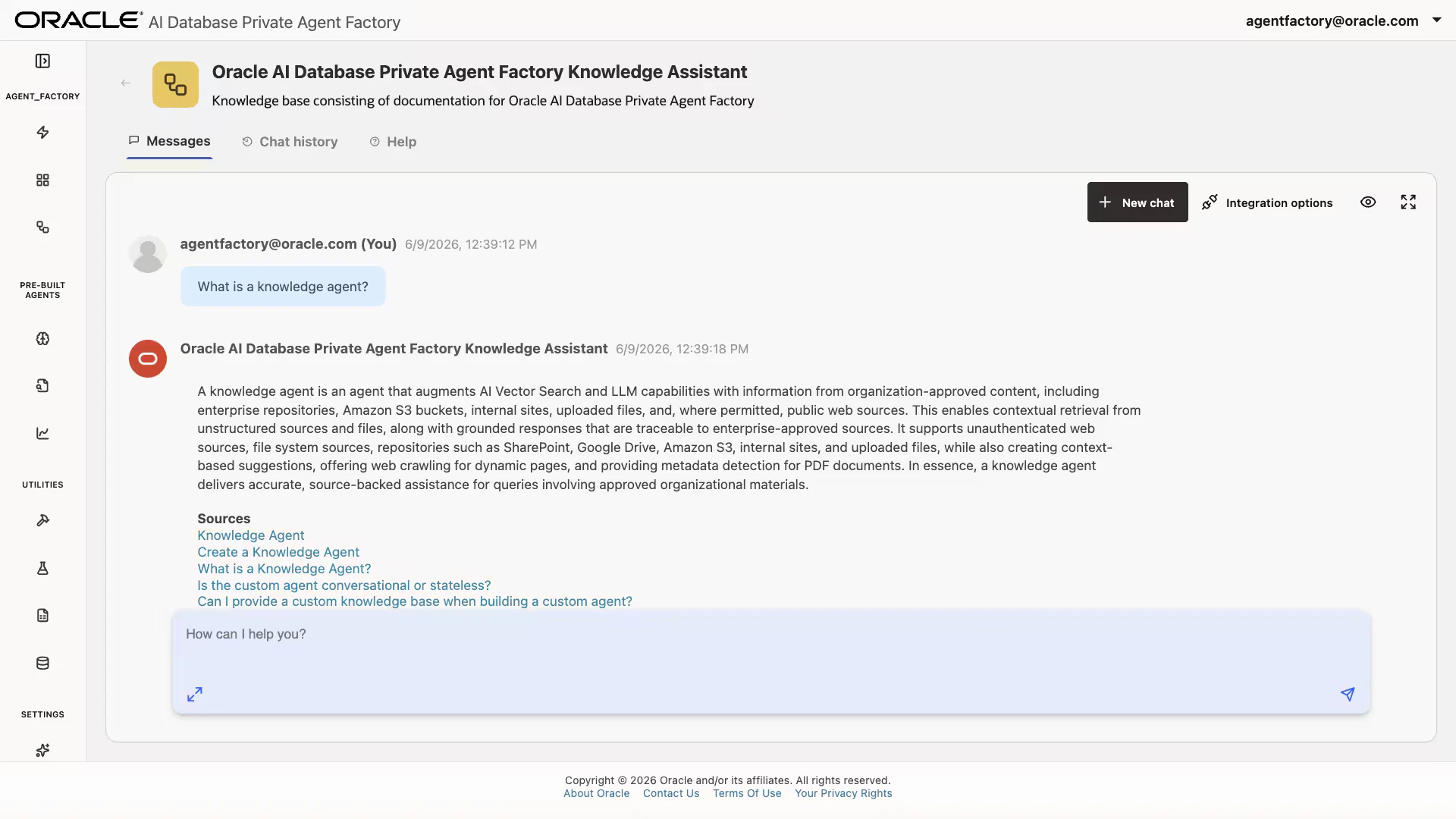
知識を求める: Knowledge Agentは、SharePoint、Webサイト、ファイルシステム、Amazon S3互換ソース、その他の承認済みリポジトリからの信頼できるコンテンツを使用して、エンタープライズ対応のRAG(Research, Answers, and Answers)を提供します。回答は、ユーザーが検証できるソースリンクされた知識に基づいています。
-
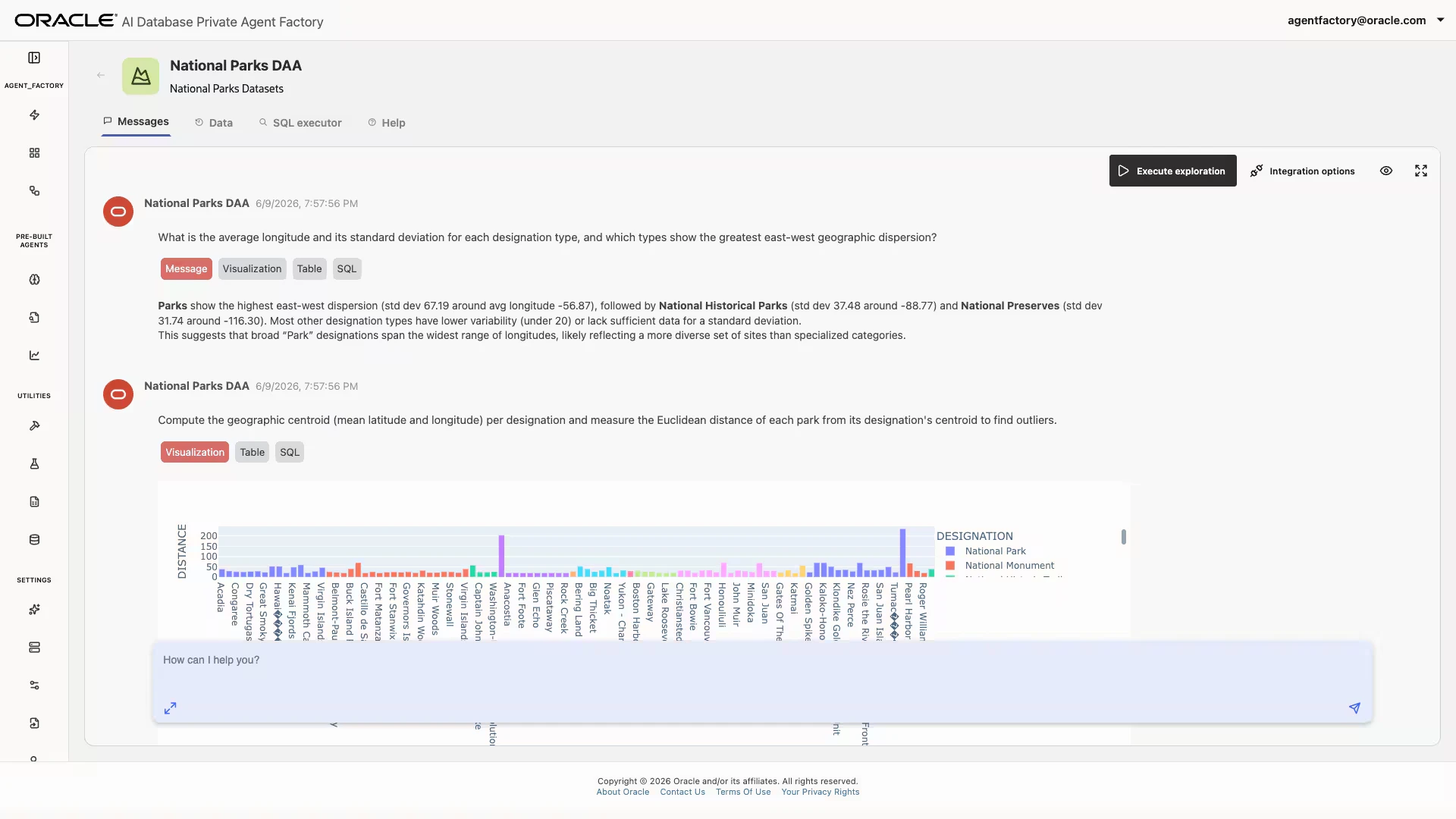
データ分析: データ分析エージェントは、ユーザーがOracleデータベースのテーブルを探索し、自然言語で質問し、結果を理解し、手作業を減らして視覚化を作成するのに役立ちます。
-
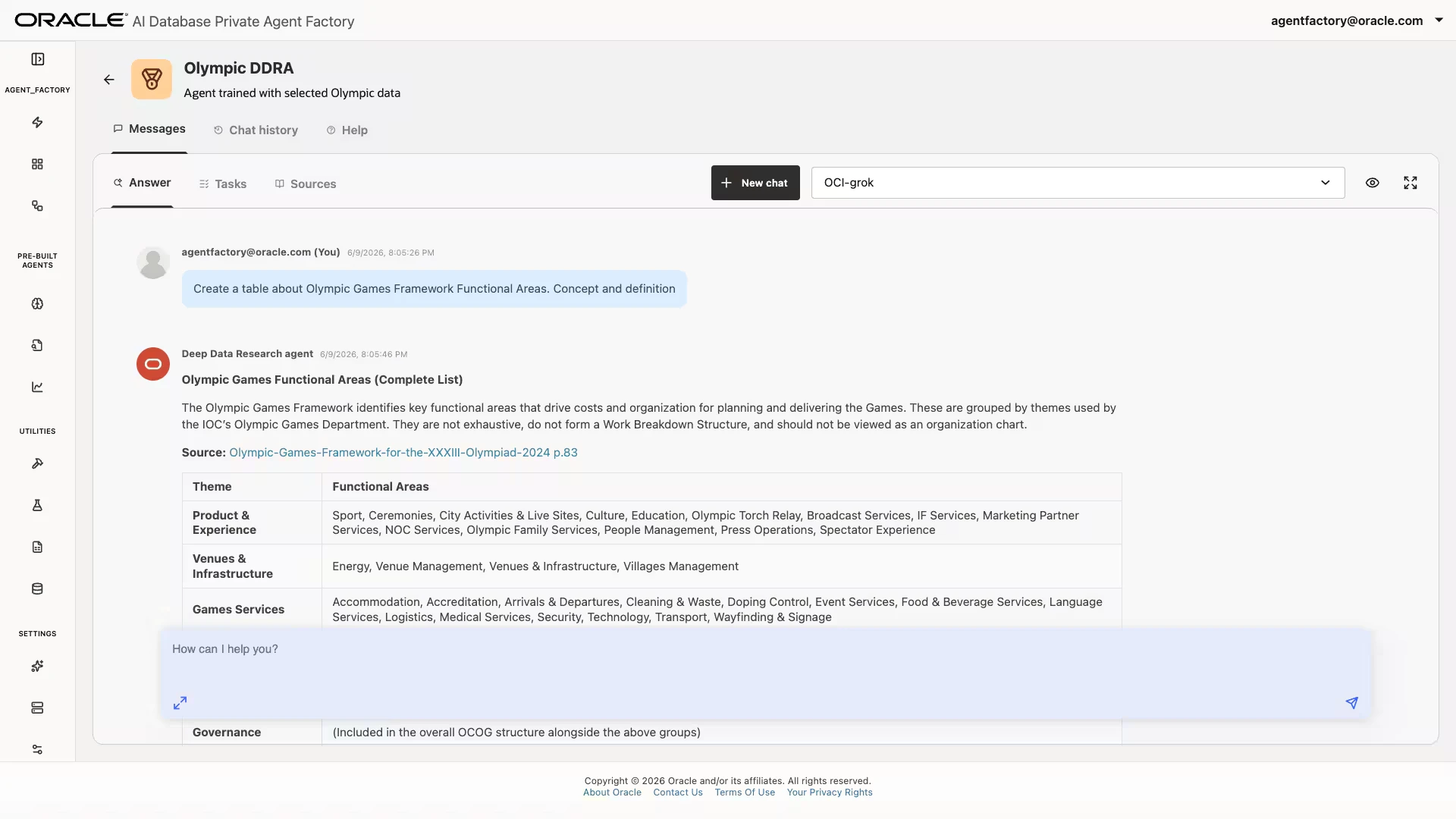
深く研究する: Deep Data Research Agentは、チームが共有ファイルや企業文書全体にわたる複雑な問題を調査するのに役立ちます。関連コンテンツを取得し、調査結果を統合して、引用付きの回答を生成します。
-
データベースを従実される: AIエンリッチメントは、チームがOracle Databaseオブジェクトに注釈を追加および管理するのに役立ち、ビジネスコンテキストをエージェントやアプリケーション全体で簡単に再利用、管理、適用できるようにします。
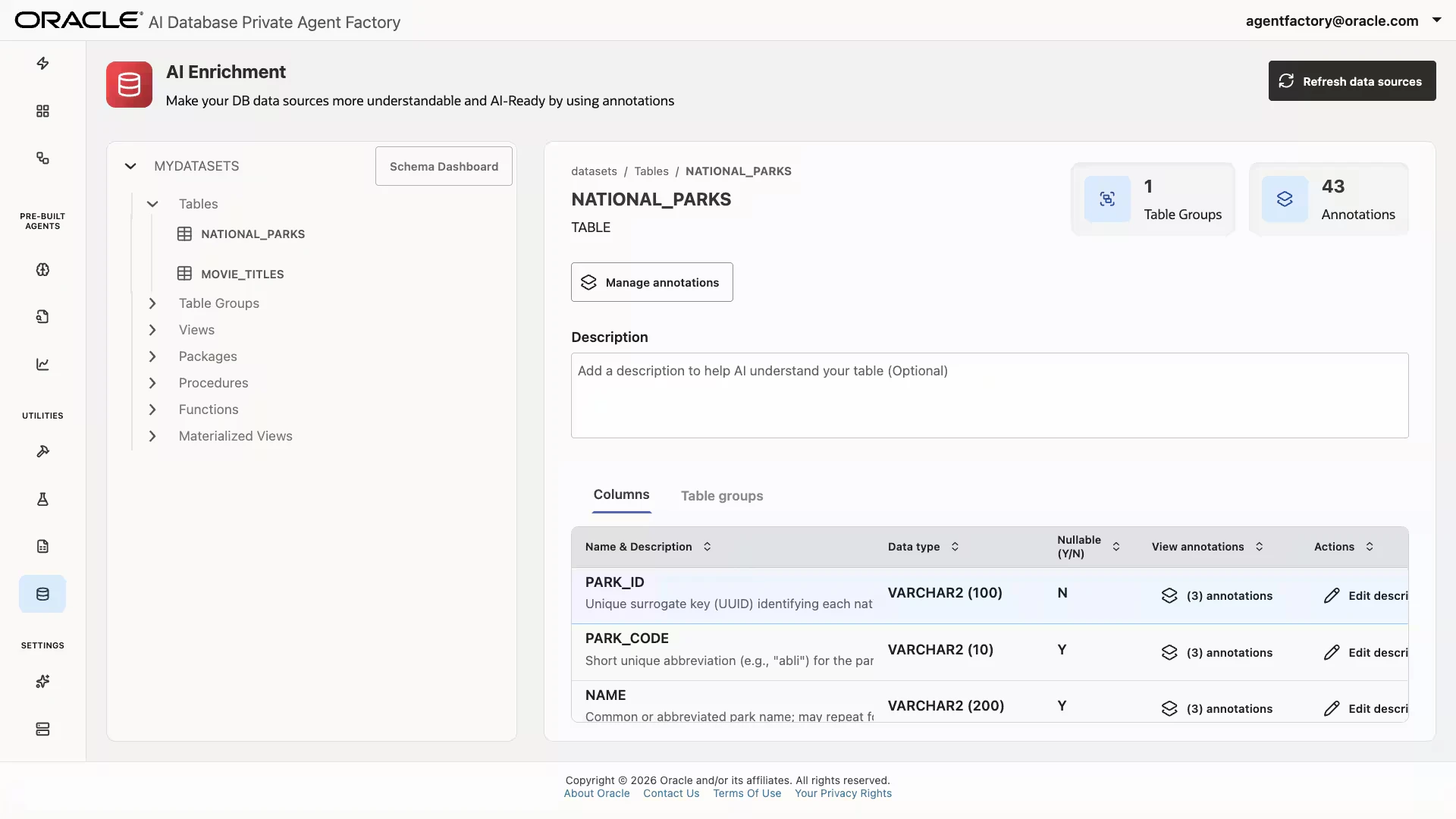
PAFにはローカル評価向けのQuickstartもありますが、今回は後続の記事でAutonomous AI Lakehouse、Object Storage、Select AI、OCI Generative AIを組み合わせるため、OCI MarketplaceからPAF用VMを構築します。
MarketplaceからVMを起動するだけで完成するわけではなく、Oracle Database 26ai側のRepository User、Wallet接続、LLM設定、IAM Policy、TLS Certificateなども準備する必要があります。
特に今回は、PAFの内部RepositoryとAgentが参照する業務データを分離します。また、OCI UserのAPI署名秘密鍵をPAFへ登録せず、PAF VMの Instance Principalを使用してOCI Generative AIへ接続します。
ということで今回は、Autonomous AI DatabaseをPAF Repositoryとして使用し、OCI MarketplaceからPrivate Agent Factory 26.4を構築してみてみます。
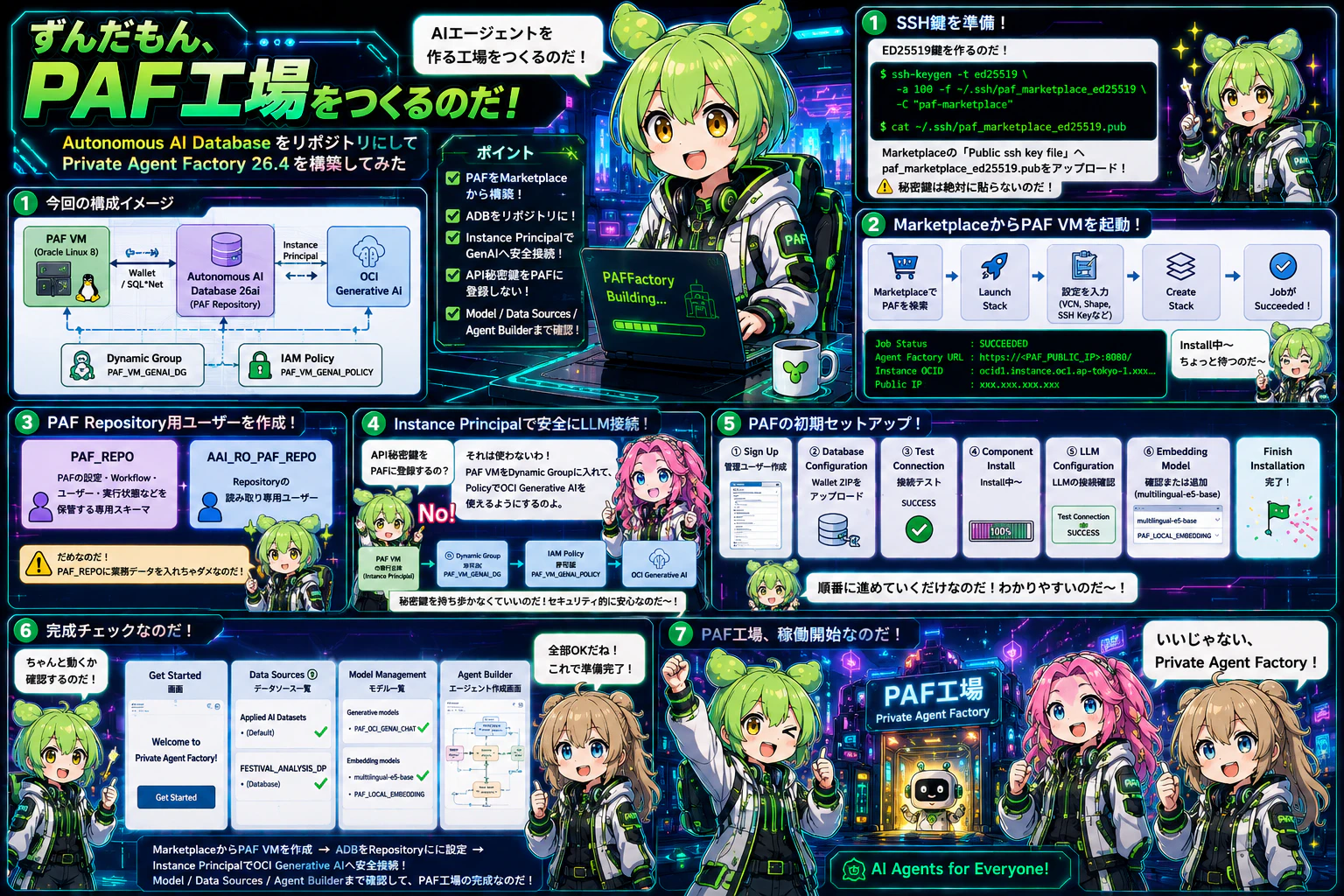
■ 今回のポイント
今回の構成では、次を実施します。
- OCI MarketplaceのStackからPAF VMを作成
- Autonomous AI Database 26aiへPAF専用リポジトリ・ユーザーを作成
- PAFの読取り専用補助ユーザーを作成
- Autonomous AI DatabaseのWalletを使ってPAFと接続
- PAF VMをDynamic Groupへ登録
- Instance PrincipalでOCI Generative AIへ接続
- OCIユーザーのAPI署名秘密鍵をPAFへ登録しない
- PAFの初期セットアップを完了
- Model Management、Data Sources、Agent Builderを表示できることを確認
■ 今回作成する構成
認証主体は、次のように整理します。
| 接続元 | 接続先 | 認証方式 |
|---|---|---|
| Browser | PAF | PAFのローカル・ユーザー |
| PAF VM | Autonomous AI Database | Database Wallet+DBユーザー |
| PAF VM | OCI Generative AI | Instance Principal |
PAFのリポジトリ・スキーマには、Agentが分析する業務データを格納しません。PAFの設定、Workflow、ユーザー、実行状態などを格納する専用スキーマとして分離します。
■ 検証環境
| 項目 | 設定値 |
|---|---|
| PAF | Oracle AI Database Private Agent Factory 26.4 |
| 配置方法 | OCI Marketplace |
| PAF VM OS | Oracle Linux 8のMarketplaceカスタムImage |
| Repository Database | Autonomous AI Database 26ai |
| Repository User | PAF_REPO |
| Read-only Companion User | AAI_RO_PAF_REPO |
| LLM Provider | OCI Generative AI |
| PAFからGenAIへの認証 | Instance Principal |
| Chat Model |
cohere.command-a-03-2025で Test connection成功 |
| Embedding Model | PAF同梱のmultilingual-e5-baseを初期設定に使用 |
| PAF公開方式 | 検証用Public Subnet |
| PAF VM Region | ap-tokyo-1 |
| OCI Generative AI Region | ap-osaka-1 |
モデルの提供リージョンやModel IDは変わる場合があります。実際の設定時はOCI Generative AIのModel一覧を確認し、PAFのTest connectionが成功する組合せを使用します。
■ PAFを構成する4種類のDatabase User
今回の一連の記事では、Database Userを用途ごとに分けます。
| Database User | 用途 | 作成タイミング |
|---|---|---|
PAF_REPO |
PAFの内部Repository | 本記事 |
AAI_RO_PAF_REPO |
PAF Repositoryの読取り専用補助ユーザー | 本記事 |
ADB_USER |
Lakehouse外部表、View、Select AI Profileの所有者 | 後続記事で使用 |
LSF_AGENT |
Festivalデータを参照する最小権限ユーザー | 後続記事で使用 |
PAF_REPOをLakehouse分析用ユーザーとして流用しないことが重要です。
■ 前提
- OCI Tenancyを利用できる
- OCI MarketplaceからCompute Instanceを作成できる
- Resource Manager Stackを作成できる
- VCN、Subnet、NSGまたはSecurity Listを作成・変更できる
- Dynamic GroupとIAM Policyを作成できる
- Autonomous AI Database 26aiを作成済み
- Autonomous AI DatabaseへADMINで接続できる
- OCI Generative AIを利用できるCompartmentを作成済み
- PAF VMからAutonomous AI DatabaseとOCI Generative AIへ通信できる
MarketplaceのFlex Shape要件は、Oracle公式ドキュメントの公開時点で次です。
CPU Core:8以上
Memory:16 GB以上
Boot Volume:120 GB以上
推奨Boot Volume:500 GB
Shapeの提供状況、Service Limit、CapacityはRegionとTenancyによって異なります。
■ 設定値
記事中では、次の設定値を使用します。
| 項目 | 設定値 |
|---|---|
| PAF Stack名 | PAF_264_MARKETPLACE_STACK |
| PAF VM表示名 | paf-264-server |
| PAF Repository User | PAF_REPO |
| PAF Read-only User | AAI_RO_PAF_REPO |
| PAF VM Dynamic Group | PAF_VM_GENAI_DG |
| IAM Policy | PAF_VM_GENAI_POLICY |
| OCI Generative AI Region | ap-osaka-1 |
| OCI Generative AI Compartment | <GENAI_COMPARTMENT_NAME> |
| OCI Generative AI Compartment OCID | <GENAI_COMPARTMENT_OCID> |
| Chat Model | cohere.command-a-03-2025 |
| PAF URL | https://<PAF_PUBLIC_IP>:8080/agentFactory/ |
| Initial Setup URL | https://<PAF_PUBLIC_IP>:8080/agentFactory/installation |
■ SSH Keyを準備
PAF Marketplace Deploymentでは、VMへ接続するSSH公開鍵を指定します。
Oracle公式ドキュメントでは、SHA-1ベースのSSH Keyはサポートされず、ED25519 Keyが案内されています。
● ED25519 Keyを作成
macOSまたはLinuxで次を実行します。
ssh-keygen \
  -t ed25519 \
  -a 100 \
  -f ~/.ssh/paf_marketplace_ed25519 \
  -C "paf-marketplace"
作成されるファイルです。
~/.ssh/paf_marketplace_ed25519
~/.ssh/paf_marketplace_ed25519.pub
Marketplace Stackの「Public ssh key file」へ、paf_marketplace_ed25519.pubをアップロードします。
秘密鍵paf_marketplace_ed25519はMarketplace画面や記事へ貼り付けません。登録するのは公開鍵paf_marketplace_ed25519.pubです。
■ Networkを準備
初回検証では、PAF VMをPublic Subnetへ配置します。
本番利用では、Private Subnet、Load Balancer、Bastion、信頼済みTLS証明書を組み合わせる構成を検討します。
● VCN構成例
VCN CIDR:10.0.0.0/16
Public Subnet:10.0.1.0/24
Internet Gateway:作成
Route Rule:0.0.0.0/0 -> Internet Gateway
Assign Public IPv4 Address:有効
● Ingress Rule
検証用NSGでは、次の受信だけを許可します。
| Source | Protocol | Destination Port | 用途 |
|---|---|---|---|
<YOUR_PUBLIC_IP>/32 |
TCP | 22 | SSH |
<YOUR_PUBLIC_IP>/32 |
TCP | 8080 | PAF HTTPS UI |
0.0.0.0/0から22番、8080番を公開しないようにします。送信元は、自分のGlobal IPを指定した/32へ限定します。
PAF VMがAutonomous AI Databaseへ接続する通信はOutboundです。使用するWalletのtnsnames.oraに記載されたHostとPort、およびOCI Generative AI Endpointへ到達できるEgressを設定します。
■ Autonomous AI DatabaseへPAF Repository Userを作成
PAF Marketplace Deploymentでは、PAFのMetadata、Workflow、ユーザー、実行状態を格納するOracle AI Database 26aiが必要です。
● Autonomous AI Databaseの構築
次を参考に Autonomous AI Databaseを構築します。
今回は、Oracle Autonomous AI Lakehouse 26ai を使用します。
● Default Tablespaceを確認
ADMINでAutonomous AI Databaseへ接続します。
1) SQLcl接続
sql ADMIN@<ADB_TNS_ALIAS>
2) 接続ユーザー確認
SQL> SHOW USER
    USER is "ADMIN"
3) Default Permanent Tablespace確認
Default Permanent Tablespaceを確認します。
SELECT property_name,
       property_value
FROM   database_properties
WHERE  property_name = 'DEFAULT_PERMANENT_TABLESPACE';
PROPERTY_NAME                   PROPERTY_VALUE
_______________________________ _________________
DEFAULT_PERMANENT_TABLESPACE    DATA
以降の<PAF_TABLESPACE>は、この結果へ置き換えます。
4) MAX_STRING_SIZE確認
MAX_STRING_SIZEを確認します。
SELECT value
FROM   sys.v_$parameter
WHERE  name = 'max_string_size';
VALUE
--------
EXTENDED
PAF Production Setupでは、MAX_STRING_SIZE=EXTENDEDが必要です。
● PAF Repository Userを作成
1) PAF_REPOユーザー作成
CREATE USER PAF_REPO
  IDENTIFIED BY "<PAF_REPO_PASSWORD>"
  DEFAULT TABLESPACE <PAF_TABLESPACE>
  QUOTA UNLIMITED ON <PAF_TABLESPACE>;
User PAF_REPO created.
2) 権限付与
PAFに必要な権限を付与します。
GRANT CREATE SESSION,
      CREATE TABLE,
      CREATE SEQUENCE,
      CREATE TRIGGER,
      CREATE TYPE,
      CREATE PROCEDURE,
      CREATE VIEW,
      CREATE SYNONYM
TO PAF_REPO;
Grant succeeded.
3) DIRECTORY権限付与
GRANT READ, WRITE
ON DIRECTORY DATA_PUMP_DIR
TO PAF_REPO;
Grant succeeded.
4) SYS.V_$PARAMETER権限付与
Autonomous AI Databaseでは、V$PARAMETERではなく、SYS.V_$PARAMETERを指定します。
GRANT SELECT
ON SYS.V_$PARAMETER
TO PAF_REPO;
Grant succeeded.
● Read-only Companion Userを作成
PAFは、Repository Ownerとは別に次の命名規則の補助ユーザーを使用します。
AAI_RO_<DB_USER>
1) AAI_RO_PAF_REPOユーザー作成
今回のRepository UserがPAF_REPOなので、次を作成します。
CREATE USER AAI_RO_PAF_REPO
  IDENTIFIED BY "<SAME_PASSWORD_AS_PAF_REPO>"
  ACCOUNT UNLOCK;
User AAI_RO_PAF_REPO created.
2) 権限付与
GRANT CREATE SESSION
TO AAI_RO_PAF_REPO;
Grant succeeded.
Oracle公式手順に合わせ、AAI_RO_PAF_REPOにはPAF_REPOと同じPasswordを指定します。
● ユーザー作成確認
1) ユーザー作成確認
SELECT username,
       account_status
FROM   dba_users
WHERE  username IN (
         'PAF_REPO',
         'AAI_RO_PAF_REPO'
       )
ORDER BY username;
USERNAME           ACCOUNT_STATUS
__________________ _________________
AAI_RO_PAF_REPO    OPEN
PAF_REPO           OPEN
2) System Privilege確認
SELECT grantee,
       privilege
FROM   dba_sys_privs
WHERE  grantee IN (
         'PAF_REPO',
         'AAI_RO_PAF_REPO'
       )
ORDER BY grantee,
         privilege;
GRANTEE            PRIVILEGE
__________________ ___________________
AAI_RO_PAF_REPO    CREATE SESSION
PAF_REPO           CREATE PROCEDURE
PAF_REPO           CREATE SEQUENCE
PAF_REPO           CREATE SESSION
PAF_REPO           CREATE SYNONYM
PAF_REPO           CREATE TABLE
PAF_REPO           CREATE TRIGGER
PAF_REPO           CREATE TYPE
PAF_REPO           CREATE VIEW

9 rows selected.
3) Object Privilege確認
SELECT grantee,
       owner,
       table_name,
       privilege
FROM   dba_tab_privs
WHERE  grantee = 'PAF_REPO'
AND    table_name IN (
         'DATA_PUMP_DIR',
         'V_$PARAMETER'
       )
ORDER BY table_name,
         privilege;
GRANTEE     OWNER    TABLE_NAME       PRIVILEGE
___________ ________ ________________ ____________
PAF_REPO    SYS      DATA_PUMP_DIR    READ
PAF_REPO    SYS      DATA_PUMP_DIR    WRITE
PAF_REPO    SYS      V_$PARAMETER     SELECT
4) PAF_REPOユーザー参照確認
PAF_REPOで接続し、パラメータを参照できることを確認します。
SELECT value
FROM   sys.v_$parameter
WHERE  name = 'max_string_size';
VALUE
___________
EXTENDED
■ Autonomous AI Database Walletを取得
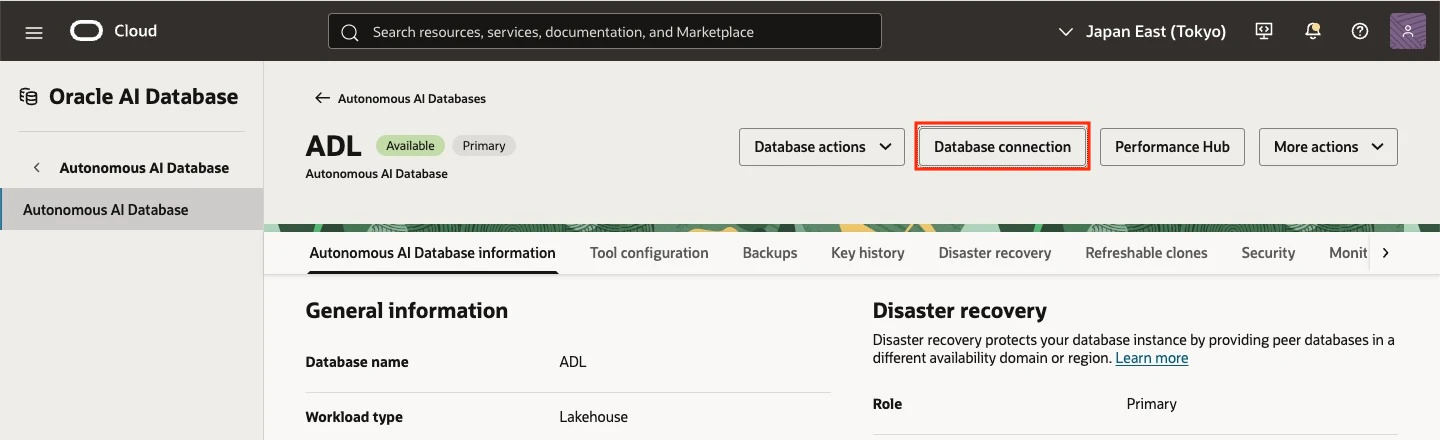
1) Autonomous AI Database画面
OCI Consoleで対象Autonomous AI Databaseを表示し、Download walletをクリック
Oracle Database
  └ Autonomous AI Database
      └ 対象Database
          └ Database connection
2) Database connection画面
Wallet Passwordを設定してInstance Walletを取得します。
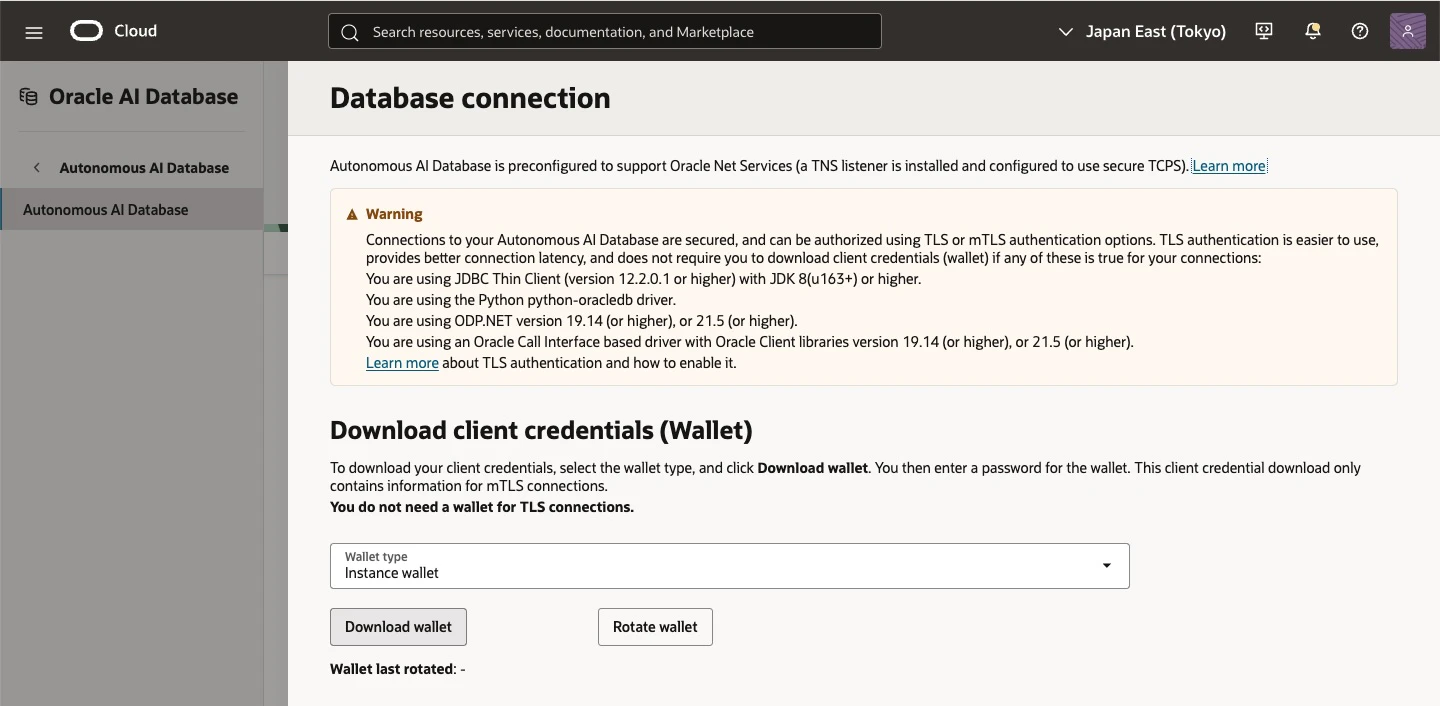
Wallet_<ADB_NAME>.zip
PAFの初期セットアップでは、ZIPを展開せず、そのままアップロードします。
Wallet ZIP、Wallet Password、Database Passwordは記事やGit Repositoryへ登録してはいけません。
■ OCI MarketplaceからPAF Stackを起動
● Marketplaceを表示
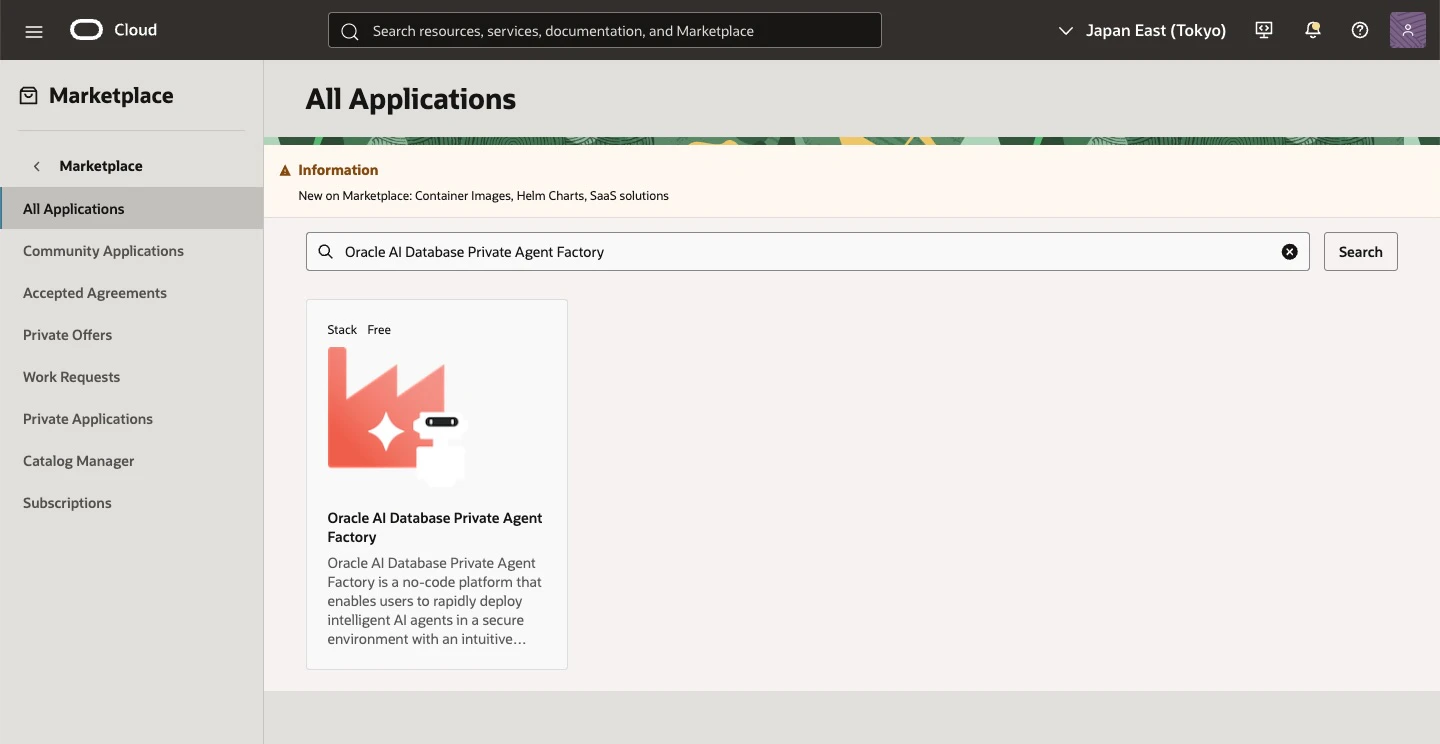
OCI ConsoleのMarketplaceから、Private Agent Factoryを検索します。
1) OCI コンソール画面
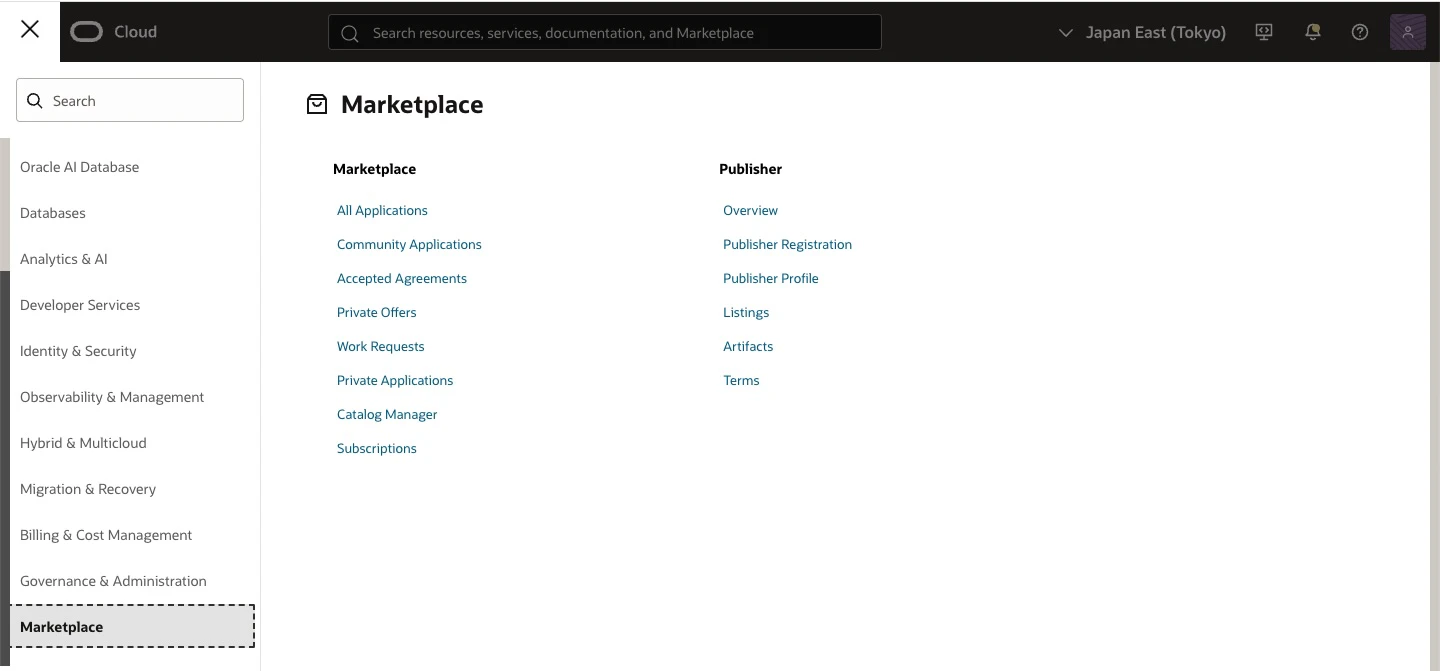
2) Marketplace画面
Oracle AI Database Private Agent Factoryを検索し、表示されたPAFをクリック
● PAF Stackを起動
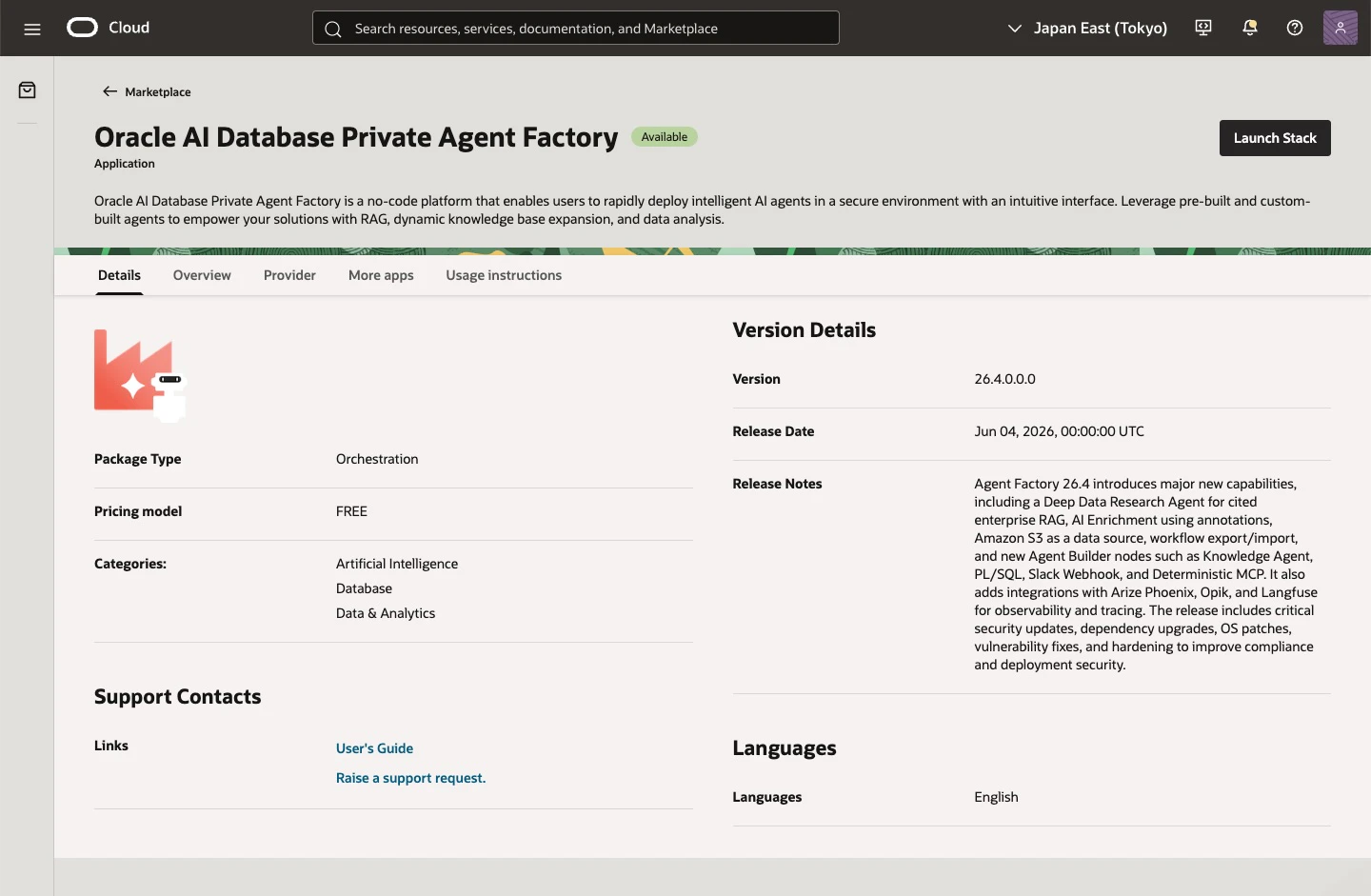
1) Oracle AI Database Private Agent Factory画面
Oracle Standard Terms and Restrictionsを確認して受諾します。
[Launch Stack]をクリック
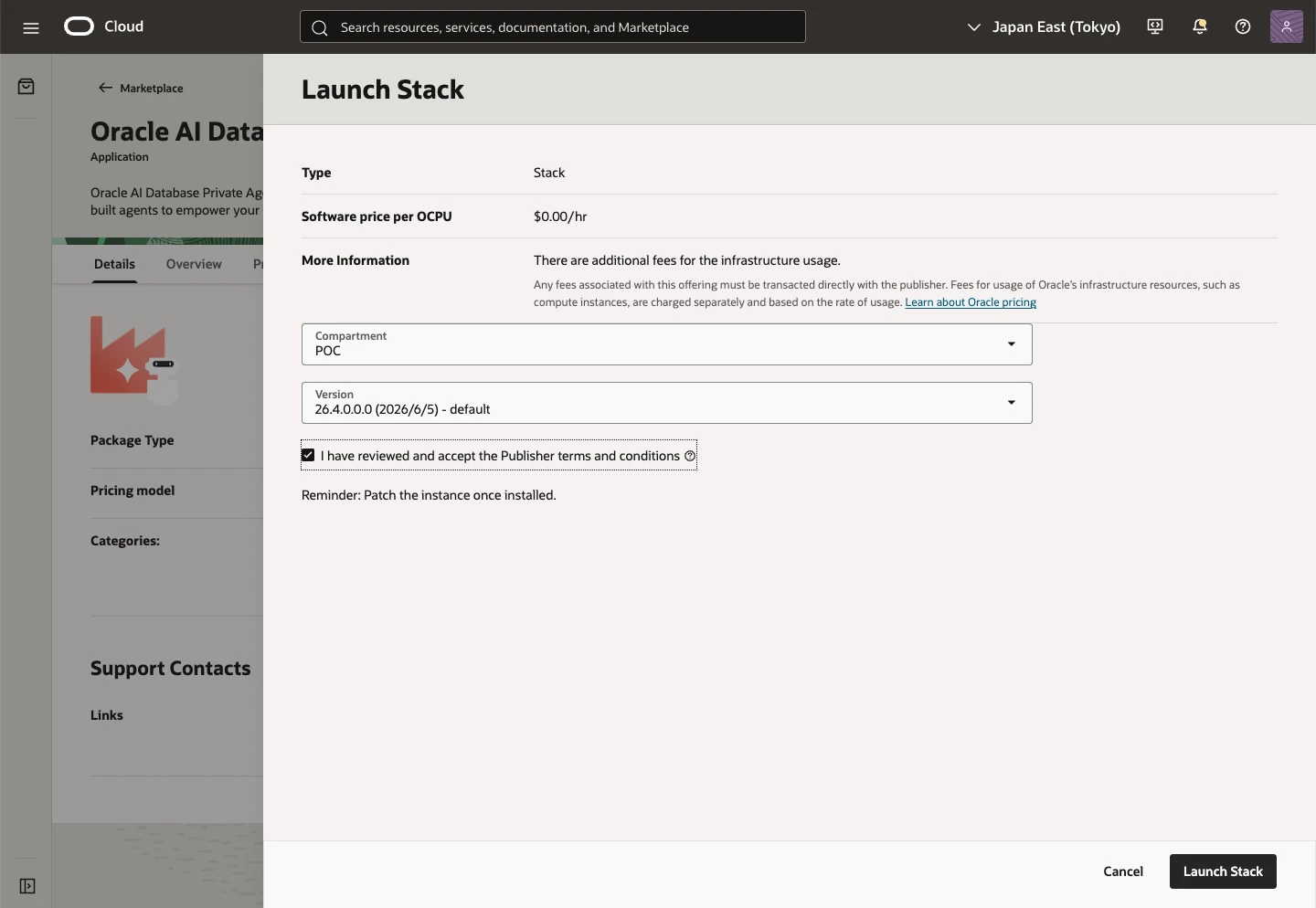
2) Launch Stack画面
Resource Manager Stack作成画面が表示されます。
次の内容を設定し、[Launch Stack]をクリック
| 項目 | 設定例 |
|---|---|
| Compartment | <PAF_COMPARTMENT> |
| Version | 26.4.0.0.0 |
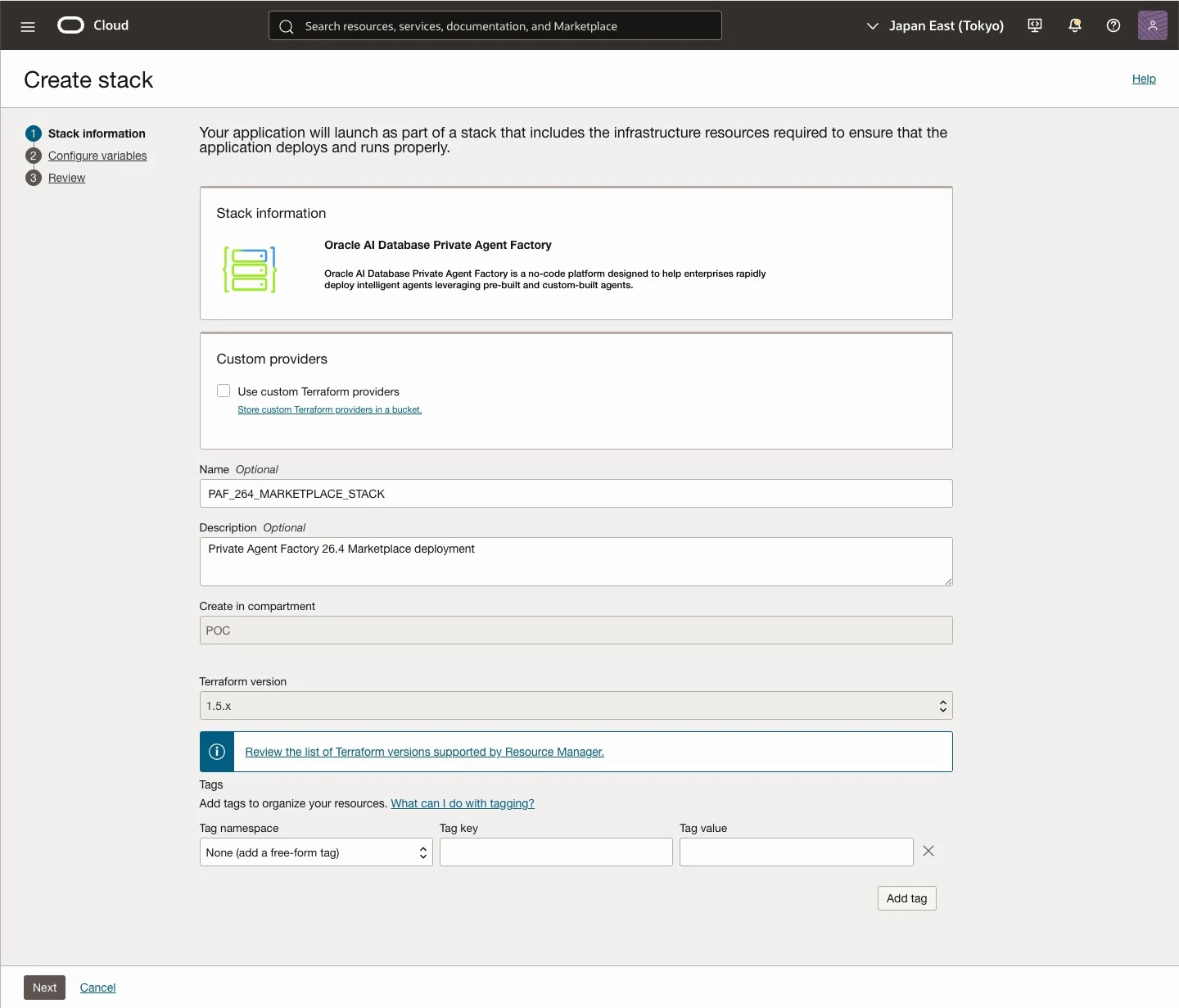
3) Create stack: Stack Information画面
次の項目を入力し、[Next]をクリック
| 項目 | 設定例 |
|---|---|
| Name | PAF_264_MARKETPLACE_STACK |
| Description | Private Agent Factory 26.4 Marketplace deployment |
| Create in compartment | <PAF_COMPARTMENT> |
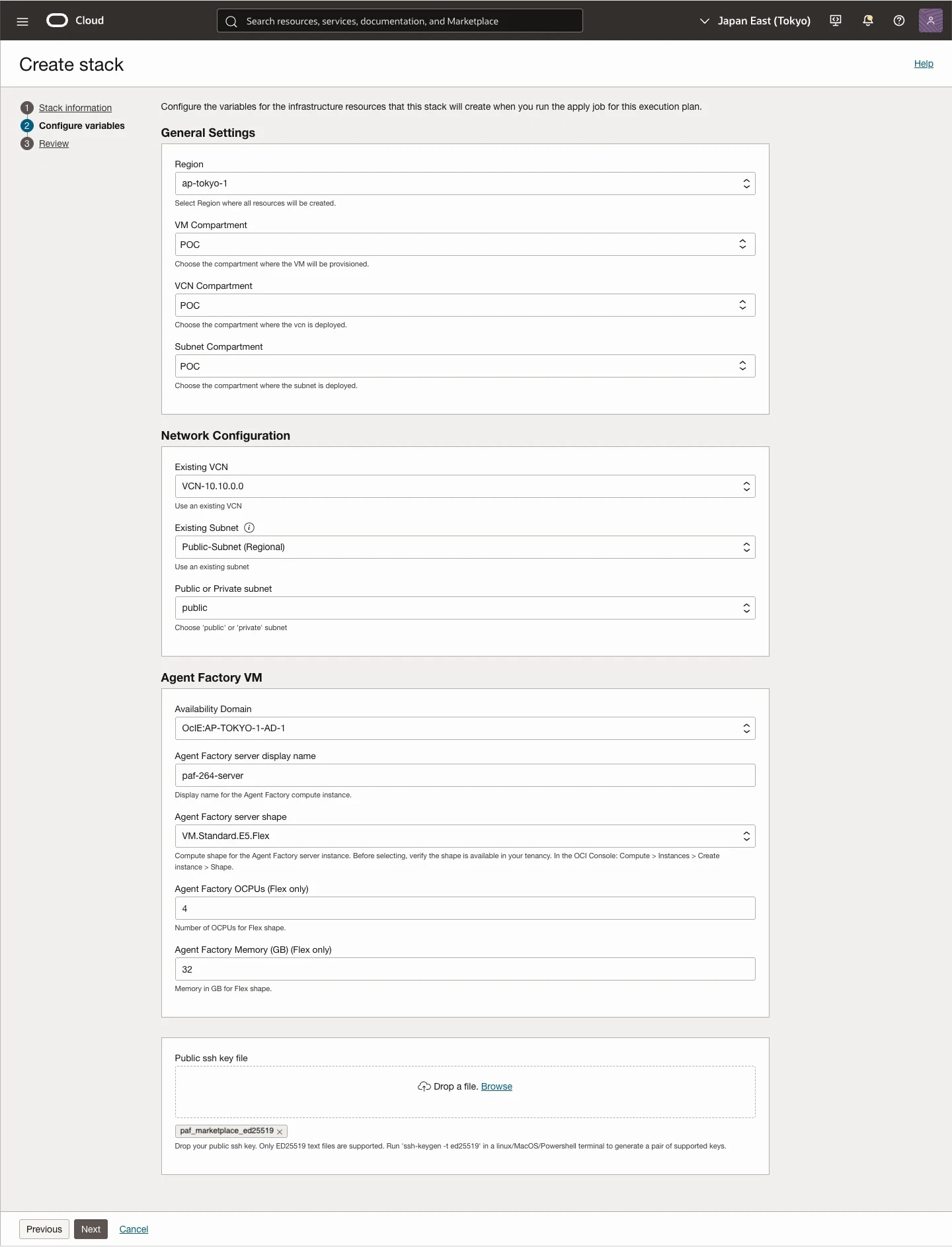
4) Create stack: Configure variables画面
次の項目を入力し、[Next]をクリック
VMとVCNを異なるCompartmentに配置することもできます。
| 大項目 | 項目 | 設定内容 |
|---|---|---|
| General Settings | Region | PAFを配置するRegion |
| VM Compartment | PAF VMを作成するCompartment | |
| VCN Compartment、Subnet Compartment | VCNとSubnetが存在するCompartment | |
| Network Configuration | Existing VCN | 事前作成したVCN |
| Existing Subnet | 検証用Public Subnet | |
| Public or Private subnet | Public Subnet | |
| Public ssh key file |
paf_marketplace_ed25519.pubファイル |
|
| Agent Factory VM | Instance Display Name | paf-264-server |
| Shape | Marketplace要件を満たすFlex Shape | |
| Agent Factory OCPUs | Marketplace要件以上 | |
| Memory | 16 GB以上 | |
| Boot Volume | 120 GB以上、必要に応じて500 GB |
Shapeが作成できない場合は、Service Limit、Availability Domain、Region Capacityを確認します。
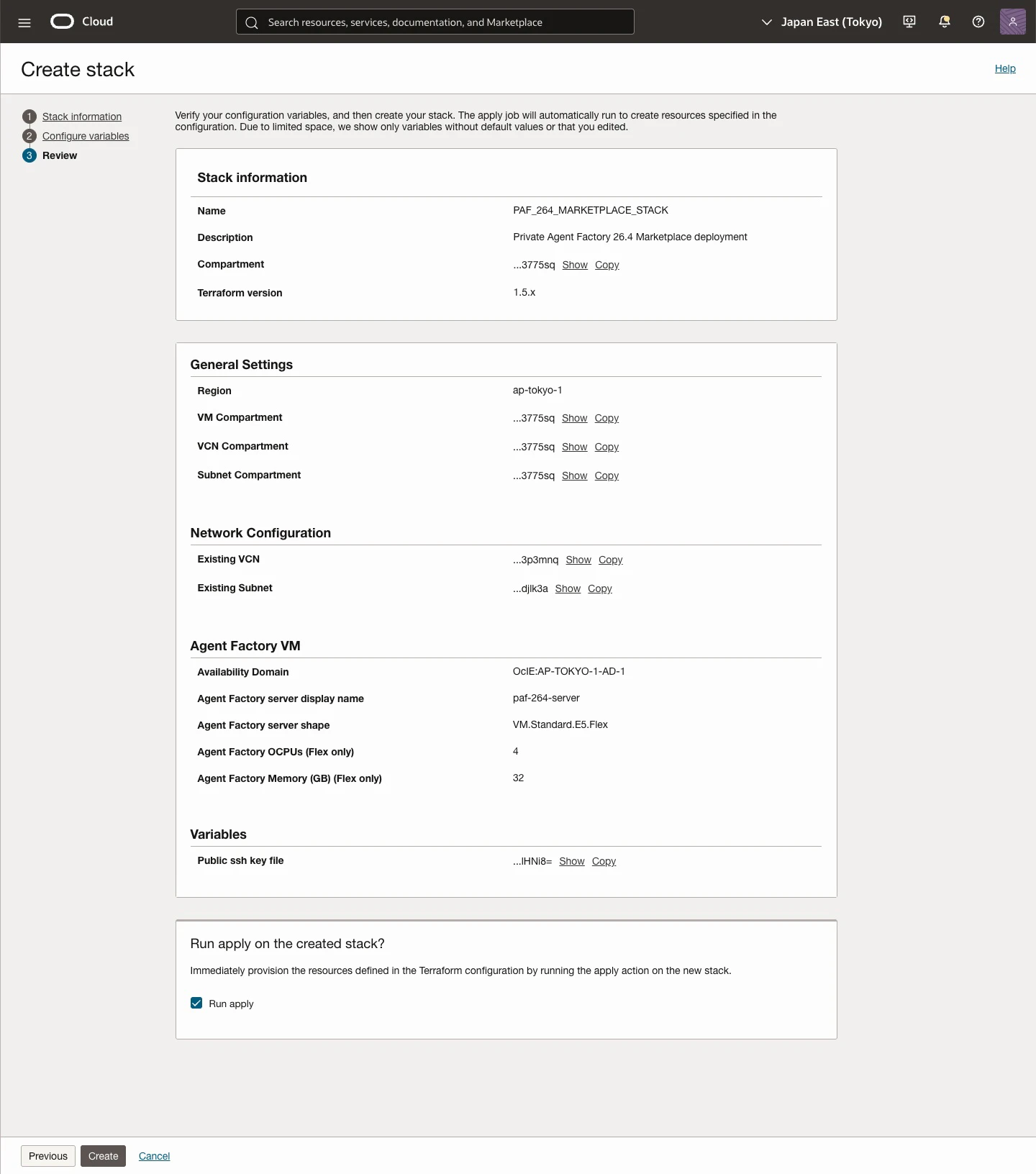
5) Create stack: Review画面
設定内容を確認し、Createをクリック
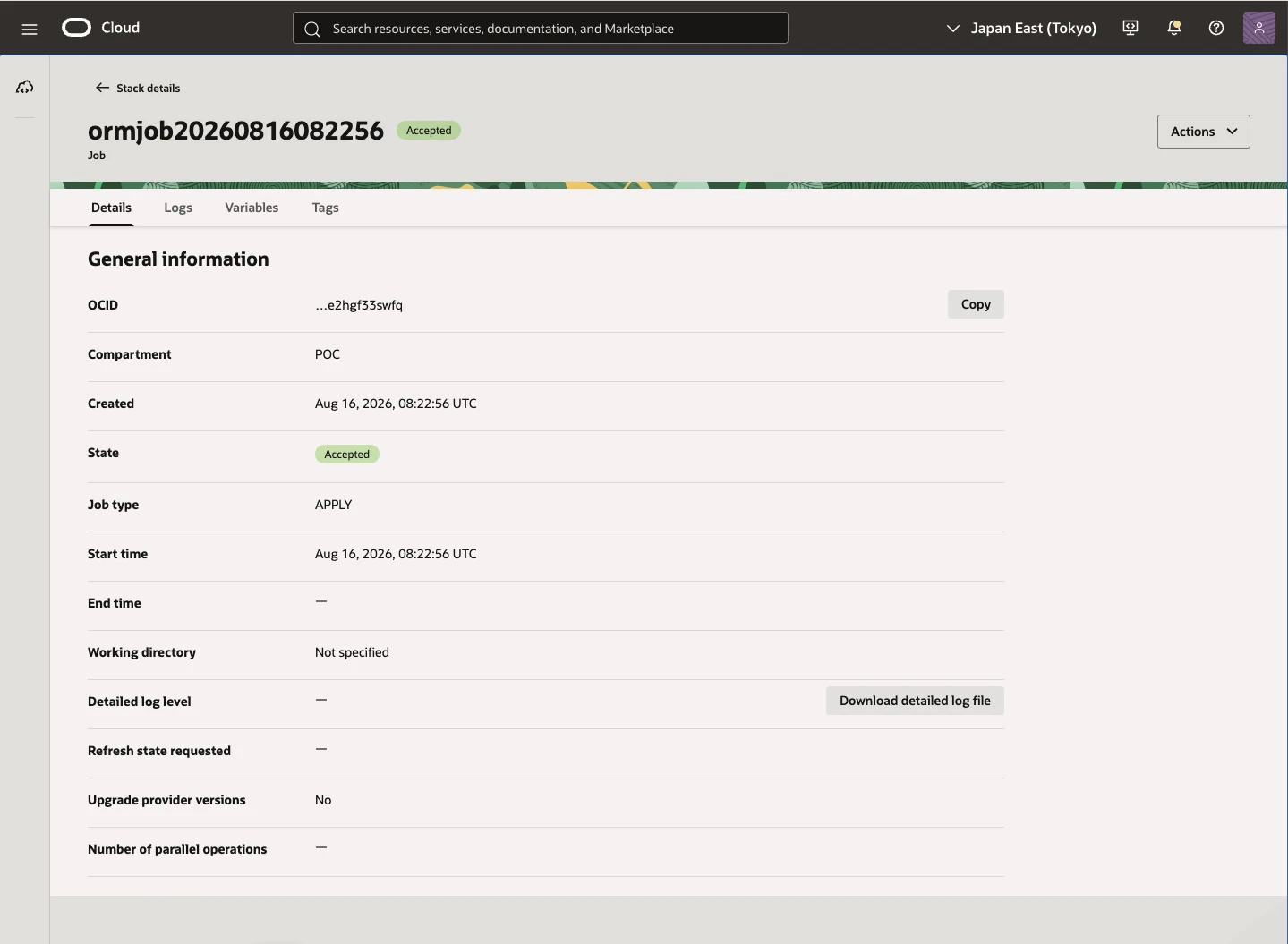
6) Job画面
Resource Manager JobがSucceededになることを確認します。
● PAF VMとSetup URLを確認
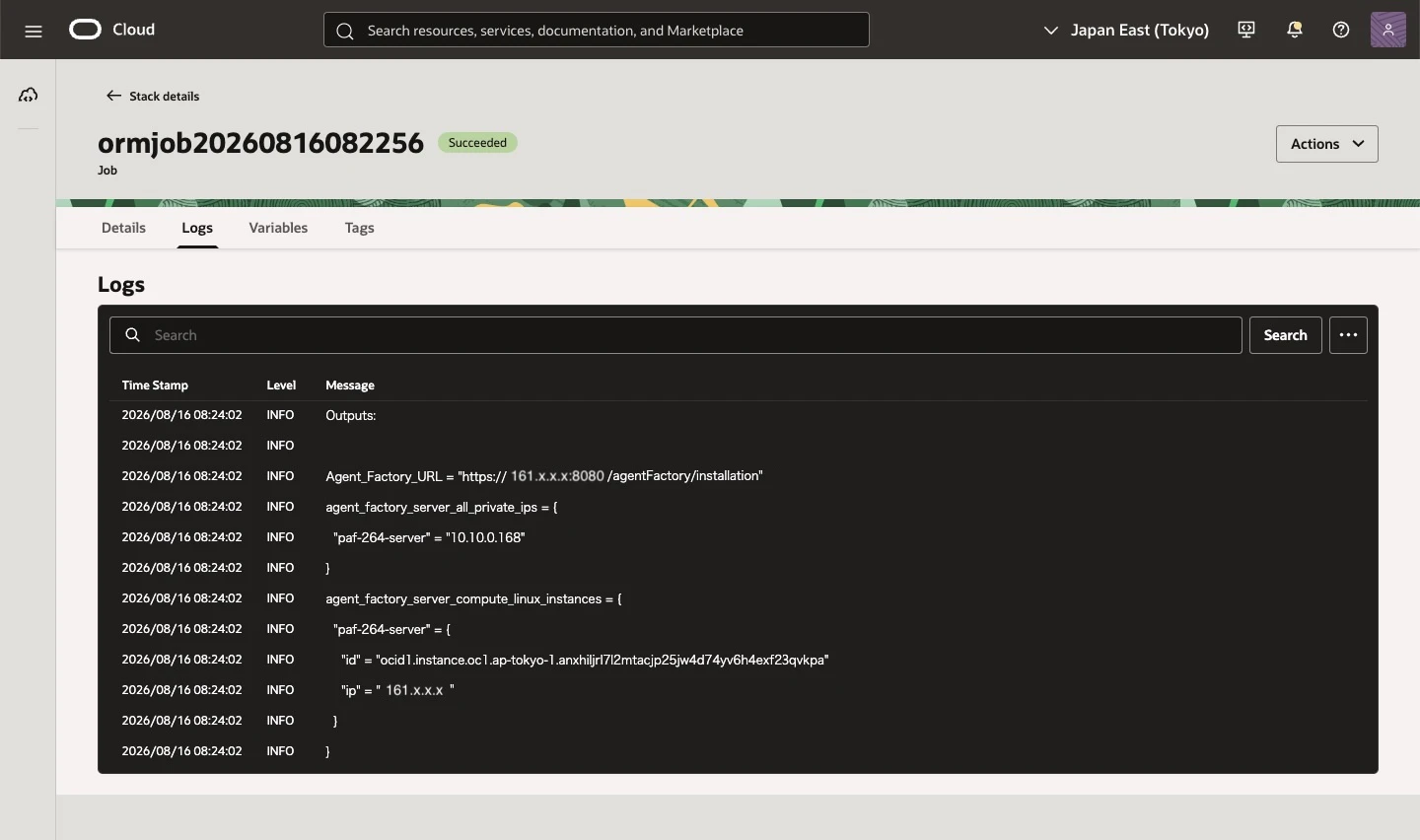
1) Job: Log画面
Resource Manager JobのLogまたはOutputから、PAF URLを確認します。
https://<PAF_PUBLIC_IP>:8080/agentFactory/installation
2) Compute画面
Compute Instance画面でもPublic IPとInstance OCIDを確認します。
Public IP:<PAF_PUBLIC_IP>
Instance OCID:<PAF_VM_OCID>
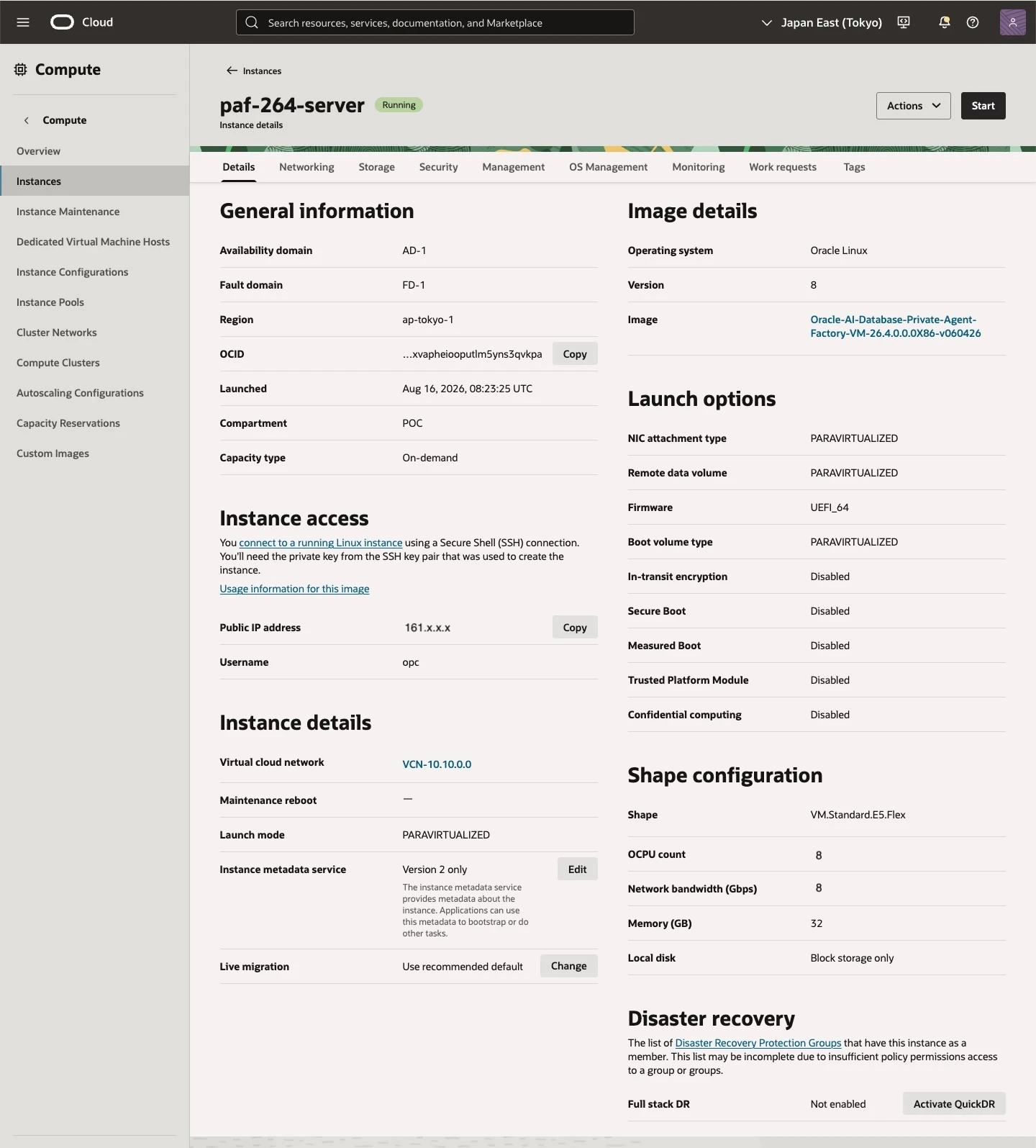
Instance OCIDは、Instance Principal用Dynamic Groupで使用します。
■ PAF VMのInstance Principalを設定
PAFからOCI Generative AIを呼び出すため、PAF VMをDynamic Groupへ登録します。
この設定により、PAFへOCI User OCID、Fingerprint、API署名秘密鍵を登録せずにOCI Generative AIへ接続できます。
後続のLakehouse記事で使用するAutonomous AI DatabaseのResource Principalとは別です。ここで設定するのは、PAF Compute VMのInstance Principalです。
● Dynamic Groupを作成
1) OCI コンソール
OCI Consoleで次を開きます。
Identity & Security
  └ Domains
      └ <Identity Domain>
          └ Dynamic groups
              └ Create dynamic group
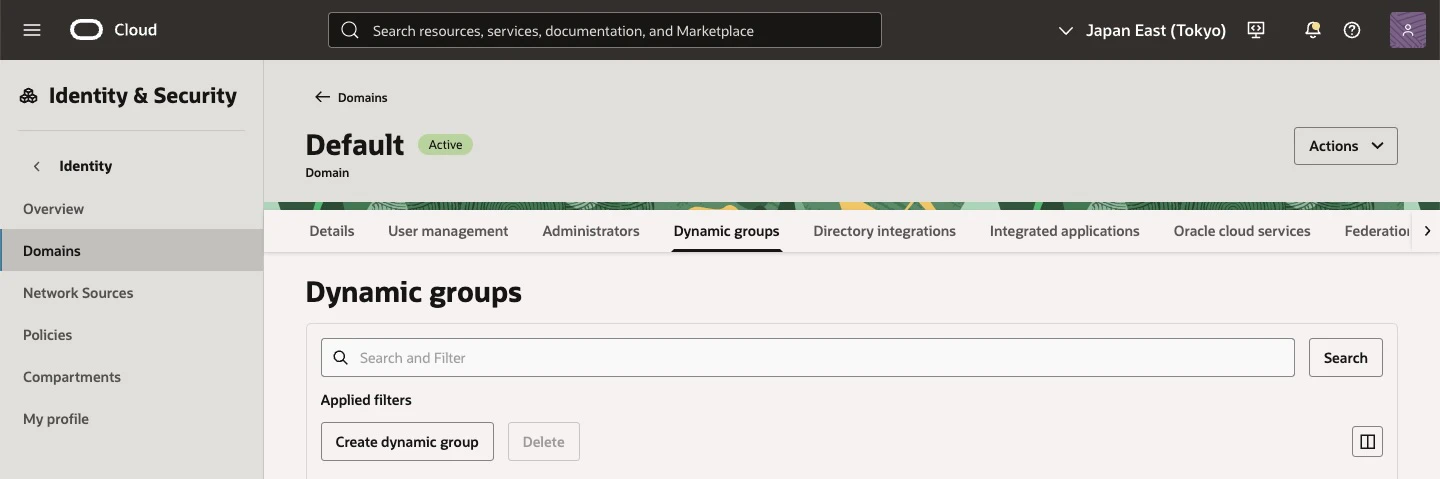
2) Create dynamic group画面
次の値を設定します。
| 項目 | 設定値 |
|---|---|
| Name | PAF_VM_GENAI_DG |
| Description | Instance principal for Private Agent Factory to call OCI Generative AI |
| Matching Rule | instance.id = '<PAF_VM_OCID>' |
instance.id = '<PAF_VM_OCID>'
対象VM 1台だけを指定し、Compartment内の全Instanceへ権限を広げない構成にします。

● OCI Generative AI Chat Policyを作成
1) OCI コンソール
OCI Consoleで Policies画面を開きます。
Identity & Security
  └ Policies
      └ Create Policy
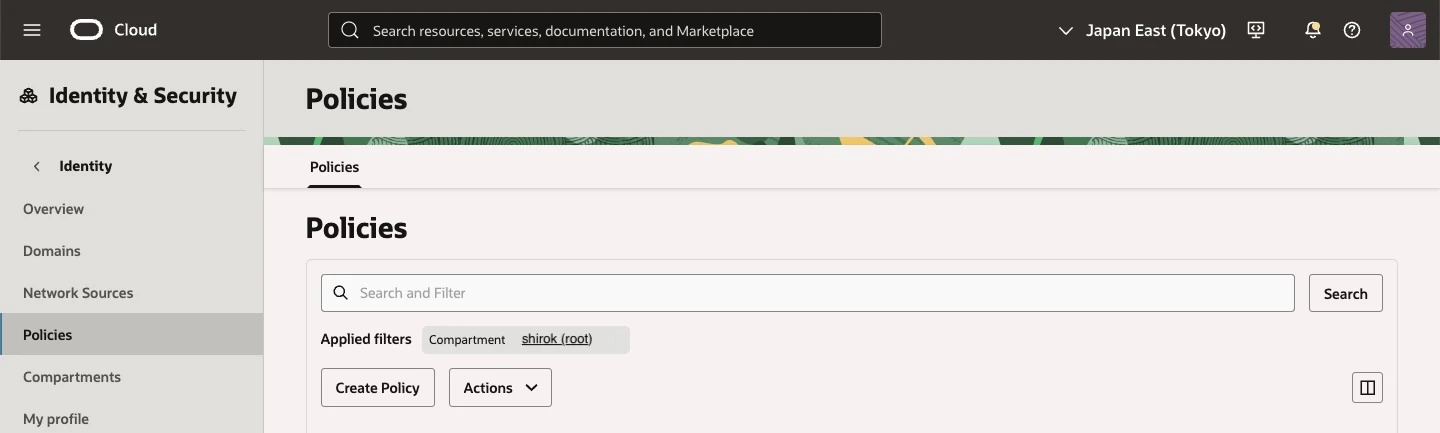
2) Create Policy画面
次の値を設定します。
| 項目 | 設定値 |
|---|---|
| Name | PAF_VM_GENAI_POLICY |
| Description | Allow PAF VM to call OCI Generative AI |
| Policy Builder | Manual editor |
・ Policy Statement
Allow dynamic-group PAF_VM_GENAI_DG
  to use generative-ai-chat
  in compartment <GENAI_COMPARTMENT_NAME>
OCI Generative AI EmbeddingもPAFから直接使用する場合は、次も追加します。
Allow dynamic-group PAF_VM_GENAI_DG
  to use generative-ai-text-embedding
  in compartment <GENAI_COMPARTMENT_NAME>
Default以外のIdentity DomainにDynamic Groupを作成した場合は、環境に合わせてPolicyのSubjectへDomain名を含めます。
Allow dynamic-group <IDENTITY_DOMAIN_NAME>/PAF_VM_GENAI_DG
  to use generative-ai-chat
  in compartment <GENAI_COMPARTMENT_NAME>
今回は初期Embedding ModelとしてPAF同梱のmultilingual-e5-baseを使用するため、2つ目のPolicyは必須ではありません。
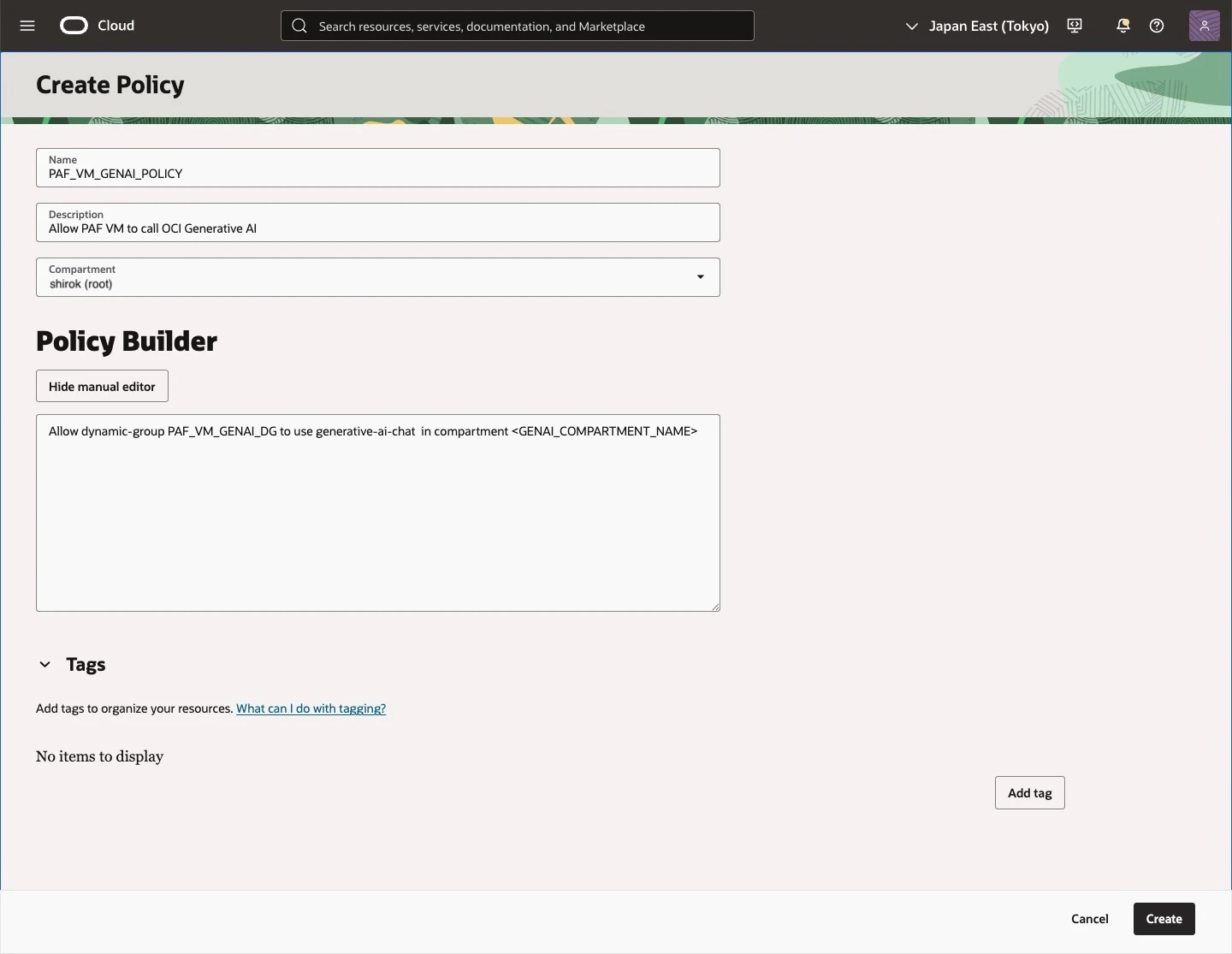
Instance Principalへ付与した権限は、VMへSSH接続できる利用者にも影響します。SSH可能な利用者と受信元IPを限定します。
■ PAFの初期セットアップを開始
Browserから次へアクセスします。
https://<PAF_PUBLIC_IP>:8080/agentFactory/installation
初期状態ではSelf-signed Certificateが使用されるため、Browserの警告が表示される場合があります。
検証環境ではHostとCertificate Fingerprintを確認して先へ進みます。本番環境では組織承認済みのTLS Certificateへ置き換えます。
● Sign Up画面
PAF Userを作成します。
初期セットアップのSign Up画面で、管理用ユーザーを作成します。
| 項目 | 設定内容 |
|---|---|
<PAF_ADMIN_EMAIL> |
|
| Password | 強力なPassword |
| Confirm Password | 同じPassword |
このUserはDatabaseのPAF_REPOとは別の、PAF ApplicationへSign inするUserです。

● 初期セットアップ: Database Configuration画面
Database Connection画面では、PAFの内部Repositoryとして使用するAutonomous AI Databaseへ接続します。
Connection Type:Wallet
Wallet ZIP:Wallet_<ADB_NAME>.zip
Database service alias:<ADB_NAME>_high または <ADB_NAME>_medium
Database Username:PAF_REPO
Database Password:<PAF_REPO_PASSWORD>
Air-gapped:No
OCI certificates added to wallet:Yes
Air-gapped環境とOCI Certificateに関する項目は、
PAFのオプション機能であるKnowledge Assistantの構成にも関係します。
今回のAutonomous AI DatabaseはPublic OCI Serviceへ接続できるため、
Air-gappedはNoを選択しています。
分析対象のADB_USERやLSF_AGENTではなく、PAF専用のPAF_REPOを指定します。
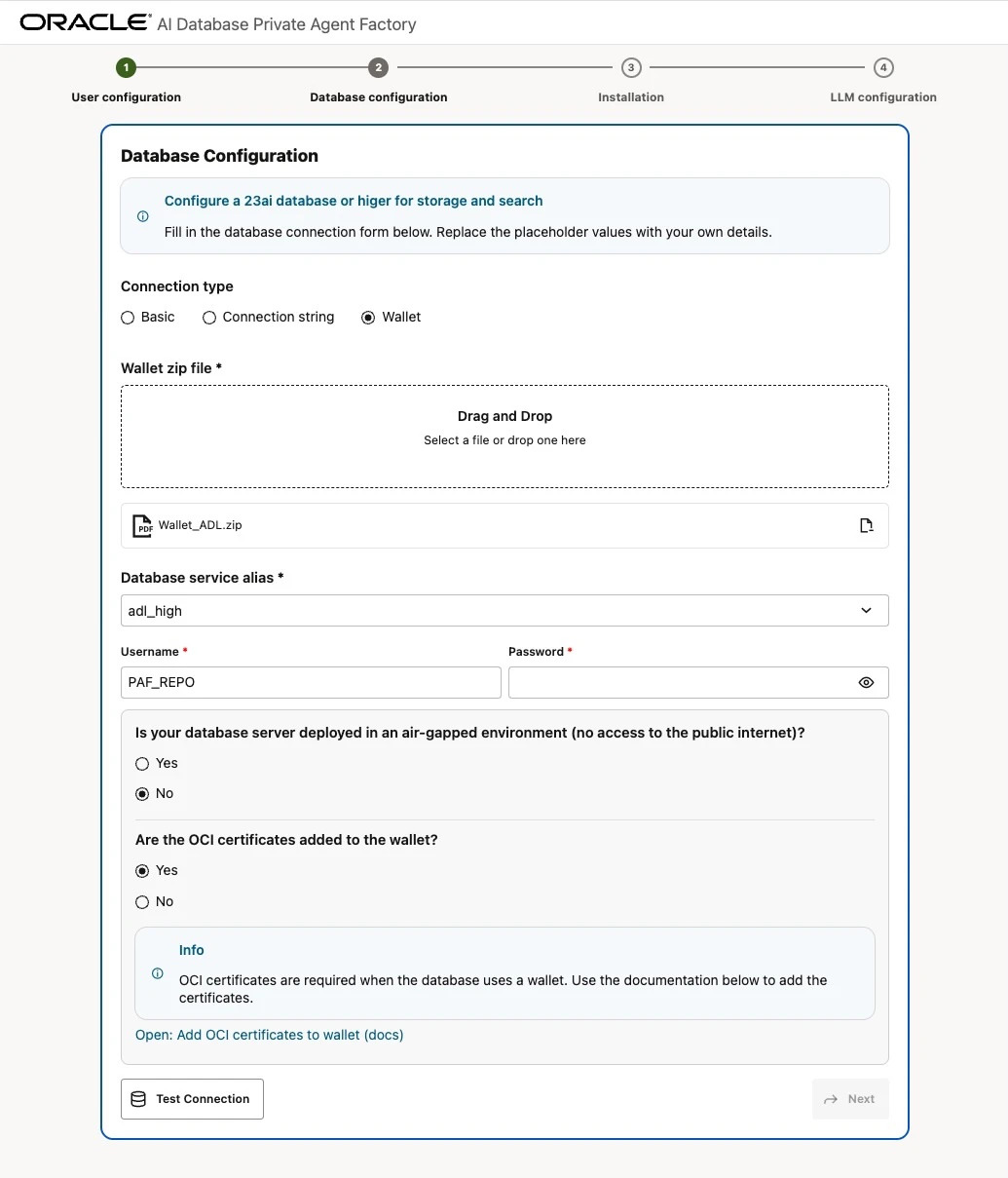
・ Test Connection
Test Connectionをクリックします。
次のMessageを確認し、成功したら[Next]をクリック
Database connection successful

Connection Testで確認されるのは、主に次です。
- PAF ContainerからDatabaseへ到達できる
- Wallet ZIPを読み取れる
- TNS Aliasを解決できる
-
PAF_REPOで認証できる - Database Sessionを確立できる
● 初期セットアップ: Installation画面
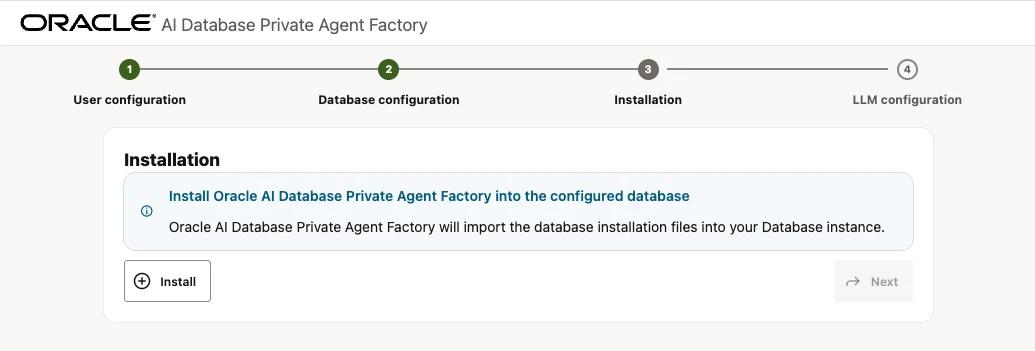
PAF ComponentをInstallします。
1) Install実行
Database Connection成功後、Component Installation画面でInstallをクリックします。
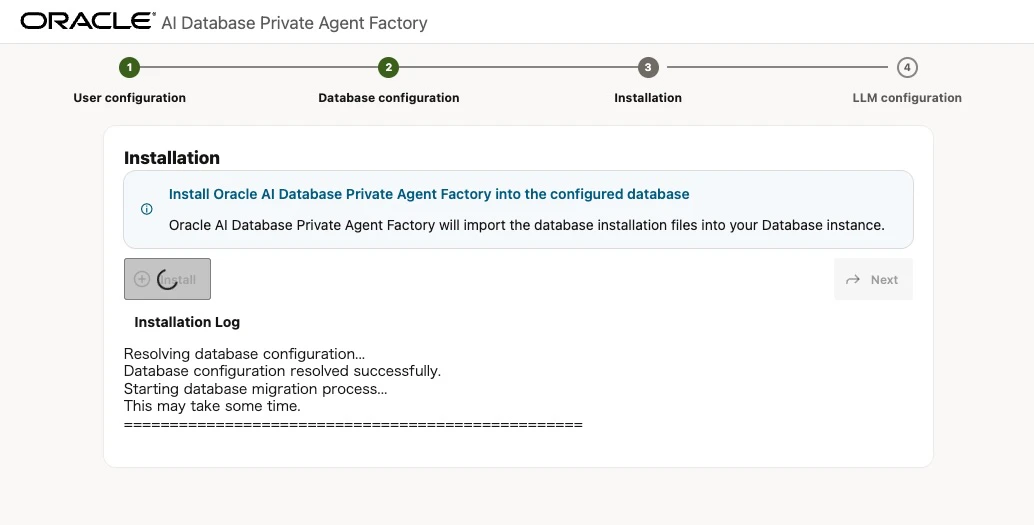
2) Install中~
PAF RepositoryへApplication Table、Configuration、Metadataなどが作成されます。
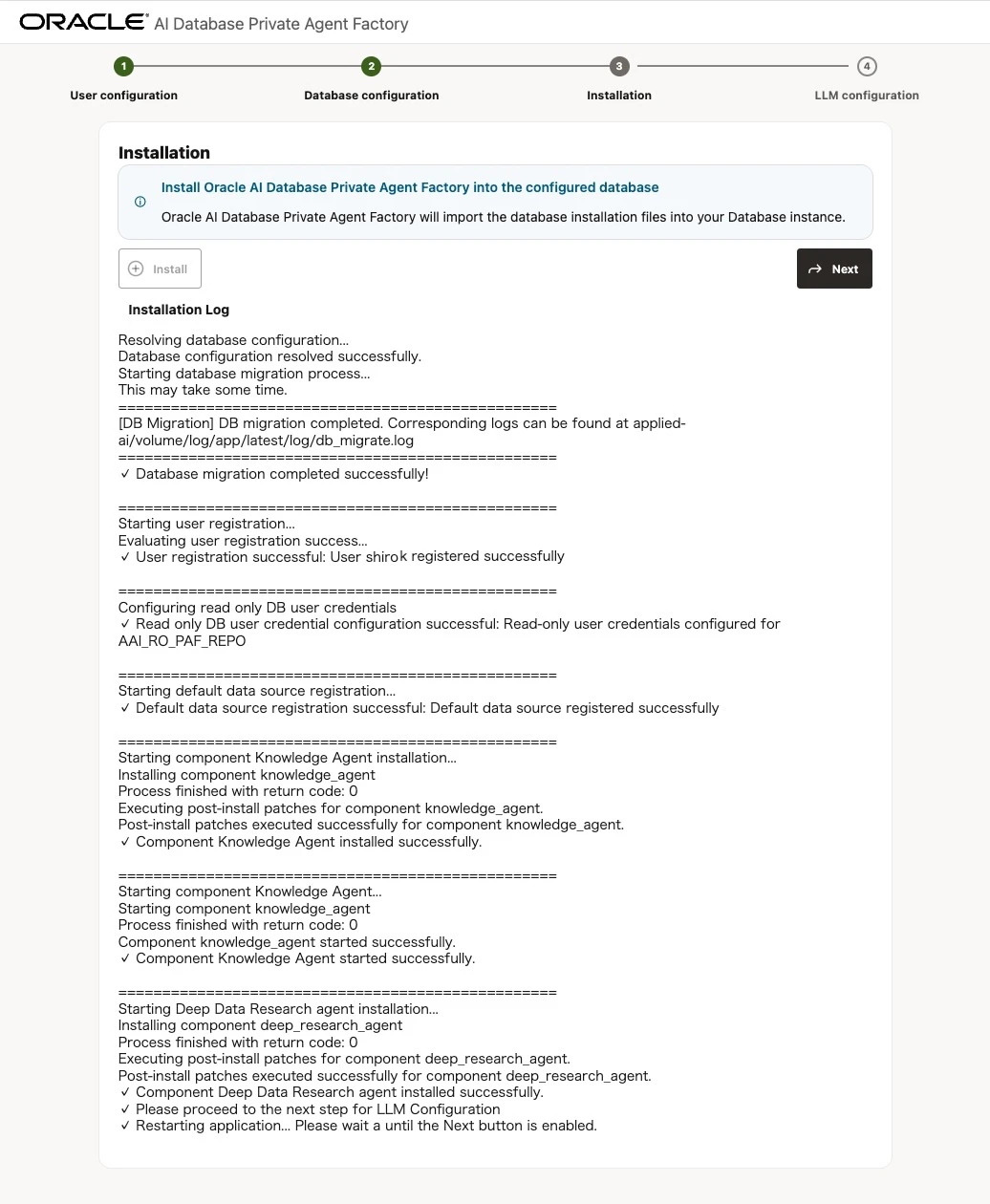
3) Install完了
次のMessageを確認し、[Next]をクリック
Please proceed to the next step for LLM Configuration
● 初期セットアップ: LLM Configuration画面
PAFの初期セットアップで、Generative Modelを設定します。
1) Generative Model設定
設定例です。
| 項目 | 設定値 |
|---|---|
| Model Type | Generative model |
| Configuration Name | PAF_OCI_GENAI_CHAT |
| Provider | OCI GenAI |
| Mode | Instance principals |
| Model ID | cohere.command-a-03-2025 |
| Endpoint | https://inference.generativeai.ap-osaka-1.oci.oraclecloud.com |
| Compartment ID | <GENAI_COMPARTMENT_OCID> |
Model IDとEndpointは、利用するRegionのOCI Generative AIで提供されている値へ置き換えます。
Instance Principalを選択した場合、次のAPI署名Key情報は入力しません。
OCI User OCID
Tenancy OCID
Fingerprint
Private API Signing Key
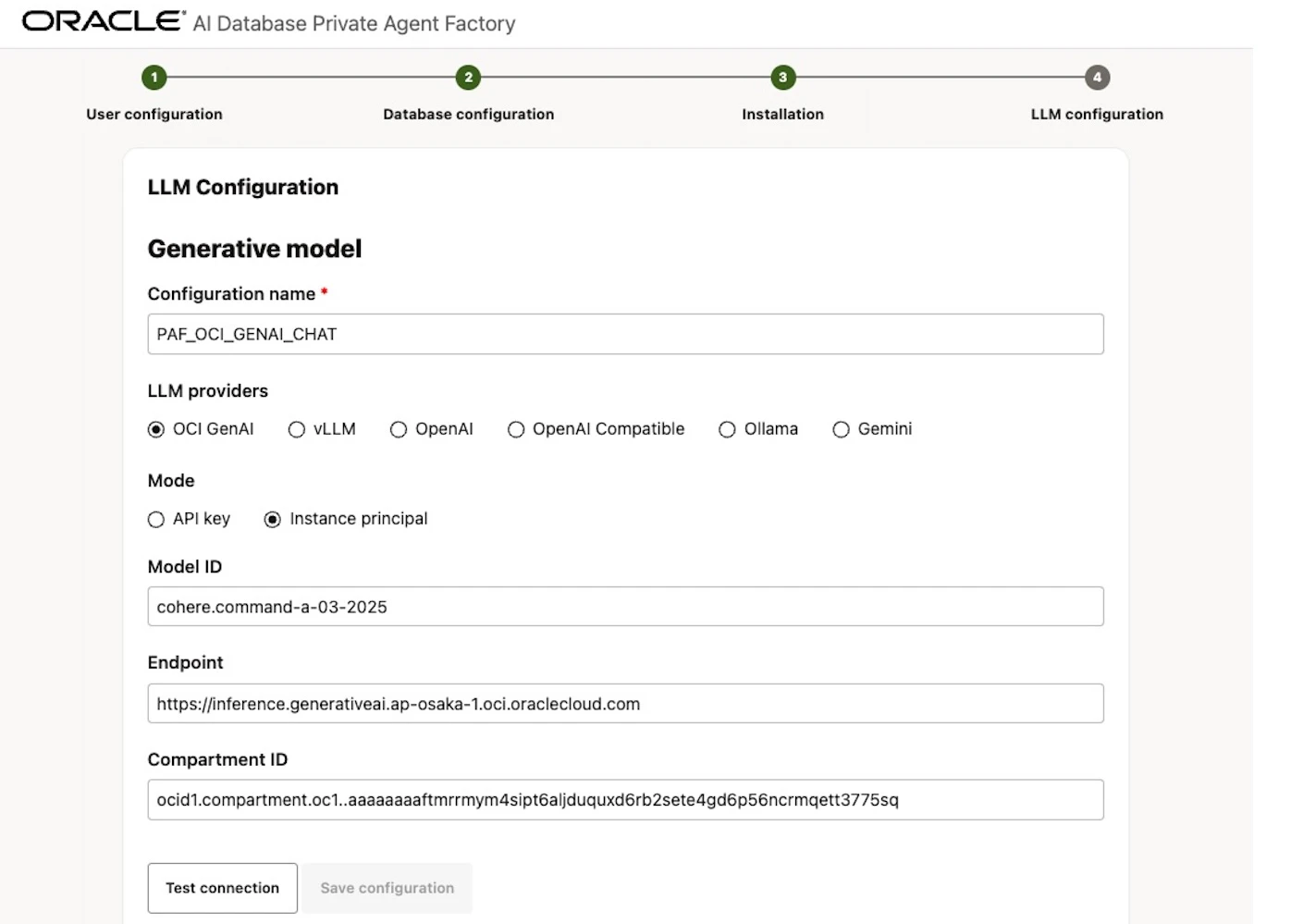
Test connectionをクリックし、次を確認します。
Connection successful
成功後、Save Configurationをクリックします。

● Embedding Modelを確認または追加(任意)
PAF 26.4には、Local Embedding Modelとして
multilingual-e5-baseが含まれています。
Embedding Modelの追加設定は任意ですが、
今回は初期セットアップ画面での接続確認を兼ねて、
PAF_LOCAL_EMBEDDINGというConfigurationを明示的に追加します。
| 項目 | 設定値 |
|---|---|
| Model Type | Embedding model |
| Configuration Name | PAF_LOCAL_EMBEDDING |
| Provider | Local |
| Model ID | multilingual-e5-base |
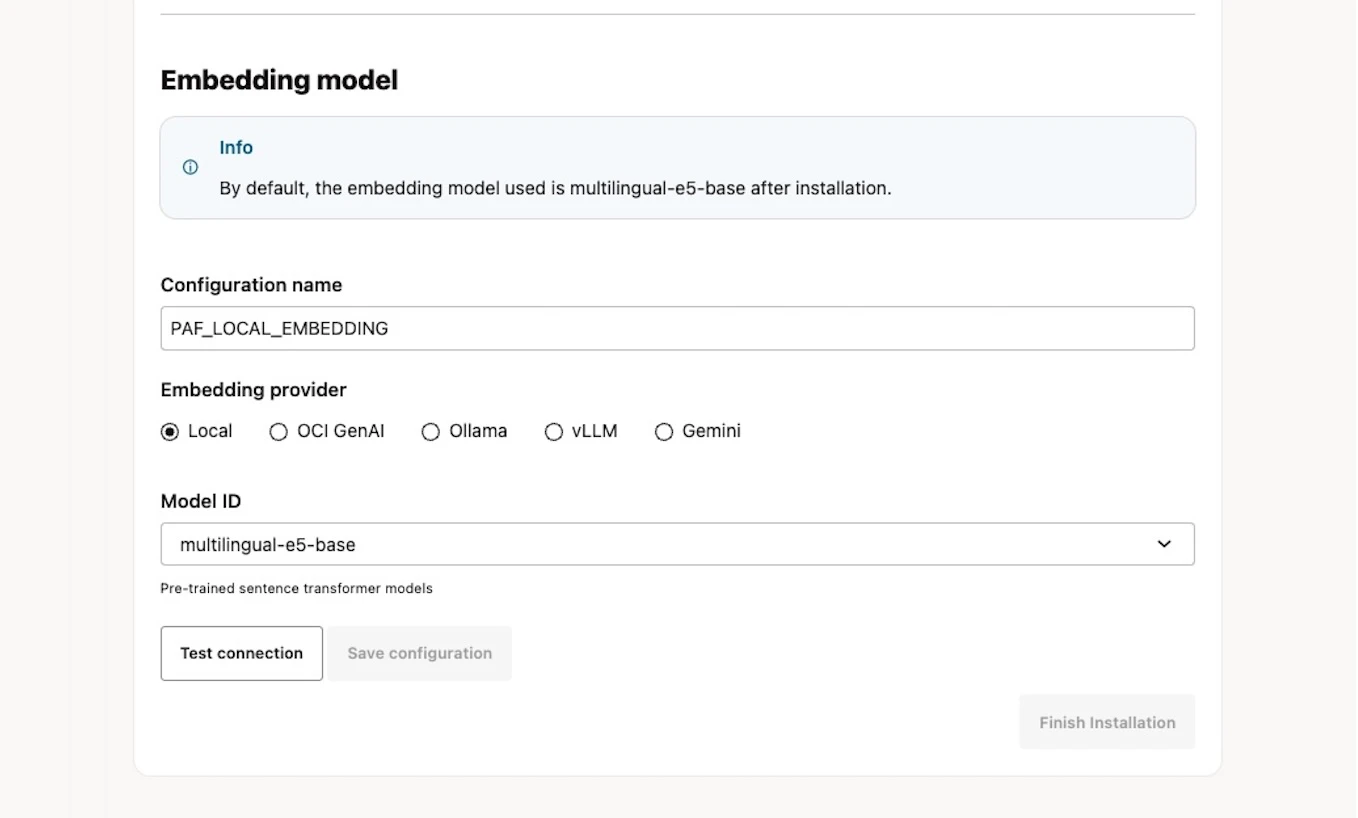
Test connectionを実行します。

成功後、Save Configurationをクリックします。
このEmbedding設定は、PAF Application側のKnowledge Agentなどで使用できます。
後続のLakehouse Sound Festival記事では、Autonomous AI Database内のSelect AI RAGがcohere.embed-multilingual-v3.0を使用します。PAF Application側Embeddingと、Database内Select AIのEmbeddingは別設定です。
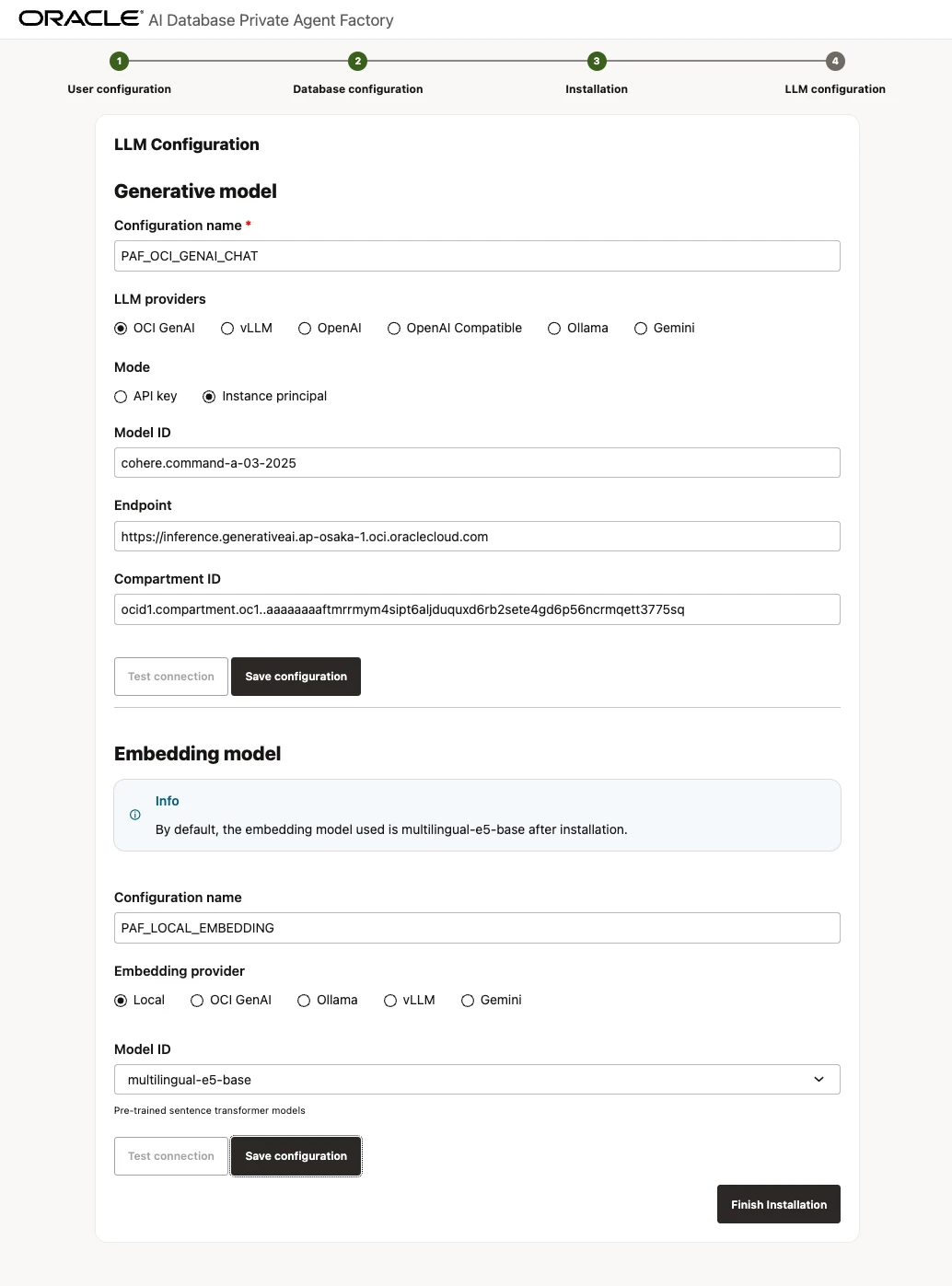
3) Installation実行
LLM設定を保存後、Finish Installationをクリックします。
■ Loginと確認
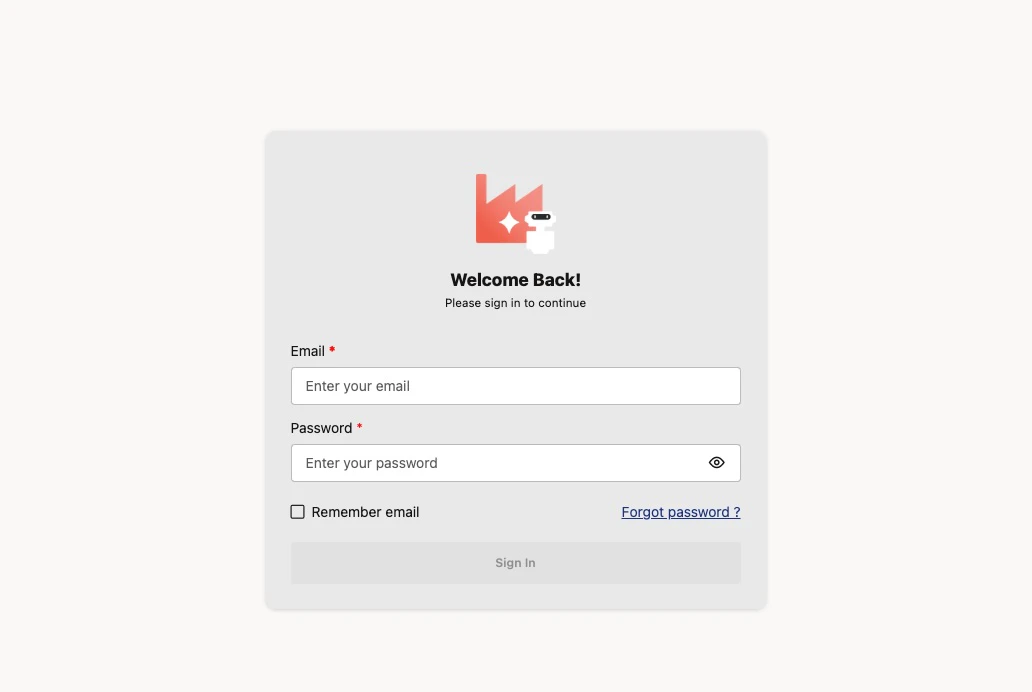
● Login
Login画面へ移動したら、最初に作成したメールアドレスとPasswordでSign inします。
https://<PAF_PUBLIC_IP>:8080/agentFactory/
● Login後の確認
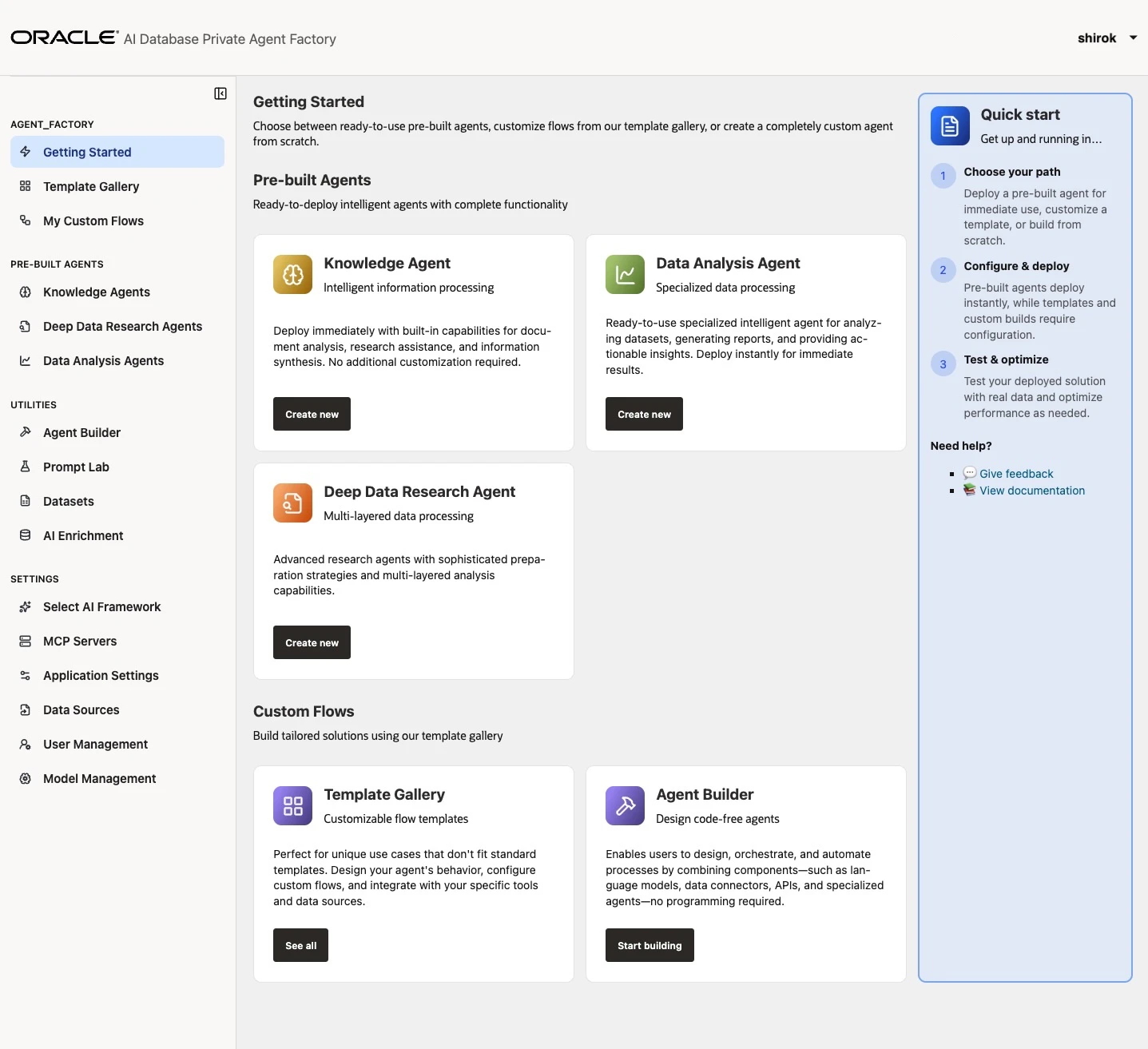
Login後、Get Started画面が表示されることを確認します。
● Model Management
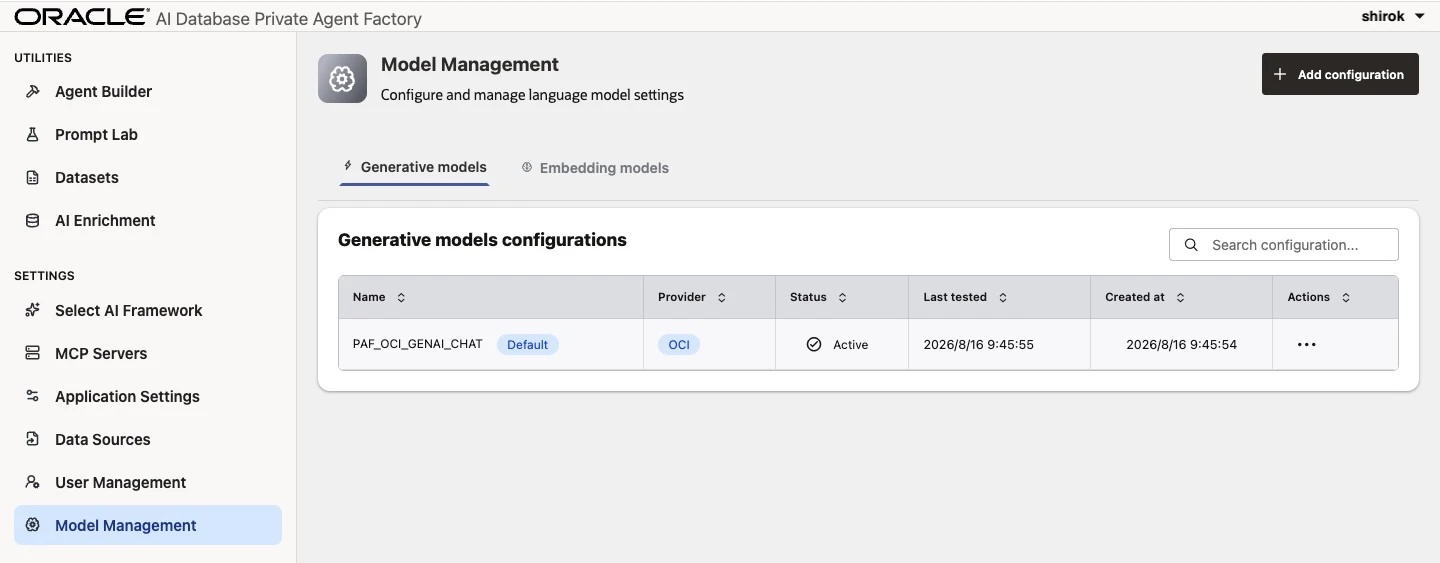
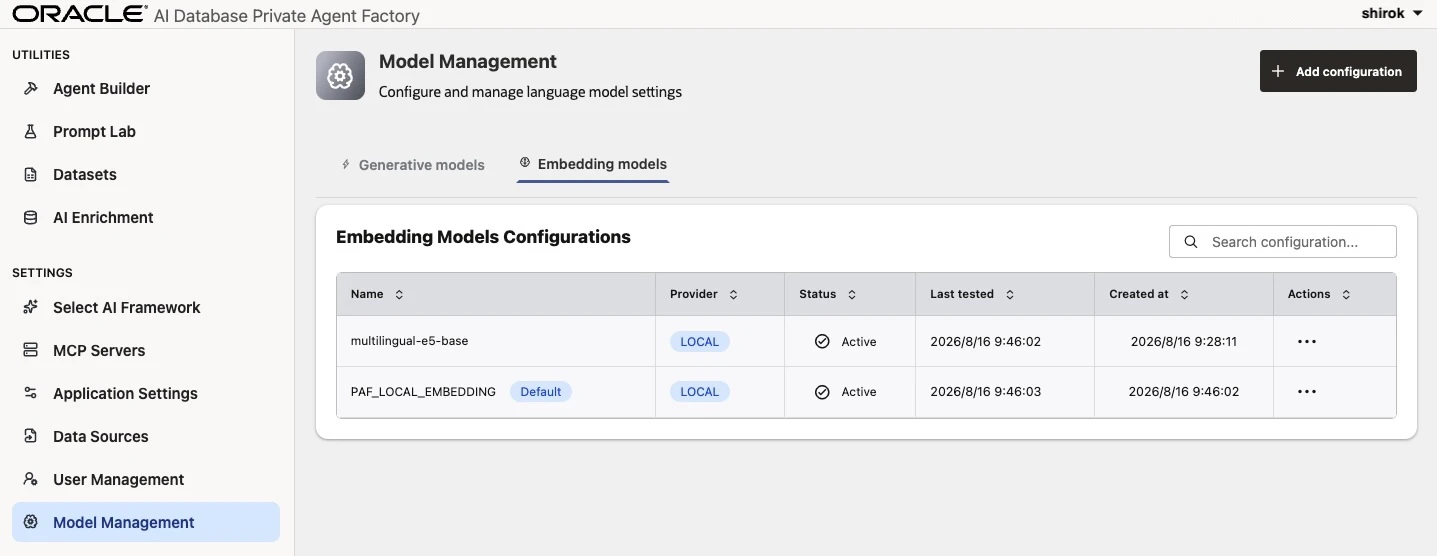
左側MenuからModel ManagementまたはLLM Managementを開きます。
次が登録されていることを確認します。
Generative models
  └ PAF_OCI_GENAI_CHAT

Embedding models
  ├ multilingual-e5-base
  └ PAF_LOCAL_EMBEDDING
それぞれTest Connectionを再実行します。
● Data Sources
Data Sources画面を開き、Database、File、RESTなどのData Sourceを追加できることを確認します。
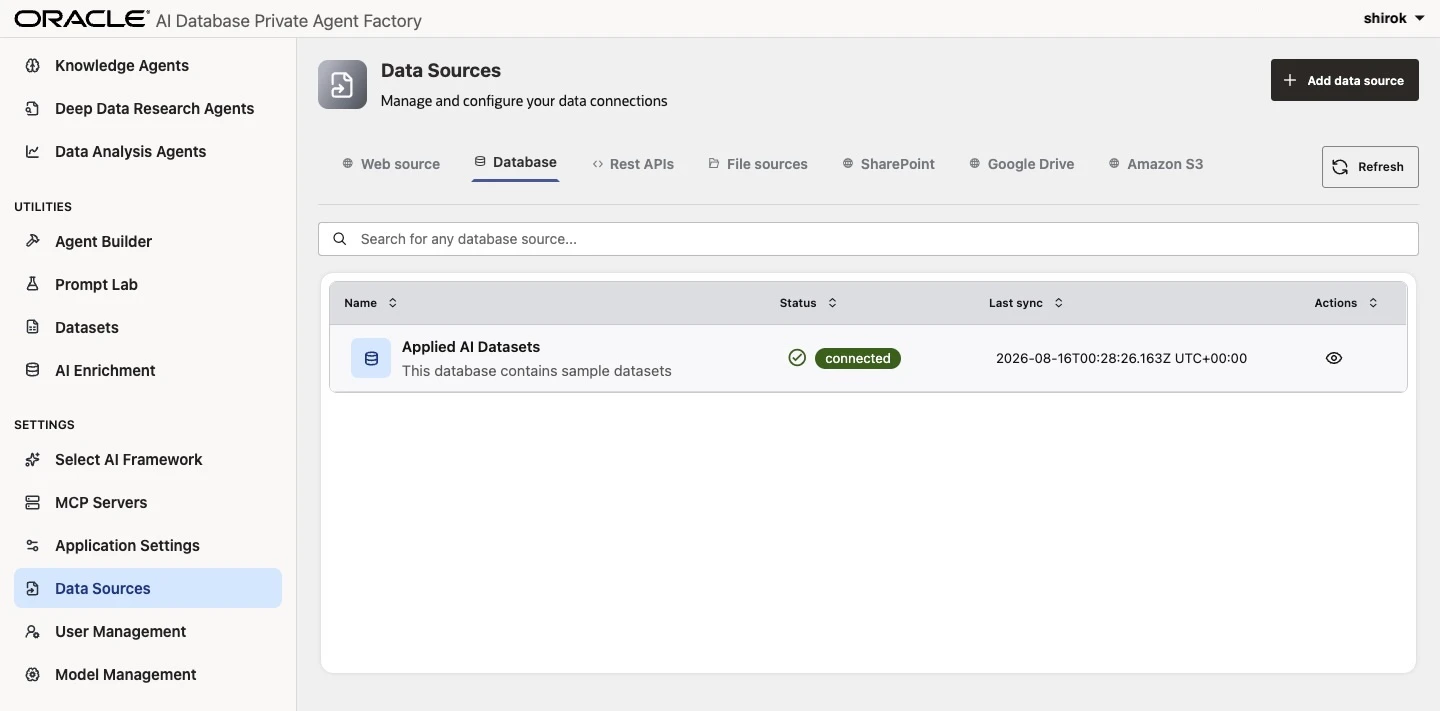
この時点ではPAF Repository Databaseを、業務分析用Data Sourceとして再登録しません。
初期Installationによって、Applied AI Datasetsという
Default Data Sourceが自動登録されています。
これは今回手動で追加した業務分析用Data Sourceではありません。
後続の記事では、Festival分析専用のDatabase Data Sourceを別途作成します。
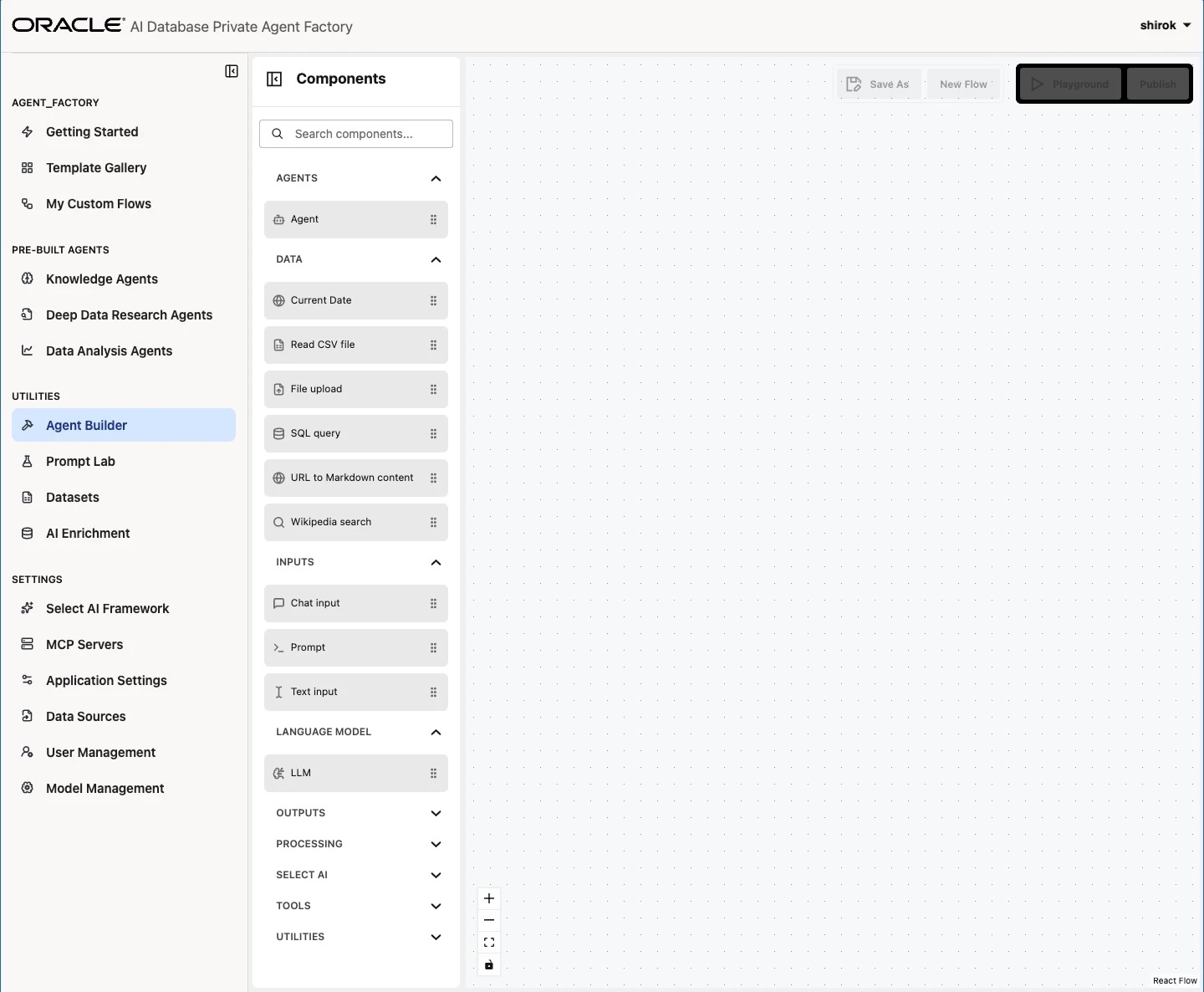
● Agent Builder
Agent Builderを開き、新規WorkflowのCanvasを表示できることを確認します。
PAFの初回構築記事では、Workflowの作成までは行いません。次の記事でAutonomous AI LakehouseとSelect AIを準備します。
■ PAF Repositoryが作成されたことを確認
PAF_REPOで接続し、PAFのObjectが作成されたことを確認します。
1) PAF_REPOユーザーで SQLcl接続
PAF_REPOへ接続して実行します。
sql paf_repo/<PAF_REPO_PASSWORD>@<ADB_TNS_ALIAS>
2) PAF Object確認
PAFのObjectが作成されたことを確認
SELECT object_type,
       COUNT(*) AS object_count
FROM   user_objects
GROUP BY object_type
ORDER BY object_type;
次は今回の検証環境での実行結果です。
Object数はPAFのVersionやInstall内容によって異なる場合があります。
OBJECT_TYPE           OBJECT_COUNT
__________________ _______________
INDEX                          306
INDEX PARTITION                 88
LOB                             84
LOB PARTITION                   88
SEQUENCE                        26
SYNONYM                          3
TABLE                          142
TABLE PARTITION                 88
TRIGGER                         14
TYPE                             1

10 rows selected.
PAFが作成したObject名や内部Tableへ、記事やアプリケーションから直接依存しないようにします。
■ SSH接続を確認
必要な場合だけPAF VMへSSH接続します。
Host Key Fingerprintを確認して接続します。
ssh -i ~/.ssh/paf_marketplace_ed25519 opc@<PAF_PUBLIC_IP>
[opc@paf-264-server ~]$ hostname
    paf-264-server
PAF Marketplace VMはOracle側で運用管理されるManaged Serviceではありません。OS Update、Certificate、Monitoring、Security Tool、Backupなどは利用者側で管理します。
■ Security上の確認
● PAF Repositoryと業務データを分離
PAF_REPO
  └ PAF内部Metadata、Workflow、User、Runtime State

ADB_USER / LSF_AGENT
  └ Festivalの分析データ、View、Select AI
PAF Repository Userへ業務データの広い参照権限を与えません。
● SSHとPAF UIの送信元を限定
TCP 22   Source:<YOUR_PUBLIC_IP>/32
TCP 8080 Source:<YOUR_PUBLIC_IP>/32
● API署名秘密鍵を登録しない
PAF VMからOCI Generative AIへの接続にはInstance Principalを使用します。
● TLS Certificateを管理
初期Self-signed Certificateは検証向けです。本番公開時は、組織承認済みCertificate、DNS、Load BalancerまたはReverse Proxyを検討します。
● VMへ接続できる利用者を限定
VMへSSH接続できる利用者は、Instance Principalに付与した権限を利用できる可能性があります。
● PAF VMを継続的に保守
- Oracle Linux Security Update
- 公開Portの確認
- Certificate更新
- Endpoint Security Tool
- Log保管
- Persistent Volumeと設定のBackup
- PAF Upgrade前のSnapshot
■ Troubleshooting
| 症状 | 確認内容 |
|---|---|
| Marketplace ApplyがCompute作成で失敗 | Shape Availability、Service Limit、Quota、Availability Domainを確認 |
| PAF URLへ接続できない | Public IP、NSGのTCP 8080、送信元IP、VM状態を確認 |
| SSH接続できない | ED25519公開鍵、opc User、TCP 22、秘密鍵Permissionを確認 |
| Database Test Connectionが失敗 | Wallet ZIP、TNS Alias、PAF_REPO Password、PAF VMからADBへの到達性を確認 |
V$PARAMETERの権限確認に失敗 |
ADBではGRANT SELECT ON SYS.V_$PARAMETER TO PAF_REPOを使用 |
| Repository検証でRead-only Userが見つからない |
AAI_RO_PAF_REPOの存在とCREATE SESSIONを確認 |
| MAX_STRING_SIZE Error |
sys.v_$parameterのmax_string_sizeがEXTENDEDか確認 |
| OCI GenAI Test Connectionが認可Error | PAF VM OCID、Dynamic Group Matching Rule、Policy Compartment、Model Regionを確認 |
| Model not found | Endpoint RegionとModel IDの対応を確認 |
| Policy追加後も認可Error | IAM反映後に再試行し、Dynamic Groupの対象VMを再確認 |
| BrowserでCertificate Warning | 初期Self-signed Certificate。検証ではHost確認、本番では信頼済みCertificateへ置換 |
| UIは開くが機能が動かない | Model ManagementのTest Connection、Repository接続、VM Egressを確認 |
■ PAF構築完了の確認項目
- Marketplace StackのApply JobがSucceeded
- PAF VMがRunning
-
TCP 22と8080のSourceが自分のIP
/32 -
PAF_REPOを作成済み -
AAI_RO_PAF_REPOを作成済み -
MAX_STRING_SIZE=EXTENDED - PAF初期Database Test Connectionが成功
- PAF Component Installationが成功
- PAF VM Dynamic Groupを作成済み
-
use generative-ai-chatPolicyを作成済み - OCI GenAI Instance Principal Test Connectionが成功
- Local Embedding Model Test Connectionが成功
- PAFへLoginできる
- Model Managementを表示できる
- Data Sourcesを表示できる
- Agent Builderを表示できる
■ 検証環境を片付ける場合
削除順の例です。
- PAF内に必要なWorkflow、設定、DiagnosticsがあればExportまたはBackup
- PAF VMのBoot Volume BackupまたはSnapshotを取得
- IAM Policy
PAF_VM_GENAI_POLICYを削除 - Dynamic Group
PAF_VM_GENAI_DGのMatching RuleからVMを外す - Marketplace Resource Manager StackをDestroy
- 不要になったDynamic Groupを削除
- Autonomous AI Databaseから
AAI_RO_PAF_REPOを削除 - Autonomous AI Databaseから
PAF_REPOを削除 - 不要なWallet、SSH Key、Local Downloadを安全に削除
共有環境では、ほかの処理が利用していないことを確認してから削除します。
■ まとめ
OCI MarketplaceからPrivate Agent Factory 26.4を作成し、Autonomous AI Database 26aiをRepositoryとして接続しました。
今回の構成では、次を確認できました。
- Marketplace StackからPAF VMを作成できる
- PAF Repositoryと業務データのSchemaを分離できる
-
PAF_REPOとAAI_RO_PAF_REPOを作成できる - Autonomous AI Database WalletでPAF Repositoryへ接続できる
- PAF ComponentをInstallできる
- PAF VMのInstance PrincipalでOCI Generative AIへ接続できる
- OCI UserのAPI署名秘密鍵をPAFへ登録せずに済む
- Model Management、Data Sources、Agent Builderを利用できる状態にできる
今回はPAFの画面を表示できただけではなく、専用のPAF_REPOとAAI_RO_PAF_REPOを作成し、PAFのMetadata、Workflow、User、Runtime Stateを業務データから分離できました。また、PAF VMのInstance Principalを使用することで、OCI UserのAPI署名秘密鍵をPAFへ登録せずにOCI Generative AIへ接続できました。
Agent Factoryという新しいAIの仕組みでも、その土台にあるのはDatabase User、権限、Wallet、Network、IAMといった、これまで扱ってきたOracle DatabaseとOCIの技術です。その上にLLM、Select AI、Vector Search、RAG、MCPを組み合わせていけるところが、今回いちばん面白い部分でした。
次の記事では、このPAFからLakehouse Sound Festival 2026のAutonomous AI Lakehouseへ接続し、Select AI ProfileとRAG用Vector Indexを準備してみてみます。
いいじゃない、Private Agent Factory!
■ 参考
● Private Agent Factory
- Oracle AI Database Private Agent Factory
- Oracle AI Database Private Agent Factory 26.4
- Changes In Release 26.4 For Agent Factory
- Installation from OCI Marketplace
- Database Preparation and Grants
- Configure LLM
- Architecture and Security
- Agent Builder
- Agent Factory User's Guide
- Installation from OCI Marketplace: 前提条件
● OCI IAM / OCI Generative AI
- Managing Dynamic Groups
- Calling Services from an Instance
- Models, Clusters, and Keys - API Permissions
● Oracle Blog
- Oracle AI Database Private Agent Factory 26.4: Build, Integrate, and Operate Enterprise AI Agents with More Control
- Introducing Private Agent Factory: Unlocking the Agentic AI Potential in Enterprises with Oracle AI Database 26ai
- Oracle AI Database Private Agent Factory: MCP, Orchestration, and Multi-Agent Workflows in Practice
■ 解説
■ おまけ