

iPhoneで WiFi速度を正確に測定するには、iPerf 3 Wifi Speed Test アプリを使用します。

iPhoneの回線/Wi-Fi速度をスループット(実効帯域)として数値で見たいときは iperf3 が便利です。
PCをサーバー(iperf3 -s)として起動し、アプリにPCのIPアドレスを入力してスタートすることで、実効速度をMbps単位で測定できます。
最近の Wi-Fi はヘタな有線より速いとか
AppleデバイスのWi-FiおよびEthernet仕様より〜
| iPhone | Wi-Fi世代 | 802.11規格 名称@周波数 |
iPhone 最大PHYデータレート |
Wi-Fi規格 最大理論値 |
|---|---|---|---|---|
| iPhone 16~ | Wi-Fi 7 | be@6 GHz | 2400 Mbps | 46 Gbps |
| Wi-Fi 7 | be@5 GHz | 2400 Mbps | ||
| Wi-Fi 7 | be@2.4 GHz | 229 Mbps | ||
| iPhone 15~ | Wi-Fi 6E | ax@6 GHz | 2400 Mbps | 9.6 Gbps |
| iPhone 11~ | Wi-Fi 6 | ax@5 GHz | 2400 Mbps | |
| Wi-Fi 6 | ax@2.4 GHz | 229 Mbps | ||
| iPhone 6~ | Wi-Fi 5 | ac@5 GHz | 866 Mbps | 6.9 Gbps |
| iPhone 4~ | Wi-Fi 4 | a/n@5 GHz | 300 Mbps | 54 ~ 600 Mbps |
| Wi-Fi 4 | b/g/n@2.4 GHz | 144 Mbps | 11 ~ 600 Mbps |
※ 物理層(PHY)データレート: クライアントがWi-Fi経由でデータを伝送できる最大速度です。
ということで、iPhoneをクライアントにして、OCI(Oracle Cloud Infrastructure) 上の Linux仮想マシンをServerにして、iPhone ↔ OCI 間の帯域を測定してみます。
■ 構成
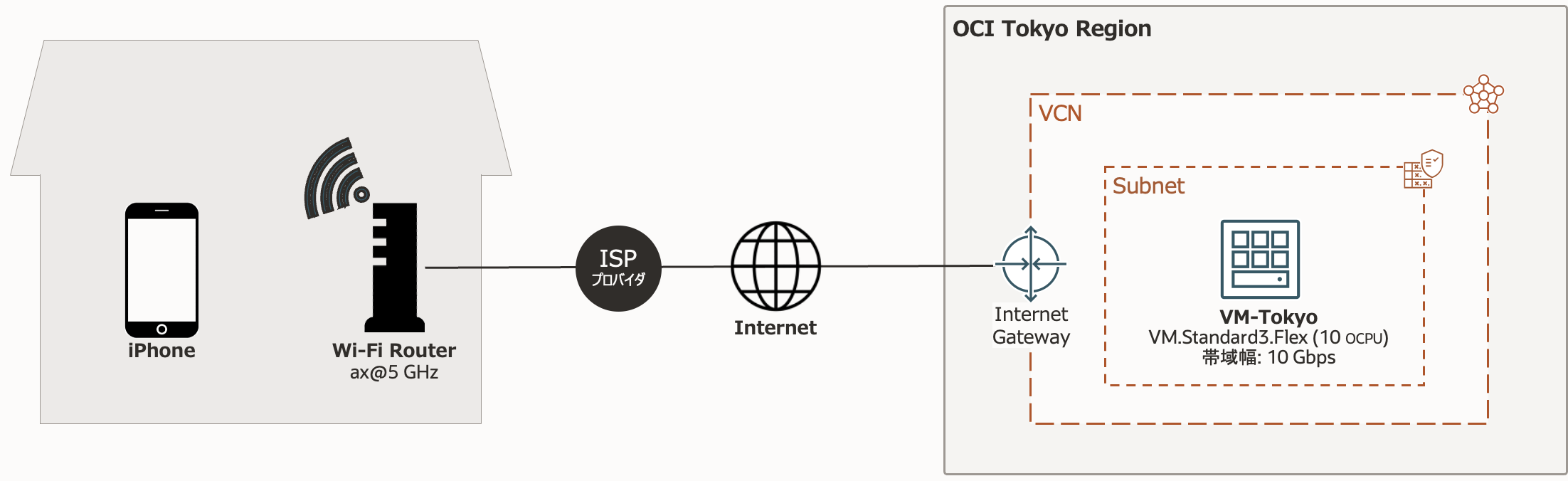
これは「Wi-Fiだけ」の測定ではなく
Wi-Fi + 自宅回線 + ISP + インターネット経路 + OCI側 まで全部込みのエンドツーエンド測定です。
Wi-Fi単体(LAN内)を見たい場合は、家のPCをサーバにして測ります。
■ 手順概要
- OCIのVMを Public IPで到達可能 にする(IGW/ルート/サブネット)
- iPhone へ iPerf3アプリをインストール
- OCIのセキュリティ設定で TCP 5201 を許可(できれば送信元は自宅IPに限定)
- VM(OS)側で iperf3 をインストール、firewalldで5201を許可
- VMで
iperf3 -s起動 → 待ち受け確認 - iPhoneアプリで
OCI Public IP:5201 に向けて測定
■ Client側(iPhone) へ iPerf3インストール
App Storeで iPerf 3 Wifi Speed Test をインストールします。

■ Server側(OCIコンピュート) へ iPerf3インストール
● iPerf3インストール
公式:iPerf.rf から対象OSの iperf3を取得できます。
Oracle Linux系は yum で OKです。
[root@vm-tokyo ~]# sudo yum install -y iperf3
・・・
    Installed:
      iperf3-3.5-12.el8_10.x86_64                                          lksctp-tools-1.0.18-3.el8.x86_64

    Complete!
● Firewall 5201/TCP 通信設定
iperf3はデフォルトで TCP 5201 を使います。
なので OCI側の Ingress と OS側Firewall の両方で通す必要があります。
・ OS設定(Oracle Linux 8想定)
Oracle Linux 8では firewalldが有効化されているので、5201/tcp を許可します。
1) firewalldが動いているか確認
Active: 欄が active (running) になっていることを確認
[root@vm-tokyo ~]# sudo systemctl status firewalld --no-pager
● firewalld.service - firewalld - dynamic firewall daemon
     Loaded: loaded (/usr/lib/systemd/system/firewalld.service; enabled; preset: enabled)
     Active: active (running) since Tue 2026-02-03 03:59:54 GMT; 9s ago
       Docs: man:firewalld(1)
    Process: 50065 ExecStartPost=/usr/bin/firewall-cmd --state (code=exited, status=0/SUCCESS)
   Main PID: 50064 (firewalld)
      Tasks: 2 (limit: 896939)
     Memory: 24.2M
        CPU: 392ms
     CGroup: /system.slice/firewalld.service
             └─50064 /usr/bin/python3 -s /usr/sbin/firewalld --nofork --nopid

Feb 03 03:59:54 vm-tokyo systemd[1]: Starting firewalld - dynamic firewall daemon...
Feb 03 03:59:54 vm-tokyo systemd[1]: Started firewalld - dynamic firewall daemon.
2) 5201/tcp許可設定
[root@vm-tokyo ~]# sudo firewall-cmd --add-port=5201/tcp --permanent
success
3) firewalld設定反映
[root@vm-tokyo ~]# sudo firewall-cmd --reload
success
4) firewalld設定確認
5201/tcp が出ればOK。
[root@vm-tokyo ~]# sudo firewall-cmd --list-ports
5201/tcp
・ OCI Firewall設定
Security List もしくは Network Security Group(NSG)の Ingressで Port5201/TCP を許可します。
・ Protocol: TCP
・ Destination Port Range: 5201
・ Source CIDR: <Your Global IP>/32
自分のグローバルIPは、PCやスマホでmyip等で確認できます。
推奨:送信元を「自宅のグローバルIP/32」に限定するのが最も安全で、かつ動作確認もしやすいです。
自分のグローバルIPは、PCやスマホでmyip等で確認できます。
まずは限定で動かして、必要なら範囲を調整するのがおすすめです。
■ iPerf3 でスループット測定実行
● Server側(コンピュート) 設定
1) iperf3 -s 実行
iperf3 -s コマンドで、Clientからの待ち受け状態にします。
[root@vm-tokyo ~]# iperf3 -s
-----------------------------------------------------------
Server listening on 5201
-----------------------------------------------------------
2) OSプロセス確認
“本当に待ち受けてるか” をOS側を念の為確認
別ターミナル(または別セッション)で ss コマンドを実行し 5201Portで LISTEN が出ればOKです。
$ sudo ss -lntp | grep 5201 || true
    LISTEN 0      4096               *:5201             *:*    users:(("iperf3",pid=50551,fd=3))
● iPhone (Client)側実行
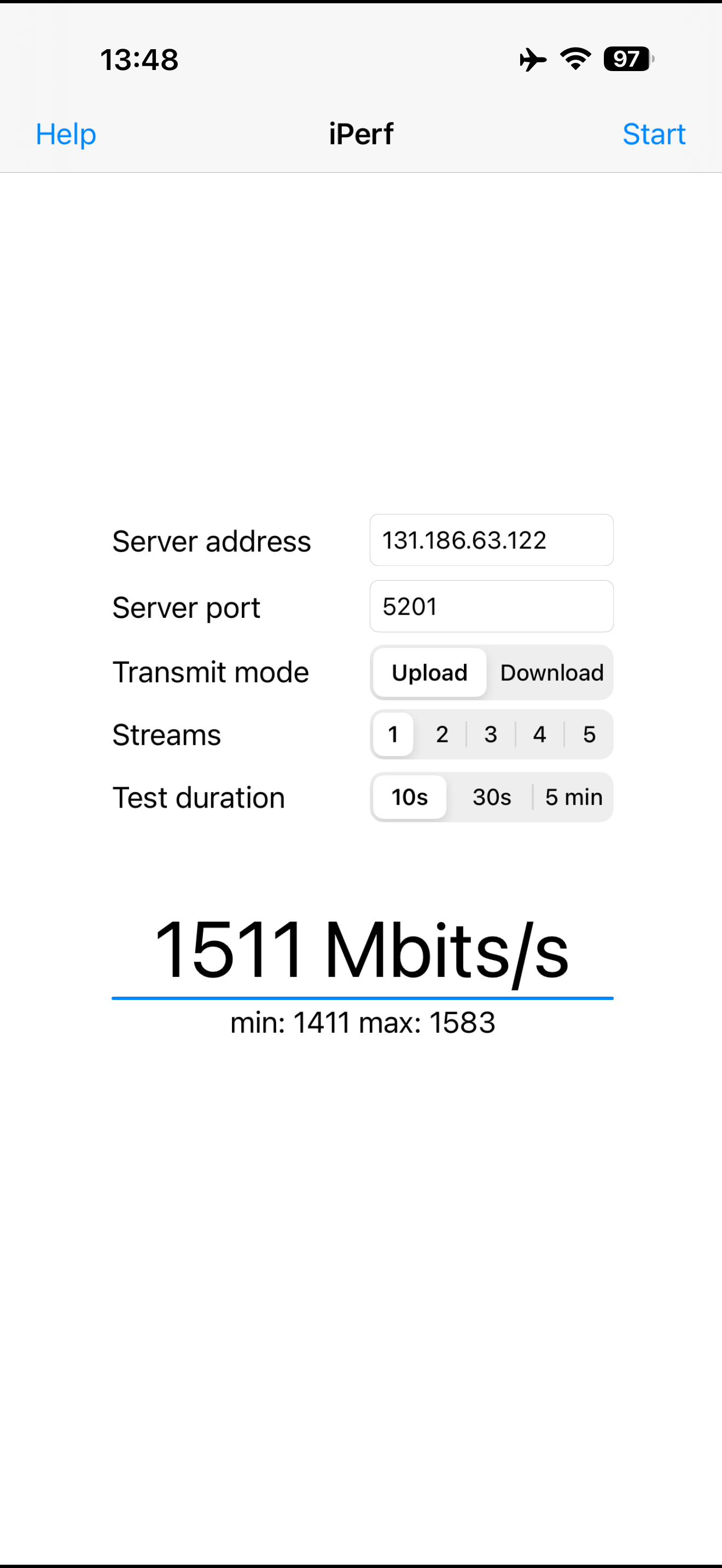
次の項目を設定し、[Start]をクリック
・ Server address: 対象Server側の IP Adressを指定: OCI側 Public IP
・ Server port: 対象Server側の iperf3 Port を指定: 5201
・ Transmit mode: Upload もしくは Download を指定
・ Streams: 並列度を指定: 1(今回)
・ Test duration: 測定時間を指定: 10秒(今回)

● iPhone (Client)側実行確認
結果から 1511 Mbit/s の帯域(スループット)が出ていることを確認できました。
● Server側(コンピュート)実行確認
Server側受信ログでも 1.51 Gbits/sec を確認できました。
[root@vm-tokyo ~]# iperf3 -s
-----------------------------------------------------------
Server listening on 5201
-----------------------------------------------------------
Accepted connection from 106.72.239.130, port 49454
[  5] local 10.0.0.2 port 5201 connected to 106.72.239.130 port 53549
[ ID] Interval           Transfer     Bitrate
[  5]   0.00-1.00   sec   172 MBytes  1.44 Gbits/sec
[  5]   1.00-2.00   sec   168 MBytes  1.41 Gbits/sec
[  5]   2.00-3.00   sec   188 MBytes  1.58 Gbits/sec
[  5]   3.00-4.00   sec   178 MBytes  1.50 Gbits/sec
[  5]   4.00-5.00   sec   179 MBytes  1.50 Gbits/sec
[  5]   5.00-6.00   sec   182 MBytes  1.53 Gbits/sec
[  5]   6.00-7.00   sec   184 MBytes  1.54 Gbits/sec
[  5]   7.00-8.00   sec   179 MBytes  1.50 Gbits/sec
[  5]   8.00-9.00   sec   185 MBytes  1.55 Gbits/sec
[  5]   9.00-10.00  sec   183 MBytes  1.53 Gbits/sec
[  5]  10.00-10.01  sec  2.25 MBytes  1.50 Gbits/sec
- - - - - - - - - - - - - - - - - - - - - - - - -
[ ID] Interval           Transfer     Bitrate
[  5]   0.00-10.01  sec  1.76 GBytes  1.51 Gbits/sec                  receiver
-----------------------------------------------------------
Server listening on 5201
-----------------------------------------------------------
● 計測が終わったら Firewall ルールを削除(戻す)
iPerfテスト用に設定したOSとOCIのFirewallを閉じておきます。
[root@vm-tokyo ~]# firewall-cmd --remove-port=5201/tcp --permanent
  success

[root@vm-tokyo ~]# sudo firewall-cmd --reload
  success

[root@vm-tokyo ~]# sudo firewall-cmd --list-ports
■ 補足:Wi-Fi 7で家のNetwork組んだらもっと伸びそう?
今回の環境でも 1.5Gbps くらい出ましたが、Wi-Fi 7対応端末 + Wi-Fi 7ルータ構成にすると、家庭内無線区間の上限が上がるので、さらに伸びるかもしれません
ただし最終的には自宅回線/ISP/経路も効きます
・ 総務省が新たに認可「Wi-Fi 7」とは何か?
・ 「Wi-Fi 7」とは? 飛躍的進化を遂げた新時代の通信
・ Wi-Fi 7とこれまでのWi-Fi®規格(Wi-Fi 6/6E以前)との違い
・ Wi-Fi 7 (11be)対応のWi-Fiルーター(無線LANルーター)人気売れ筋ランキング
■ 参考
・ iPerf - The ultimate speed test tool for TCP, UDP and SCTP
・ IPhone: iPerf 3 Wifi Speed Test
・ AppleデバイスのWi-FiおよびEthernet仕様
・ What is my ipaddress
・ Wi-Fiの2.4GHz、5GHz、6GHzの違いを知りたい
■ 音声解説
今回は帯域測定(スループット)についての記事なので、レイテンシ(遅延)との違い、End-to-End間のボトルネットなどNW測定の基本についても解説しているので、みてみてください。