
はじめに
Geminiをこよなく愛し、開発やリフォームのアイデア、日々の諸作業など、あらゆる場面でGeminiを活用してきた私。
これまでは「相談相手」としてGeminiを使ってきましたが、NotebookLMを導入したことで「情報の資産化」というラストワンマイルが埋まり、今では手放せないツールとなっています。
今回は、NotebookLMのStudioセクションの中で特に愛用しているツールについて、活用のコツをまとめてみました。
関連ツール・プラン
活用にあたって参照しているツールとプランです。
- Gemini:日々の単発タスクや相談に
- NotebookLM:情報の集約・資産化に
- Google AI プレミアム プラン:Gemini Advancedなどの高度な機能利用に
私のNotebookLMとGeminiの使い分け
私の場合、以下の判断基準に当てはまる場合にNotebookLMを使うことが多いことがわかりました。
- Studioセクションのツール(Audio/Quiz等)を使う必要があるか
- ナレッジを構造化して蓄積する必要があるか(今後も見返すか)
- ノートブックとして今後も集約されたソースを使い続けるか
これをフローチャートにしてみると、以下のようになります。
「フォルダ管理ができない」という現状(2026.02.27現在)の仕様を逆手に取り、『本当に資産として残したい厳選された知恵』だけをNotebookLMのStudioに昇進させるという運用ルールは、情報のメタボ化を防ぐ良いブレーキになっています。
私が選ぶ!NotebookLM Studio ベスト3 活用術
Studioセクションには便利なツールが並んでいますが、私の使用頻度順にランキング形式でご紹介します。
1. Audio Overview(オーディオコンテンツ生成)
以下のボタンをタップすることで、ソースに基づいた対談形式の音声が生成されます。
私は家事をしながらでも読書ができるAudibleを愛用しています。NotebookLMに読みたいドキュメントをアップロードして概要を「聴ける」ようになったことで、忙しい毎日の中でも業務知識の深い理解が可能になりました。
実際に生成された内容をレビューしてみましたが、要点を的な掴んでおり、その精度に感激しています。
2. Quiz (問題生成)
以下のボタンから、ソースの内容に基づいたクイズが生成されます。
「本当に理解できているか」を誰かに確認してほしい、と思うことはありませんか?
クイズを作るにはソースを細かく把握する必要があるため、これまでは自作するだけでも一苦労でした。
しかし、作成をNotebookLMに任せることで、「解くこと(=自分の理解度の確認)」に100%集中できるようになったのは大きな変化です。
AWS EC2のドキュメントを読み込ませて生成したクイズ。間違えてしまった場合も(笑)、その理由をチャットで質問すれば、ドキュメントの周辺知識を含めた詳細な解説が受けられます。
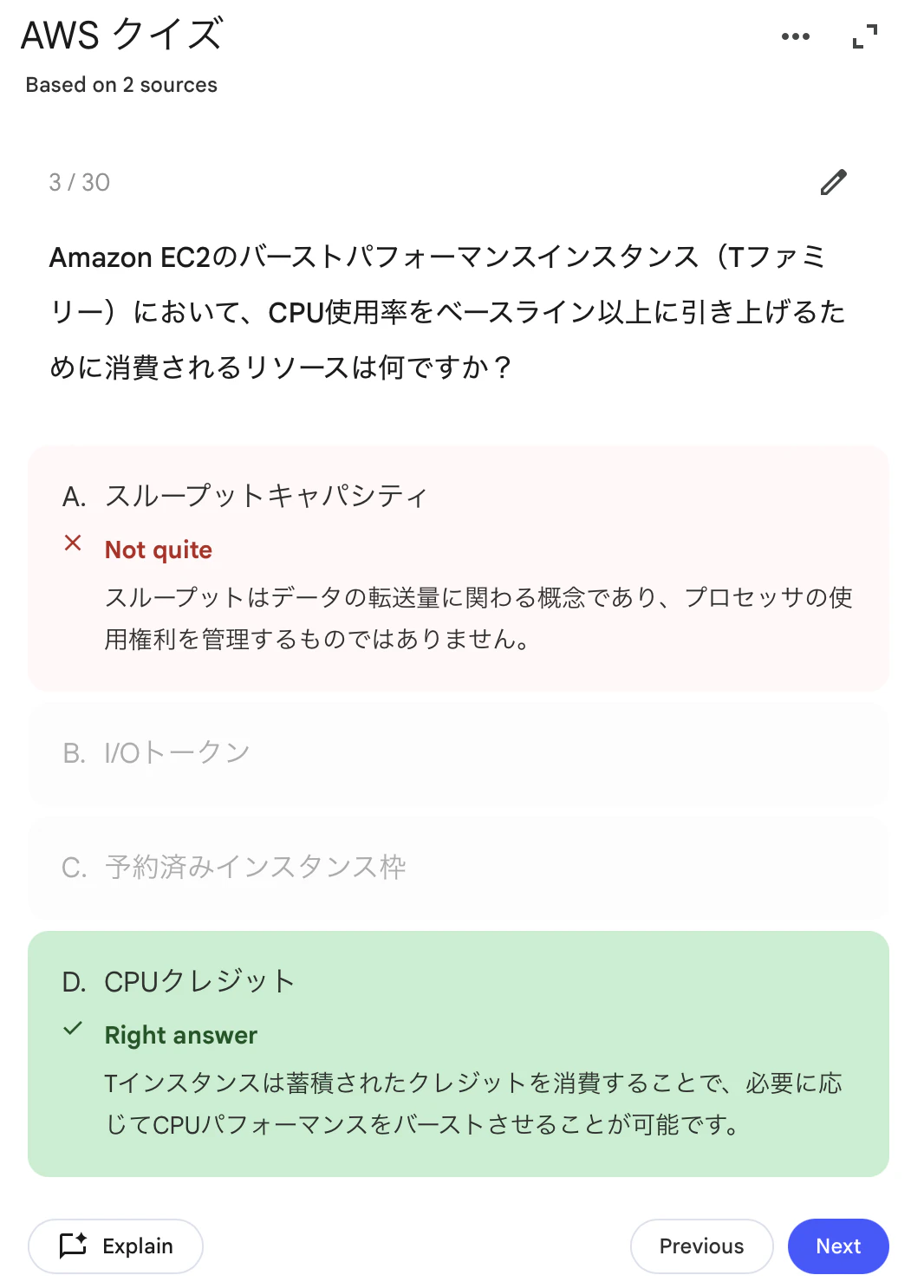
Quizボタンからの生成は問題数が10問固定ですが、チャットから「長めのクイズを作成してください」と伝えると、より多くの問題を出題してくれることがわかりました。
3. Slide Deck(スライド生成)
以下のボタンで、ソースを構造化したスライドが生成されます。
Speaker Deckなどで他社の登壇資料を参照して学習することが多い私にとって、この機能は非常に強力です。
最近学習しているWeb 3.0関連のソースを読み込ませたところ、図解も含め、内容を深く理解している人が作成したかのような構成の整ったスライドが生成されました。
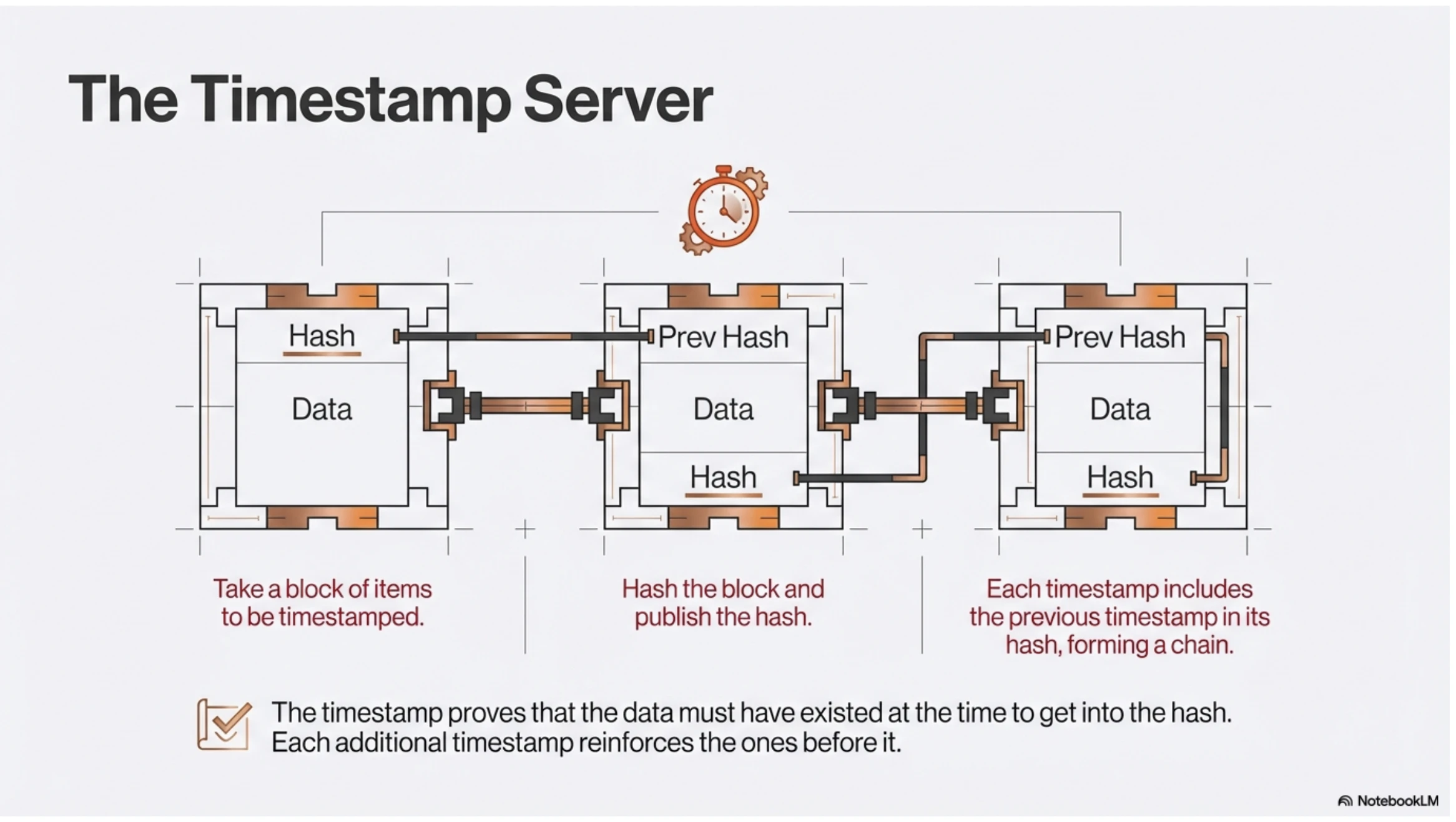
セキュリティの観点で問題がなければ、要件定義書からプレゼン資料の骨子を作る作業の大部分をお任せできそうです。
最終的な内容の事実確認は、引き続き人間が行う必要があります。
終わりに
今回は、NotebookLMのStudioセクションの中で、私が特に活用している3つのツールをご紹介しました。
忙しい日々の中でも、ドキュメントを読み込ませるだけで「オーディオブック化」「クイズ作成」「スライド生成」まで行えるこの環境は、まさに学習と業務の変革と言えるのではないでしょうか。
もちろん、最終確認は人間が行う必要がありますが、こうしたツールを「強力なパートナー」として迎えることで、あなたのインプットとアウトプットはどれほど加速するでしょうか?
せっかく得た知見をその場限りの消費で終わらせず、NotebookLMで「資産」に変える第一歩を、あなたも踏み出してみませんか?