

はじめに
こんにちは。
普段はGoogle Workspaceをあまり使っていないのですが、業務の効率化に活用してみようと模索している中で、最近「Google Workspace Studio」のスキル(Skills)という機能を触る機会がありました。
これまで業務を自動化・効率化しようとすると、プログラムを書いたり、ツール上で「メールが来たら〇〇する」みたいに矢印を繋いで設定していくのが一般的でした。
でも、このやり方だと「パターンAの時はこう、パターンBの時はこう…」とすべてのルールを人間が考えて設定しなきゃいけなくて、どうしても設定が複雑になりがちなんですよね。
そのうえ、少しでも想定外のデータが来るとすぐにエラーで止まってしまうのがネックでした。
AIを活用するにしても、「毎回同じ前提条件(システムプロンプト)を入力するのが手間」「人によって出力品質にバラつきが出る」といった悩みもありました。
そんな中で登場したのが、Google Workspace Studioの「スキル」機能です。
結論から言うと、これは「Geminiに繰り返し使わせたい指示や業務ノウハウを、再利用できる形で保存しておける仕組み」です。
本記事では、スキルの基本概念から、似ているようで役割の違う「フロー」との違い、実際の作成手順、活用例までを整理してみました。
(※本記事は執筆時点(2026年10月時点)の情報です。Google Workspaceはアップデートが頻繁なため、画面名称やメニュー配置、提供条件は変更される可能性があります。)
1. Google Workspace Studioとは
まずは前提として、Google Workspace Studio自体の説明から。
Google Workspace Studioは、Geminiを活用したAIエージェントやワークフローを作成・管理・共有できるプラットフォームです。
Gmail、Googleドライブ、スプレッドシート、Chat、カレンダーなどWorkspaceの各サービスをまたいだ定型業務を、ノーコードで自動化できます。
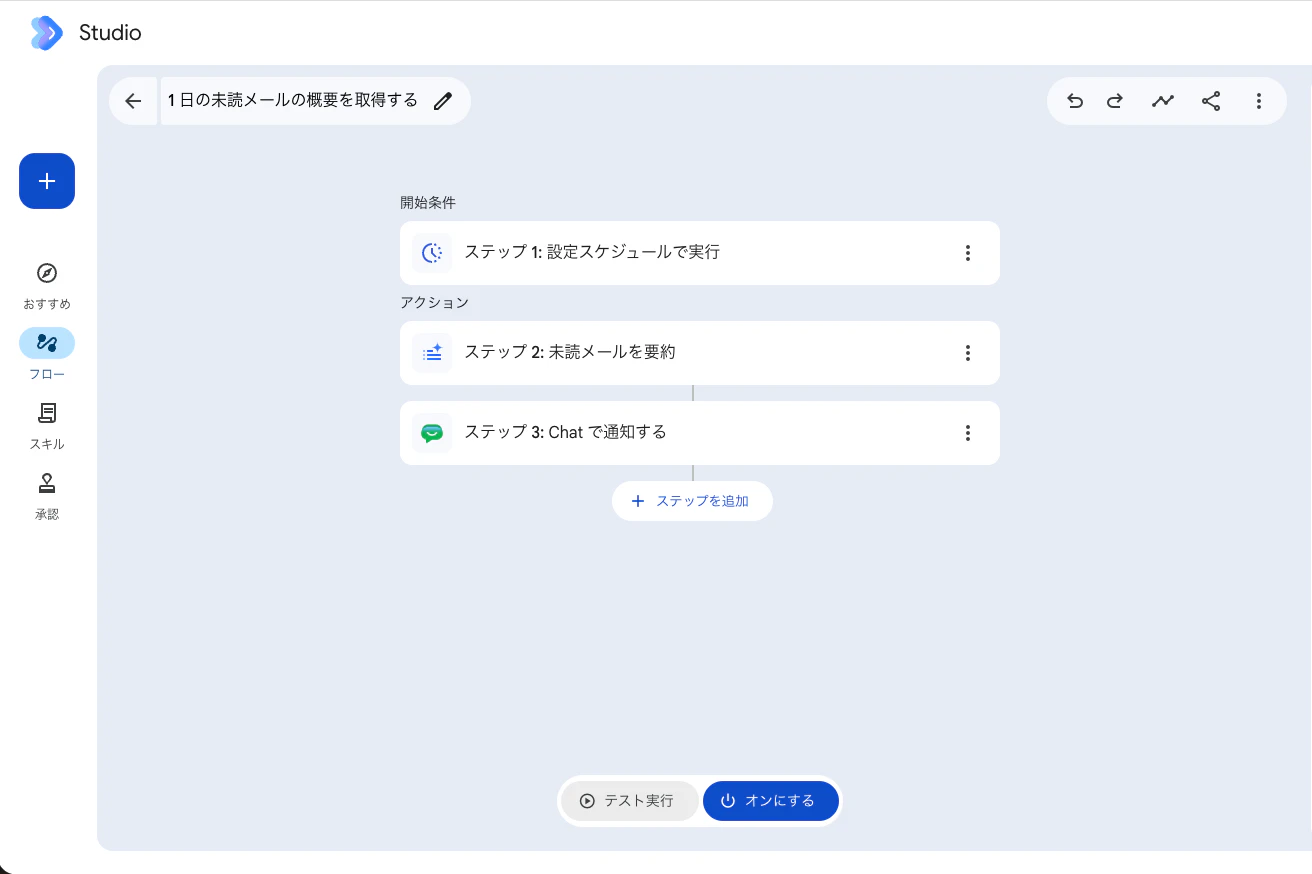
Studioの中で作る自動化の単位を「フロー(Flow)」と呼び、次の2つの要素で構成されます。
- 開始条件(トリガー):時間、イベント、手動など、いつ動かすか
- ステップ:実行するタスク。「メールの下書きを作成する」「Chatで通知する」など
たとえば「毎朝、未読メールをGeminiで要約してChatに通知する」といったフローなら、テンプレートを使って数分で組み立てられます。
2. 「スキル(Skills)」とは
スキルについて、公式では次のように説明されています。
スキルとは、Gemini にタスクを遂行させるために与える指示であり、カスタマイズと再利用が可能です。
もう少し噛み砕くと、「毎回入力しているプロンプトに、名前をつけて保存し、いつでも呼び出せるようにしたもの」です。
2-1. 注意:「AIに学習させている」わけではない
ここで一つ、よくある誤解に触れておきます。
「AIに業務ルールを記憶・学習させる」と聞くと、AIに学習をさせて賢くしているように思われがちですが、実はちょっと違います。
スキルとは、あくまで「よく使うプロンプトのテンプレート化」です。
「毎回手打ちしていた長い前提条件を、システムが裏側で代わりに入力してくれている仕組み」みたいな感じです。
2-2. Gemとの違い
これまでGeminiのカスタマイズといえば「Gem(ジェム)」がありました。
スキルは、このGemの後継・発展形として位置づけられています。
大きな違いは次のとおりです。
-
重ねて使える:スキルは1つのプロンプトの中で複数の指示を重ねて適用できます。
たとえば「週報フォーマット」スキルと「ブランドガイドライン」スキルを同時に呼び出す、といった使い方ができます - アプリをまたいで使える:Gmail、ドキュメント、スライド、Chatなど、Geminiサイドパネルがあるアプリで同じスキルを呼び出せます
- 開かれた標準で書ける:スキルはオープンなMarkdownベースの「SKILL.md」標準で作られています。そのため、他のプラットフォームで作ったスキルを持ち込んだり、書き出したりできます
※Gemは今後段階的に廃止が進み、最終的にGeminiアプリ側のGemはスキルの下書きへ自動移行される予定です
3. スキルでできること・活用例
公式が挙げているスキルの活用例は、次のとおりです。
- フォームへの入力:テンプレートに沿って、商品・イベント・提案書のコピーを自動作成して流し込む
- ブランドの統一:「ブランド ガイドライン」スキルを作成すると、ブランドのトーンに沿ってドキュメント、スライド、メールを作成または修正できます
- さまざまなアプリで利用:作成したスキルは、Gmail、Chat、Google ドキュメント、Google スライドなど、Gemini in Workspace のさまざまなアプリで使用して生産性を向上させることができます
ほかにも、たとえば次のような業務と相性が良いです。
- 顧客からの問い合わせ内容を読み取り、自社の規定に沿った案内メールの下書きを作る
- 乱雑な会議メモを「決定事項/ToDo/次回アジェンダ」に整形する
- 請求書をチェックし、過去の請求書と比較して差異を指摘する
「毎回同じ指示を出しているタスク」があれば、それはスキル化の有力な候補です。

▲ テンプレートにあるスキルの例
4. スキルを作成する手順
ここからは実際の作成手順です。今回は例として、入力した文章を社外向けの丁寧なビジネス文章に整えるスキルを作ってみます。
4-1. Workspace Studioで「スキル」を開く
Google Workspace Studioにアクセスし、左側のメニューから「スキル」をクリックします。ここで、自分が作成したスキルの確認・新規作成・編集・共有ができます。
4-2. スキルの作り方は3通り
スキルの作成方法は、大きく3つあります。
- テンプレートから作る:あらかじめ用意されたスキルを選んでカスタマイズする
- スキルビルダーで作る:Geminiとの対話(チャット)形式で、指示を生成しながら作る
- 手動で作る:名前・概要・詳細を自分で入力して作る
テンプレートには、たとえば「チームのお祝い」「プロジェクトの概要」「顧客向けブリーフィング」「契約書の作成」「ブランド ガイドライン」「リーダー向けアップデート」などが用意されています。「ゼロから考えるのが大変」という場合は、まずテンプレートをベースに自社のルールへ寄せていくのがおすすめです。
4-3. 名前・概要・詳細を設定する
スキルには、大きく3つの項目を設定します。
| 項目 | 内容 | 例 |
|---|---|---|
| 名前 | 何をするスキルかが一目でわかる名前 | ビジネス文章修正 |
| 概要 | スキルの目的を短く説明する文章 | 入力された文章を社外向けの丁寧なビジネス文章に修正するスキル |
| 詳細(インストラクション) | Geminiへの具体的な指示 | 下記のプロンプト例 |
「詳細」に書く内容が、いわゆるシステムプロンプトです。普段Geminiへ毎回入力しているプロンプトがある場合は、それをベースにすると移行がラクです。
詳細の記述例は、次のとおりです。
以下の内容で、「ビジネス文章修正」という名前のスキルを作成してください。
【指示内容】
入力された文章を、取引先や顧客など社外の相手に送付できる、丁寧で自然なビジネス文章に修正してください。
以下のルールに従ってください。

- 入力された文章の意図や事実関係を変えない
- 丁寧で読みやすいビジネス文体に整える
- 過度に堅苦しい表現は避け、自然な日本語にする
- 誤字脱字や不自然な敬語があれば修正する
- 入力されていない事実・日付・金額・固有名詞を推測して追加しない
- 挨拶や署名は、必要性が明確でない場合は勝手に追加しない

出力は修正後の文章を中心とし、修正内容についての長い解説は付けないでください。
重要な情報が不足している場合は、推測して補完せず、ユーザーに確認してください。
ここで意識したいのが、「してほしいこと」だけでなく「してほしくないこと」も書くという点です。特に「事実を勝手に追加しない」「署名を勝手に足さない」といった制約を入れておくと、出力の暴走を防げます。
また公式ヘルプでは、精度を上げるコツとして次の2つが紹介されています。
- コンテキストを追加する:理想的な基準となる参照ファイルをアップロードしたり、Googleドライブのフォルダへのリンクを渡したりする
- 出力を定義する:たとえば「リスクを箇条書きにして、継続/中止の最終判断を提案する」のように、回答の形を指定する
4-4. 保存する
設定が終わったら保存します。保存すると、そのスキルはWorkspace Studio内だけでなく、対応アプリのGeminiサイドパネルからも呼び出せるようになります。
5. 作成したスキルの使い方
スキルは、大きく2つの場面で使えます。
5-1. アプリのGeminiサイドパネルから呼び出す
Gmail、Googleドキュメント、Googleスライド、Googleドライブ、Google Chatの「Gemini に質問」サイドパネルから、スキルを呼び出せます。
呼び出し方はかんたんで、サイドパネルの入力欄で「@を入力すると」、利用可能なスキルが候補として表示されます。あとは目的のスキルを選び、そのまま依頼内容(処理したい文章など)を続けて入力するだけです。
【実行例】
以下のようにラフな文章を投げるだけで、きちんとしたビジネスメールに変換してくれます。
▼ サイドパネルへの入力(スキルの呼び出し)
@ビジネス文章修正
お疲れ様です。〇〇株式会社の山田です。
来月の打ち合わせの件なんですが、来週の火曜か水曜あたりでどうですか?
場所はそっちのオフィスに行きます。
あと、こないだ言ってた資料も添付しとくんで見といてください。
よろしく!
▼ スキルの返答(出力結果)
いつも大変お世話になっております。
〇〇株式会社の山田でございます。

来月の打ち合わせの件につきまして、来週の火曜日または水曜日あたりでご都合はいかがでしょうか。
当日は、貴社オフィスにお伺いしたく存じます。

また、先日お話ししておりました資料を添付いたしましたので、ご査収いただけますと幸いです。

何卒よろしくお願い申し上げます。
5-2. Workspace Studioのフローに組み込む
スキルは、フローのステップとしても使えます。フロー作成時に[ステップを追加]→[Gemini に相談]を追加し、[スキル]欄で使いたいスキルを選ぶと、Geminiに特定の専門知識を持たせたうえで処理させられます。
このとき、Geminiに参照させるソースも選べます。
- 特定のソース(特定のGoogleドライブファイルなど)
- Workspaceのすべてのコンテンツ
- Google検索
- 上記すべて
6. 「フロー」と「スキル」の使い分け
混乱しやすいポイントなので、あらためて整理します。
| フロー | スキル | |
|---|---|---|
| 役割 | 「いつ・何を実行するか」を自動化する | 「どう判断し・どう書くか」という指示やノウハウを再利用する |
| 構成 | 開始条件(トリガー)+ステップ | 名前・概要・詳細(プロンプト)+参照ファイル |
| 主な利用場面 | 定型的なシステム連携・自動実行 | アプリのGeminiサイドパネルからの呼び出し、フローのAIステップ |
| 得意なこと | 決まった手順の確実な実行 | 非定型な判断・文章作成 |
誤解されがちですが、「スキルがあればフローが不要になる」わけではありません。
毎朝決まった時刻にデータを転送するような「確定的な処理」は、従来どおりフロー(連携ツール的な発想)が向いています。
一方で「曖昧な問い合わせを読んで案内文を作る」といった、人間の判断や文章作成を伴う非定型業務は、条件分岐で組もうとすると破綻します。こうした部分をスキルでカバーする、というのが実際の使い分けです。
「決まった手順はフロー、判断や文章はスキル」と覚えておくと分かりやすいと思います。
7. チームでの共有・管理体制
作成したスキルは、リンクで他のユーザーに共有できます(共有できるのは、オンになっているスキルのみです)。
コピーには、最新の設定・参照ファイル・テキストとメールアドレス・参照フローのコピーが含まれます。なお、リンクを知っているユーザーには、スキル作成者のメールアドレスが表示されます。
共有の手順は、次のとおりです。
- Google Workspace Studioにアクセスする
- 左側の[スキル]をクリックする
- [自分のスキル]で共有したいスキルをクリックする
- 左上の[共有]→[非公開]→[自分の組織]を選択する
- [リンクをコピー]をクリックする
8. まとめ
今回実際に触ってみて感じたのは、スキル機能は「毎回長々とAIに条件を説明する手間」を省いてくれる、実用的な仕組みだということです。
最後におさらいとして、ポイントをまとめます。
- AIそのものを賢くするのではなく「よく使う指示書の使い回し」
- 自動化を組む「フロー」とは違い、文脈を読んで柔軟に仕上げてくれるのが「スキル」
- 使うときは、Gmailやドキュメントのサイドパネルから「@」を打つだけで簡単に呼び出せる
- 利用するには、管理者の設定や対応プランなどの環境が整っていることが前提になる
まずは「毎回同じ指示を出しているタスク」を洗い出して、1つだけスキル化してみるのがおすすめです。