
事前準備
・Salesforce環境
個人開発環境、または、PlayGround
・SendGrid ※技術検証の為Freeでも良い
https://sendgrid.com
設定
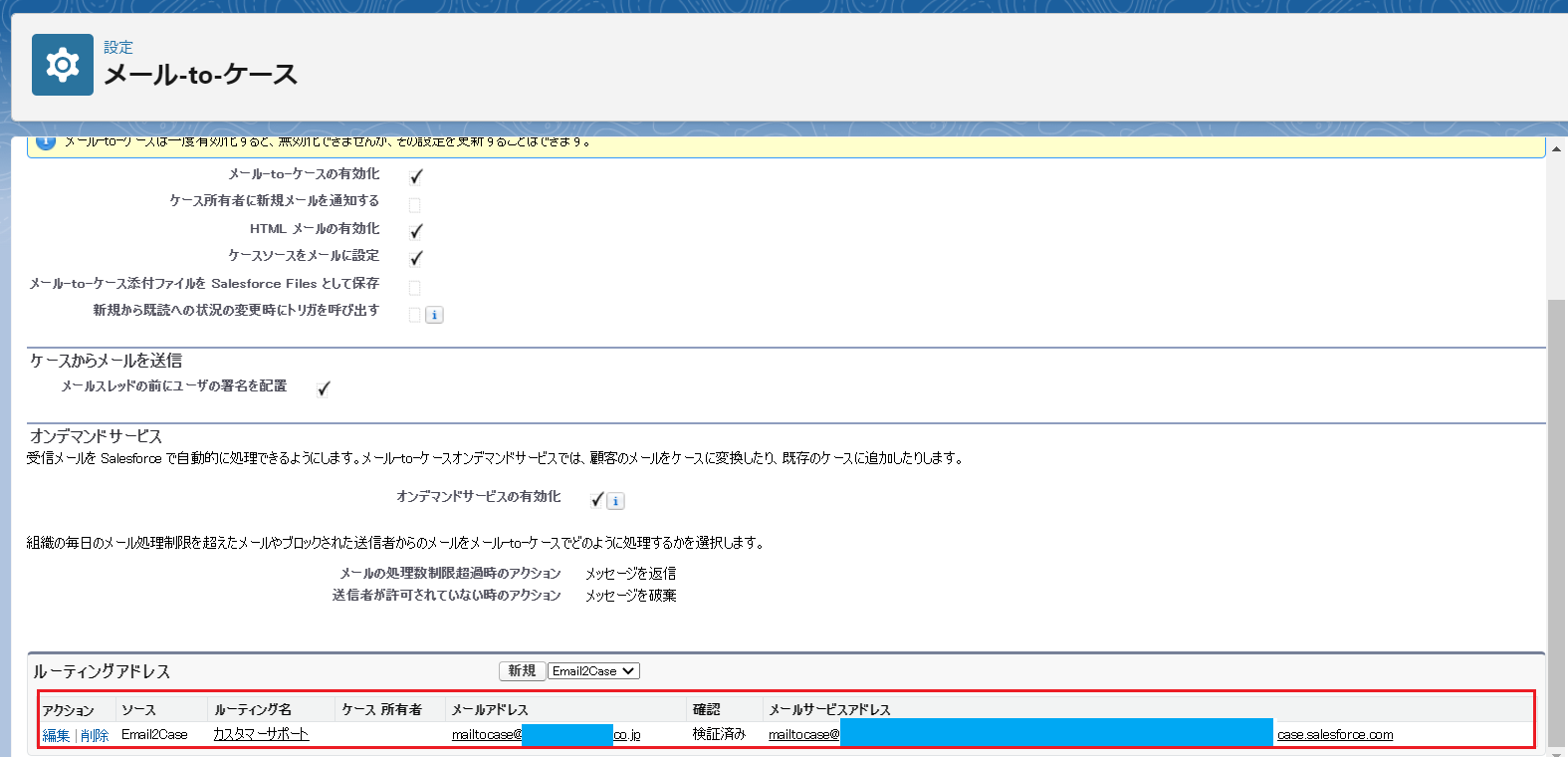
1.メール-to-ケース設定
場所:SF設定画面の左側メニュー → 機能設定 → サービス → メール-to-ケース
SF設定画面でmailtocase@***.co.jpをルーティングメアドとして登録し検証します。
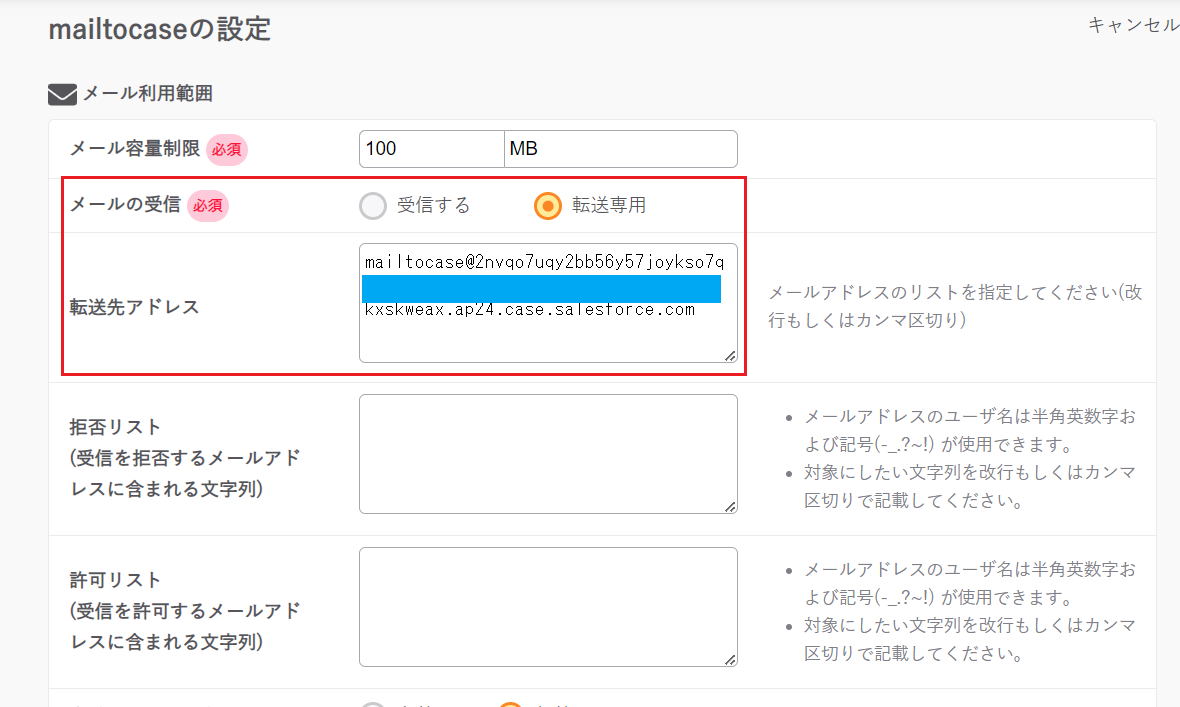
2.メール転送の設定
mailtocase@***.co.jpの管理画面※で転送先をステップ1のメールサービスアドレスに指定します。
※メールサービスより画面が違います。
3.SendGridの設定
3.1 Senderの新規作成
場所:SendGrid管理画面の左側メニュー → Settings → Sender Authentication → Create New Sender
ステップ1のメアドを転送対象としてSendGridの管理画面でメール転送を設定します。
FROM=ステップ1のメアドの意味は、SendGridに送信してくるメールのFROMがステップ1のメアドになる場合はこのSenderに入ります。

3.2 API Keyの新規作成
場所:SendGrid管理画面の左側メニュー → Settings → API Keys → Create API Key
API Keyの名前と権限などを指定して作成されます。SF設定画面でメールリレーを設定する際に使用します為作成されたレコードパスワードをメモしてください。

4.メールリレー設定
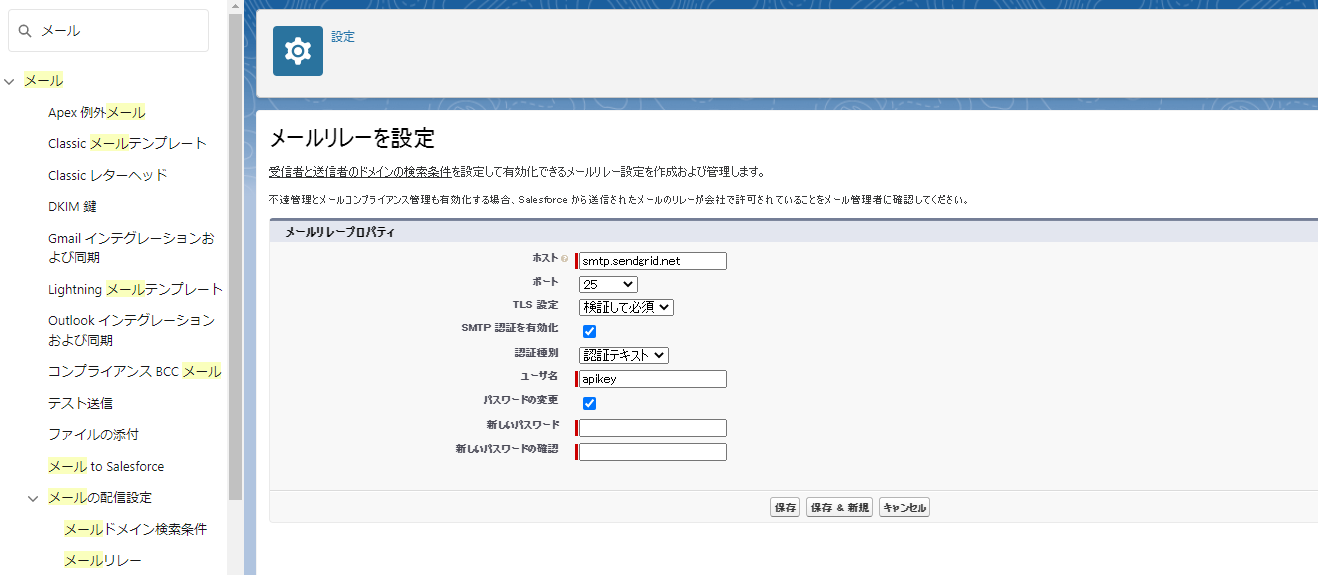
4.1 メールリレーの設定
場所:SF設定画面の左側メニュー → メール → メールの配信設定 → メールリレー
| 項目 | 設定値 | 備考 |
|---|---|---|
| ホスト | 自由 | 例:smtp.sendgrid.net |
| ポート | 25 | 転送のメールサーバより違う |
| SMTP認証を有効化 | YES | sendgridの場合がYES |
| 認証種別 | 認証テキスト | |
| ユーザ名 | apikey | sendgridの場合が固定値の"apikey" |
| 新パスワード | 3.2でメモしたパスワード | |
| 新パスワードの確認 | 3.2でメモしたパスワード |
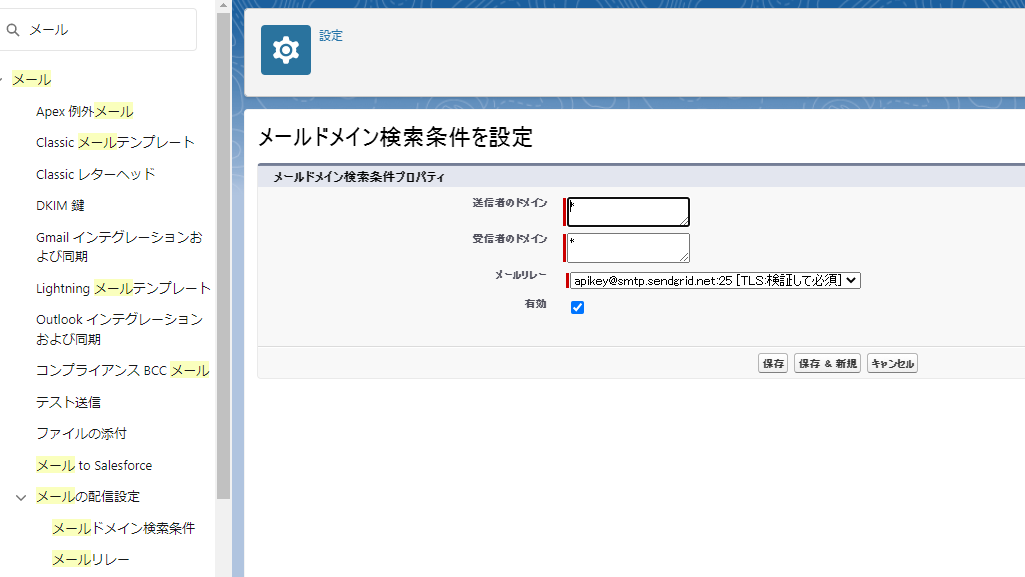
4.2 メールドメイン検索条件の設定
場所:SF設定画面の左側メニュー → メール → メールの配信設定 → メールドメイン検索条件
| 項目 | 設定値 | 備考 |
|---|---|---|
| 送信者のドメイン | * | |
| 受信者のドメイン | * | |
| メールリレー | ステップ4.1で作成されたメールリレー |
ここまでは設定が完了でした。
動作確認
1. ケース登録
個人メールにてmailtocase@***.co.jpに送信し、ケースを投稿します。
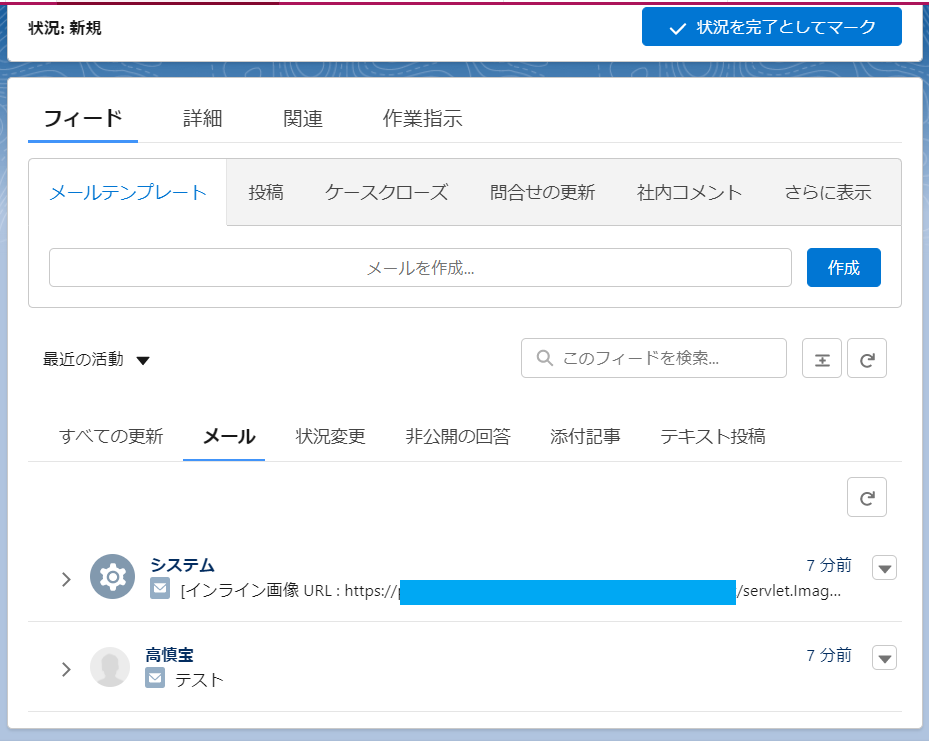
2. ケース起票者に返信
2.1 SF詳細画面で起票者にメールを返信します。
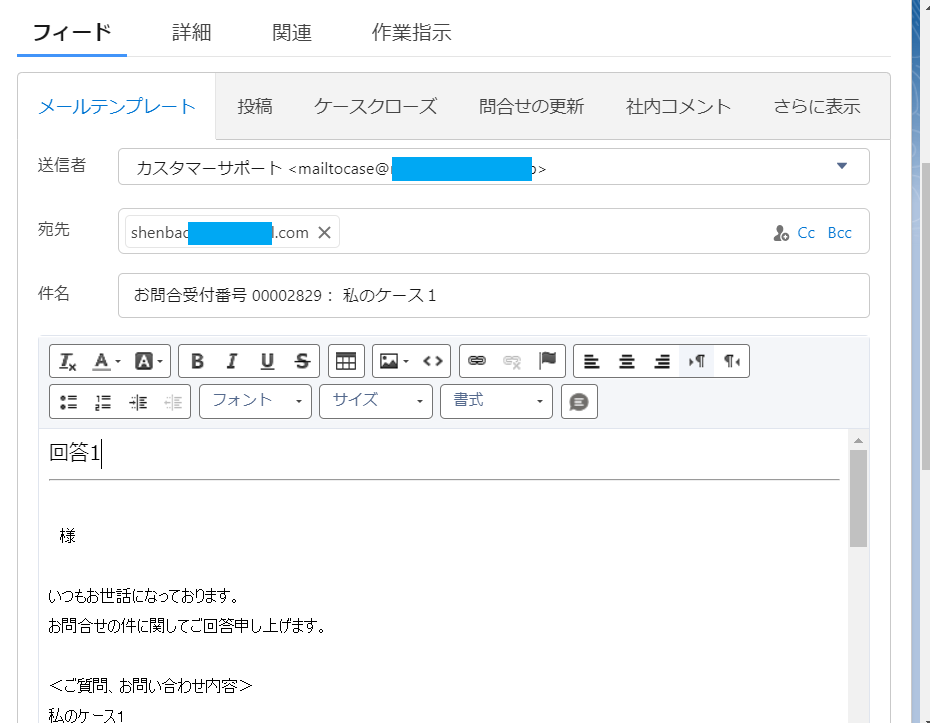
2.2 個人メールでSF詳細画面からの返信メールは届きます。
"sendgrid.net経由"って明記されます。

3. ケース管理者に返信
3.1 個人メールにてメールを返信します。

3.2 SF詳細画面に返信メールは届きます。

おまけ
メールリレーを採用してもメール-to-ケースのメールやり取りはうまく行きました。