
はじめに
GASの入門として、Googleカレンダーに予定を追加してみました。
これからGASを始めたいと思っている方の手助けになればと思います。
ターゲット
- GASを触ってみたい方
- Google APIを触ってみたいが、何から初めて良いか分からない方
GASとは
Google Apps Scriptの略称。
GmailやGoogle DriveといったGoogle関連サービスと連携するアプリケーション開発のプラットフォーム(公式サイトはこちら)
操作手順
主な手順は以下の通りで進めていきます。
1. GASプロジェクトを作成する
2. GoogleカレンダーのカレンダーIDを取得する
3. Googleカレンダーに予定を追加する
1. GASプロジェクトを作成する
Google Driveの画面から「+新規」>「その他」>「Google Apps Script」をクリックする。
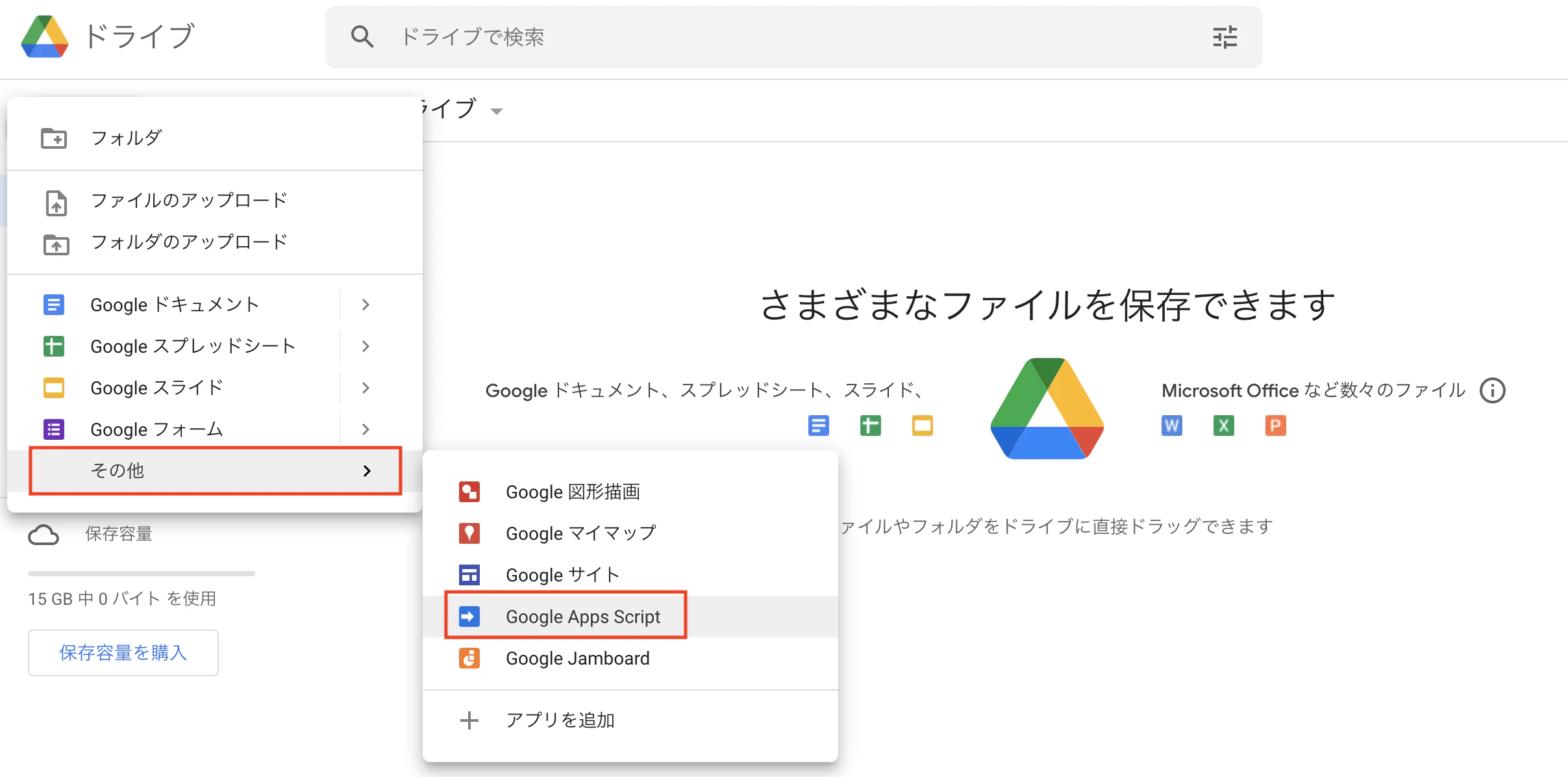
Google Apps Script を開くと、以下のような画面に遷移します。
赤枠の「無題のプロジェクト」となっている箇所をクリックし、任意の名前を設定してください。
※こちらの名称が プロジェクト名 になります!

2. GoogleカレンダーのカレンダーIDを取得する
Googleカレンダーの画面から「マイカレンダー」で指定したいカレンダーを選択する。
オーバーフローメニュー(⋮)をクリックし、「設定と共有」を開く。
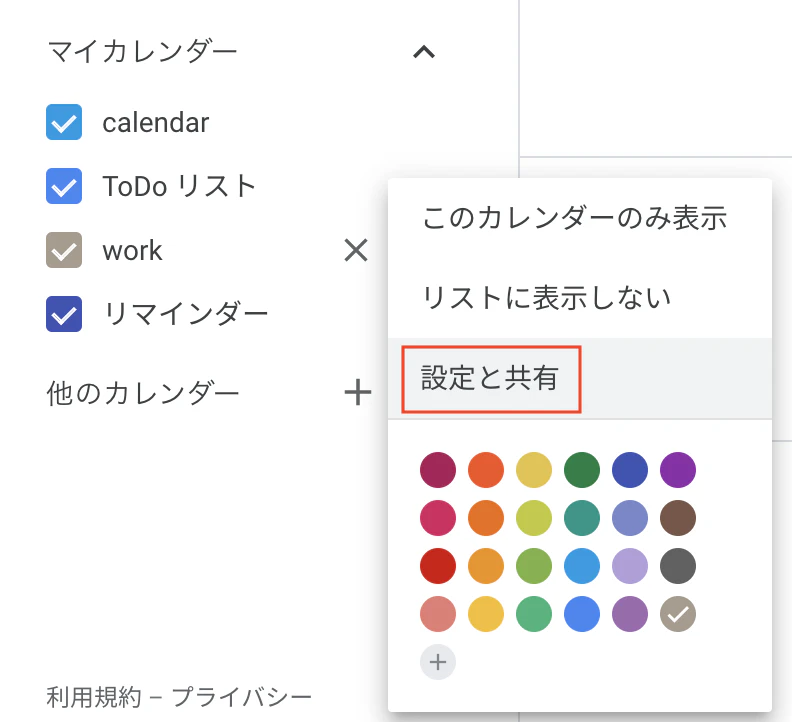
設定画面にて「カレンダーの統合」をクリックする。
「xxx@group.calendar.google.com」形式で記載のあるカレンダーIDを取得する。

※Googleアカウントのメインカレンダーを選択した場合、カレンダーIDは「xxx@gmail.com」形式のメールアドレスがそのままIDになる。
3. Googleカレンダーに予定を追加する
1.で作成したGASプロジェクトのスクリプトエディタに以下コードを入力する。
プロジェクトを保存し、実行ボタンを押下する。
カレンダー予定追加メソッドについては、別途記事で説明を行う。
function myFunction() {
  const calID = "カレンダーID";
  var date = new Date();
  var calendar = CalendarApp.getCalendarById(calID);
  calendar.createAllDayEvent("〇〇定例会", date);
}
上記プロジェクトを実行した日付に、イベント「〇〇定例会」が追加された!

さいごに
簡単にGASを使用したカレンダーに予定を追加する方法を紹介しました。
今回、紹介しきれなかった予定追加メソッドについては別途記事化したいと思います。