
はじめに
「GitHub Copilot App って何?VSCode のやつとどう違うの?」
最近こういう声をよく聞くようになってきました。2026年に入ってから GitHub が デスクトップアプリ版の GitHub Copilot をパブリックプレビューとして公開しています。名前は GitHub Copilot app(通称:Copilot アプリ)。
正直なところ、最初は「別にVSCodeで十分じゃない?」って思ってたんですが、実際に触ってみたら結構コンセプトが違いました。エージェント駆動の開発を念頭に置いて設計されていて、IDE の外でも動くのがキモでした。
この記事では以下のことをまとめています!
- ✅ GitHub Copilot App のインストール方法(スクショ付きで全手順)
- ✅ VSCode 内の Copilot Chat・GitHub.com の Copilot との違い
- ✅ Claude Code との比較
- ✅ 実際に使ってみてわかった強みと弱み
⚠️ 現在パブリックプレビュー中です
Copilot Business・Enterprise ユーザーはすぐ使えます。Pro / Pro+ は早期アクセス申請が必要です(2026年5月時点)。
GitHub Copilot App とは?
一言でいうと、「IDE に縛られない、エージェント専用のデスクトップ Copilot」です。
公式リポジトリの説明を引用するとこんな感じです。
"The GitHub Copilot app is a desktop application for agent-driven development that brings parallel workstreams, GitHub integration, and PR lifecycle management into one place."
Copilot CLI をベースに作られていて、リポジトリ・ブランチ・CI パイプラインと GitHub から直接操作できます。複数のエージェントを並列で走らせながら、「自分でやるより指示する」ワークフローを想定して作られています。

インストール方法
Step 1: 公式リポジトリにアクセス
まず GitHub の公式リポジトリ(github/app)にアクセスします。
🔗 https://github.com/github/app
README にインストール手順と各プラットフォーム向けのダウンロードリンクが掲載されています。

Step 2: 自分の環境に合ったファイルをダウンロード
README の Install セクションに各 OS 向けのリンクがあります。
| OS | 推奨 |
|---|---|
| Mac (Apple Silicon) | ✅ 推奨 |
| Windows | ✅ 推奨 |
| Linux | ✅ 推奨 |
| Mac (Intel) / Windows (ARM) | 旧デバイス向け |
自分の OS に合ったリンクをクリックしてダウンロードします。今回は Windows (ARM) でやってみました。

ダウンロードが完了するとこんな感じです。ファイルサイズは約 123MB でした。

Step 3: セットアップウィザードを進める
ダウンロードした .exe をダブルクリックするとウィザードが起動します。

「Next >」でインストール先を選択します。デフォルトのままで問題ないです。

インストールが始まります。1分もかからず終わります。

「Installation Complete」と表示されたら成功です!

最後のページで「Run GitHub Copilot」にチェックが入っていることを確認して「Finish」をクリック。

Step 4: GitHub アカウントでサインイン
アプリが起動すると、サインイン画面が出てきます。「Sign in to GitHub」をクリック。

デバイス認証のコードが表示されます。このコードを GitHub.com の認証ページに入力します。コードはクリップボードに自動コピーされているので貼り付けるだけです!

GitHub.com でコードを入力して「Continue」をクリック。

組織の SSO を使っている場合は、追加の認証が入ります。「Authorize」を押せば OK です。
「Congratulations, you're all set!」と表示されれば認証完了です!

Step 5: リポジトリを接続してホームへ
アクティビティをもとに、接続するリポジトリの候補が表示されます。そのまま「Continue」で進みます。

テーマを選んで「Finish」でセットアップ完了!

ホーム画面が表示されます。左サイドバーに Sessions・Inbox・Workflows などが並んでいます。

各 Copilot の違いを整理する
「Copilot ってもういろんな場所にあるよね」ってなってきたので、一度整理します。
比較表
| Copilot Chat in VSCode | Copilot Chat on GitHub.com | GitHub Copilot App | Claude Code | |
|---|---|---|---|---|
| 場所 | VSCode 内 | ブラウザ | デスクトップアプリ | ターミナル / アプリ |
| IDE 依存 | ✅ VSCode 必須 | ❌ | ❌ | ❌ |
| コードコンテキスト | 開いているファイル | リポジトリ全体 | リポジトリ全体 | リポジトリ全体 |
| GitHub ネイティブ連携 | 弱め | 普通 | 最強 | ❌ |
| PR / Issue 管理 | ❌ | 一部 | ✅ 一体化 | ❌ |
| 並列エージェント | ❌ | ❌ | ✅ | ❌ |
| Workflow 自動化 | ❌ | ❌ | ✅ | ❌ |
| 対象ユーザー | 日常コーディング | コードレビュー・Q&A | エージェント駆動開発 | CLI 派・ヘビーユーザー |
Copilot Chat in VSCode との違い
VSCode 内の Copilot Chat は「今開いているファイル・プロジェクトに対して質問・指示する」のが得意です。インライン補完との組み合わせで、コーディング中に頭を使う部分を減らすのがメインの用途ですね。
一方で Copilot App は「タスクを投げて、エージェントが勝手に動く」イメージが強いです。PR を作るまでの一連の流れを自分でやらずに進められます。

Copilot Chat on GitHub.com との違い
GitHub.com の Copilot Chat はブラウザで使えるのが利点で、リポジトリのコードを参照しながら質問できます。でも基本は「聞いて答えてもらう」スタイルで、アクションを起こすのは自分です。
Copilot App の Inbox ではリポジトリに紐づいた Issue・PR がリアルタイムで一覧できて、そこから直接エージェントを走らせてコードを書かせることができます。

Claude Code との違い
Claude Code(Anthropic)も同じようなターミナル・CLI ベースのコーディングエージェントです。モデル単体の性能は相当強いですが、GitHub との連携は都度手作業が入る感じで、Copilot App みたいに PR や Issue が最初から見えてる状態とはちょっと違います。
Copilot App の強みは、GitHub アカウント・リポジトリ・CI との統合が最初から完結しているところです。PR を作って確認してマージするまでが一つのアプリで終わるのは、触ってみて初めて「あ、これか」ってなりました。
実際に使ってみた
Quick chats でサクッと質問
ホーム画面の中央にチャット欄があって、ここから気軽に質問を投げられます。セッションをわざわざ作らなくていいので、「ちょっと聞きたいだけ」なときに地味に便利です!

送信すると、リポジトリのコンテキストなしでも普通に回答が返ってきます。コード片を貼り付けて「これ何してる?」とか「バグっぽい箇所ある?」みたいな雑な使い方にちょうどいいです。

セッションを作ってリポジトリに紐づける
本格的に使いたいときはセッションを作ります。左サイドバーの「+」ボタンをクリックするとセッション作成画面が開きます。

セッション作成時に対象リポジトリを選択します。ここで選んだリポジトリのコード全体がコンテキストになるので、「このファイルの〇〇を直して」という指示が通るようになります。

エージェントにタスクを投げる
セッションが開くと、チャット欄に指示を打ち込めます。ここが VSCode の Copilot Chat と一番違う点で、コードを書くのではなく「やること」を指示する感覚です。
たとえばこんな感じで投げると、エージェントが自分でファイルを読んで修正案を出してきます。
#5 の Issue を修正して、テストも追加して PR を作って

指示を送るとエージェントが動き始めます。ファイルの読み込み・コードの修正・テスト実行の様子がリアルタイムで流れてくるのが見えます。

完了すると修正内容のサマリーと、そのまま PR を作るかどうかの確認が出てきます。「Create PR」を押せばそのまま GitHub 上に PR が飛びます。

Inbox で Issue・PR をまとめて確認する
左サイドバーの「Inbox」タブを開くと、連携しているリポジトリの Issue・PR が一覧表示されます。ここから直接エージェントを起動できるので、「Issue を見てそのまま修正を指示する」流れがアプリ内で完結します。

Issue の行にカーソルを乗せると「Fix with Copilot」みたいなボタンが出てきて、ワンクリックでエージェントにタスクを渡せます。
Workflows で定型タスクを登録する
「Workflows」タブでは、繰り返しやる作業をテンプレート化して保存できます。「毎朝このリポジトリの未解決 Issue をまとめて」とか「PR がマージされたらリリースノートのドラフトを作って」みたいなやつです。

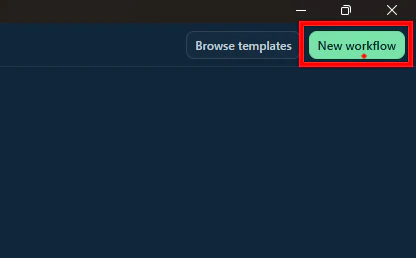
右上の「New Issue」でワークフローを新規作成できます。トリガーとプロンプトを設定するだけなので、コードを書く必要はないです。
実際に簡単にワークフローを作成してみます。

作成するとこのように画面に追加されます。

利用条件まとめ
| プラン | 利用可否 |
|---|---|
| Copilot Free | ❌ 不可 |
| Copilot Pro / Pro+ | 早期アクセス申請が必要 |
| Copilot Business | ✅ すぐ使える |
| Copilot Enterprise | ✅ すぐ使える |
早期アクセスの申請は公式リポジトリの README にリンクがあります。
まとめ
- GitHub Copilot App は IDE に依存しないエージェント専用のデスクトップアプリ
- インストールはウィザード形式で5分くらいで完了する
- VSCode の Copilot Chat とは「補助ツール vs エージェントに任せる」という使い分けになる
- GitHub ネイティブ統合(PR・Issue・CI 管理)が最大の強みで、これは他のツールにはない
- 現在パブリックプレビュー中。Business/Enterprise はすぐ使える、Pro/Pro+ は申請が必要
個人的に「コードを書く」より「何を作るか・どう動かすか」に集中したいときは Copilot App が向いてると感じました。毎日のコーディングには VSCode の Copilot、大きめのタスクを丸投げしたいときは App、という使い分けが今のところしっくりきてます!
ぜひ試してみてください 🚀
おわりに
はじめまして、大学2年生の Shahin(ロホマン シャヒン)です。
普段は Azure インフラや GitHub Copilot 周りをさわりながら、コミュニティ活動もしています。この記事、パブリックプレビューのアプリをとにかく触ってみた記録なので、まだ把握しきれていない部分もあると思います。
「ここ間違ってるよ」「こういう使い方もあるよ」というのがあれば、コメントで優しく教えてもらえると本当に助かります! 学生なりに誠実に直していきます。
記事が参考になったら いいね・ストック・拡散 してもらえると励みになります! X(Twitter)で感想をポストしてくれる場合は #GhCUG もつけてもらえると嬉しいです 🙌
📣 GitHub Copilot のコミュニティやってます
この記事を書いている Shahin は、GitHub Copilot User Group Japan(通称:Gh-CUG / ジーカグ) というコミュニティの運営メンバーをやっています。
Microsoft のエンジニアや MVP の方々と一緒に立ち上げたコミュニティで、GitHub Copilot をもっと広めたい・もっと使いこなしたいという人が集まっています。
🌙 ゆるよな Gh-CUG #01(記念すべき第 1 回!)
📅 2026年5月26日(火)21:00〜
🖥️ オンライン開催・参加無料
👉 申し込みはこちら(connpass)
聴くだけ・カメラオフ・途中参加、全部 OK です!
学生でも初心者でも「なんか面白そう」と思ったらぜひ!
🔗 コミュニティページ: https://gh-cug.connpass.com/