
はじめに
GitHub Issue に自然言語で要件を書き、Copilot に任せることで、調査・計画・実装・Pull Request 作成までをかなり滑らかに進められるようになってきました。
この記事では、GitHub Copilot cloud agent(旧称: Copilot coding agent)を使って、Issue から PR までの流れをどう自動化するかを整理します。
Copilot Workspace という呼び方を見かけることもありますが、本記事では正式名称としては cloud agent に統一します。
対象読者は、GitHub Issue を使って開発を回している中級者以上のエンジニアです。Copilot をすでに日常的に使っていて、「実装補助」から「タスク委任」に広げたい人を想定しています。
この記事を読むと、次のことが分かります。
- Issue から PR までの自動化フロー
- Copilot に任せるときの現実的な境界線
- 実務で運用するときの注意点と適切な粒度感
全体像
Copilot cloud agent の価値は、単にコードを書いてくれることではありません。Issue を入力にして、実装計画を立て、差分を作り、PR にまとめるまでの流れを大きく短縮できる点にあります。
流れをざっくり表すと、次のようになります。
| フェーズ | 人間の役割 | Copilot の役割 |
|---|---|---|
| Issue 作成 | 要件を書く | 入力として受け取る |
| 割り当て | Copilot をアサインする | セッション開始 |
| 調査 | 必要に応じて補足を書く | リポジトリを読み、影響範囲を確認する |
| 計画 | 方向性を決める | 変更計画を作る |
| 実装 | レビューする | ブランチ上でコードを変更する |
| PR 作成 | 最終判断をする | PR を作る |
このとき大事なのは、Copilot を「自動マージ機械」として見るのではなく、レビュー可能な変更案を高速に作る実装エージェントとして扱うことです。
つまり、完全自動化ではありません。人間が計画と差分を確認して、最後に判断する前提で使うのが実務向きです。
何が自動化されるのか
自動化されるのは、単純なコード補完だけではありません。実務で効くのは、次の3つです。
-
調査の自動化
- 既存コードの関連箇所を読み、どこを変えるべきかを探す
-
変更計画の自動化
- いきなり編集するのではなく、先に方針を固める
-
PR 化の自動化
- 変更をブランチにまとめ、レビューしやすい形にする
このため、たとえば次のようなタスクと相性が良いです。
- バリデーションの追加
- 既存 UI の細かな改善
- テストの追加
- 既存ロジックの小規模なリファクタリング
逆に、仕様が曖昧な大規模機能や、複数リポジトリをまたぐ変更は、そのまま任せるより、人間が前提を固めてから渡すほうが安定します。
実際のデモ
以下では、Issue 作成から Copilot の実装完了までを、画像とあわせて順に見ていきます。
Step 1: Issue を作る
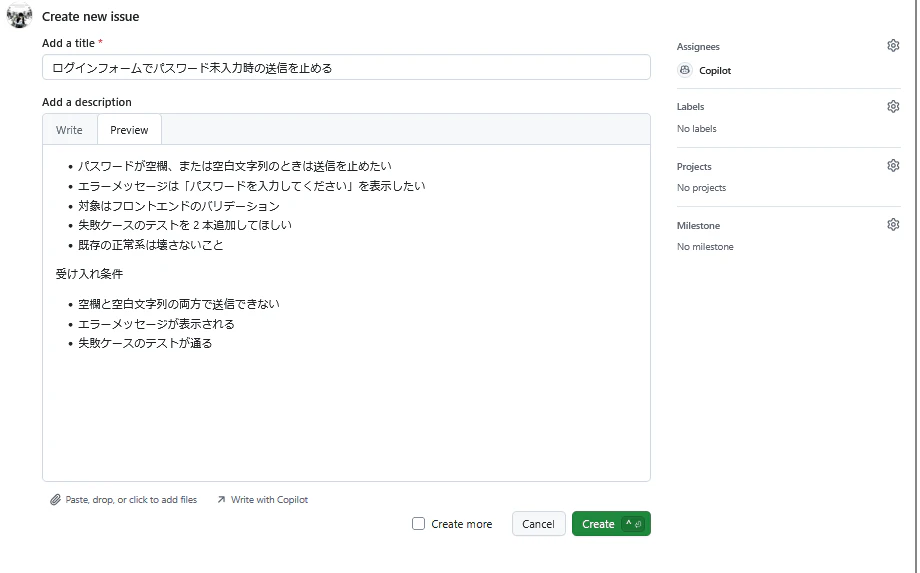
まずは、Copilot に渡す入力を短く、具体的にします。たとえば次のような Issue が扱いやすいです。
ログインフォームの送信時に、パスワードが空欄または空白文字列なら送信を止め、エラーメッセージ「パスワードを入力してください」を表示したい。
対象はフロントエンドのバリデーションで、失敗ケースのテストを 2 本追加してください。
ここで重要なのは、「何を直すか」だけでなく「期待する振る舞い」と「テスト条件」も書くことです。
Step 2: Copilot をアサインする
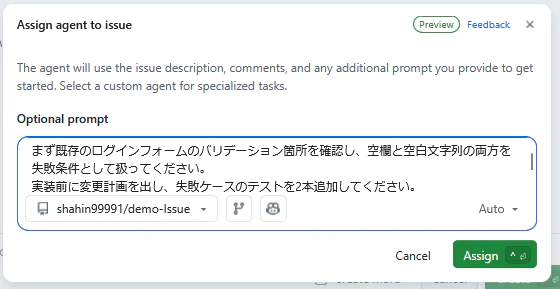
Issue に Copilot を割り当てると、Copilot が作業を開始します。このとき、Issue 本文が短く具体的であるほど、Copilot の実装精度が上がります。
追加指示は、アサイン時のモーダルから入力できます。
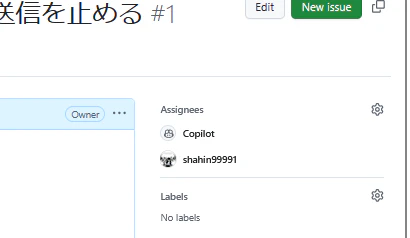
Issue を Copilot に割り当てると、担当者(Assignees)に Copilot が追加され、タスクの実行が開始されます。
Step 3: 計画を確認する
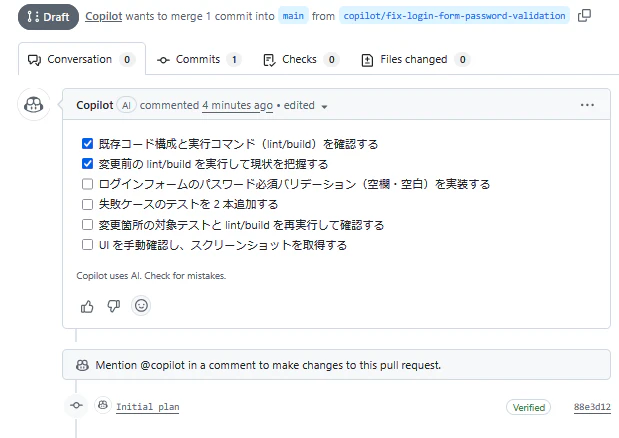
Copilot は、いきなり編集する前に、関連箇所を読みながら計画を立てます。ここで見るべきポイントは次のとおりです。
- 変更対象が適切か
- テスト追加が含まれているか
- 余計なファイルを触ろうとしていないか
Copilot が出した計画を、そのまま正解として受け取らないほうが安全です。実装前の計画レビューを挟むだけで、不要な変更をかなり減らせます。
実行が完了すると、Copilot は変更方針(計画)のコメントとともに Draft PR を作成してくれます。
Step 4: 差分をレビューする
PR が作成されたら、まず見るのはコード量ではなく意図です。
確認ポイントは次の3つです。
- Issue の要求を満たしているか
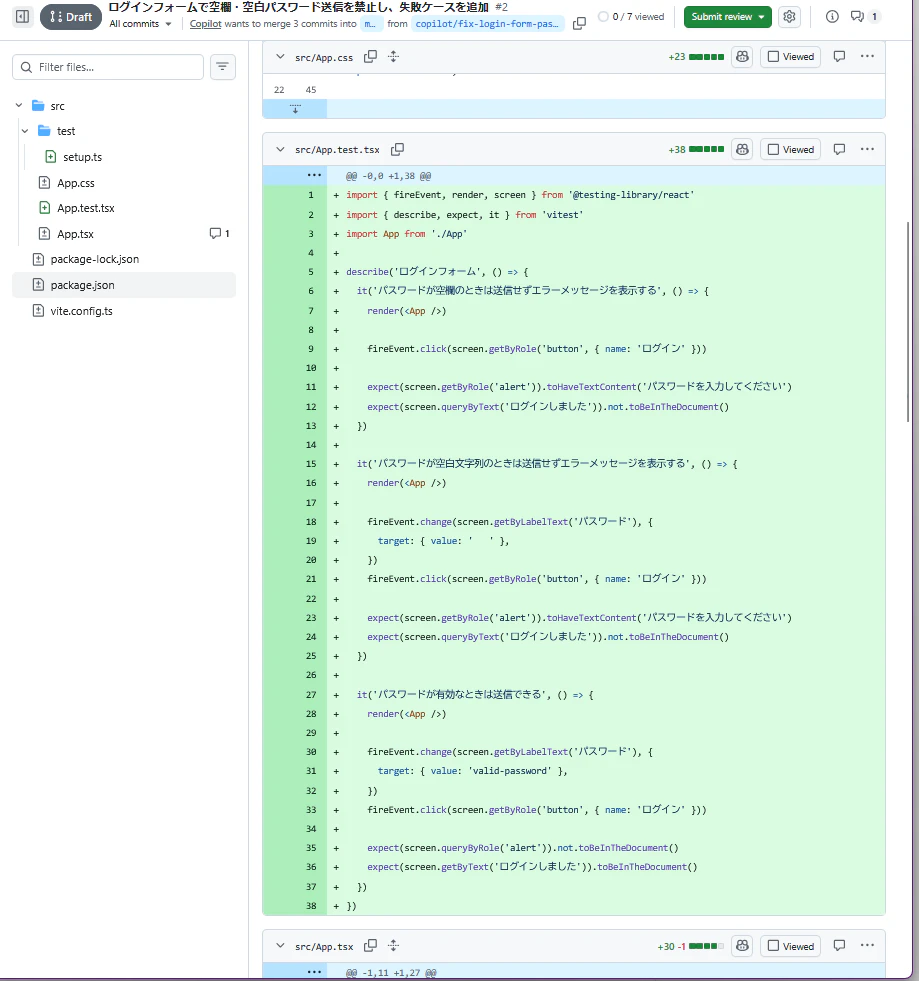
- テストが失敗ケースをちゃんと押さえているか
- 既存の挙動を壊していないか
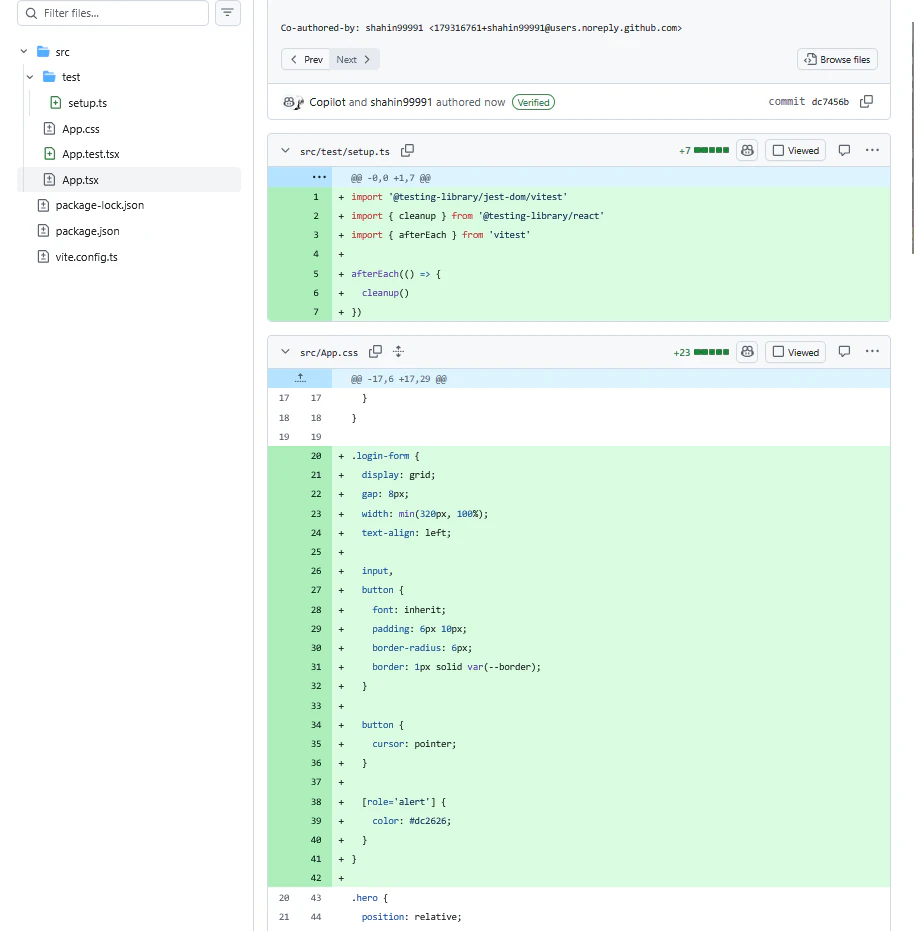
実際の変更コードは、PR の Files changed から確認できます。ここで想定通りの実装になっているか確認しましょう。
Step 5: コメントで修正を返す
人間のレビューで直したい点があれば、PR コメントで指示します。たとえば次のような書き方が有効です。
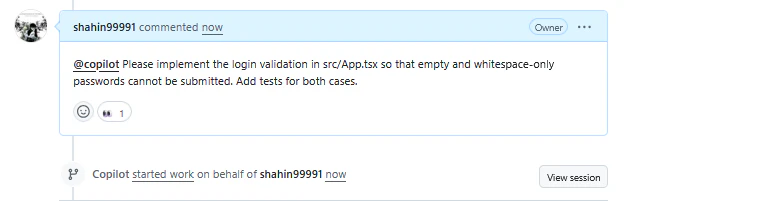
このバリデーションは input 側ではなく submit 側で統一してください。あわせて、空文字と空白文字列を両方テストに追加してください。
このように、修正の意図と期待結果を明確に書くと、AI 側も修正しやすくなります。
通常のコードレビューと同じように、PR 上で直接コメントを送信して修正を依頼できます。
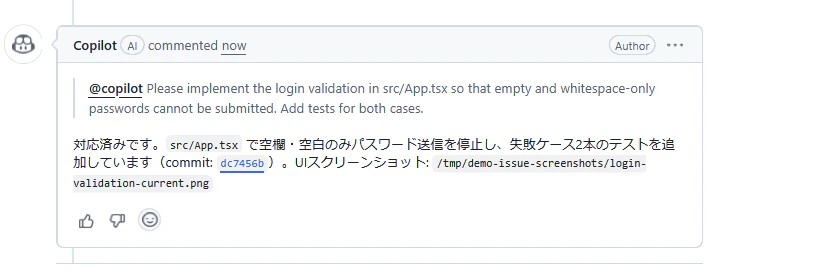
コメントを送信すると Copilot が再稼働し、修正コミットを追加したうえで完了の返信をしてくれます。
実務での注意点
Copilot cloud agent は強力ですが、万能ではありません。特に次の点は押さえておくべきです。
-
人間のレビューは必須
- 生成された PR をそのままマージしない
-
Issue の粒度が重要
- 1つの Issue には、1つの変更目的を持たせる
-
追加要件は後出ししない
- 割り当て後の要件変更は、PR コメントで伝えるほうが安全
-
大きすぎるタスクは分割する
- まずは小さな修正で運用に慣れる
まとめ
GitHub Copilot cloud agent を使うと、Issue から PR までの流れをかなり滑らかにできます。特に、調査・計画・実装・PR 化をまとめて任せられる点は、日々の開発フローを変えるインパクトがあります。
一方で、使い方のコツは「全部を自動化すること」ではありません。小さな Issue に絞り、計画を確認し、PR を人間がレビューする。この運用が一番強いです。
まず1つ、小さな Issue を選んで試してみてください。実際に動いた瞬間に、運用の感覚がつかめます。
参考
- About GitHub Copilot cloud agent
- Research, plan, and iterate on code changes with Copilot cloud agent
- Starting GitHub Copilot sessions
- Risks and mitigations for GitHub Copilot cloud agent
- GitHub Copilot product page
おわりに:Github Copilotコミュニティのご案内
最後に少しだけお知らせです!
私が運営メンバーとして参加し ている GitHub Copilot User Group Japan(通称:Gh-CUG) というコミュニティが立ち上がりました。
「Github Copilot をもっと使いこなしたい」「AI 駆動の開発について情報交換したい」という方はもちろん、学生や初心者の方も大歓迎のゆるふわなコミュニティです。この記事のような実践的な活用法から、日々の個人的なつまずきまで、幅広くみんなでワイワイ共有しています。
ご興味があれば、ぜひこちらの記事も覗いてみてください!
👉 「なんでもは知らない、しってることだけ」── 学生・初心者歓迎の GitHub Copilot コミュニティ Gh-CUG が爆誕しました