
SQL Serverの管理ツールであるSQL Server Management Studio(通称SSMS)が、バージョンが上がりVisual Studioの一部として提供されるようになったようです。
それに応じて、Visual Studioなど必要なコンポーネントをインストーラーが自動ダウンロードする仕組みになっており、オフライン環境でのインストールバイナリの取得方法も変更になっています。
この記事では、オフライン環境でのSSMSインストール方法をご紹介します。
なお、ODBCやOLEDBドライバーやVC++ランタイムも追加しておりますが、こちらは、SQL ServerとSSMSを同居する場合、SQL Serverのインストールで既にインストール済みの場合がほとんどですので、その場合その手順はスキップできます。
1.バイナリの取得
1.1.インストーラーの取得
インターネットに接続出来る環境で、以下のURLを開きます。
https://learn.microsoft.com/ja-jp/ssms/install/install
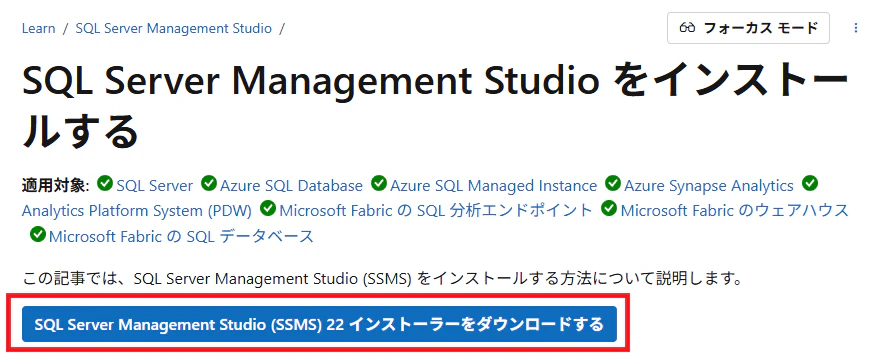
SQL Server Management Studio(SSMS)インストーラーをダウンロードするをクリックします。
vs_SSMS.exeがダウンロードされたことを確認し、このEXEを作業ができるフォルダに移動します。
(今回は、C:\SSMSに配置します)
1.1.1.オフラインインストーラー用バイナリのダウンロード
コマンドプロンプトを開き、先程のVS_smss.exeが配置されたフォルダに移動し、以下のコマンドを実行します。
cd \ssms
vs_SSMS.exe --layout C:\SSMS\setup --all
コマンドを実行すると以下のような画面が表示され、勝手に消えます。
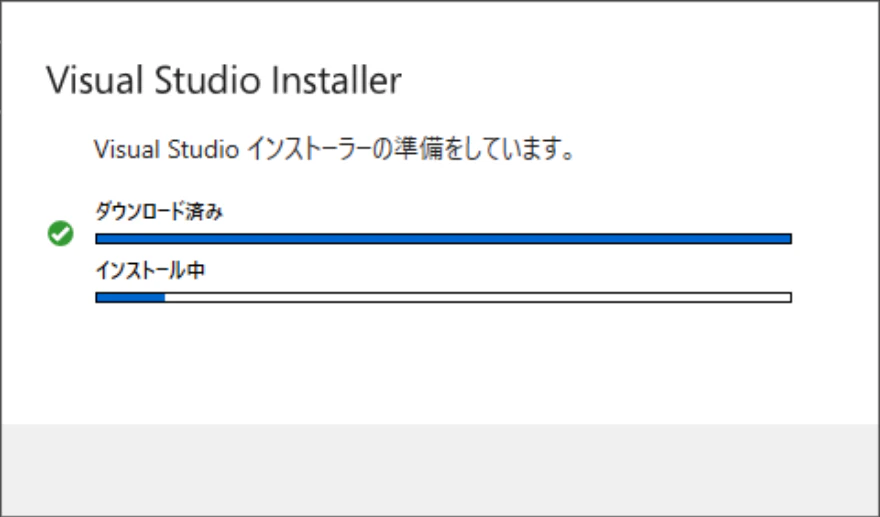
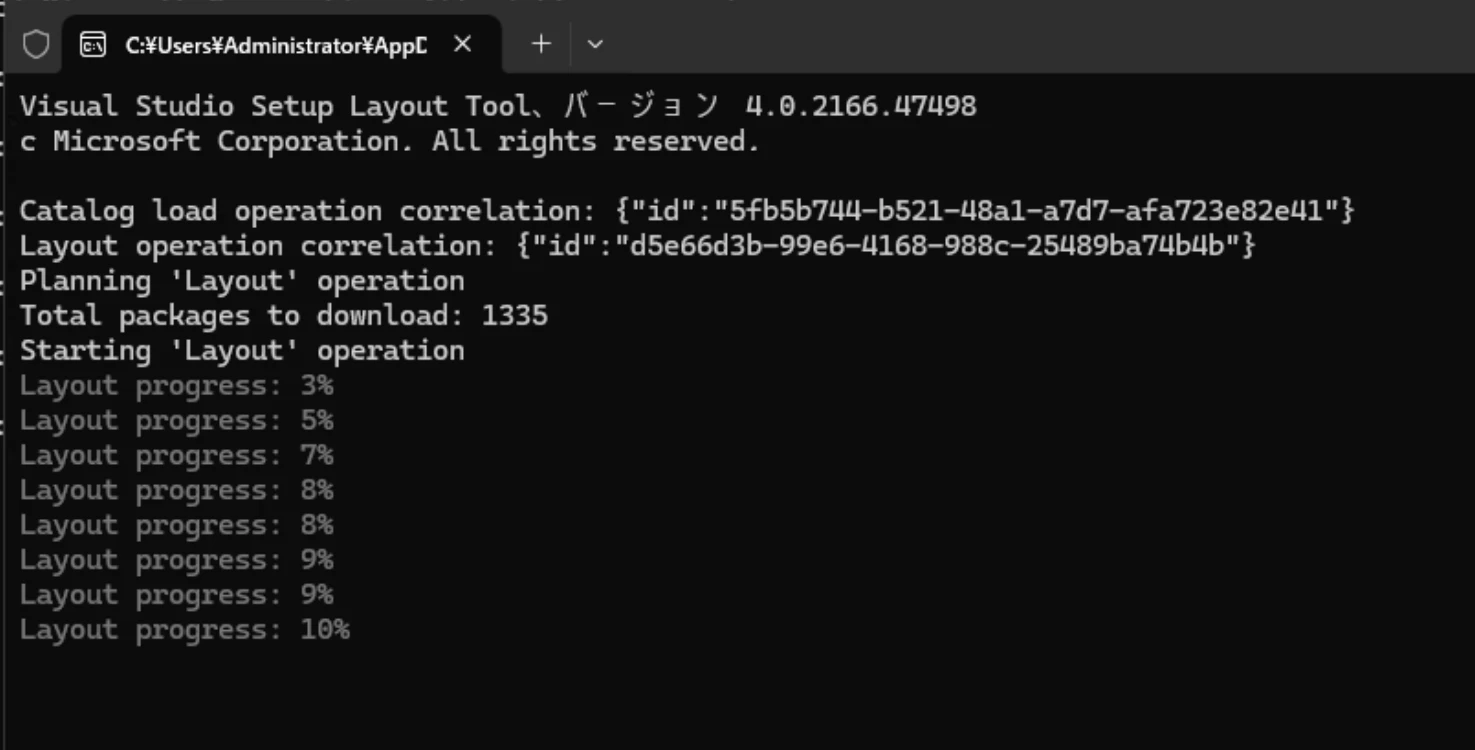
続いてコマンドプロンプトが表示され、Layout Progressという進捗が表示されますので、こちらが終了するまで待ちます。
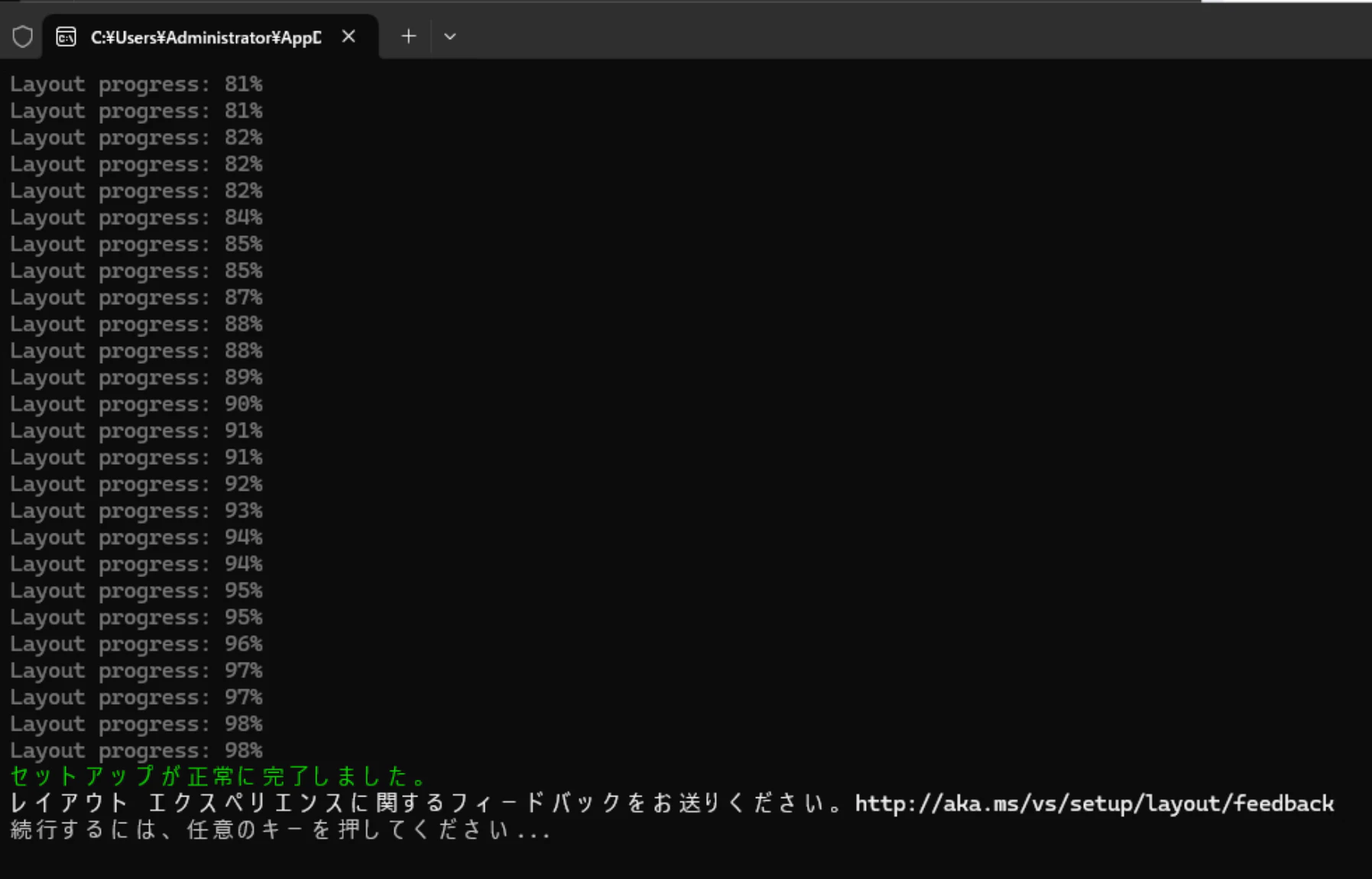
しばらく待つと以下のような画面が表示されますので、コマンドプロンプト内で任意のキーを押し、コマンドプロンプトを終了させます。
1.1.2.追加証明書のダウンロード
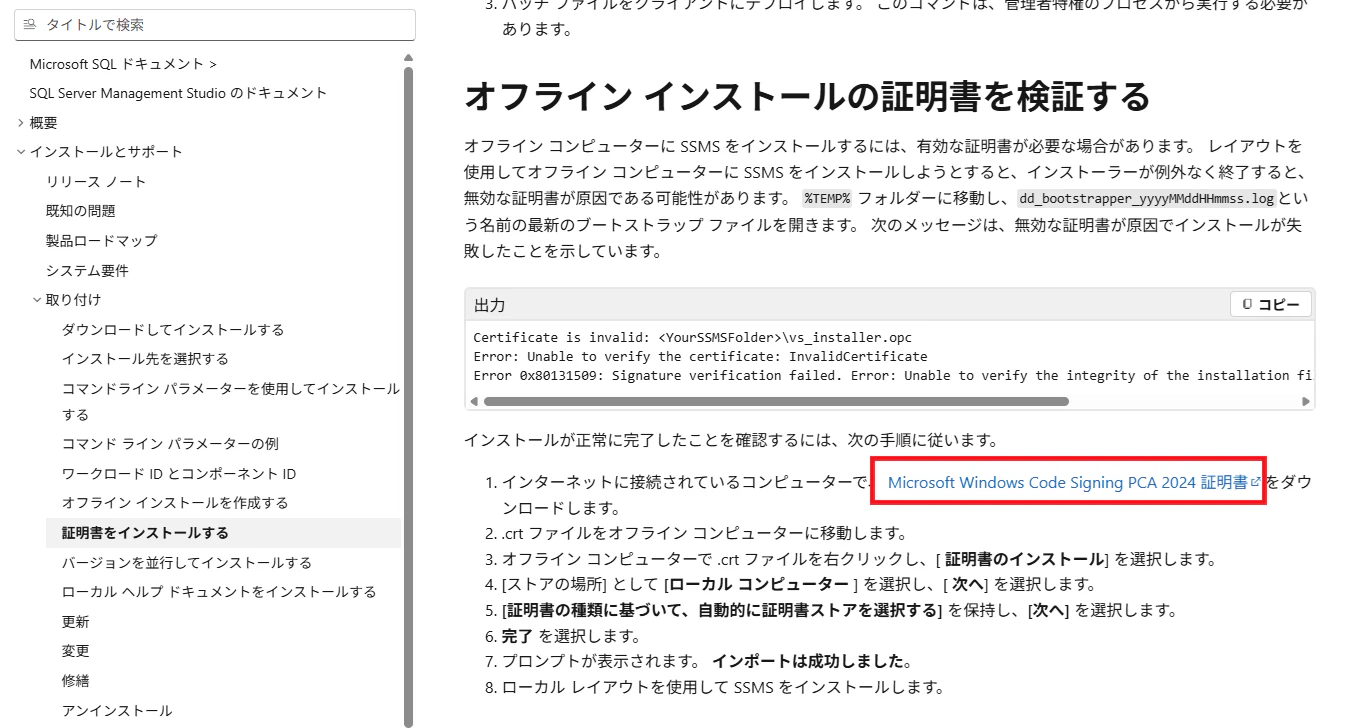
続いて、証明書をダウンロードします。
https://learn.microsoft.com/ja-jp/ssms/install/install-certificates
にアクセスし、「Microsoft Windows Code Signing PCA 2024 証明書」をダウンロードします。
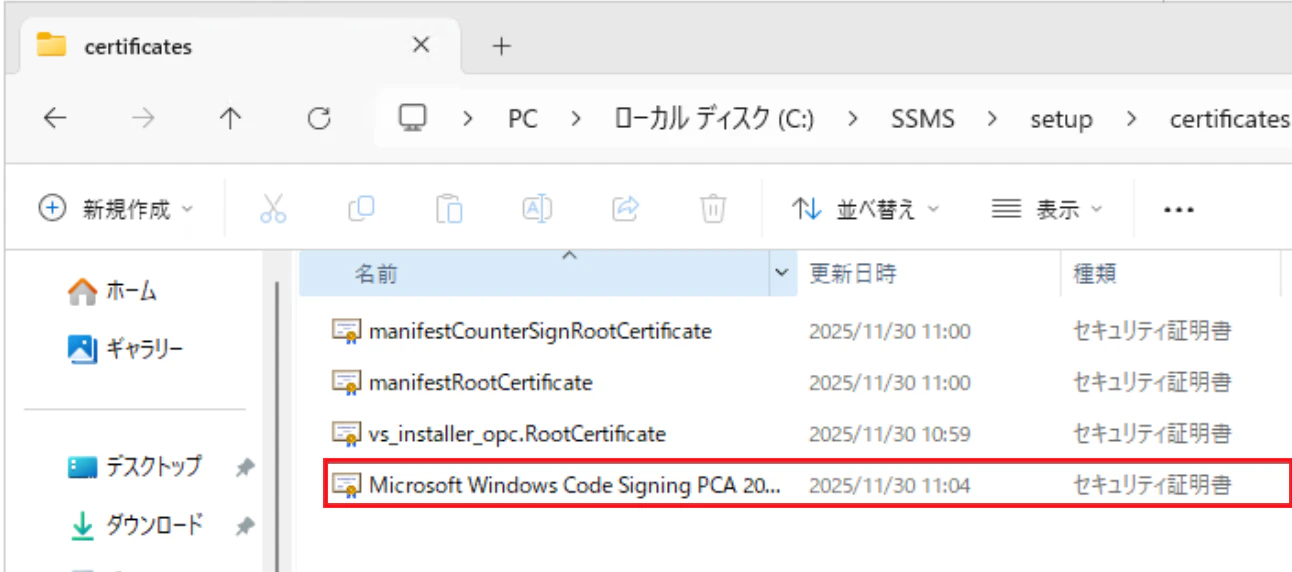
ダウンロードした証明書を、先程SSMSでダウンロードしたバイナリの配置場所「C:\SSMS\setup\certificate」に移動しておきます。
1.1.3.必要ライブラリの取得
1.1.3.1.Visual Studio ランタイムの取得
以下から、VCのランタイムを取得します。
https://learn.microsoft.com/ja-jp/cpp/windows/latest-supported-vc-redist?view=msvc-170#latest-supported-redistributable-version
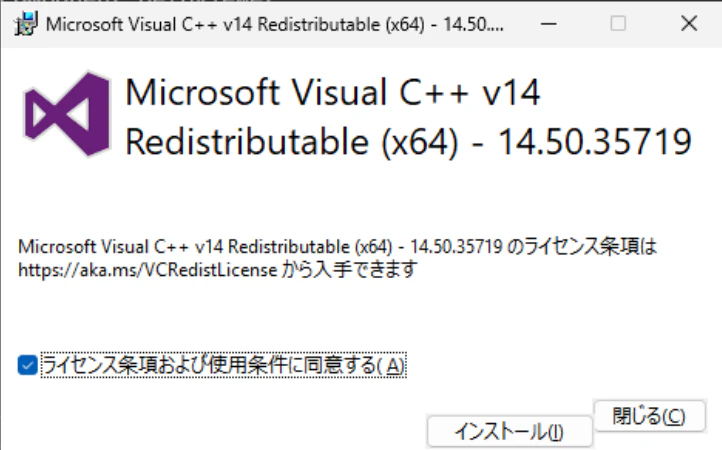
V14のX64とX86の両方のバイナリをダウンロードします。
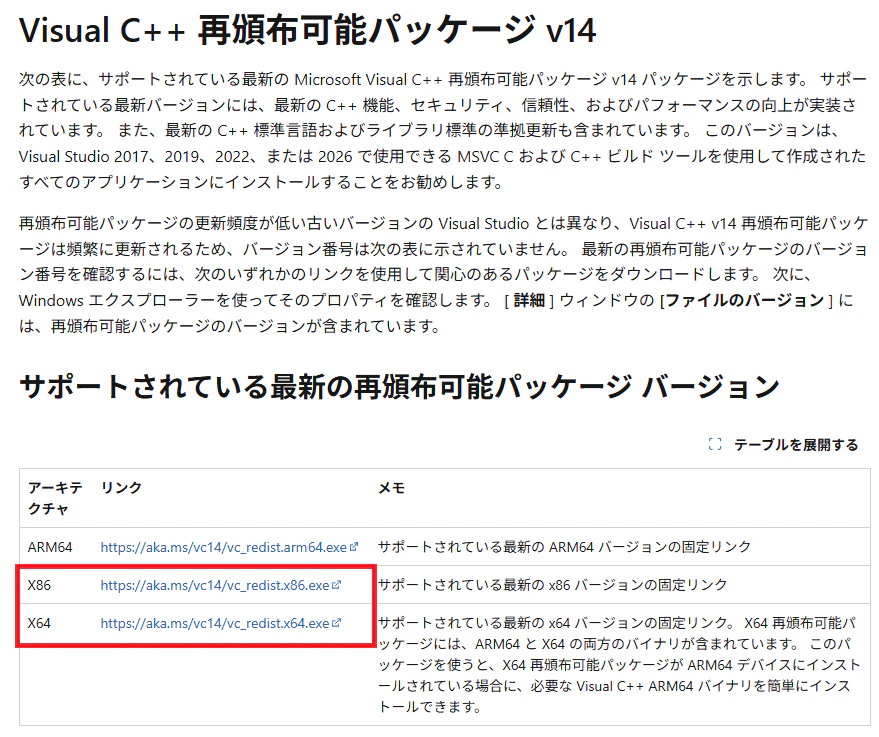
x64版だけのダウンロード・インストールだけですと、OLEDBドライバーをインストールする際に、VC++ライタイムが不足しているというエラーが発生します。必ず、x86/x64の両方のランタイムをダウンロードしてください。
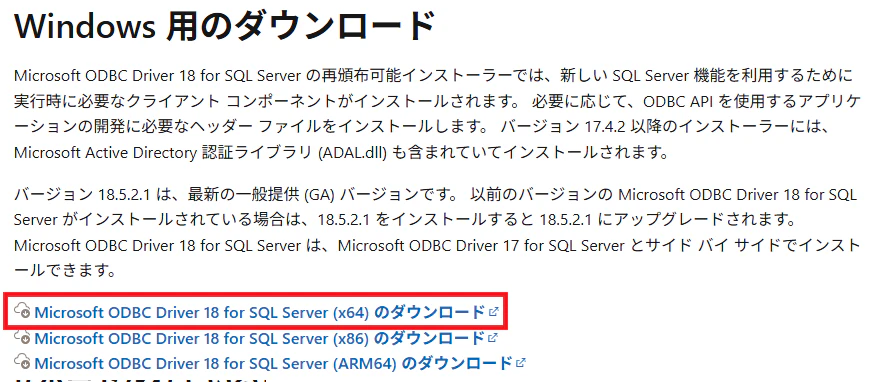
1.1.3.2.ODBCドライバーのダウンロード
以下からODBCドライバーをダウンロードします。
https://learn.microsoft.com/ja-jp/sql/connect/odbc/download-odbc-driver-for-sql-server?view=sql-server-ver17#download-for-windows
1.1.3.3.OLEDBドライバーのダウンロード
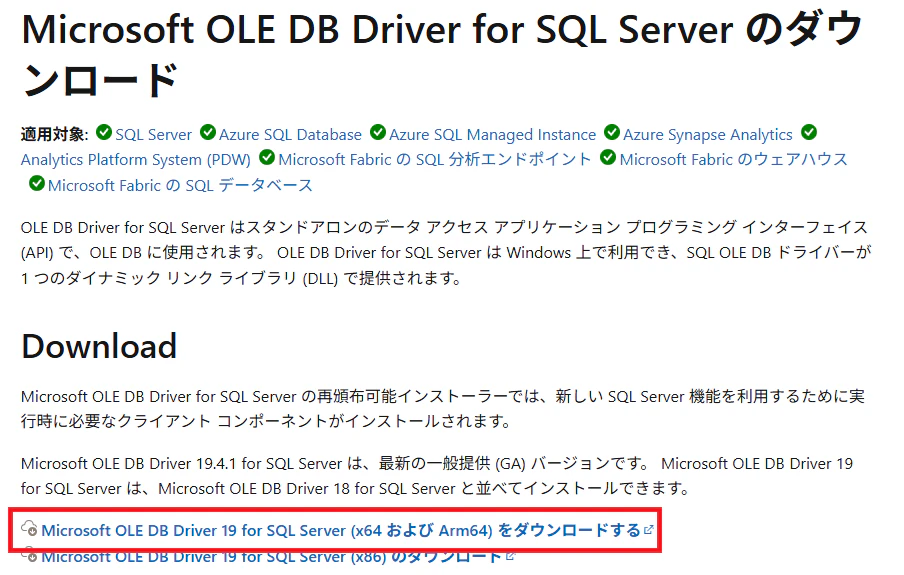
以下からOLEドライバーをダウンロードします
https://learn.microsoft.com/ja-jp/sql/connect/oledb/download-oledb-driver-for-sql-server?view=sql-server-ver17
1.1.4.バイナリを配置する
ダウンロードした
- VC_redist.x64.exe
- VC_redist.x86.exe
- msodbcsql.msi
- msoledbsql.msi
を、インストーラー配置のフォルダ「C:\SSMS\setup\other」にコピーします。
これで、バイナリのダウンロードは、完了です。
2.バイナリのコピー
先程ダウンロードした「C:\SSMS\setup」フォルダ配下を、インストールしたいオフライン環境のマシンにコピーします。
3.インストール
インストールバイナリを、オフライン環境にコピーします。今回は、「C:\SSMS\setup」に配置します。
3.1.ランタイムとドライバのインストール
先程ダウンロードした、VCのランタイムとODBCドライバーをインストールします。
コマンドプロンプトから以下を実行します。
3.2.VC++のライブラリのインストール
cd \SSMS\setup\other
VC_redist.x64.exe
VC_redist.x86.exe
3.3.ODBCドライバーのインストール
cd \SSMS\setup\other
msodbcsql.msi
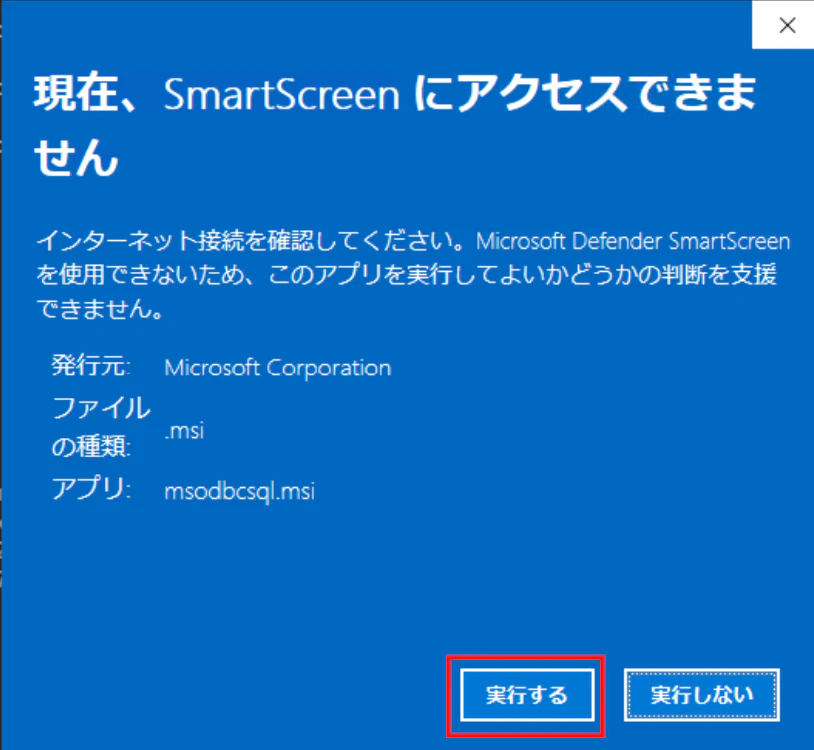
SmartScreenの画面が出た場合は、そのまま「実行する」をクリックします。
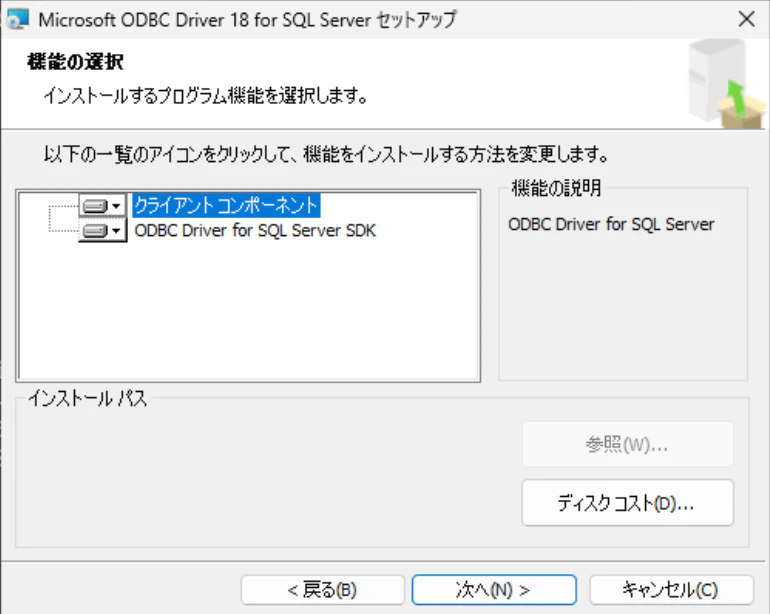
ODBCドライバーをインストールします。
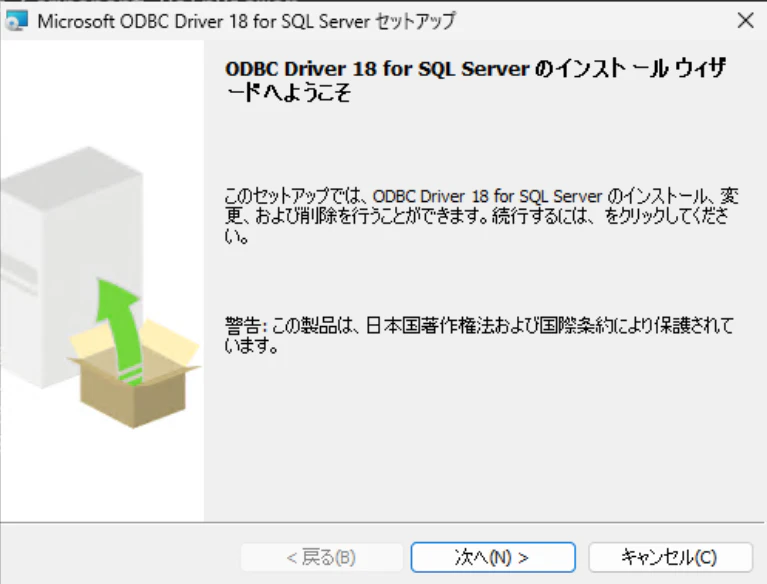
インストールオプションは、デフォルトのままインストールを行います。
3.4.OLEDBドライバーのインストール
cd \SSMS\setup\other
msoledbsql.msi
同様にSmarScreen画面が表示される場合は、「実行する」をクリックしてインストールを進めます。
3.5.証明書のインストール
先程コピーしたインストールバイナリの「certificate」フォルダにある証明書をインストールします。
コマンドプロンプトを開き、以下のコマンドを実行します。
certutil.exe -addstore -f "Root" "c:\SSMS\setup\certificates\manifestRootCertificate.cer"
certutil.exe -addstore -f "Root" "c:\SSMS\setup\certificates\manifestCounterSignRootCertificate.cer"
certutil.exe -addstore -f "Root" "c:\SSMS\setup\certificates\vs_installer_opc.RootCertificate.cer"
certutil.exe -addstore -f "Root" "c:\SSMS\setup\certificates\Microsoft Windows Code Signing PCA 2024.crt"
証明書のインストールはこれで完了です。
SSMSインストール前に必ず4つの証明書をインストールしてください。証明書をインストールせずに、SSMSをセットアップするとインストーラーが異常終了します。
3.6.SSMSのインストール
コマンドプロンプトから以下を実行します。
cd \SSMS\setup
C:\SSMS\setup\vs_SSMS.exe --noWeb --add Microsoft.Component.HelpViewer
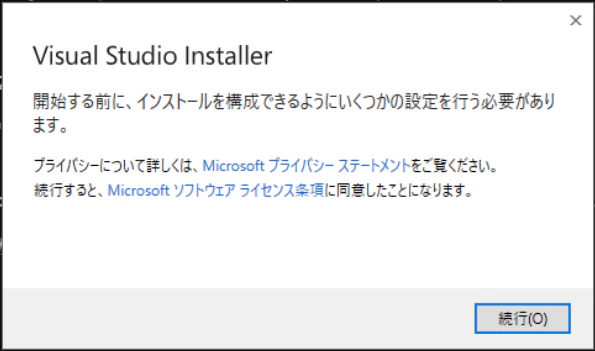
以下のような画面が表示されますので、「続行」をクリックします。
以下のような画面が表示されますので、少々待ちます。
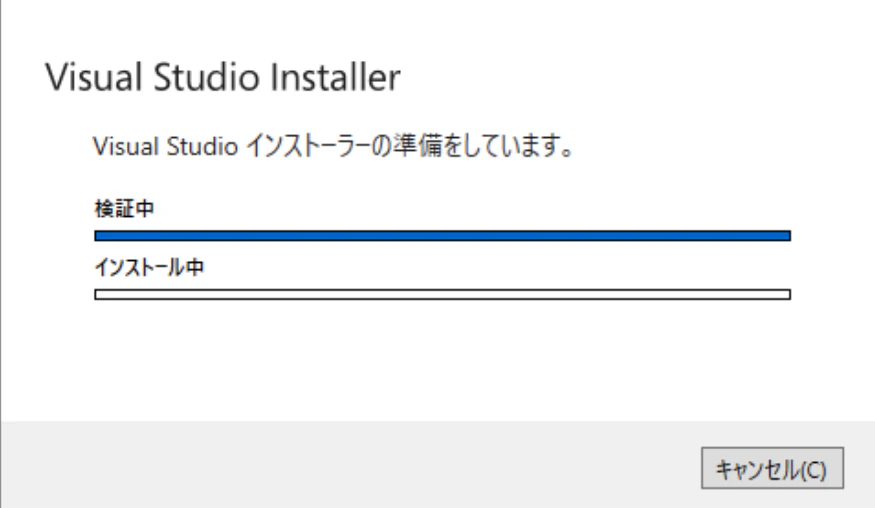
このダイアログが一瞬表示され、そのまま終了してしまう場合は、証明書が正しくインストールされていない可能性が高いです。
以下のようなインストーラー画面が表示されますので、右下の「インストール」をクリックします。
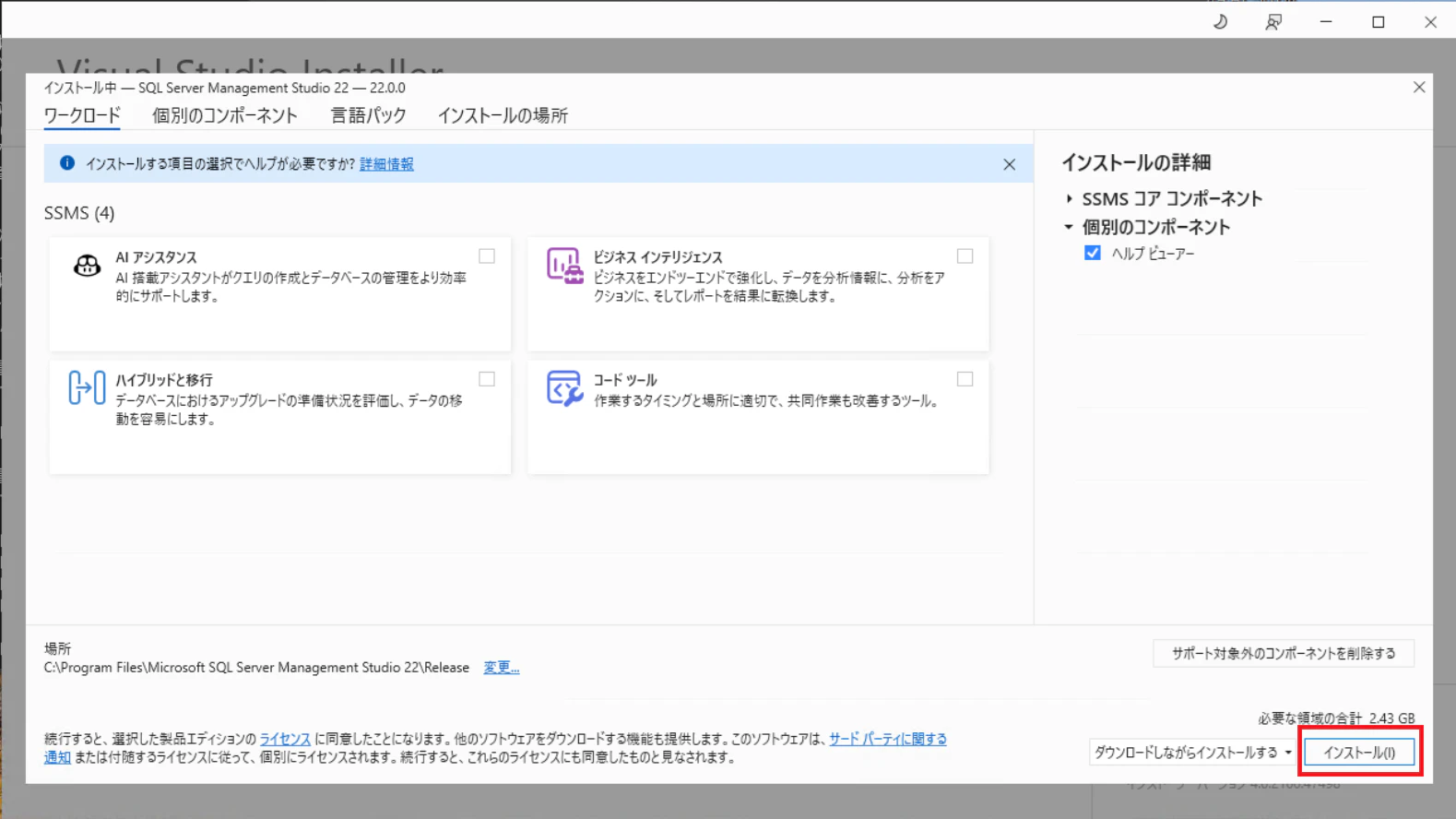
インストールが始まりますので、終了まで待ちます。
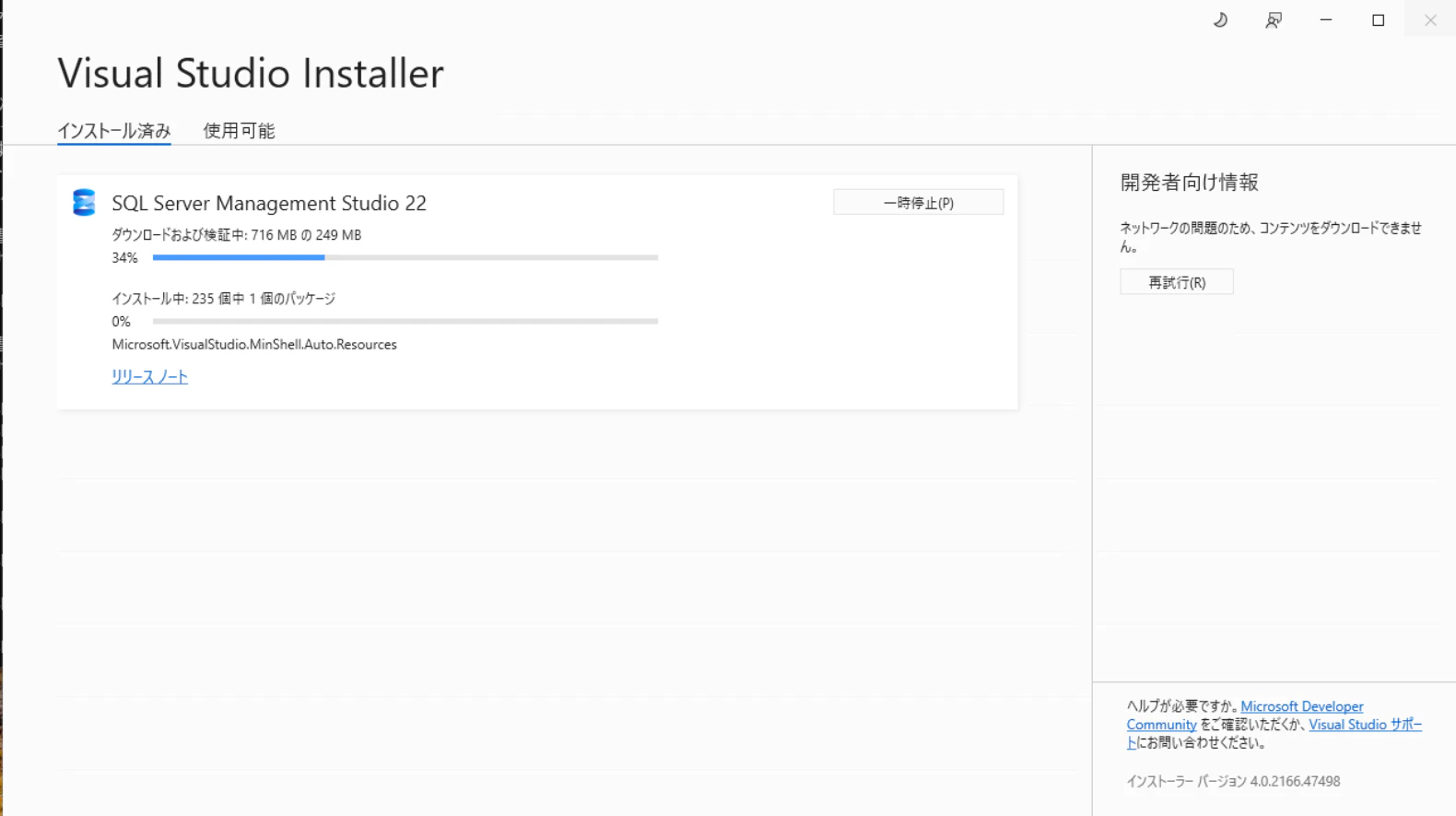
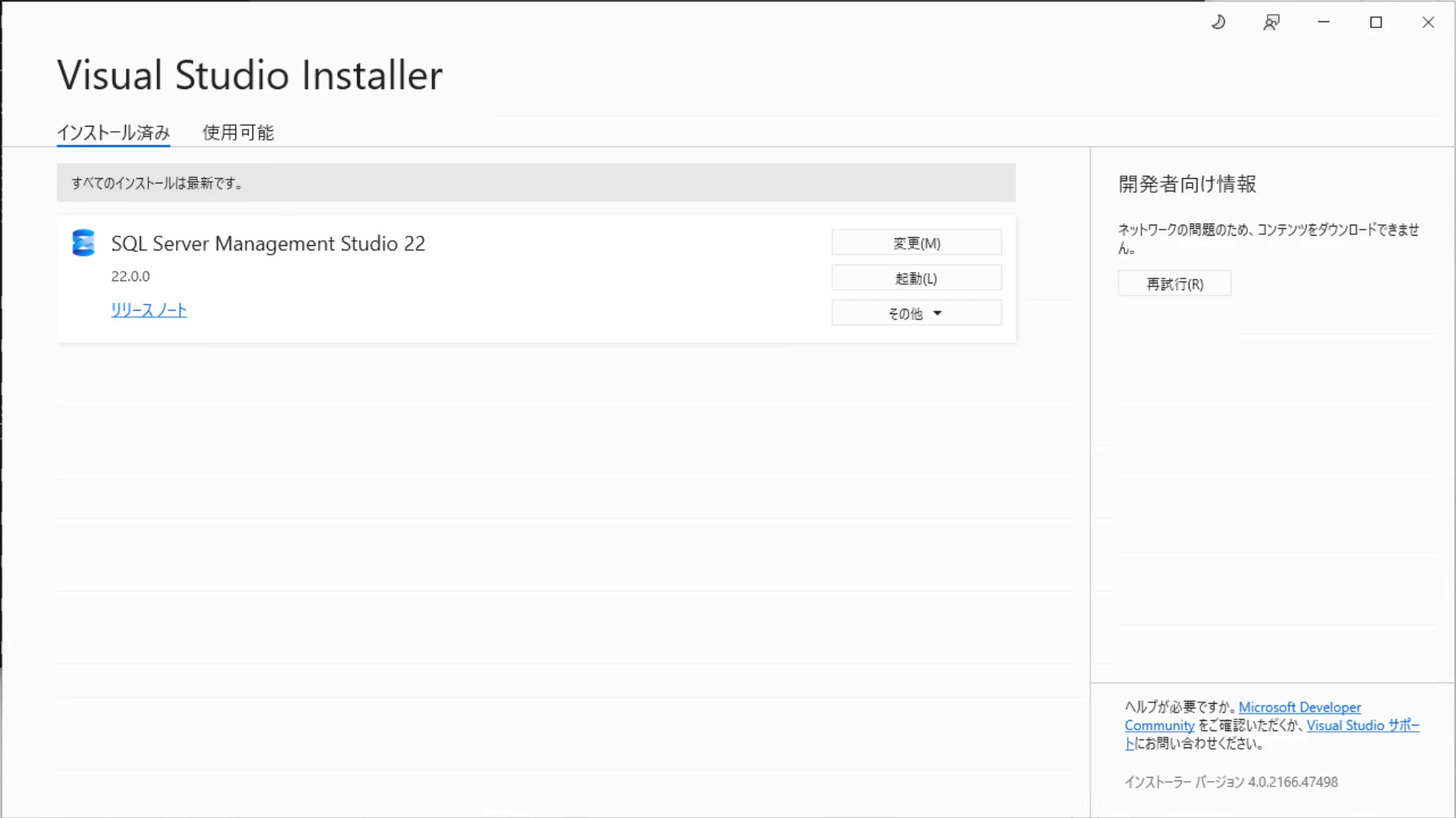
以下の画面が表示されたらインストールは完了です。
4.起動確認
SSMSを起動します。
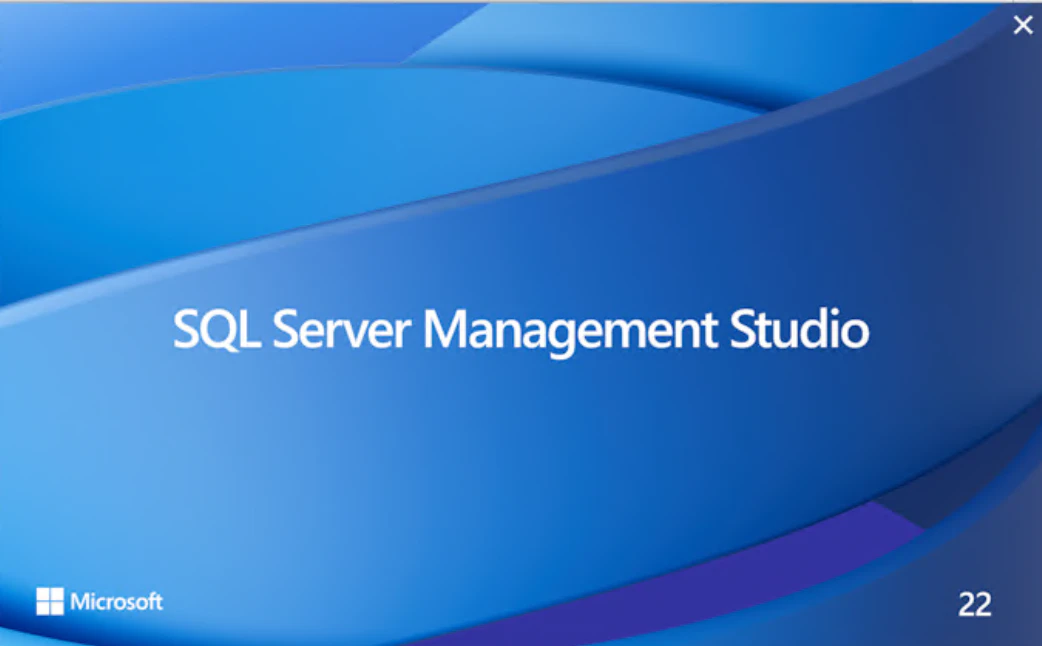
以下のようなロゴが表示されますので、しばらく待ちます。
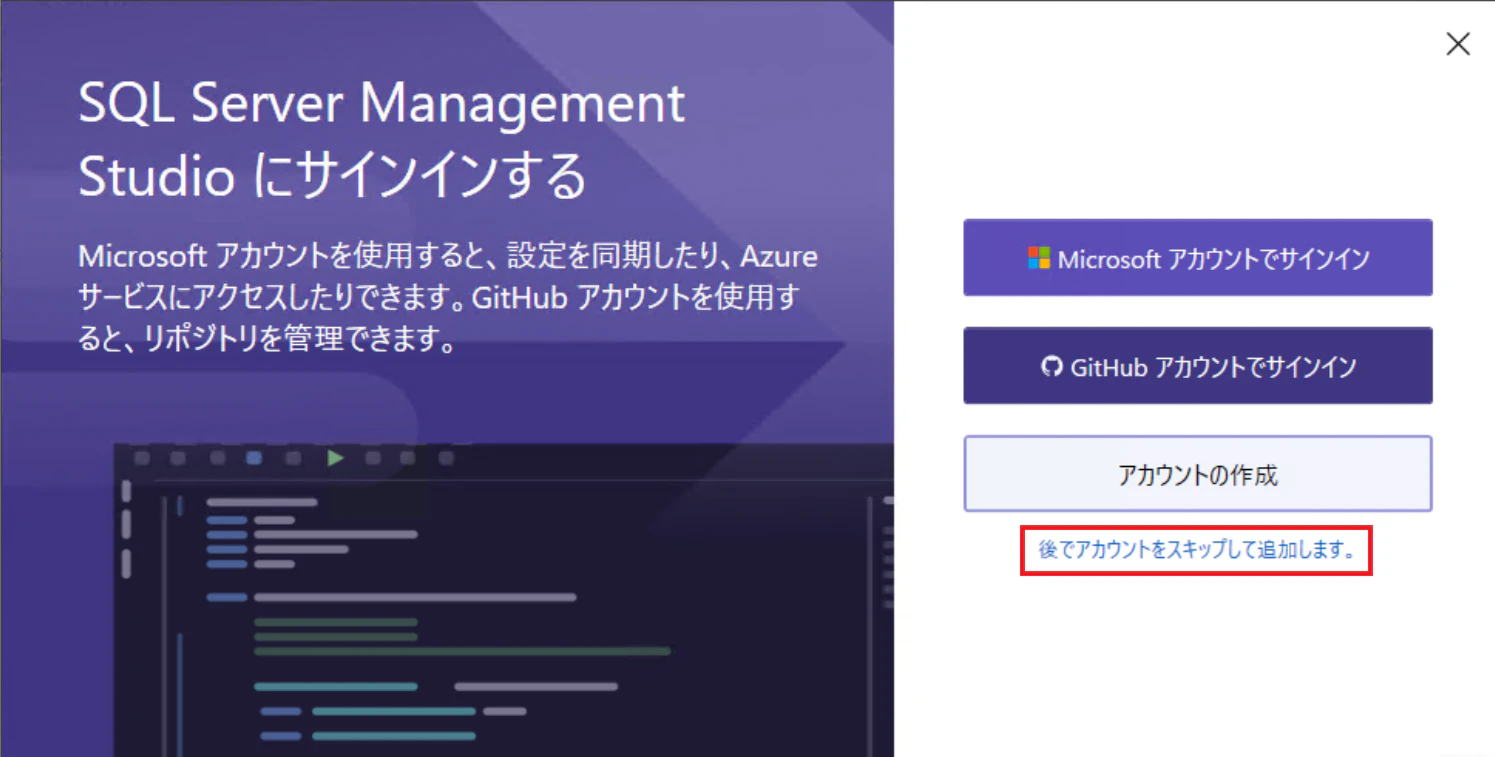
サインインを要求されますが、オフライン環境のためスキップします。
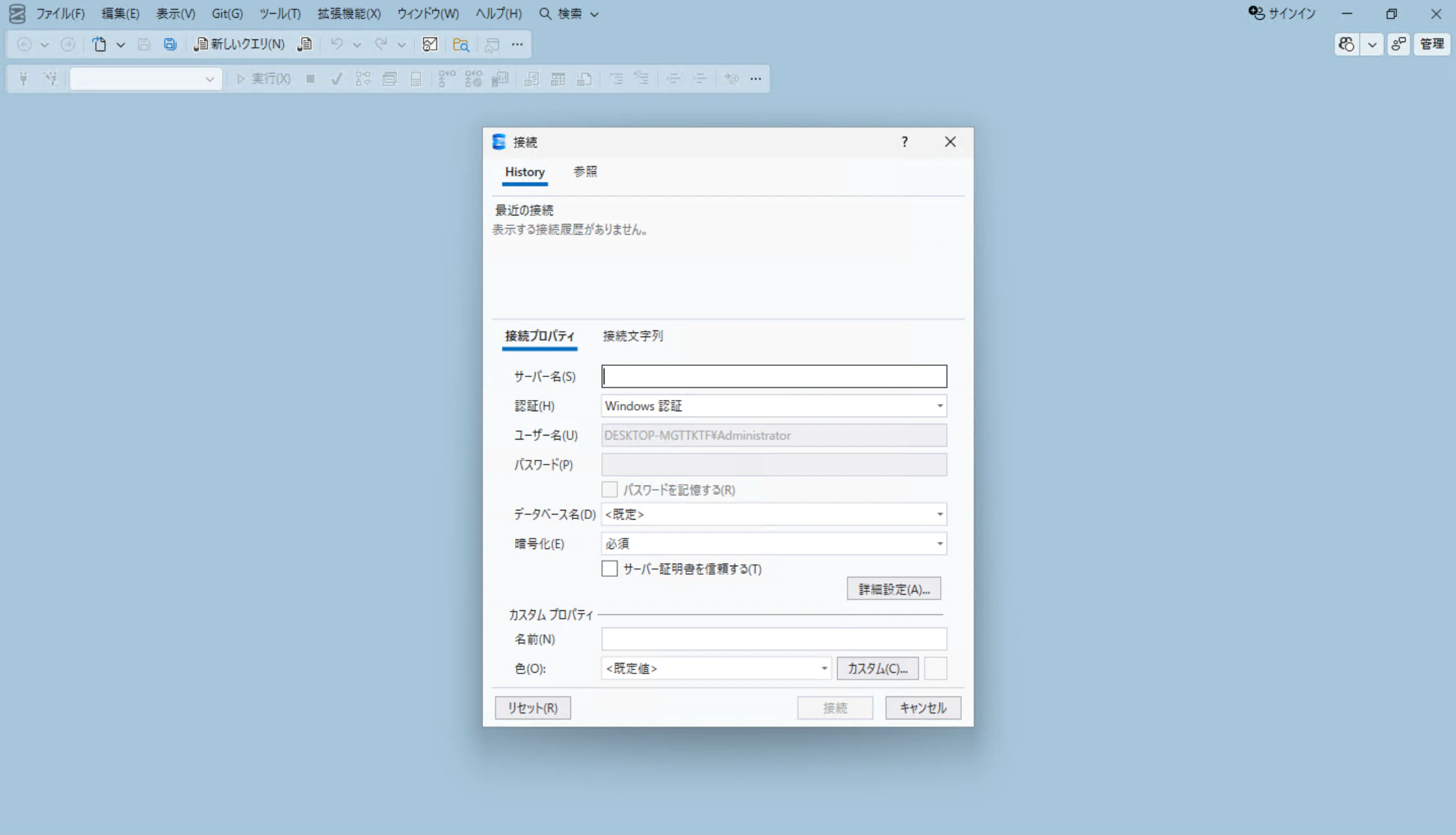
SSMSが起動しますので、SQL Serverに接続して、利用します。
5.参考