
1. 生成AIチャットUIを一行で作成する例
Gradioを使えば、以下のような生成AIのチャットUIをたった1行で作成できます。
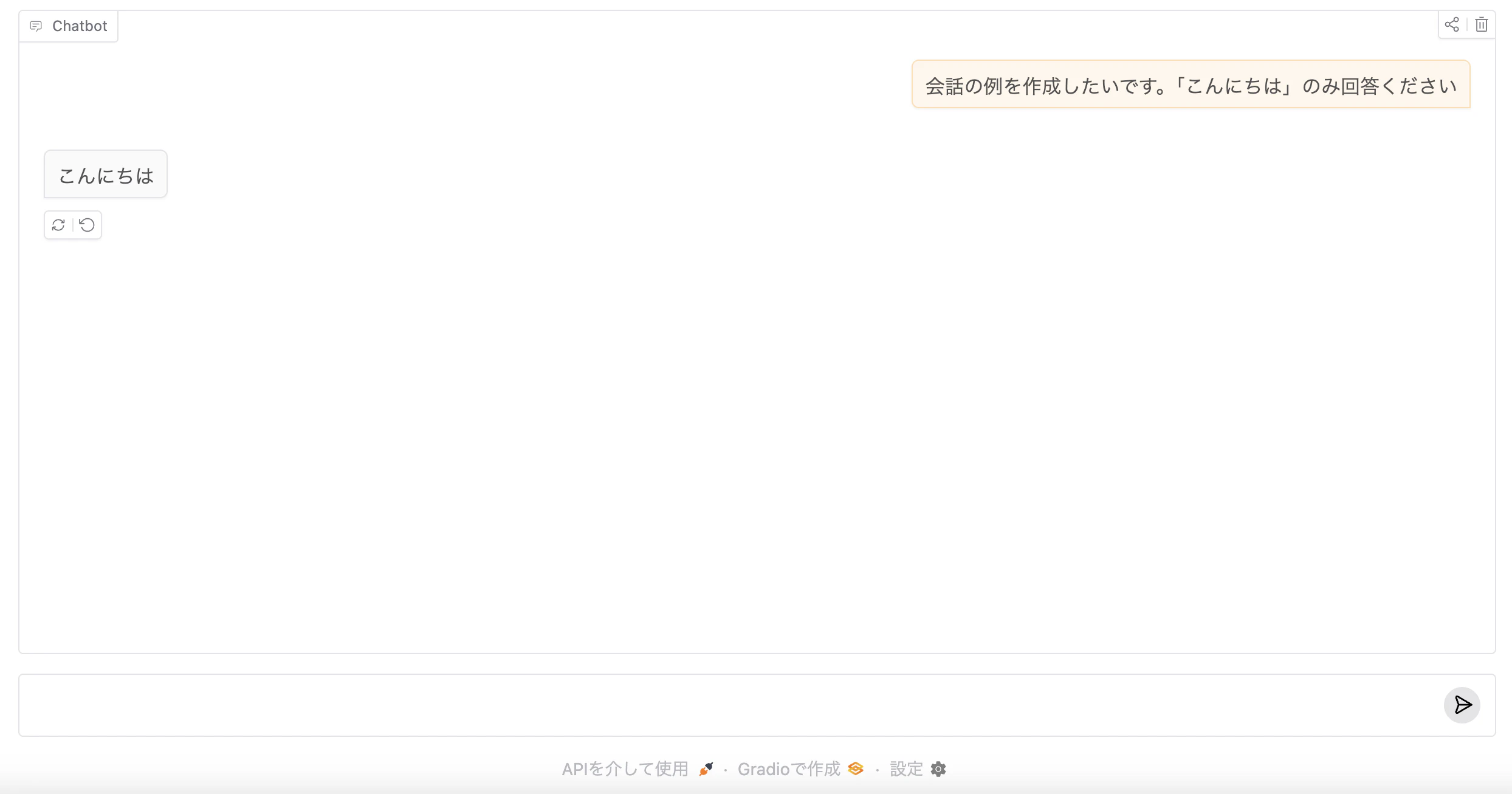
demo = gr.ChatInterface(chat, type="messages").launch()
openAIのモデルを使う場合の完成版はこちら↓
import gradio as gr
from openai import OpenAI

client = OpenAI()

def chat(messages):
    response = client.responses.create(model="gpt-5-nano", input=messages)
    return response.output_text

demo = gr.ChatInterface(chat, type="messages").launch()
実行するとブラウザ上にチャットUIが立ち上がり、入力するとAIが返信します。
2. Hugging Faceへ簡単に公開する方法
Gradioアプリはそのまま Hugging Face Spaces にアップロードして共有可能です。
- Hugging Faceにログインして New Space を作成
- SDKに Gradio を選択
-
app.pyとrequirements.txtをアップロードするだけ
例:requirements.txt
gradio
openai
これで自動的にWebアプリとして公開され、URLを他の人と共有できます。
3. Hugging Faceとは?
Hugging Face は、機械学習モデルの公開・共有・実験を簡単に行えるプラットフォームです。
AI開発者や研究者の間で人気の理由:
- モデル共有が簡単:誰でも作ったモデルをアップロードして利用可能
- Spaces機能:GradioやStreamlitで作ったアプリを即公開
- コミュニティ活発:多数の公開モデルやデータセットがあり、再利用や実験が容易
- APIが充実:自分のアプリから簡単にAIモデルを呼び出せる
要するに、作ったAIをすぐにWebアプリ化して共有できる環境として重宝されています。
4. Gradioのできること
-
チャットUIの作成
- ChatInterfaceで生成AIのチャットをすぐに試せる
-
入力フォーム付きデモの自動生成
- テキスト、画像、音声、スライダーなどあらゆる入力を簡単にUI化
-
画像処理・変換アプリ
- アップロード画像を加工したり、AIで生成した画像を返す
まとめ
Gradioを使うと、生成AIのチャットUIや画像変換アプリをほぼコード1行で作成でき、
そのままHugging Faceに公開してすぐに共有可能です。
モデルを作ったらまずGradioでデモを作る。この1ステップでチームやユーザーと簡単に成果を共有できます。