
Create React AppでReact(+Material-UI V4)の開発環境を準備した時のメモ
Create React Appって何?
Create React AppはFacebookが公開したReactの環境構築ツールで、Reactを利用した開発環境を簡単に作成することが出来る。
Create React Appをインストール
Create React Appのインストールはnode及びnpmの環境が必要で、バージョンが適合しないとインストール出来ないので注意。パッケージマネージャーにyarnも利用したいのでインストールしておいた。
node -vコマンドでnodeのバージョンを表示してみる。
$ node -v
//nodeのバージョンが表示される
v14.15.1

//yarnをグローバルにインストール
$ npm install -g yarn

$ yarn -v
//yarnのバージョンが表示される
1.7.0
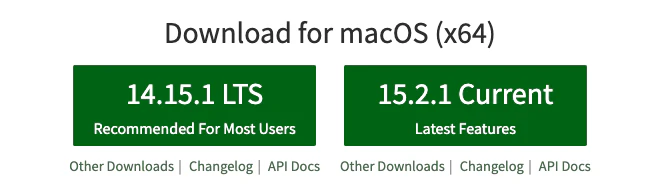
node公式サイトから安定版をインストールできる。LTSがついているversionが安定版。
$ npx create-react-app react-practice
$ cd react-practice
$ yarn start
react-practiceの部分は任意のディレクトリ名(プロジェクト名)。
作成したreact-practiceに移動し、yarn startでアプリを起動。
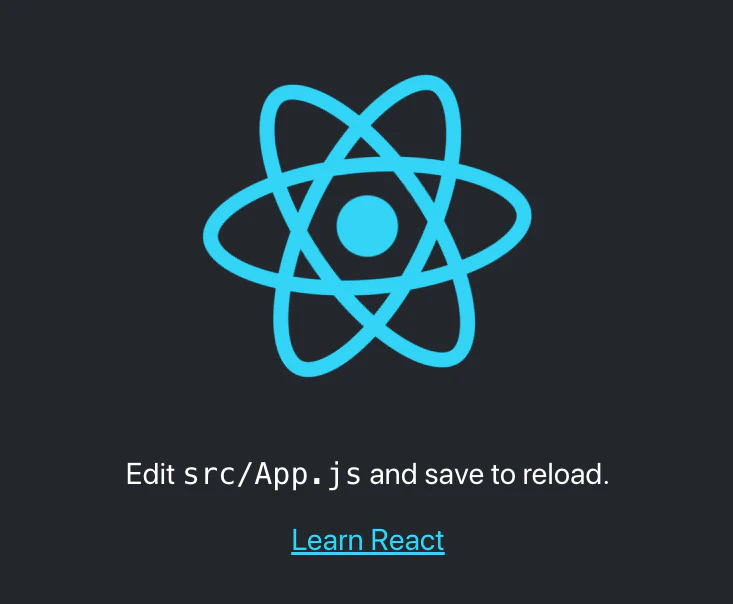
http://localhost:3000/にアクセスして次の画面が表示されていればインストール成功。
バージョン指定なしインストールしたら最新版(2020/11現在)V17.0.1であることを確認。
あっという間に開発環境ができた
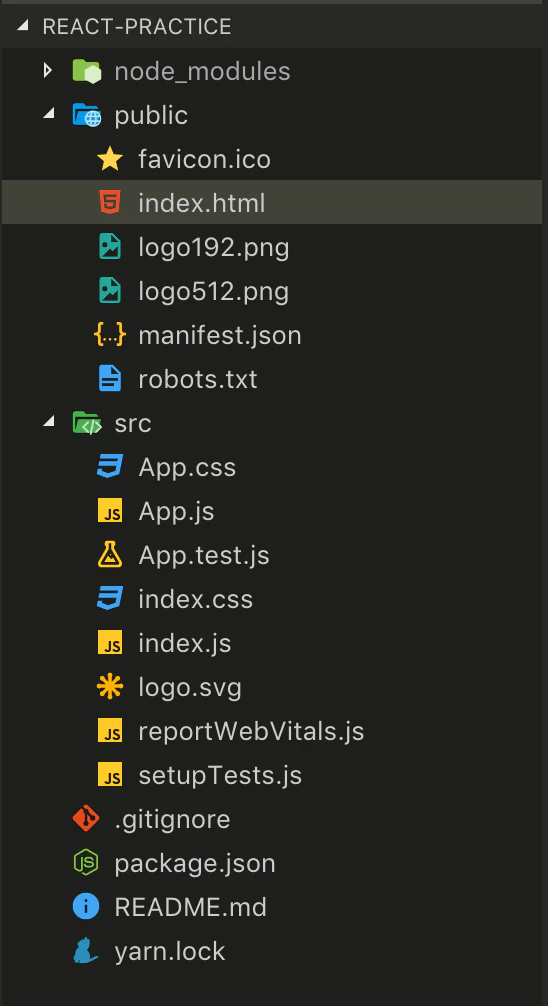
| 初期ファイル構成 | 画面 |
|---|---|
 |
 |
- public/index.html はページテンプレート
- src/index.js はJavaScriptのentryPoint
- srcディレクトリはソースコードが配置されており、開発ではsrc以下のファイルを編集。
- src/App.js は初期画面表示のAppコンポーネントが作成さている。
src/App.jsの中身(初期状態)は以下。
import logo from './logo.svg';
import './App.css';

function App() {
  return (
    <div className="App">
      <header className="App-header">
        <img src={logo} className="App-logo" alt="logo" />
        <p>
          Edit <code>src/App.js</code> and save to reload.
        </p>
        <a
          className="App-link"
          href="https://reactjs.org"
          target="_blank"
          rel="noopener noreferrer"
        >
          Learn React
        </a>
      </header>
    </div>
  );
}

export default App;
まずはsrc/App.jsを編集していくことで表示内容を変更してみる。不要そうなファイルを削除して開発準備完了。
簡単な表示テストをしてみる
まずは不要なロゴを削除し、src/App.js と src/App.css を編集。
react-practice
├── public
│   ├── logo192.png <= 削除 ×
│   ├── logo512.png <= 削除 ×
└── src
    ├── App.css   <= 編集 Material UIを追加後不要なので削除した
    ├── App.js    <= 編集
    ├── theme.js  <= Material UI用に追加
    ├── reportWebVitals.js  <= 削除 × 計測ツール、今回は不要なので削除した
    └── logo.svg  <= 削除 ×
import './App.css';

const App = () => {
  return (
    <div className="App">
      準備完了しました
    </div>
  );
}

export default App;
.App {
  text-align: center;
}
保存したタイミングでブラウザがリロードされ、文字列が 「準備完了!」に変更される。
こんな感じ。

Material-UIって何?
web開発をより高速かつ簡単なものにするGoogleMaterialデザインをベースに開発されたReactコンポーネントライブラリ。
手軽にMaterialDesignを取り入ることが出来、用意された多くのコンポーネントを組み合わせるだけで、デザイン工数をかけることなく見栄えのするサイトを構築出来る。
Material-UIをinstall
Material-UIをinstallしたら、公式ページで使いたいコンポーネントをすぐ見つけられるし、勝手にスタイリングしてくれるからテンションあがる😁
$ yarn add @material-ui/core
Material Iconsも使いたい。
表示が早くてキレイなSVGアイコンを利用できる。
$ yarn add @material-ui/icons
参考: Material-UI公式
theme.jsの作成例
サイト全体のベースになるテーマを作成
import { createMuiTheme } from '@material-ui/core/styles';

// サイトのベースとなる独自のテーマを作成する
const theme = createMuiTheme({
  palette: {
    primary: {
      main: '#1976d2', //サイト内で使える任意のprimary color
    },
    secondary: {
      main: '#dc004e',//サイト内で使える任意のsecondary color
    },
    background: {
      default: '#fffafa', // 背景色を設定出来る。何も設定しなければ白
    },
  },
  typography: {
    fontFamily: [
      'sans-serif',
    ].join(','),
    fontSize: 12,
    h1: {
      fontSize: "1.75rem"
    },
    h2: {
      fontSize: "1.5rem"
    },
    h3: {
      fontSize: "1.25rem"
    },
    h4: {
      fontSize: "1.125rem"
    },
    h5: {
      fontSize: "1rem"
    },
    h6: {
      fontSize: "1rem"
    },
  }
});

export default theme;
index.jsの作成例
import React from 'react';
import ReactDOM from 'react-dom';
import CssBaseline from '@material-ui/core/CssBaseline';
import { ThemeProvider } from '@material-ui/core/styles';
import './index.css';
import App from './App';
import theme from './theme'; //作成した独自テーマをimport

ReactDOM.render(
  <ThemeProvider theme={theme}> {/*サイト全体でthemeを利用できるようにする*/}
    <CssBaseline /> {/*サイト全体で表示差異をなくして一貫性をもたせる*/}
    <App />
  </ThemeProvider>,
  document.getElementById('root')
);
CssBaselineブラウザ間の表示差異をなくして一貫性をもたせる。いわゆるnormalize.cssの役割。
参考: css-baseline
App.jsの作成例
import React from 'react'
import { makeStyles, createStyles } from '@material-ui/core/styles';
// 使いたいMaterial UIのコンポーネントをimport
import {Container, Box, Typography, Button, ButtonGroup} from '@material-ui/core';
// 使いたいMaterial Iconsをimport
import FavoriteIcon from '@material-ui/icons/Favorite';

// スタイルを適用する
// 引数に作成したthemeを受け取る
const useStyles = makeStyles((theme) =>({
    root: {
      padding: theme.spacing(2),
      textAlign: 'center',
    },
  }))

const App = () => {
  const classes = useStyles()
  return (
    <Container maxWidth="lg" className={classes.root}>
      <Typography variant="h1" component="h1">
        <FavoriteIcon color="secondary"/>
          Material UIも準備完了
        <FavoriteIcon color="secondary"/>
      </Typography>
      <Box m={4} >
        <Typography variant="body1" >
          ここにコンテンツが入ります。
        </Typography>
      </Box>
      <ButtonGroup color="primary" aria-label="outlined button group">
        <Button variant="contained" color="primary">Primary</Button>
        <Button variant="contained" color="secondary">Secondary</Button>
      </ButtonGroup>
    </Container>
  );
}

export default App;
見た目はこんな感じになった。

App.jsで使ったコンポーネント例
各コンポーネントのAPIドキュメントで、CSSカスタマイズポイントや使い方などが書かれている。
- Container
- Box
- Typography
- ButtonGroup
- Button
- FavoriteIcon ※リンク先でiconを検索出来る
用意されているコンポーネントを組み合わせて、最速でReactサイトを構築できそう