

私はWebアプリケーションを主戦場とするシステムエンジニアです。
日々、技術の発展は目覚ましく、新しい技術の勉強を頑張らねばと考えています。
最近私が実際にやってみてよかった学習法を共有したいと思います。
システムエンジニアの道を歩み始めたばかりの人や初めての技術に触れる人の助けになれば幸いです。
新しい技術を学ぶ際の私の課題認識
- 知らない単語が多すぎて文章が頭に入ってこない
そのため、文章が多めな公式ドキュメントを読むのが億劫になる
(公式ドキュメントを読むのが一番良いと分かっていても…) - 周囲の人に質問するのをためらってしまう
そのため、自分で抱え込んで悶々とした時間を過ごしてしまう
(周囲の人がどんなに質問歓迎な人だとしても相手の時間を頂くことに後ろめたさを感じてしまう)
課題認識に対する解決策
NotebookLMに公式ドキュメントをソースとして登録し、学習の補助をしてもらいます。
特に「学び始めの概要をつかむための情報整理」と「困ったときに即答してくれる先生」として有用だと感じています。
NotebookLMとは
特定領域に特化したAIアシスタント(ノートブック)を手軽に作れるサービスで、Googleが提供しています。
題材毎にノートブックを作成し、ノートブックに対して関連する情報(ソース)を登録します。
NotebookLMの優れている点は、ソースに基づいた情報しか生成しない点です。
これによりハルシネーションが少ない生成を行ってくれます。
個人向けの無償版はGoogleアカウントさえ持っていれば利用できるので手軽に試すことができます。
百聞は一見に如かずということで、使ったことのない方は以下のURLからアクセスし、本記事を見ながら実際に触ってみてください。
個人用のNotebookLM
NotebookLMを使った学習法
Reactを学ぶことを題材に私の使い方を説明します。
1.学習したい技術の公式ドキュメントをソースとして登録する
ノートブックの左上に「ウェブで新しいソースを検索」と書かれたテキストボックスがあります。
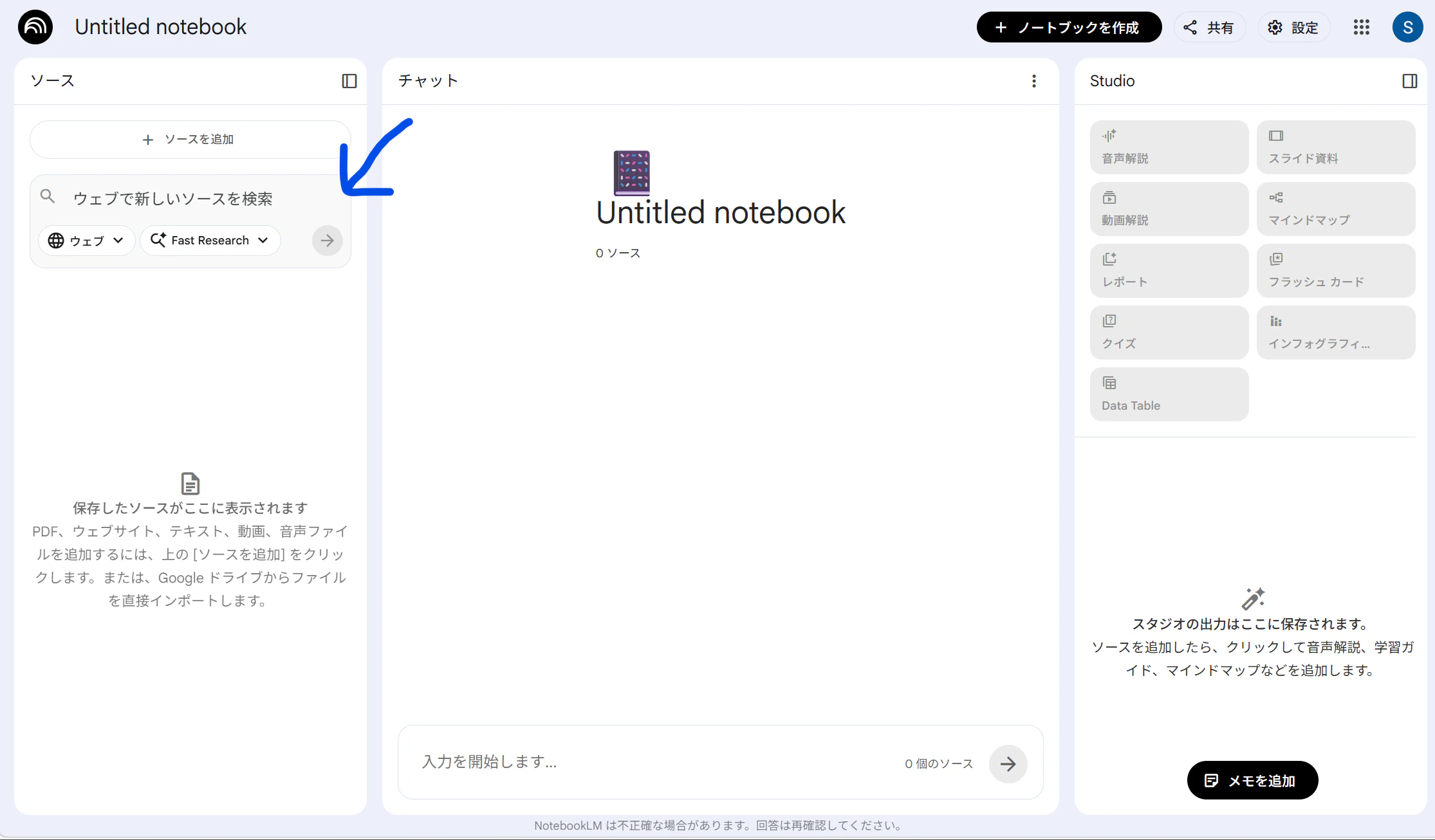
これは入力した文章に合致するウェブサイトを検索し、URLを列挙してくれる機能です。
以前のNotebookLMはソースとして登録するURLを自分で探してこなければならなかったので、この機能が追加されたことでとても便利になりました。
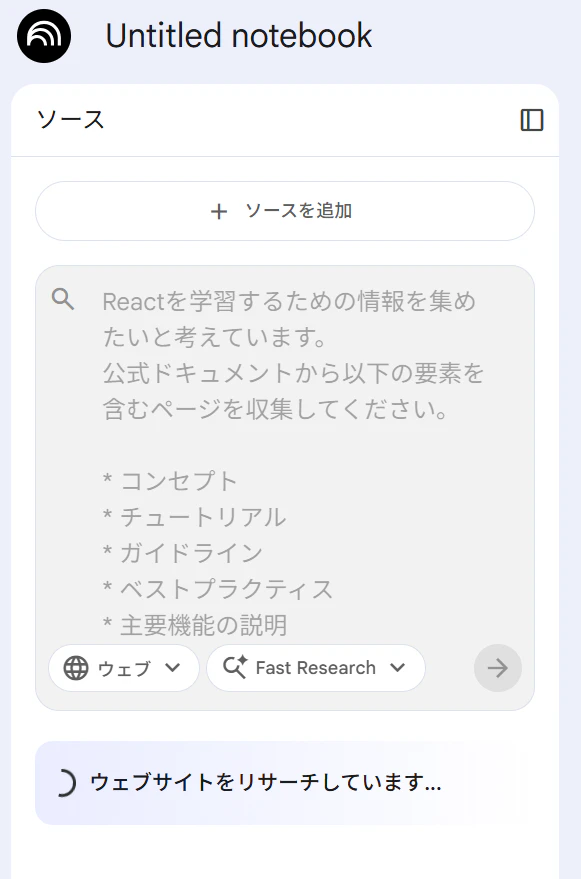
Reactの公式ドキュメントの中から学習向けのページを検索するために以下の文章を入力します。
※Enterを押すと検索が動いてしまいます。改行入力時はShift+Enterとする必要があるのでご注意ください。
Reactを学習するための情報を集めたいと考えています。
公式ドキュメントから以下の要素を含むページを収集してください。

* コンセプト
* チュートリアル
* ガイドライン
* ベストプラクティス
* 主要機能の説明
上記文章の「React」の部分を任意の製品に置き換えれば検索文言は流用可能です。
入力してEnterを押すと以下のようにウェブサイトの検索をしてくれます。
しばらく待つと以下のように公式ドキュメントからピックアップしたURLを列挙してくれます。
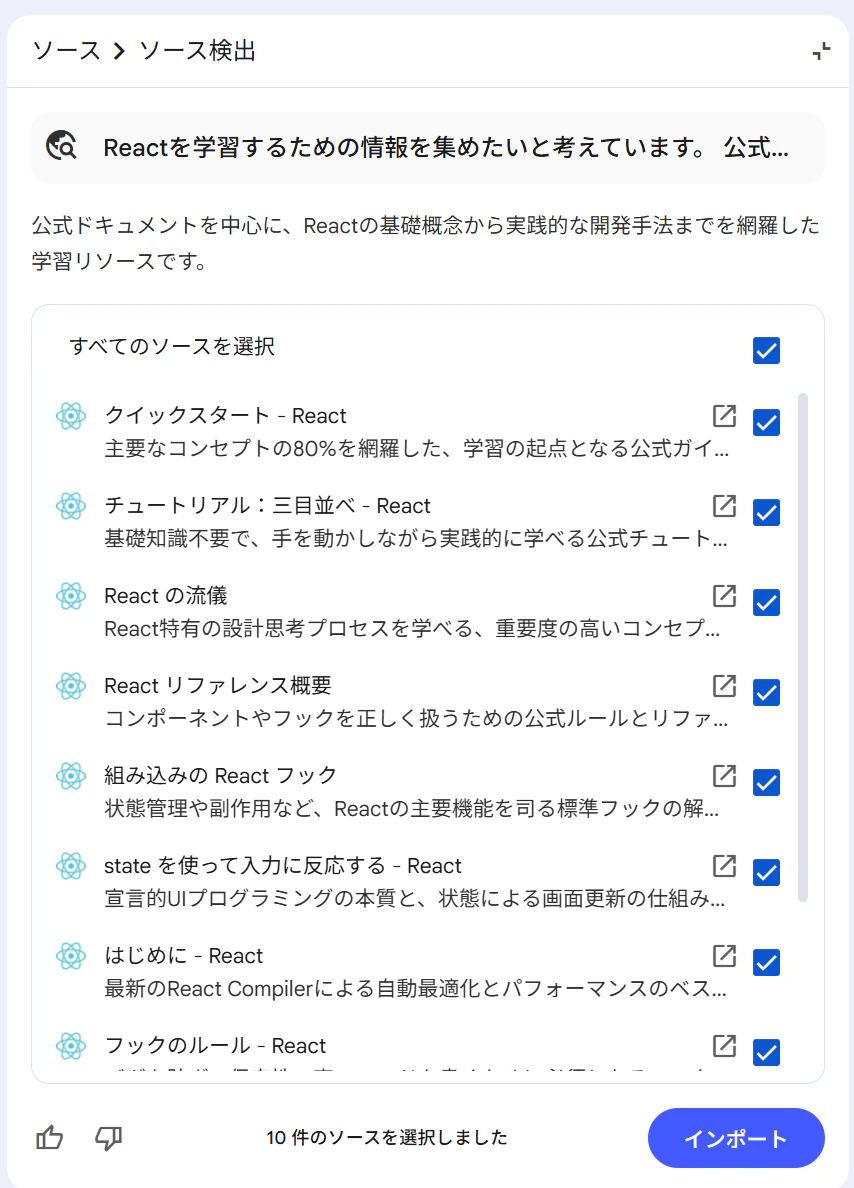
必ず公式ドキュメントだけを提示してくれるわけではありません。
必要に応じてチェックを外してからインポートを押します。
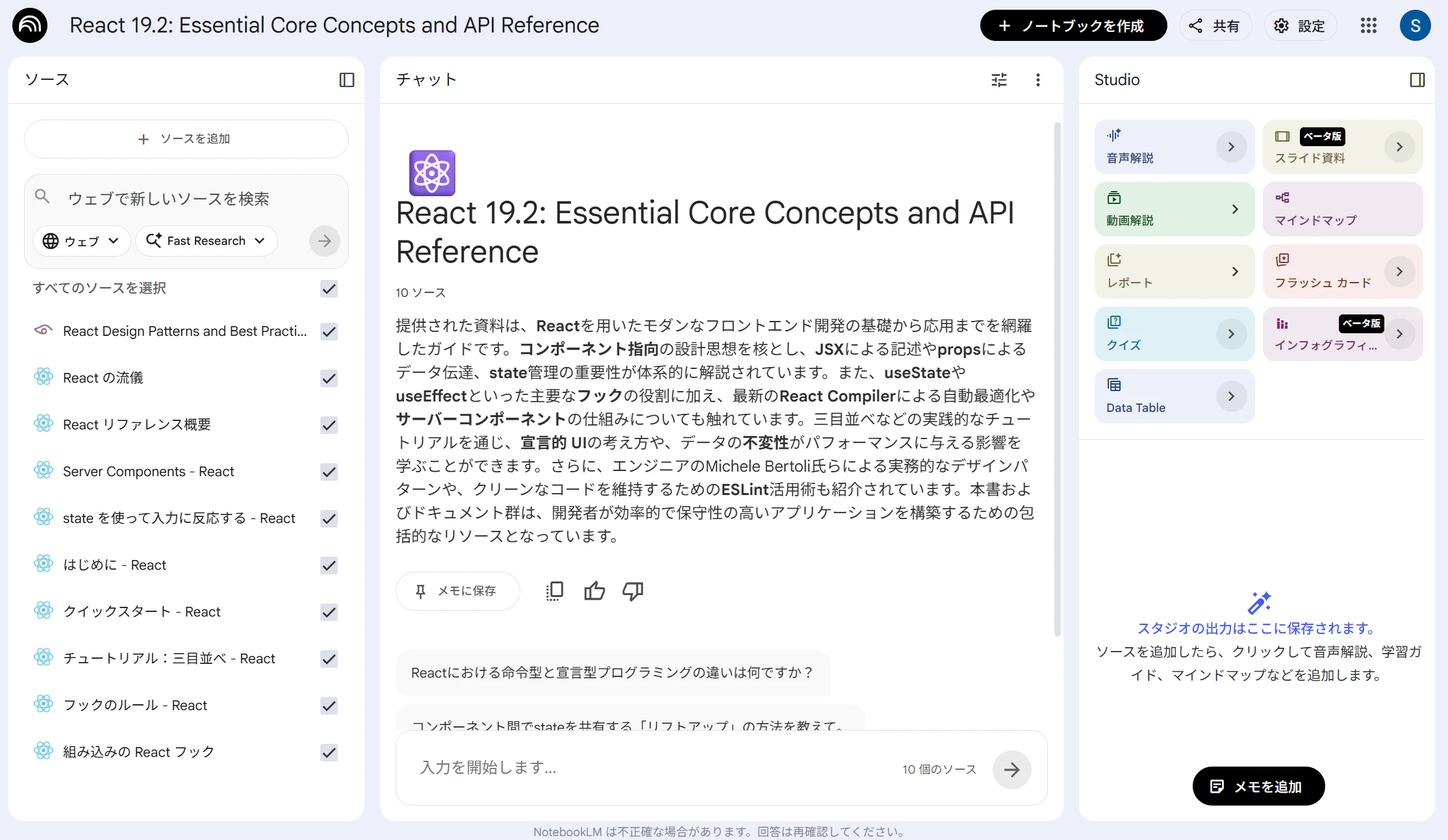
インポートが完了すると自動的にノートブック名が入力され、説明文が表示されます。
2.まずはスライドを生成し、対象技術の概要を学ぶ
ノートブック右側にある「スライド資料」というボタンを押します。
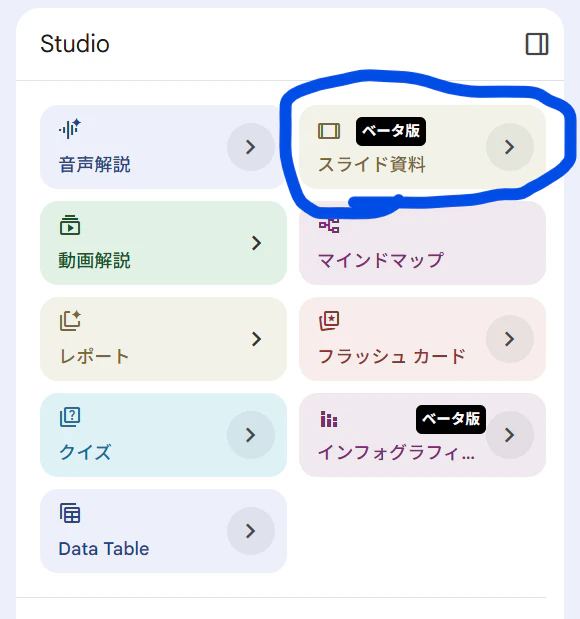
こちらの機能はソースとして登録した内容をスライド形式でまとめてくれます。
出来上がったスライドは、公式ドキュメントよりも文章量が少なく、視覚的にまとめられています。
NotebookLMが生成してくれたスライドを先に見てなんとなく概要を把握してから公式ドキュメントを読むことで、公式ドキュメントの文章がわかりやすくなるように思います。
スライド資料の生成は時間がかかります。
ボタンを押したらお出かけしたり、ご飯を食べたり別のことをしてお待ちください。
生成が完了するとStudioの下部にスライド資料のアイコン付きボタンが表示されます。

このボタンをクリックするとスライド資料を参照できます。
生成されたスライドの一部を抜粋すると以下のような感じです。
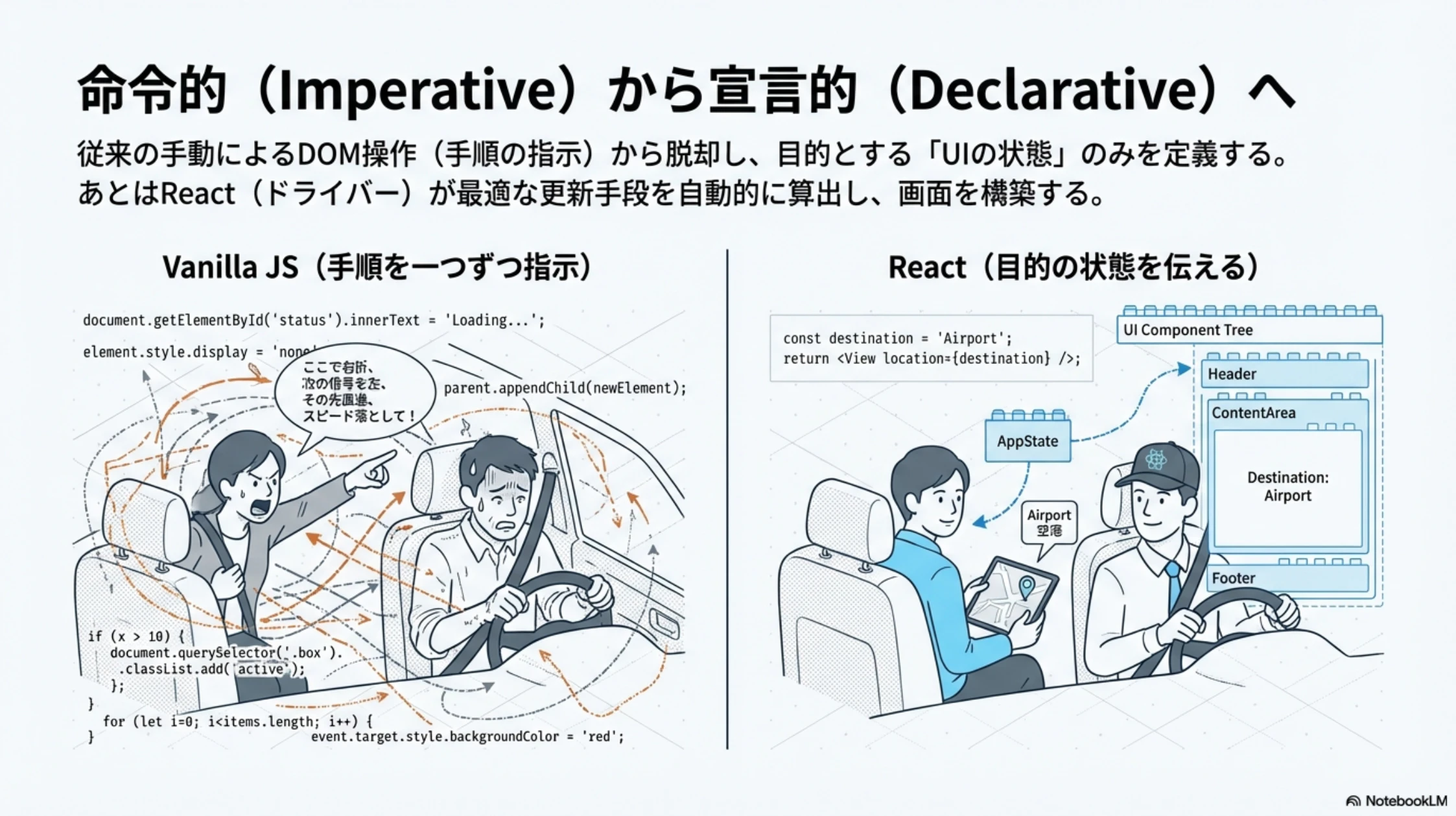
公式ドキュメントより分量が減って図が増えたことで、何となく読みやすくなるように感じています。
3.音声解説で隙間時間に用語を馴染ませる
私は、知らない単語を1,2回見聞きしただけでは中々覚えられません。
そこで、音声解説を生成して移動時間やジムで体を動かしている時間に聞いて学ぶようにしています。
なんとなく聞き流しているだけでも何度も繰り返していれば、単語が馴染んできます。
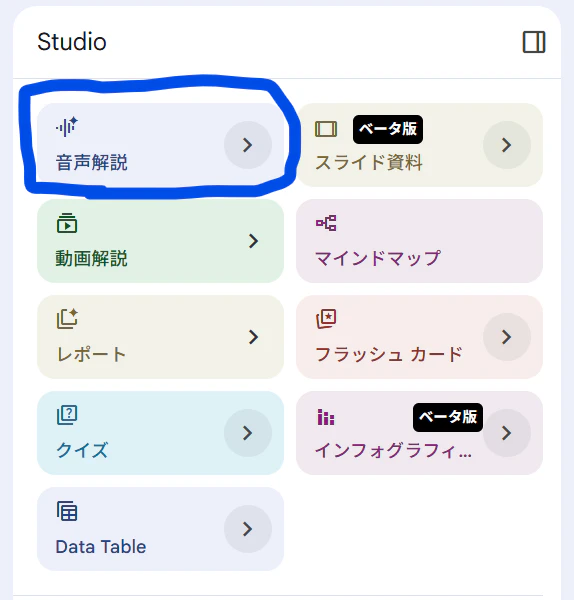
NotebookLMの右側に表示されている「音声解説」というボタンを押して生成されるのを待ちます。
生成されたらStudioの下部に再生マーク付きのボタンが表示されます。
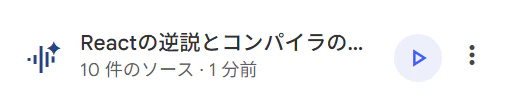
再生ボタンを押せば二人の人物が会話形式で解説する音声を聞くことができます。
会話形式なのが若干シュールに感じて面白いです。
4.公式ドキュメントを見ながら手を動かし、わからなければNotebookLMのチャットに質問する
個人的にはやはり手を動かすことでかなり理解が進むように感じています。
そこで、公式ドキュメントを見ながら何かしらを作ってみます。
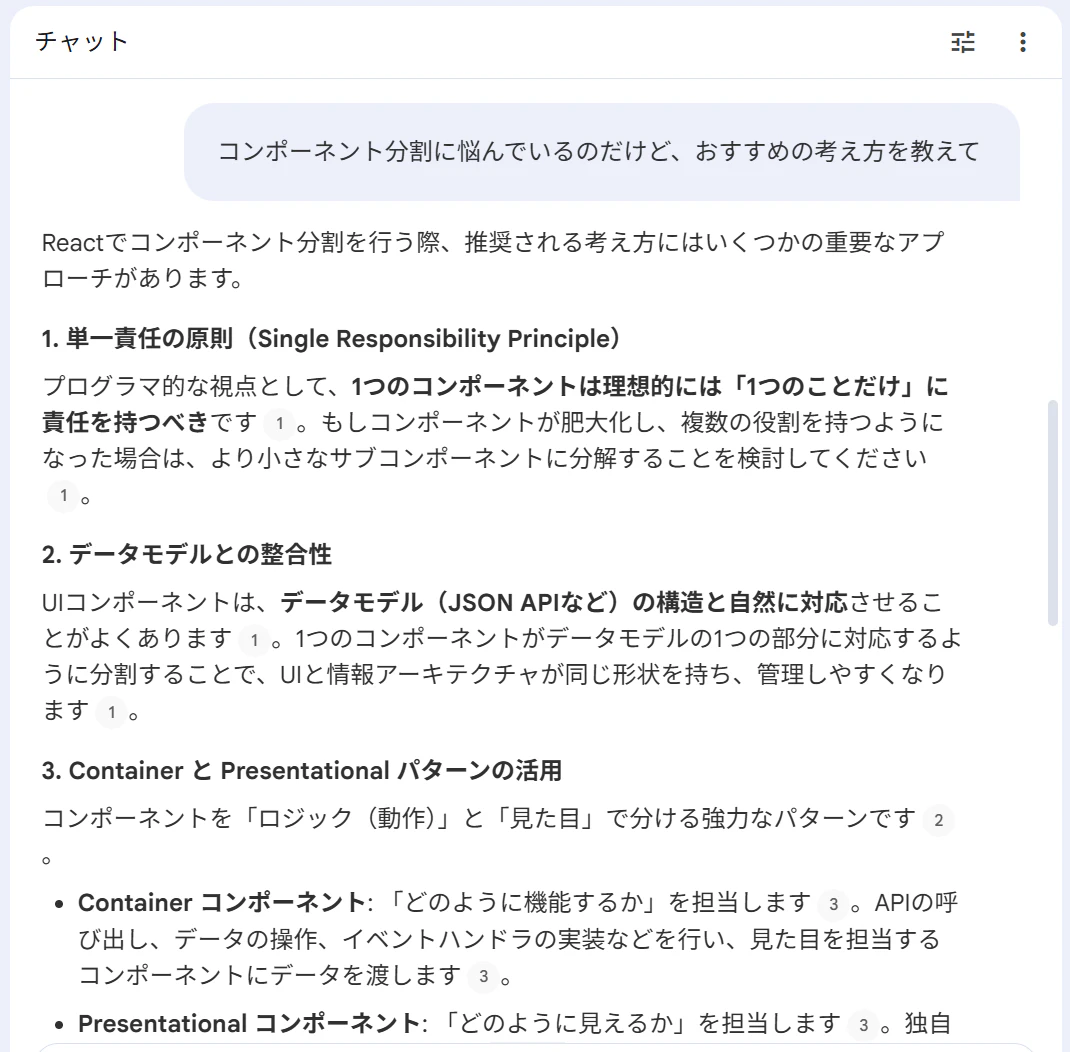
作りながら問題にぶつかったとき、NotebookLMのチャットで質問をします。
そうするとソースとして登録した公式ドキュメントに基づいてAIが即答してくれます。
誰かの時間を頂くことなく、何度でも質問できるのがすごく良いところだと思います。
例えばこんな感じです。
5.最後にクイズを生成して知識が定着したかを確認する
私は手を動かすことでかなり分かったつもりになってきます。
しかし、わかったつもりになっているだけで、知識が定着していないということもよくあります。
そこで、NotebookLMにクイズを生成してもらい、回答することで覚えたかどうかを確認しています。
Studioにある「クイズ」を押すとソースに基づいたクイズを自動で生成してくれます。
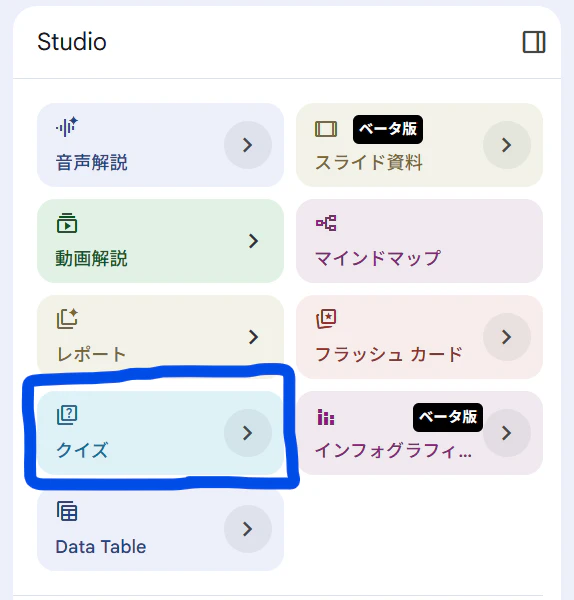
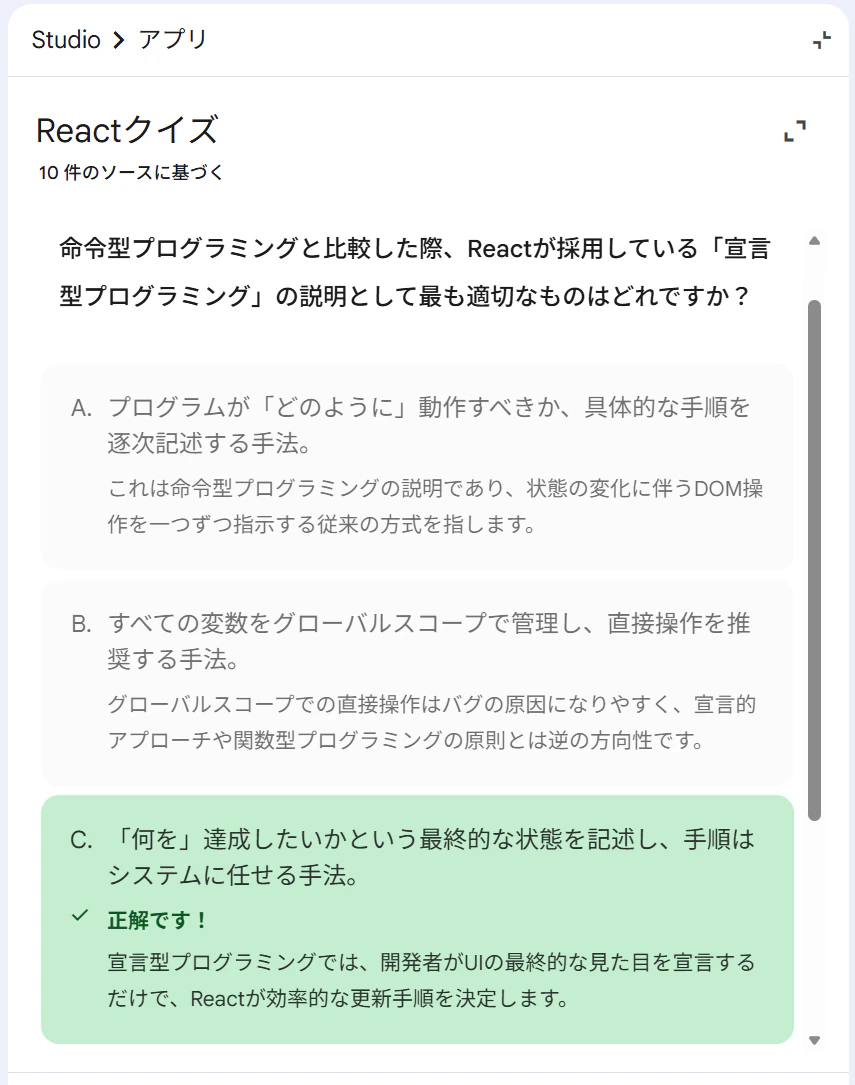
クイズの生成が完了するとStudio下部に以下のようなボタンが表示されます。

ボタンを押すとクイズが出題されます。
おわりに
以上が、NotebookLMを用いた私の学習法です。
学習方法の合う合わないは人それぞれだと思いますが、誰かの参考になればうれしいです。
なお、NotebookLMには個人向けの無償版のほかに、Google Workspace版とGoogle Cloud版(NotebookLM Enterprise)があります。
これらの有償版はセキュリティ機能が充実しているので、企業で利用する場合は有償版をおすすめします。
Google Cloud版(NotebookLM Enterprise)はOffice製品のファイルをソース登録できます。
これにより、より現場業務にマッチした相棒を用意できます。
もし、皆さんの所属企業でNotebookLMの有償版をご契約しているのであれば使ってみてください。