
AtCoder Standings Difficulty Analyzer 導入メモ
できるようになること
AtCoder の 順位表ページ で、以下のように問題ごとの Difficulty が表示されるようになります。
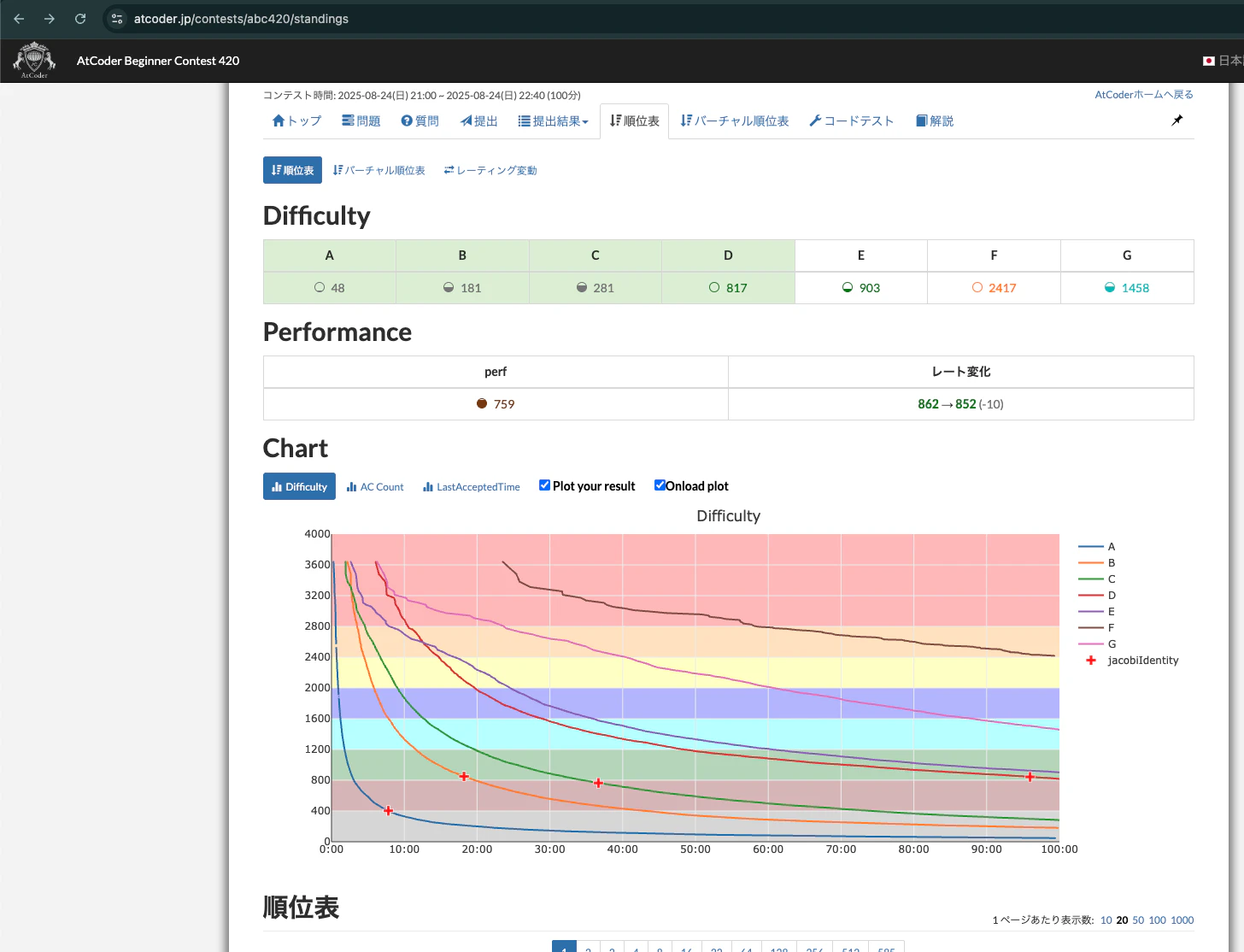
- Difficulty を即座に確認できる
- AtCoder Problems では数週間待たないと反映されない Difficulty を、すぐに見たい人向け
といっても、自分で新しく作るわけではなく、既に公開されている Userscript を使わせていただきます。
※環境:macOS + Chrome
手順
1. Tampermonkey 拡張をインストール
Userscript を管理する拡張機能 Tampermonkey を Chrome に追加します。
右上の「Chrome に追加」を押してインストールしてください。
2. Userscript を追加
下記のスクリプトをインストールします。
「このスクリプトをインストール」をクリックすると、自動的に Tampermonkey に登録されます。
3. 開発者モードをオンにする
- Chrome のアドレスバーに以下を入力:
chrome://extensions/ - 右上の 「デベロッパーモード」 をオンにします。
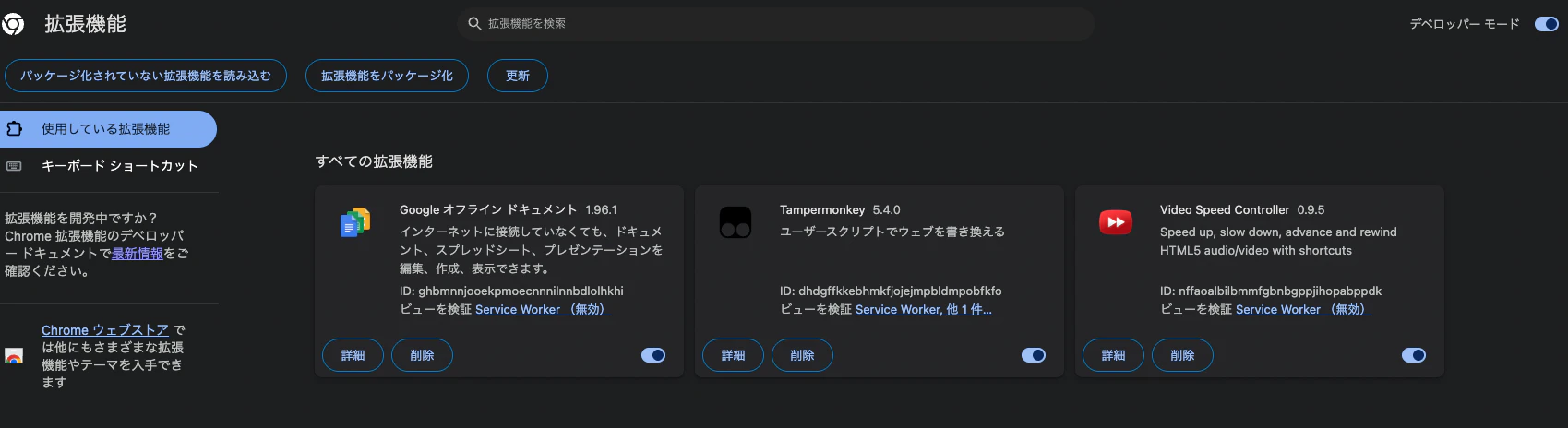
これを有効にしないと、ユーザースクリプトが実行されません。
(オンにしていないと下記のような警告が出ます)
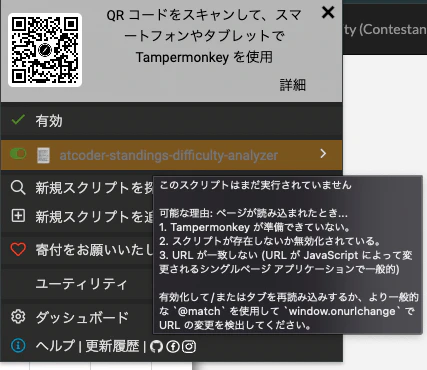
4. 「ユーザースクリプトを許可する」をオンにする
拡張機能の設定で 「ユーザースクリプトを許可する」 を有効にしてください。
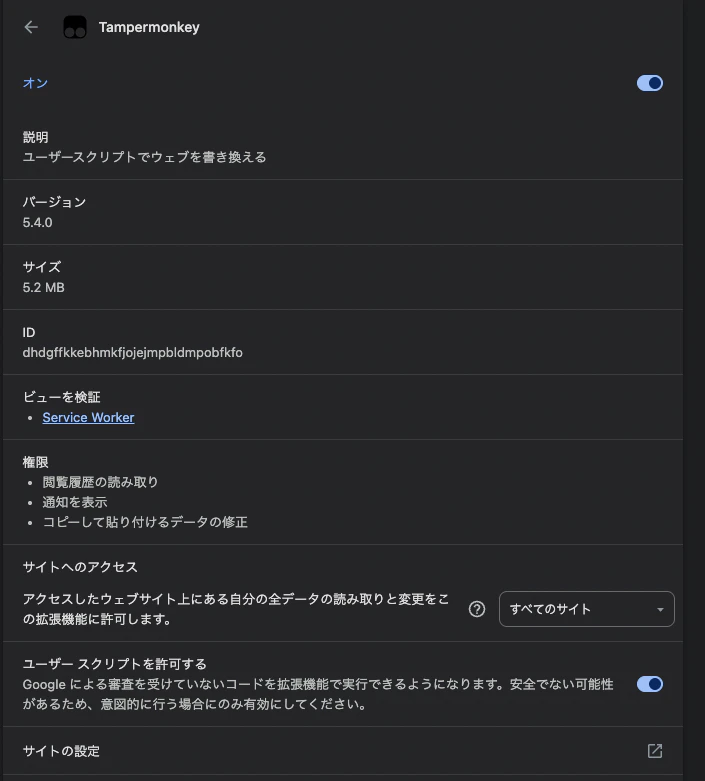
これもオフのままだと動かない可能性があります。
5. 順位表ページで確認
設定が完了したら、AtCoder の順位表ページを開きます。
例: 👉 ABC420 Standings
順位表の上部に Difficulty 情報やグラフ が表示されれば成功です。
まとめ
- AtCoder Problems の反映を待たずに、問題の Difficulty を即座に確認できる
- Tampermonkey + Userscript で簡単に導入可能
- 対応ページは 順位表ページ限定
備忘録的に残してます。