

はじめに
Figmaで画面やバナーを作っていると、画像の差し替え、複数画像の配置、フレーム化などの細かい操作に意外と時間を取られます。
この記事では、Figmaで画像や図形を扱うときに知っておくと便利な操作をまとめます。
Web上の画像を素早くFigmaに貼り付ける
Webページ上の画像をFigmaに持っていきたいときは、画像を一度保存しなくてもコピー&ペーストで貼り付けられます。
- ブラウザ上で使いたい画像を右クリックする
-
画像をコピーを選択する - Figma上で
Ctrl + Vする
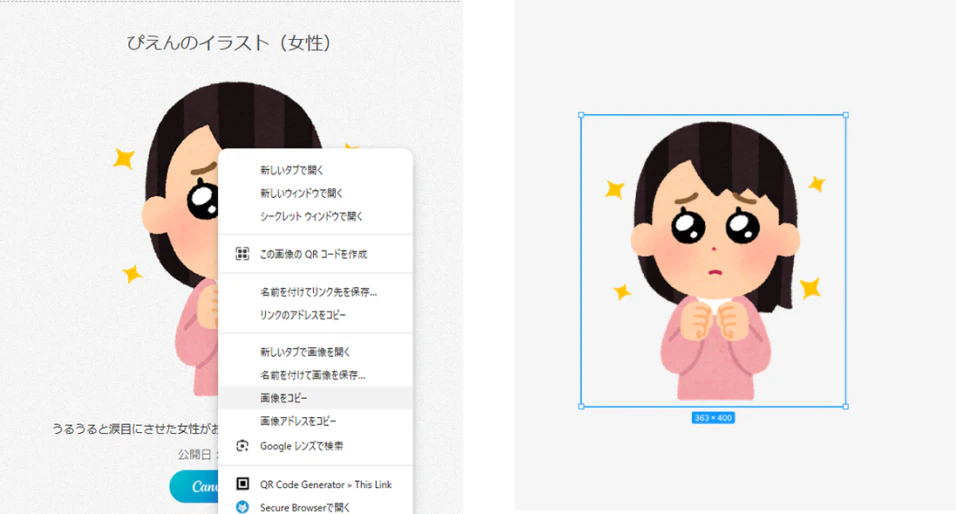
画像ファイルをダウンロードしてからFigmaへドラッグ&ドロップするよりも、確認用の画像や一時素材を扱うときに便利です。
図形の塗りを画像に差し替える
Figmaでは、長方形などの図形を選択した状態で画像を貼り付けると、図形の塗りとして画像を入れられます。
- 画像を入れたい図形を選択する
- コピーした画像を
Ctrl + Vで貼り付ける - 選択していた図形の中に画像が入る
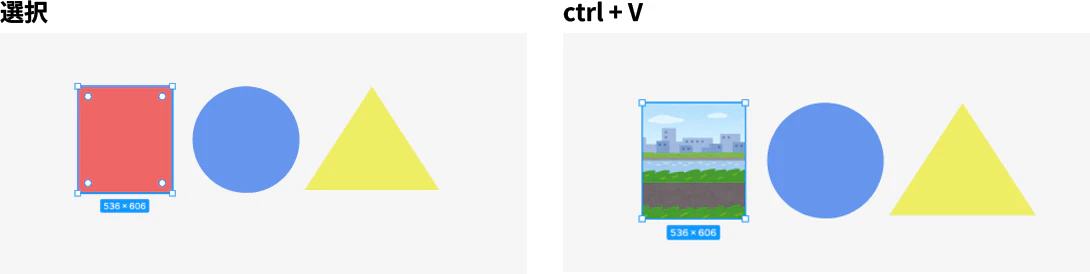
右パネルの 塗り から画像をアップロードして差し替えることもできます。
- 図形を選択する
- 右パネルの
塗りを開く - 画像をアップロードする
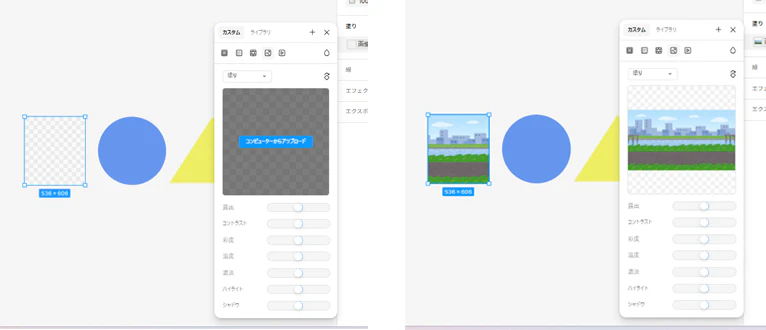
同じサイズの枠に画像だけを差し替えたい場合は、この方法を使うとレイアウトを崩さずに済みます。
配置枠を作ってから画像を差し替える
あらかじめグレーの四角形などで配置枠を作っておき、あとから画像を差し替えると、構成を先に決めてから素材を入れられます。
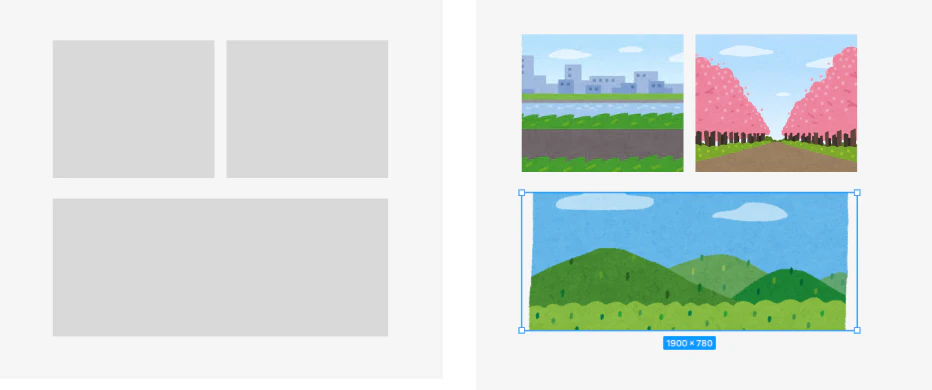
この方法は、以下のような場面で便利です。
- 画像サイズや配置だけを先に決めたい
- 後から素材が差し替わる可能性がある
- 複数枚の画像を同じ余白感で並べたい
複数画像をまとめてフレーム化する
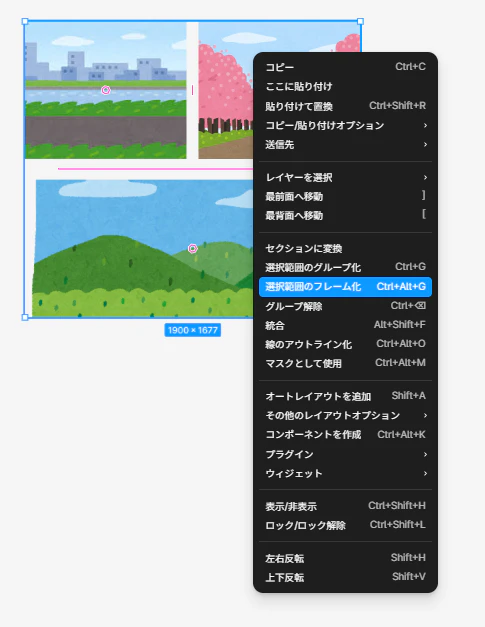
複数の画像をまとめて扱いたいときは、選択範囲をフレーム化しておくと管理しやすくなります。
- まとめたい画像を複数選択する
- 右クリックメニューを開く
-
選択範囲のフレーム化を選択する
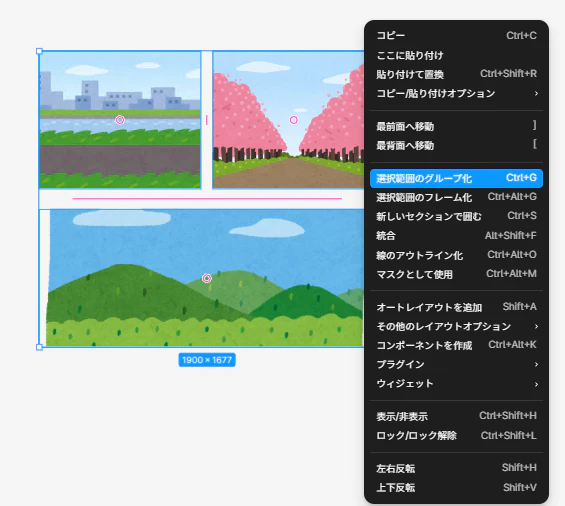
似た項目に 選択範囲のグループ化 があります。余白や背景色を持たせたい場合は、グループ化ではなくフレーム化を選ぶと後から調整しやすいです。
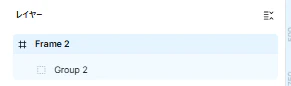
フレーム化できると、レイヤー上ではフレームの下に要素がまとまります。
フレームをオートレイアウトで整える
画像をフレーム化したあとは、必要に応じてオートレイアウトを設定します。
- フレームを選択する
- 右パネルの
オートレイアウトを追加する - 方向、間隔、パディングを調整する
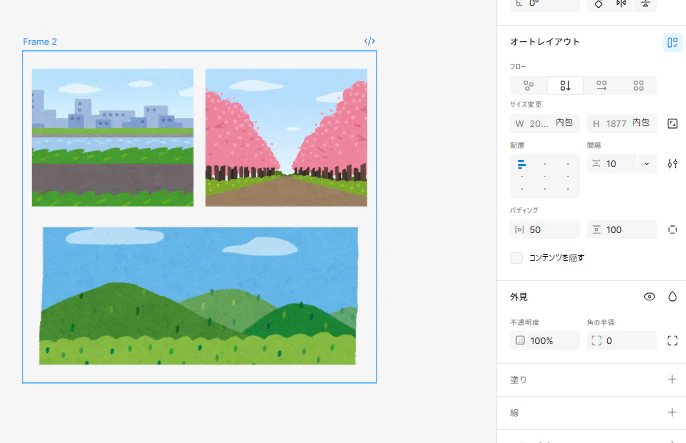
オートレイアウトにしておくと、画像同士の間隔や右揃え・左揃え・中央揃えなどの配置を調整しやすくなります。flexbox やgrid layoutのような感覚でコントロールできるので、手作業で位置を微調整する手間を減らせます。
フレームに背景色を設定する
フレーム自体に背景色を付けたい場合は、フレームを選択した状態で 塗り を追加します。
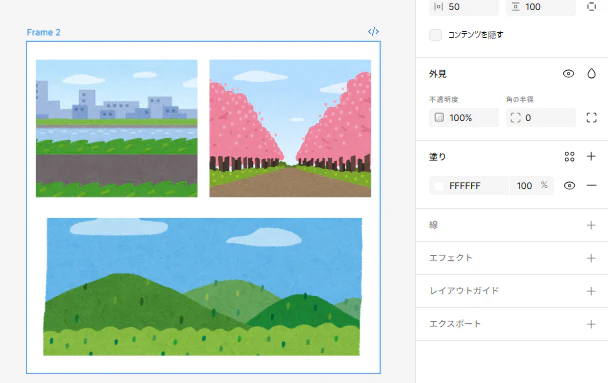
画像のまとまりに余白をつけ、背景色を設定しておくと、カードやセクションのような見た目を作りやすくなります。
補足: グループ内のパーツを個別に選択する
グループ化した要素をクリックすると、通常はグループ全体が選択されます。
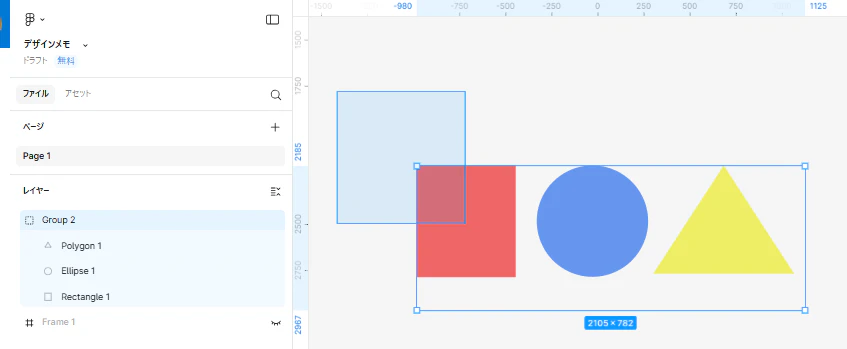
グループの中にあるパーツを1つずつ選択したい場合は、Ctrl を押しながら対象のパーツをクリックします。
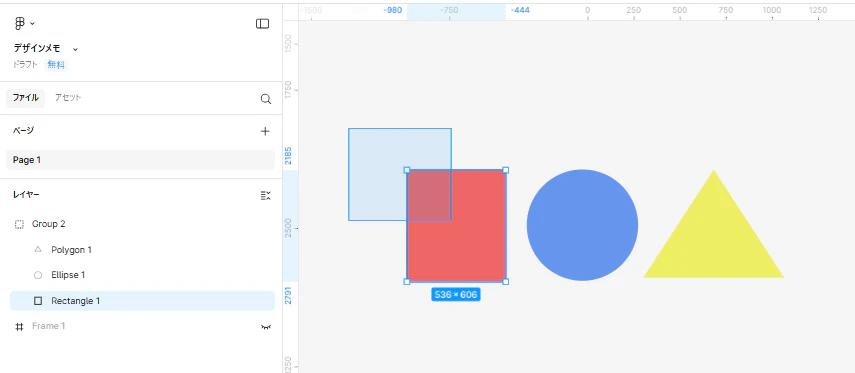
これで、グループを解除しなくても中の要素だけを選択できます。
レイヤーパネル上でも、グループ内のどのパーツを選択しているか確認できます。
まとめ
今回の操作を覚えておくと、Figmaで画像や図形を扱う作業が楽になります。
- Web画像はコピーして
Ctrl + Vで貼り付けられる - 図形を選択した状態で貼り付けると、塗りとして画像を差し替えられる
- 複数画像はフレーム化すると、余白や背景色を管理しやすい
- オートレイアウトを使うと、画像同士の間隔やパディングを数値で揃えられる
- グループ内のパーツは
Ctrlを押しながらクリックすると個別に選択できる
小さな操作ですが、毎回の手間を減らせるので、よく使う手順として覚えておくと便利です。