
みなさんこんにちは!サイボウズのさりぽろです。
kintone Advent Calendar 2025 をきっかけに、Qiita への初投稿となります。
この記事は kintone Advent Calendar 2025 18 日目の記事です。
わたしはサイボウズでエンジニアマーケティングの業務に従事しています。
今回は、日々の業務で利用する X(旧 Twitter)について記事を書いてみました。
みなさん、kintone developer JP というアカウントを X で見かけたことはありますか?
kintone developer JP
kintone developer JP は、kintone に関する最新の技術情報をお知らせする、【サイボウズ公式】アカウントです。
API 更新情報、開発に役立つ Tips、勉強会/イベント情報を中心に投稿しています。
ヘッダーはアドベントカレンダー期間の限定です 🎄🎁
雪だるまが Mac を持っている部分が推しポイントです!⛄️💻
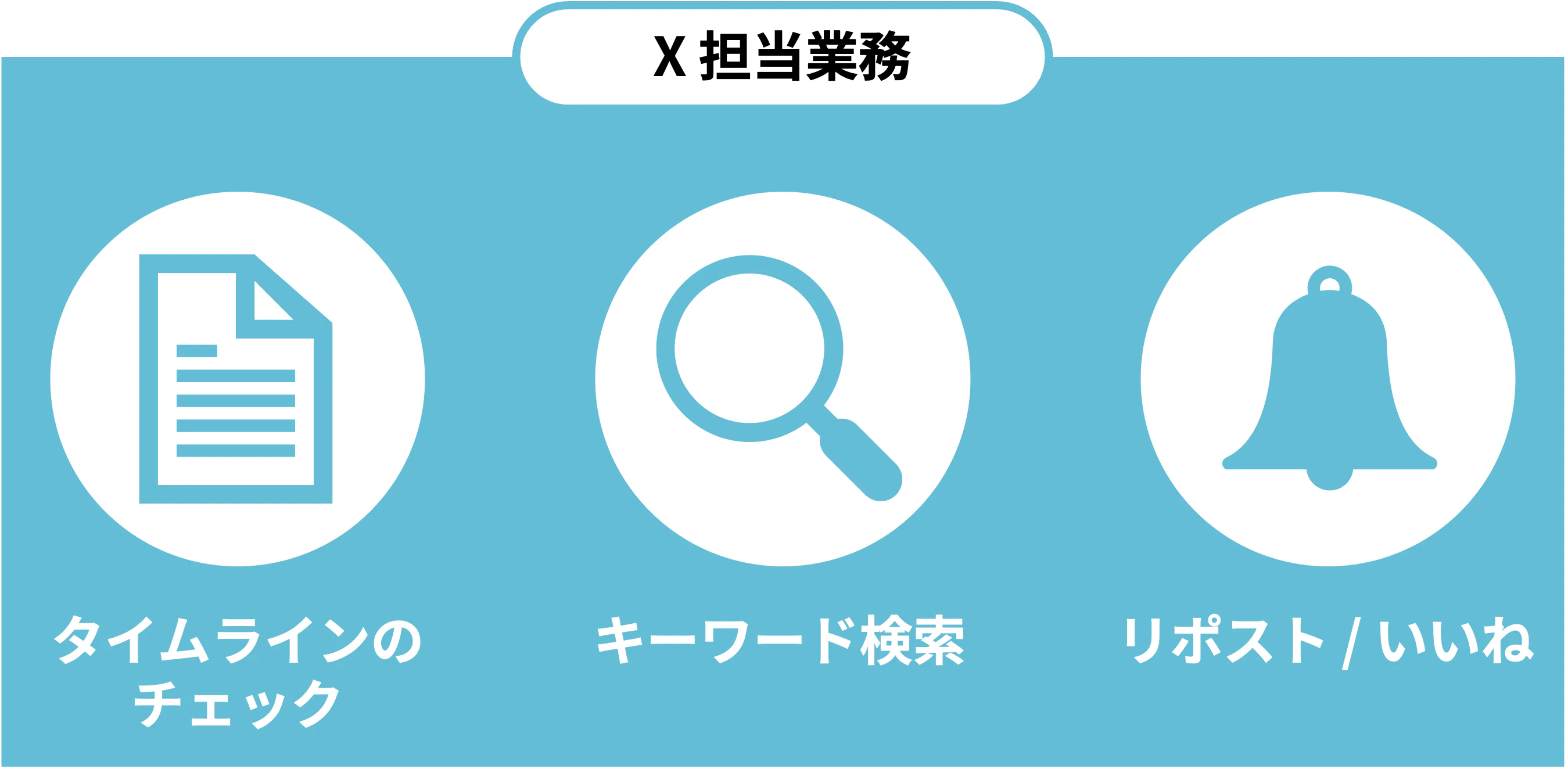
X 担当業務
サイボウズ社員は、みなさんの投稿をチェックしています 👀
サイボウズでエンジニアマーケティングをしている私たちは、上記アカウントの運営だけでなく、みなさまがどのような投稿をしてくださっているかを日々チェックしているんです 👓✨
- 新たにリリースした kintone API の反響
- 開催した技術系イベントの感想
- kintone に関連した技術記事・ブログ
など、kintone に関する技術情報についてみなさんの感想・ブログなどをチェックしています。
みなさん、いつも kintone に関する投稿をしていただき、ありがとうございます!
X 担当って何をするの?
エンジニアマーケティングのチーム内で、輪番制で1週間ごとに担当が変わります。
さまざまなキーワードで検索したい、記事やブログであればきちんと時間を取って読みたい…
\\ 時間が足りない!//
X API × AI でキーワード検索を効率化できるか検証してみた
ということで、少しでもみなさまの投稿やブログを読む時間を増やすため、X API × AI でキーワード検索をしてもらう kintone カスタマイズにチャレンジしてみました!🚩
今回は実際に効率化できるかを検証してみた、という記事になります。
kintone カスタマイズの構成
| 項目 | 内容 |
|---|---|
| kintone | X 検索アプリ |
| X API | キーワードをもとに X を検索 |
| Gemini API | 取得した投稿からサイボウズ公式や kintone と関わりのないデータを取り除いて整える |
kintone
まず、検索データを保存する kintone アプリを作成します。
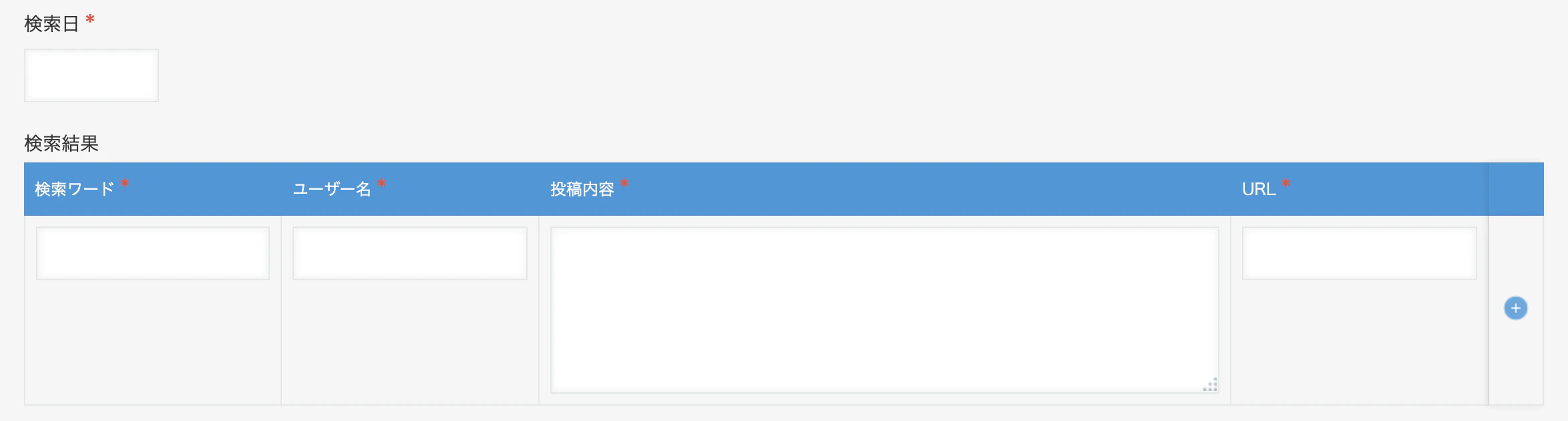
- 検索日
- フィールドタイプ:日付
- 検索を実行した日を格納
- テーブル
実運用を考慮すると、複数のキーワードを検索してそれぞれ複数の投稿を保存するのでテーブルを使用しました。
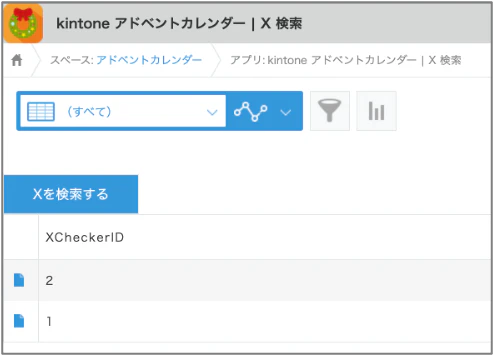
また、「ヘッダーの下側の要素を取得する」という kintone JavaScript API と、kintone UI Component という kintone ライクな UI パーツを生成できるライブラリを使用して、kintone アプリのレコード一覧画面に「X を検索する」ボタンを設置します。
X API
続いて、X API の準備をします。
まず、X 開発者プラットフォームから、画面右上の「開発者ポータル」をクリックして X Developers にアクセスします。
X Developers を利用するには X アカウントが必要です。
今回は自学自習のため、Free プランにしました。
月に 100 件まで検索できるようです。
Gemini API
続いて、Gemini API の準備をします。
Google AI Studio に登録して、API キーを作成します。
こちらも今回は無料枠内で収まっています。(参考:Gemini Developer API の料金)
Gemini API に渡したプロンプト
Gemini API には以下の内容を含むプロンプトを渡しています。
- ポスト内容が「サイボウズ」や「kintone」に関係していない場合は除外する
- リポスト投稿は除外する
- サイボウズの社員である可能性が高いポストは除外する
- 返答は JSON 形式で以下のフォーマットに従う
{"tweets":[{"tweetId":"", "userName":"", "text":"", "url":""}]}
作成した kintone カスタマイズ
では、実際に作成した kintone カスタマイズを実行してみます!💡

「X を検索する」ボタンをクリックすると、X API でポストを検索します。
X API の実行時、クエリに kintone -from:kintonedevjp と記述することで、キーワードは「kintone」を指定し、そして kintone developer JP のポストは除くように指定できます。
処理が成功すると、「確認ダイアログを表示する」という kintone JavaScript API を使用したダイアログを表示します。
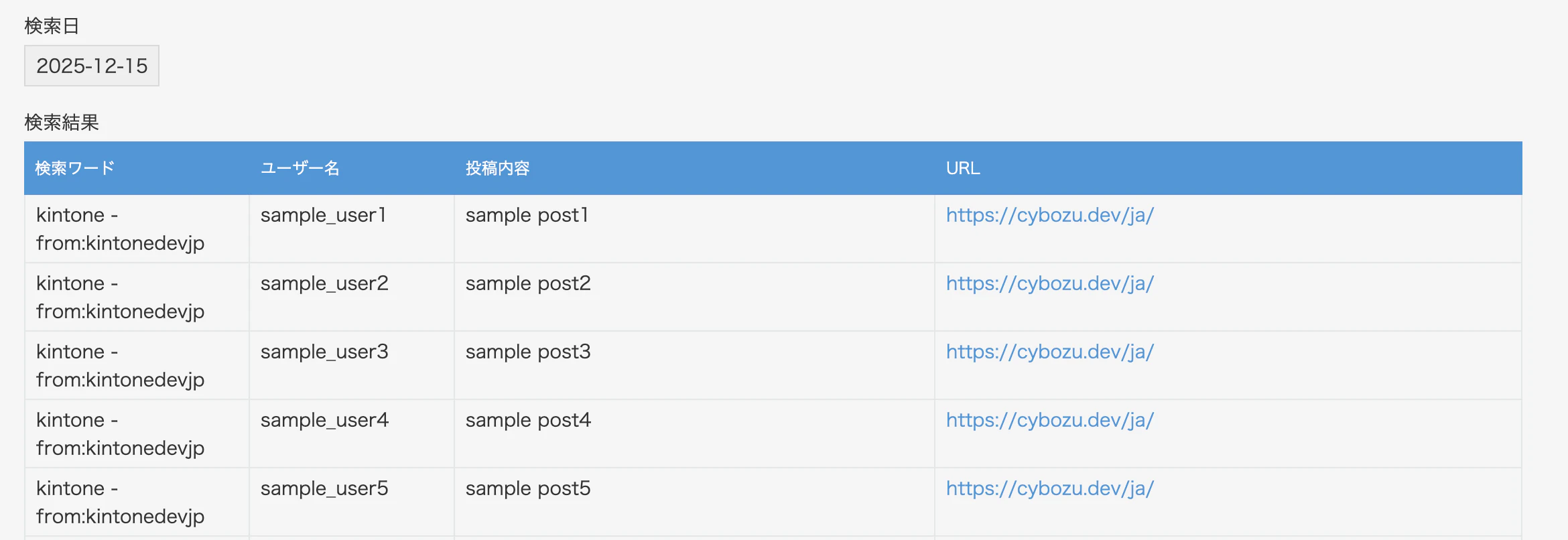
そして、location.reload() で画面がリロードされると、以下のようなレコードが追加されました。
実際の検索結果が kintone に登録されますが、本記事ではサンプルデータに置き換えています。
まとめ
この記事で実施したこと
- kintone のレコード一覧画面に検索用のボタンを設置
- X API を使用してポストを取得
- Gemini API を使用して、取得したポストの整理と成形
今後チャレンジしたいこと
-
プラグイン化(参考:kintone プラグイン開発手順)
- プラグイン上で検索したいキーワードや除外するアカウントを指定できるようにする
-
日次実行
- 実運用を考慮し、ボタンクリックではなく日次実行されるようにする
感想
はじめての Qiita 投稿、はじめての X API とはじめての経験がたくさんできました。
改良の余地がまだまだありそうなので、機能を追加しつつ、使いやすいカスタマイズにしていきたいです!