

この記事はおよそ4分で読めます。(たぶん)
あえて専用コネクターを使わないシリーズ?②
この記事で分かること
- HULFTSquare で(専用)Salesforce コネクタではなく、
(汎用)RESTコネクタでのSalesforce APIコール方法 - RESTコネクタの設定方法
- HULFT SquareでSalesforceのファイルタブ(ContentDocument)に
ファイルをアップロードする方法
前提
要件
HULFT SquareからSalesforce(ContentDocument)へファイルのまま
アップロードしたい。
SalesforceのContentDocument に直接APIでファイルを
作成ではないようです。
AIに聞いてみた結果↓
Salesforce APIでファイルをアップロードする場合、
直接 ContentDocument を作成するのではなく、
まず ContentVersion レコードを作成します。
ContentVersion を挿入すると、システムによって
自動的に親となる ContentDocument が
生成される仕組みになっています。
Salesforce公式資料
連携完成イメージ
Salesforceのファイルタブに格納されます。
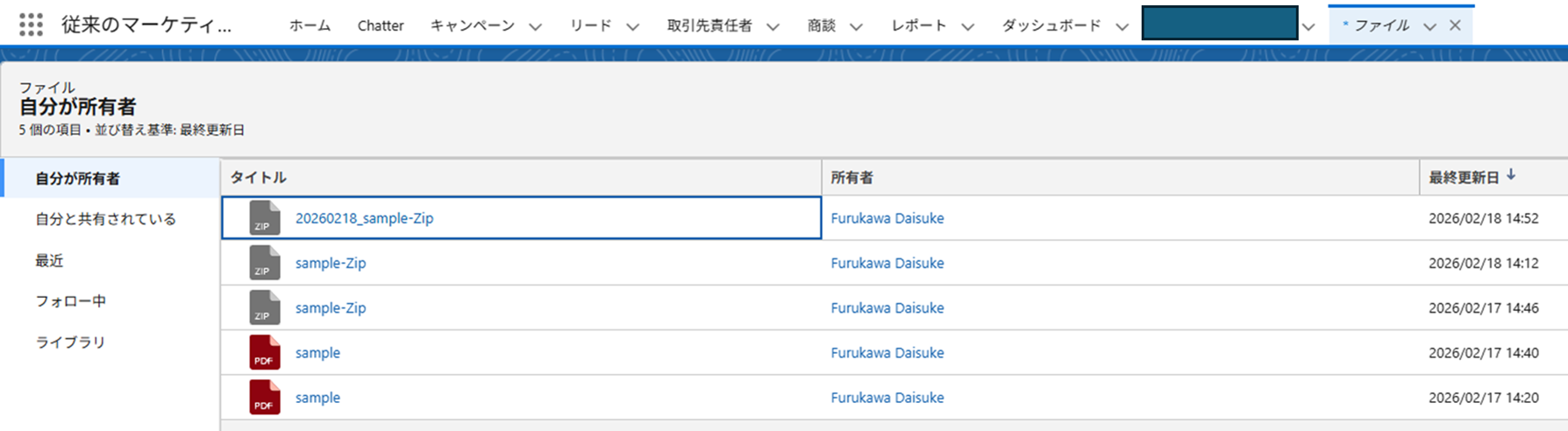
HULFT Squareはこんな感じ
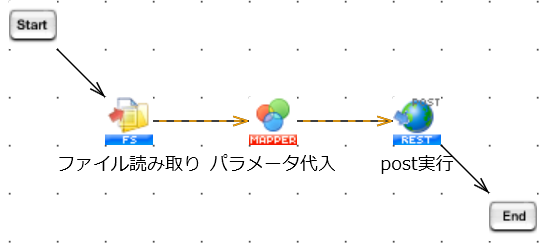
ちなみにDataSpiderだとこのオペレーションです。
設定方法
HULFT Squareコネクション(疎通)設定
※Salesforce側の設定も一部含みます。
コネクション設定(REST)
コネクション設定タブより、RESTを選択します。
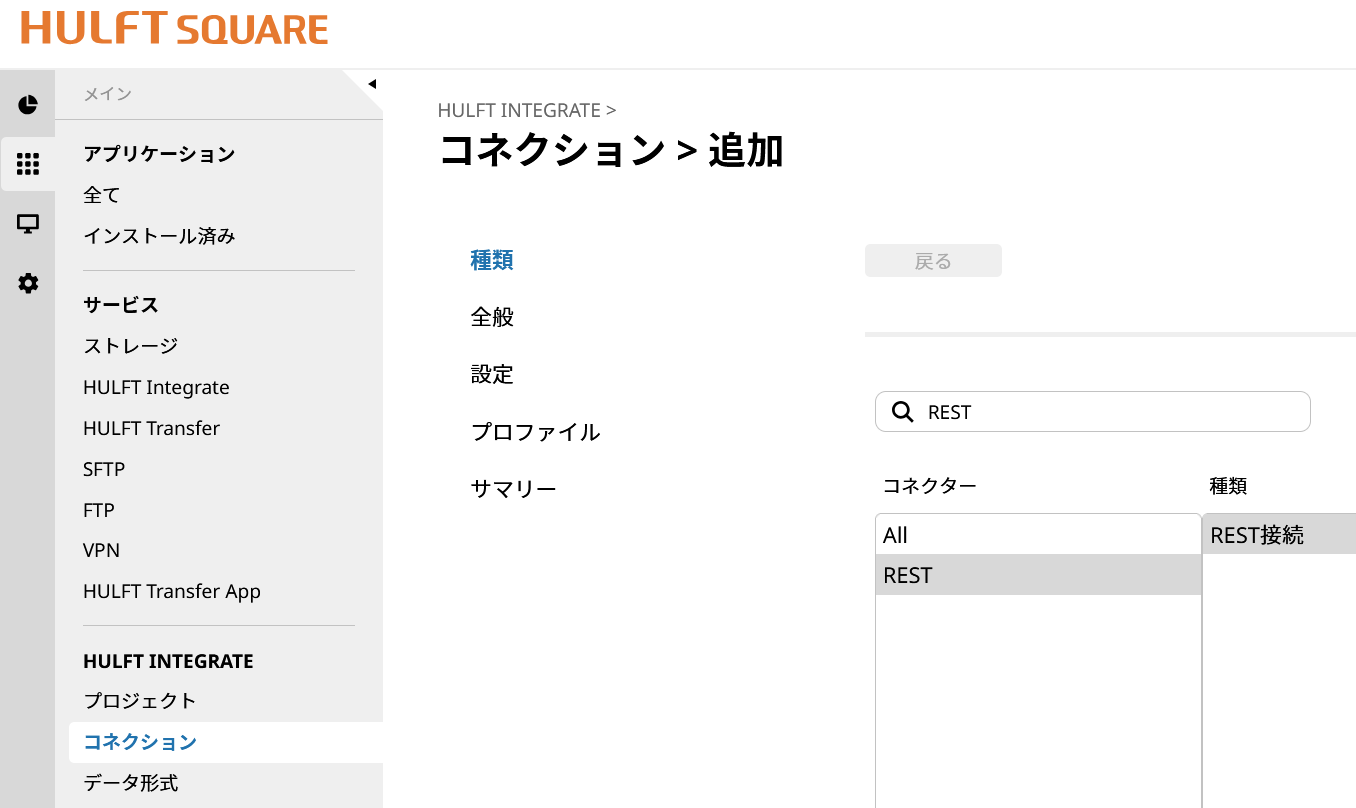
URLにはSalesforceログイン画面のURLです。
"https://<ドメイン名>.my.salesforce.com"の形式で入力してください。

コネクション設定(OAuth2.0)
公式から記事が出ていたのでそちらに任せる。
Salesforceの接続設定および使用方法
HULFT Square デザイナ設定
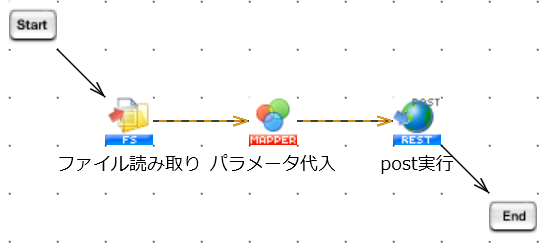
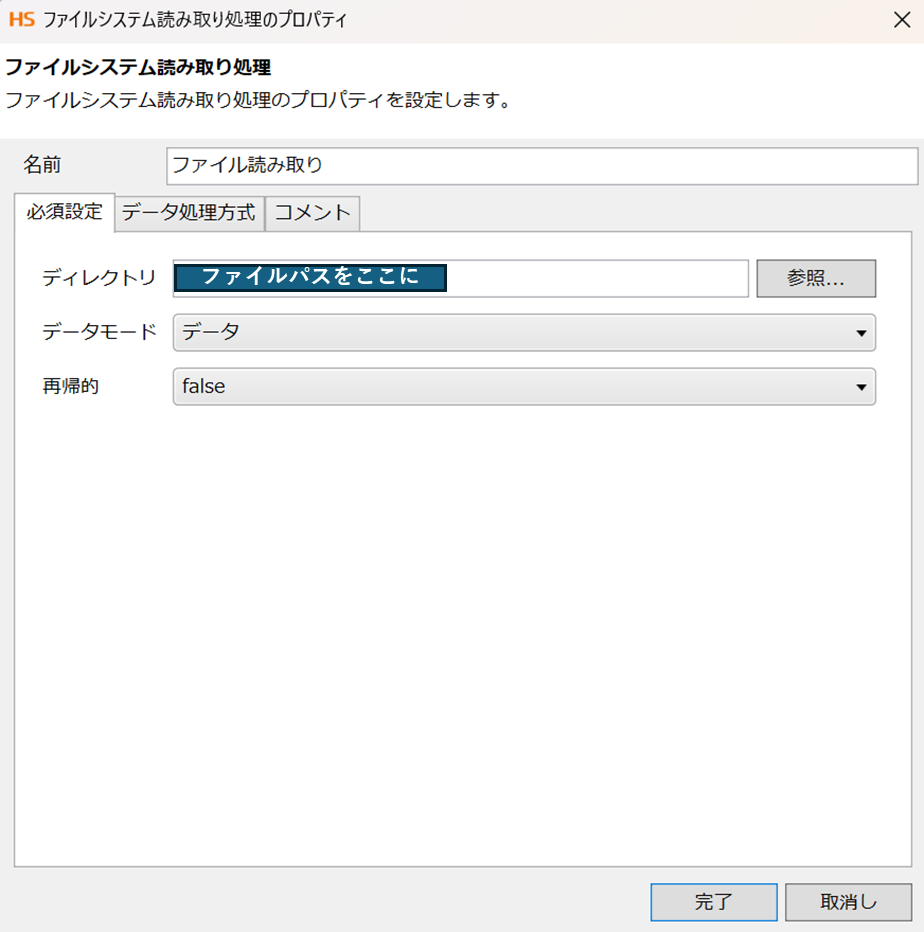
①ファイル読み取り
HULFT Squareストレージのファイルを読み取り、
バイナリデータにする。
③パラメータ代入
読み取ったファイルのバイナリデータと、
API実行時に必要なパラメータを代入する。
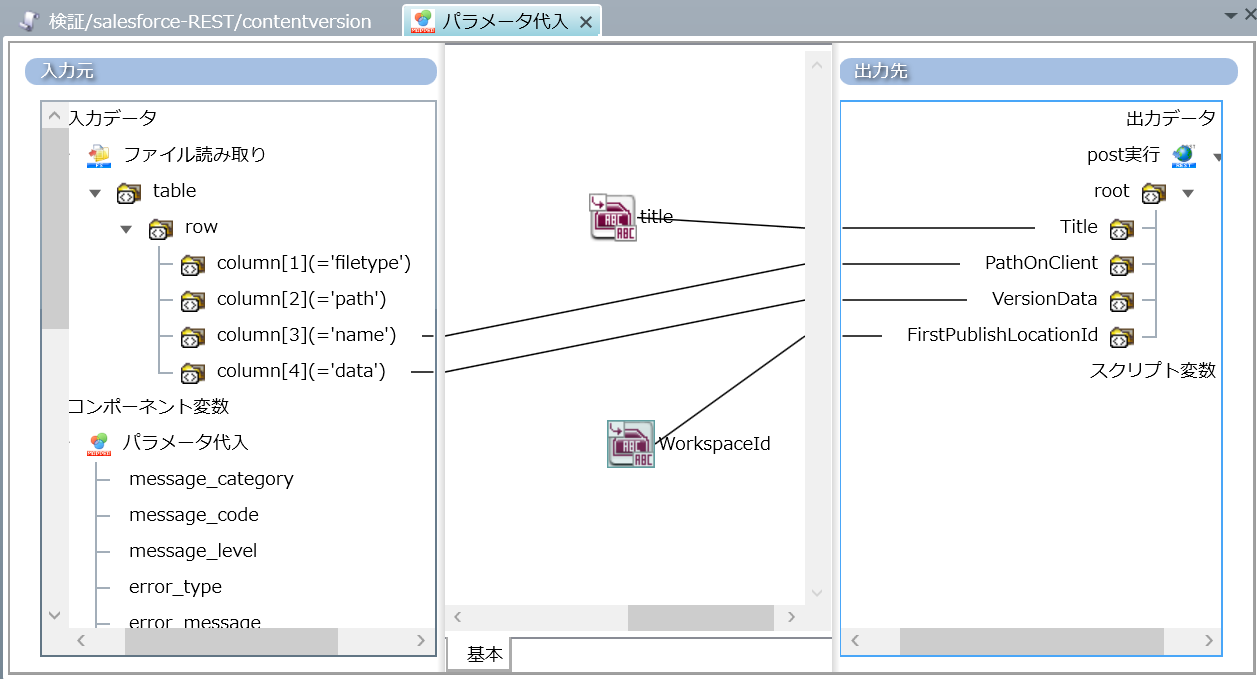
Title:アップロード時のファイル名
PathOnClient:拡張子を含むファイルパス。
VersionData:ファイルのバイナリデータ(Base64エンコード)。
FirstPublishLocationId (任意):アップロードと同時に
特定のレコード(商談やカスタムオブジェクトなど)に関連付けたい場合に、
そのレコードIDを指定します。
VersionDataにはファイルシステム読み取りで読み取り、
(勝手に)バイナリ変換されたdataを入れています。
上記マッピング設定ではライブラリ配下に格納する為に、
WorkspaceID(085から始まる)を格納しています。
ココに詰まった!
WorkspaceIDはSalesforceClasicに切り替えてURL末尾から取得するか、
SOQLクエリで取得するらしい。
(わからん・・・)
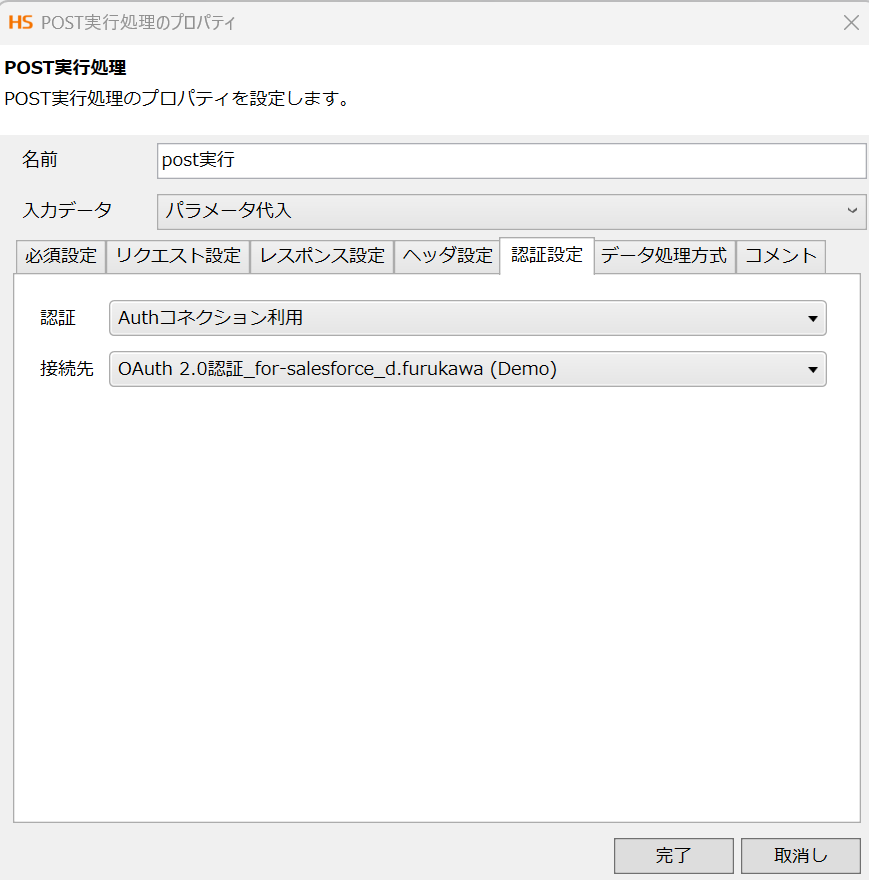
③post実行
API実行の細かいパラメータ
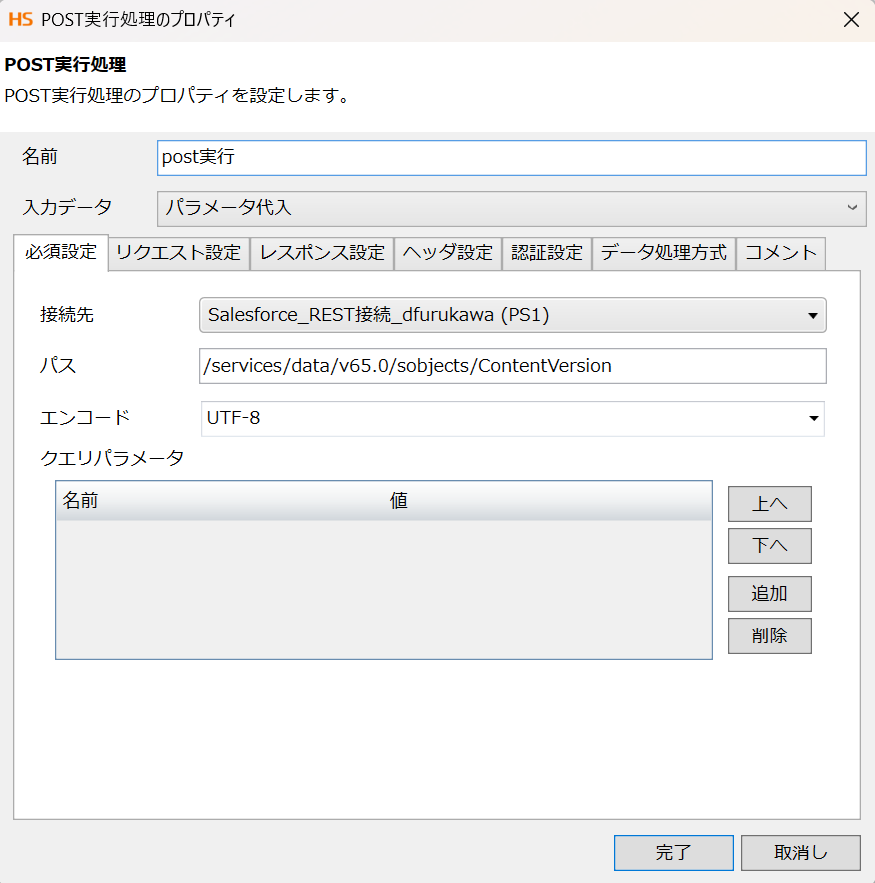
パス内のv65.0はSalesforceのAPIバージョン
ご自身の環境設定と合わせて下さい。
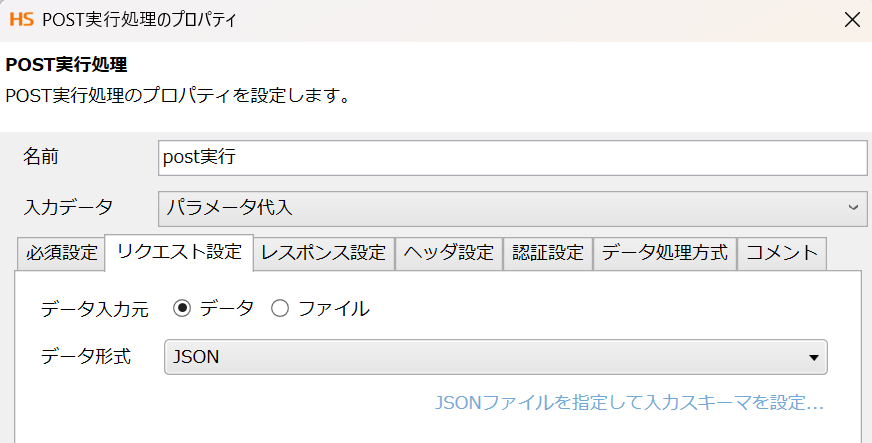
リクエスト設定はJSON
認証設定はOAuth2.0
おわり!!