
サマリ
Windows11にTablacus Explorerを入れて使ってみました。
背景
知り合いがTablacus Explorerを使っているのを見て、
ずっと気になっていたものの手を出してこなかったので、
この機(どの機)に使ってみることにしました。
ゴール
Tablacus Explorerを導入し、簡単な操作を行う
対象読者
- Tablacus Explorerが気になっている方
- Windows標準エクスプローラーに不満がある方
前提
必須:インターネット環境
環境
- ホストOS:Window11 Home 24H2
手順
そもそも(Tablacus Explorerとは)
Tablacus Explorer(タブラカス エクスプローラー) は、Gaku氏によって開発されている、オープンソースのWindows用タブファイラーです。
Windows標準のエクスプローラーライクな操作感を保ちつつ、カスタマイズ性を備えているのが特徴みたいです。
主な特徴として、以下の3点が挙げられます。
- オープンソース:GitHubでもソースコードが公開されており、継続的にメンテナンスされている。
- ポータブル&インストーラー不要: 展開するだけで使え、レジストリを汚さないため、環境の移行やUSBでの持ち運びが容易。
- アドオンによる拡張性: マウスジェスチャー、画面分割、UIの変更など、必要な機能だけを「アドオン」として追加できる。
ちなみに、ページは以下です。
導入
では、早速やっていきます。
前述のページにアクセスします。

中央のダウンロードをクリックします。(左上に記載の通り、2026年で15周年とのこと!)
ダウンロードされました。(一瞬です)

zipには以下のファイル・フォルダが入っていました。
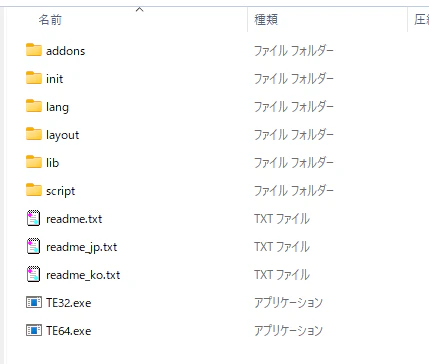
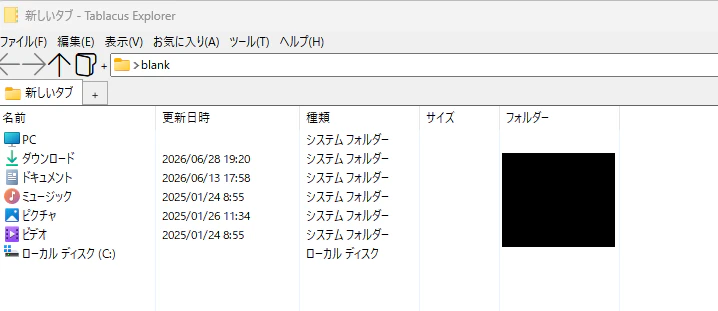
zipを解答し、TE64.exeをダブルクリックします。
開きました。(早!)
余談(アンインストール)
公式ページにもありますが、フォルダを削除するだけでよいみたいです(便利~)

アドオン
このアドオンによる拡張性が特徴見たいです。

公式ページにも、おすすめのアドオンのページがあります。
(カスタマイズ(デフォルトの機能設定)もあるので、本当にいろいろ好きなようにいじれそうな感じです)
アドオンは、Tablacus Explorer上から追加可能です。
ツール→アドオンですぐにアドオンの編集画面が出ます。
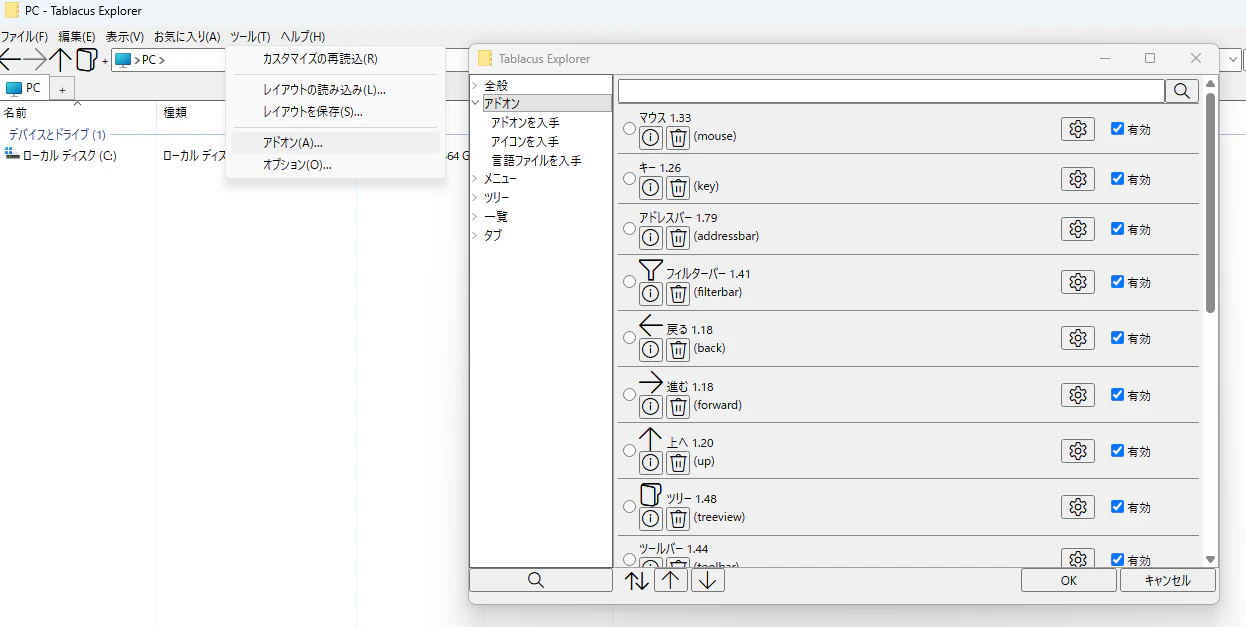
どんなアドオン入れたらよさそうかは以下のページを参考にさせていただきました。
とりあえず試しにお気に入りバーを追加します。

追加されました。(これはデスクトップをお気に入り追加した状態)
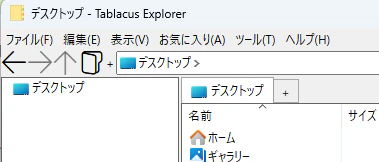
なお、アドオンの画面から、
有効・無効を選べたり、ごみ箱アイコンを押せば簡単に削除もできます。(簡単~)

あとは定番の?分割もインストールしました。
確かにこれはコピーも簡単ですし、いいかもです。
気づき
超細かいですが気づいたことです。
- タブはCtrl+Wで消すことができました。ブラウザやウィンドウに操作が近くてよかったです。
- ただダブルクリックしたときの画面遷移(フォルダ開くときや、上位のフォルダに戻るとき)が若干(といっても1秒もないぐらいですが)あるような‥
この辺はもう少し使ってみて感触つかみたいと思います。
結果・まとめ
Tablacus Explorerの導入完了し、少し触ってみました。
薄っぺらい記事で申し訳ありません~汗
これからもっと触りながら必要なアドオンを入れてまた気になった点やいいアドオンについて更新したいと思います(言ったな?