
サマリ
Mermaidの基本的な記法を試してみました。
背景
社内の人が使っているのを見て、何だかかっちょいい~と思い、使ってみることにしました。
ゴール
基本的な記法について調べ、実際にフローチャートを書いてみる。
対象読者
- Mermaid記法が気になっている方
- でも始め方がわからない方
前提
必須:Mermaid対応エディタ(VSCode(要拡張機能)など)またはMermaid対応サービス(Mermaid Live Editor(公式ツール)、Qiitaなど)
実行環境
- 本Qiita記事
そもそも(Mermaidとは)
公式サイトにも記載がありました。
Mermaid lets you create diagrams and visualizations using text and code.
It is a JavaScript based diagramming and charting tool that renders Markdown-inspired text definitions to create and modify diagrams dynamically.
(公式サイトより引用)
テキスト記述からフローチャートやシーケンス図などのダイアグラムを動的に作成・修正できる、JavaScriptベースのオープンソースのツールとのことです。
超ざっくりいうとテキストだけで図が作れますということですね。(どーん
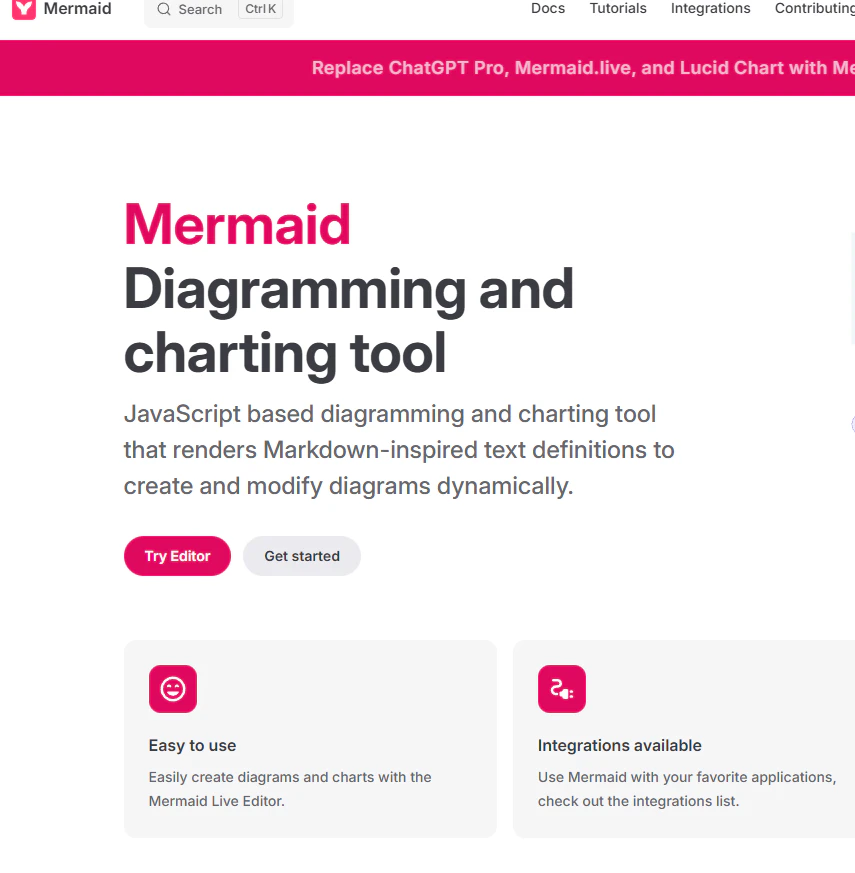
ちなみに、公式サイトに飛ぶと、無料版としてログインなしですぐ試せる環境もあります。(これがMermaid Live Editor)
Try Editorをクリック
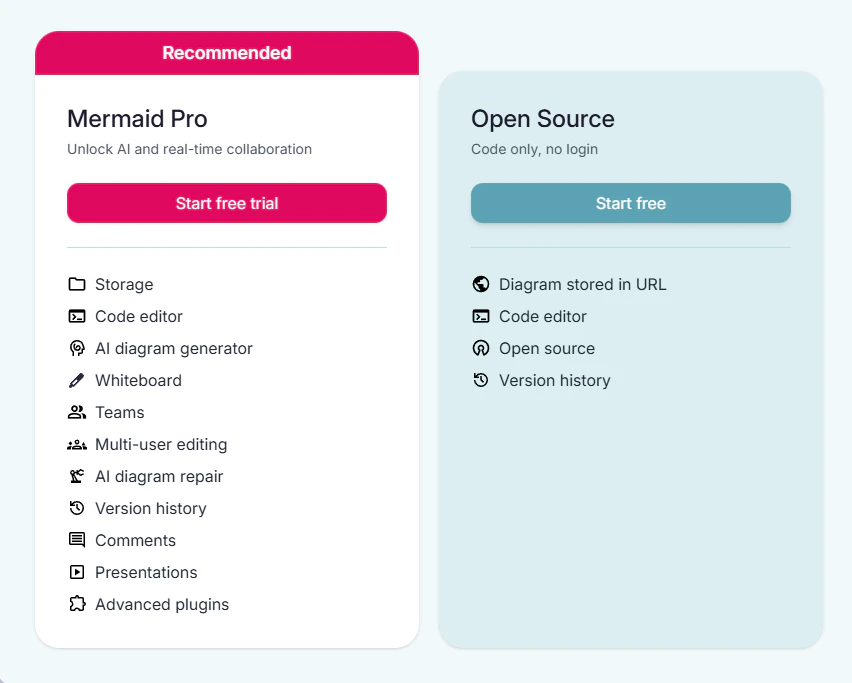
OpenSourceの方をクリック
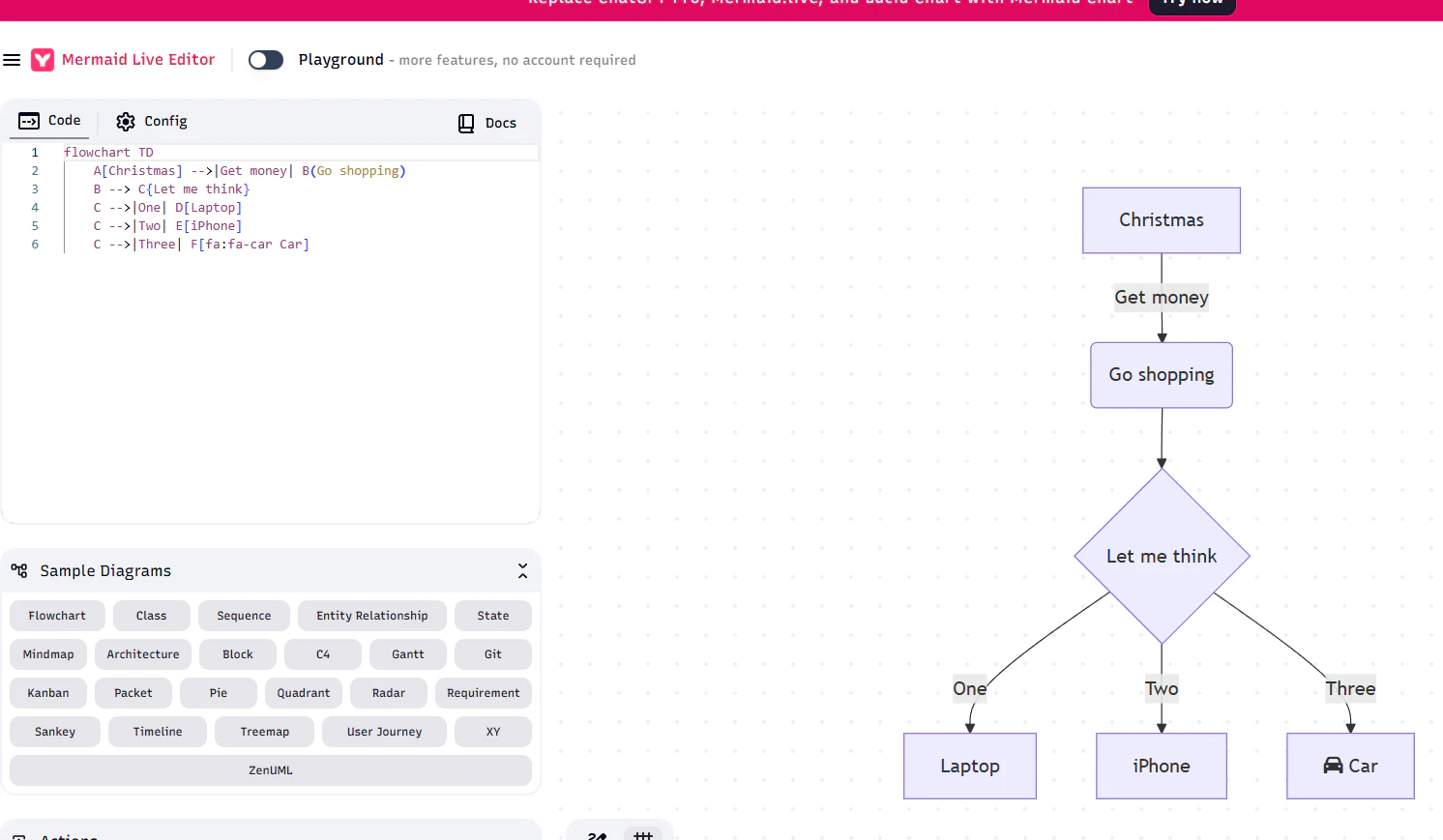
すると、さっそくエディタ画面が開いて作業が可能になります。
この画面の通り、SampleDiagramsとしてフローチャートだけでなく、ガントチャートやE-R図などなど様々なテンプレが選べます。
(便利すぎる・・
Mermaidの記述
QiitaもMermaid対応とのことで、さっそく試してみます。
2022年に対応していたんですね~
(なんと、この記事に基本的な使い方もまとまっていた。。笑
今回はフローチャートだけ試します。
基本
フローチャートに限らず、以下のように、バッククオート+mermaidで囲むことで、ダイアグラムをかくことが出来ます。
```mermaid

```
フローチャートの場合は、
```mermaid
flowchart TD
```
のように、まずflowchartと書き、フローチャートを表現することを宣言します。
余談ですがシーケンス図は、
sequenceDiagram
ER図は
erDiagram
と頭に書きます。
詳細は公式ページを参照ください。
フローチャートの場合、flowchartの右側にTD,TB,BT,LR,RLを指定するのが一般的なようです。
(何も指定しないと上から下になりました)
| 名前 | 説明 |
|---|---|
| TD(Top-Down) | 上から下 |
| TB(Top to bottom) | 上から下 |
| BT(Bottom to top) | 下から上 |
| LR(Left to right) | 左から右 |
| RL(Right to left) | 右から左 |
また、ノード(下図の箱)については、
```mermaid
flowchart LR
    hogehoge --> fugafuga
```
上記のようにhogehogeと直接テキストを記載するのももちろんOKですが、
以下のように、ID(以下ではAやB)の横にテキストを記載することで、
複数回同じノードを使う場面ではIDだけ書くことでテキストを省略することが出来ます。
(以下では、2回目のBはテキストを省略できている)
```mermaid
flowchart LR
    A[hogehoge] --> B[fugafuga]
    B --> C[piyopiyo]
```
メジャーな記法(ノードの形状)
ノード(箱)の形状についてです。
| 記法 | 説明 |
|---|---|
| hogehoge ※文字のみ | 長方形 |
| [hogehoge] | 長方形 |
| (hogehoge) | 丸いエッジ型 |
| ([hogehoge]) | スタジアム型 |
| [[hogehoge]] | サブルーチン型 |
| [(hogehoge)] | シリンダー型 |
| ((hogehoge)) | 円形 |
| {hogehoge} | ひし形 |
実際には以下のような形で描画されます。
- 文字のみor[]
- ()
- ([])
- [[]]
- [()]
- (())
- {}
他にも、台形や平行四辺形の形などもありますので、
気になる場合は公式ページへ…!
メジャーな記法(接続線)
| 記法 | 説明 |
|---|---|
| A-->B | 矢印リンク |
| A---B | 矢印なしリンク |
| A-- hogehoge -->B | 矢印リンク上のテキスト |
| A-->|hogehoge|B | 矢印リンク上のテキスト(同上) |
| A-- hogehoge ---B | 矢印なしリンク上のテキスト |
| A---|hogehoge|B | 矢印なしリンク上のテキスト(同上) |
| A-.->B; | 破線矢印リンク |
| A-. hogehoge .->B | 破線矢印リンク上のテキスト |
| A-.->|hogehoge|B | 破線矢印リンク上のテキスト(同上) |
| A==>B | 太線矢印リンク |
| A== hogehoge ==>B | 太線矢印リンク上のテキスト |
| A==>|hogehoge|B | 太線矢印リンク上のテキスト(同上) |
- -->
- ---
- -- 文字 --> または -->|文字|
- -- 文字 ---または ---|文字|
- -.->
- -.文字.->または-.->|文字|
- ==>
- ==文字==>または==>|文字|
実例
実際にいくつかのノードを組み合わせて記載するときは以下のようになります。
Mermaid Live Editorテンプレ
```mermaid
flowchart
    A[Christmas] -->|Get money| B(Go shopping)
    B --> C{Let me think}
    C -->|One| D[Laptop]
    C -->|Two| E[iPhone]
    C -->|Three| F[fa:fa-car Car]
```
今まで触れた内容で書けていることがわかります。(おぉ~(お前が書いたわけじゃないだろ
この例は、TDやTBは特に記載していませんが、前述の通りデフォルトでは上から下になります。
また、Qiitaでは表示されていませんが、
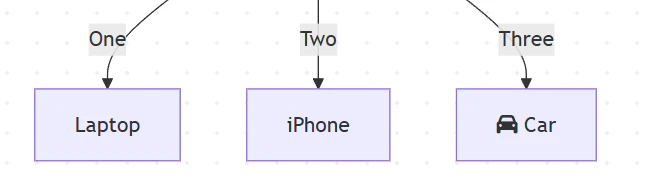
Fのfa:fa-carについては、Font AwesomeというWebフォントの一種のツール用のコードになります。
(自分はFont Awesome初めて知りました、勉強不足・・)
Mermeid Live Editorでは以下のように車のアイコンが表示されます。
自分で作成
自分でも書いてみます。
```mermaid
flowchart LR
    A(["開始(起床)"]) --> B[洗顔]
    B --> C{お腹減ってる?}
    C -->|はい| D[朝ごはん]
    C -->|いいえ| E[歯磨き]
    D --> E
    E --> F[着替える] --> G(["終了(出勤)"])
```
おぉ~かけました。
(ちなみに、自分は起床後すぐ歯磨き派です(聞いてない))
()をノードの中に入れたいときは中の文字ごと""で囲うと表現できます。
最後の行のように、E-->F、F-->Gが続く場合はE-->F-->Gという形で一行にまとめてしまっても問題ありません。
(したがって、もっと言うとDからGまで一行で書いてもOK)
学び・まとめ
Mermaidについて、基本的なルールと使い方について勉強しました。
テキストベースで書ける分、やっぱり修正が簡単にできるのがメリットに感じました。
今回はフローチャートだけでしたが、ほかのダイアグラムも試してみたいです!