

はじめに
2025年10月8日に、さくらのAI Engine「Playground」にRAG機能が追加されました 🎉
参考:さくらのAI Engine「Playground」にRAG機能を追加しました
今回はその新機能を使って、ノーコードでRAGを体験するメモです。
具体的には、さくらのAI Engineの公式マニュアルを読み込ませて、AI Engineについて質問してみるという内容です。
さくらのAI Engineとは
マニュアル:さくらのAI Engine
さくらのAI Engine は従量課金型で様々な生成AIモデルを使える基盤プラットフォームサービスです。

対応しているLLMモデルはすべてさくらインターネットによりホスティングされているため、
データはすべてお客様とさくらインターネット間の通信だけで完結し、
チャットなどに使われるデータはLLMモデルの学習に使われることのない、データ安全性の高いサービスです。
前提
- さくらのAI Engineのアカウントを持っている
- さくらのAI Engineでプランを契約している
- 今回は従量プランを契約しています
RAGに登録したドキュメントは、削除するまでチャンク数に応じて毎月課金が発生します。
また、基盤モデルの無償プランをご利用中でも課金対象となる点にご注意ください。
AI Engineにドキュメント追加
さくらのAI Engineのコントロールパネルにアクセスして、
「ドキュメント」 > 「ドキュメントを登録」をクリックします。

ドキュメント登録画面が表示されたら、下記情報を入力して「登録」を押します
| 項目 | 設定 |
|---|---|
| 名前 | 利用手順 |
| ファイル本体 | 利用手順ページのPDF |
| タグ | manual |
| モデル | multilingual-e5-large |
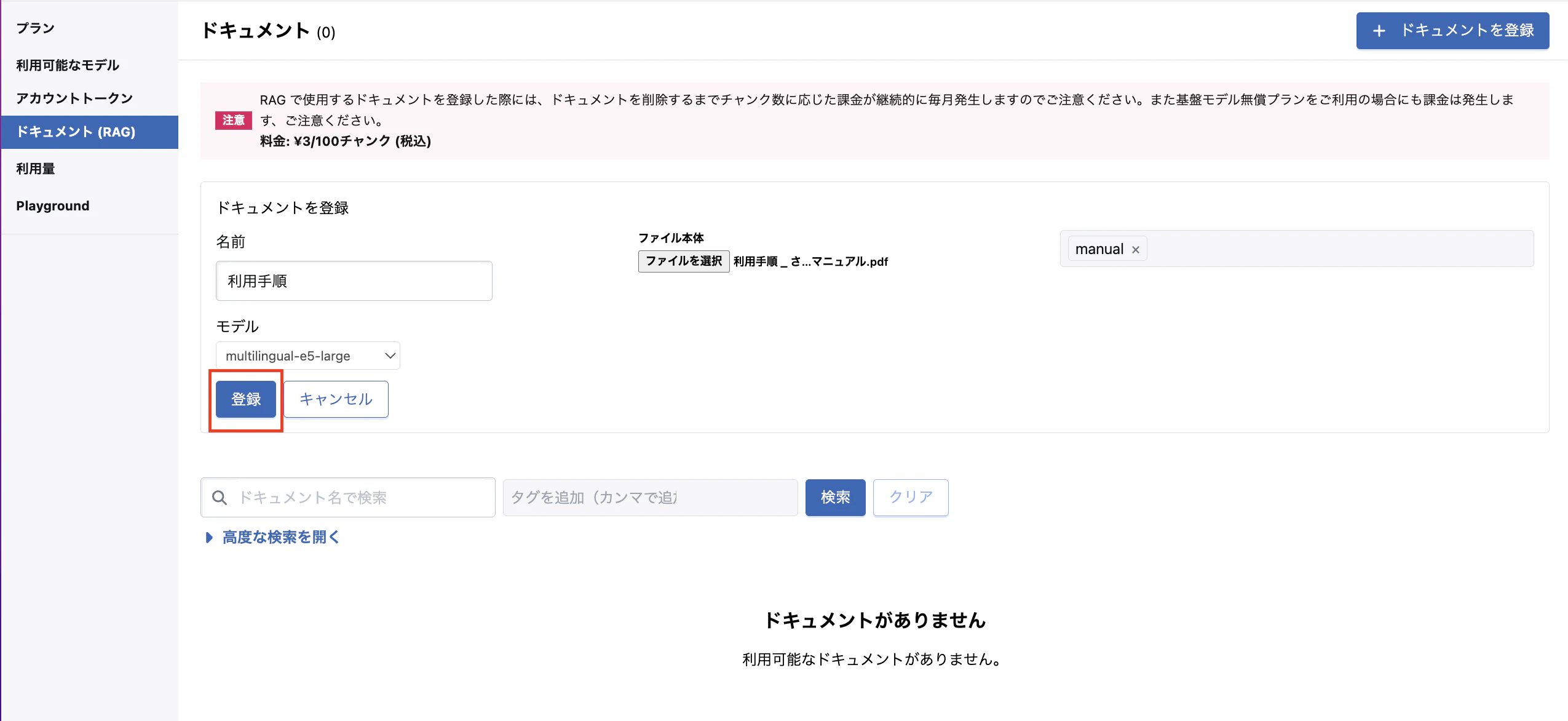
登録後、ドキュメントのステータスがpendingからavailableになるまで
適宜「更新」を押しながら待ちます。

これでドキュメントの追加が完了です。
Playground
さくらのAI Engineのコントロールパネルから、
「Playground」をクリックします。
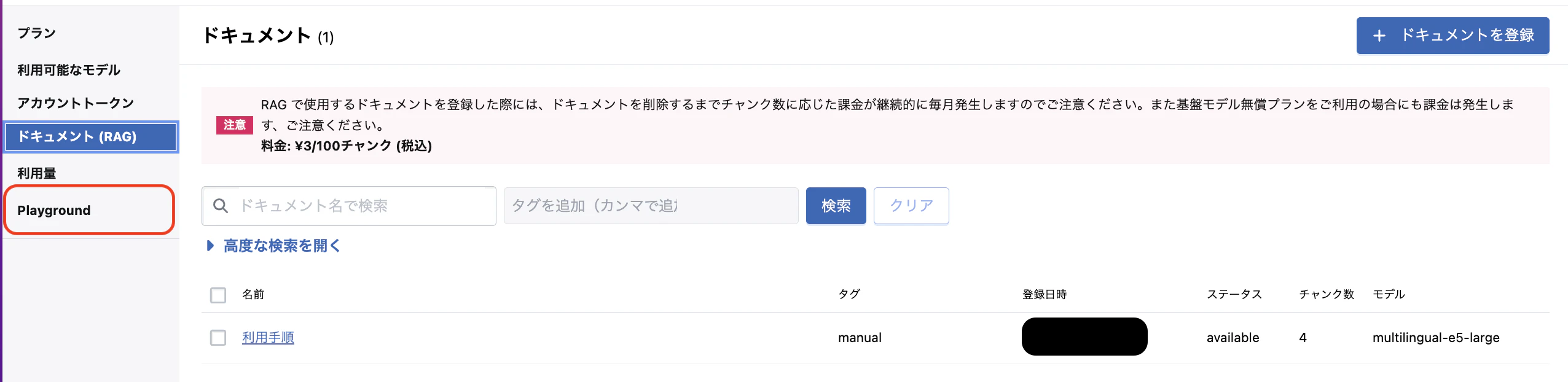
まずはRAGを使わずに
「さくらのAI Engineを使用し、gpt-oss-120bでのcurlリクエストを作って」
とプロンプトを入力しようと思います。
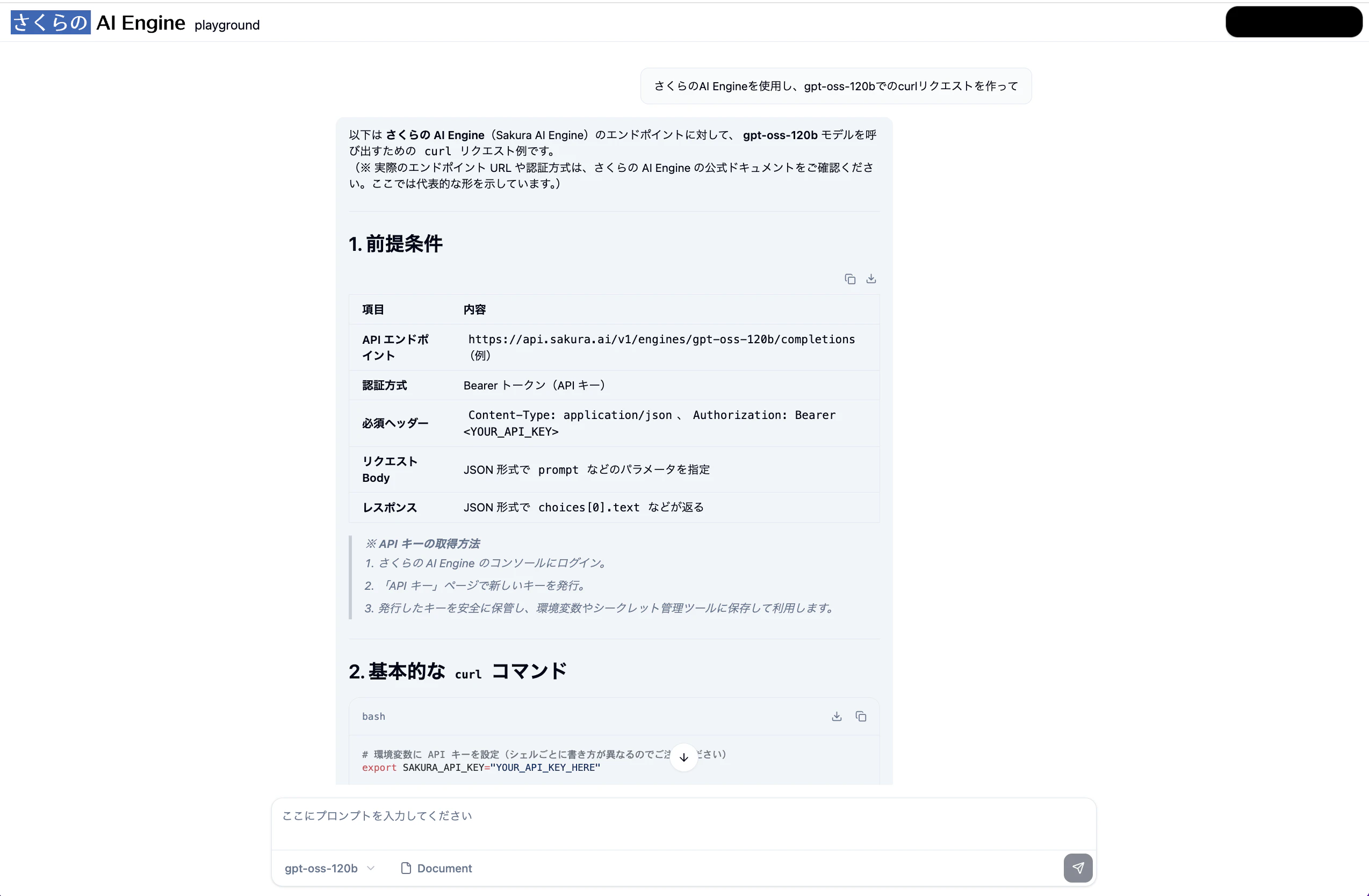
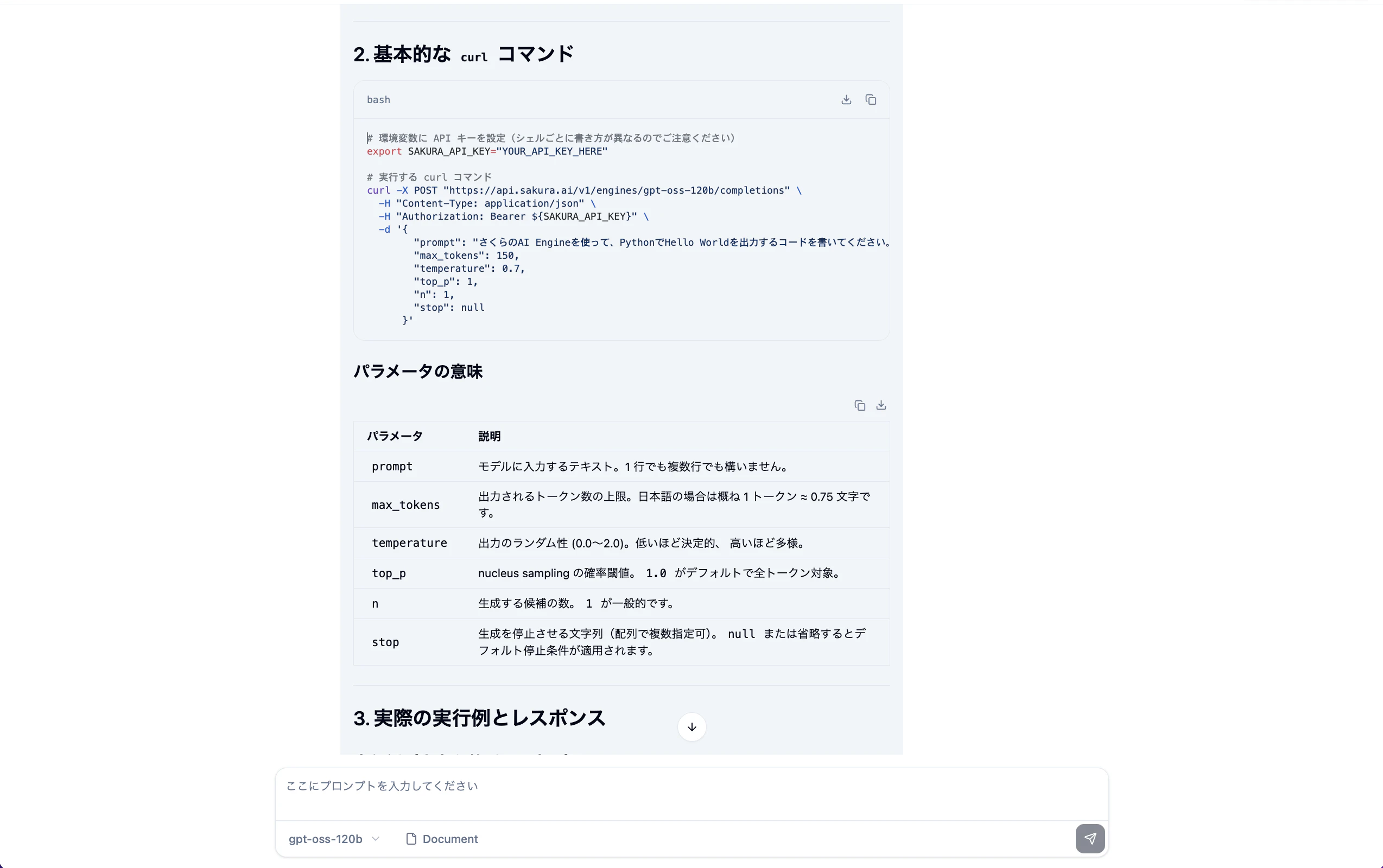
結果を確認するとAPIのエンドポイントやcurlコマンドのリクエスト内容が正確ではないようでした。
※生成結果はタイミングによって異なります。
次に「Document」機能を有効化して、同じ質問を実行してみます。

こちらが実行結果です👇

RAGを有効にしたことで、
APIエンドポイントやcurlの構文がより正確な内容に近づいたことが分かります。
マニュアルを参照しながら回答しているような、自然で信頼性の高い出力になりました。
せっかくなので、今回出力されたcurlコマンドを実行してみようと思います。

結果として今回は問題なく実行できました🎉
※モデルの更新状況や生成内容の違いによっては、同じコマンドで実行できない場合もあります。
Yatta!!!
おわりに
今回の検証で登録したドキュメントは、 削除しない限り課金が発生し続けます。
検証や体験が終わったら、不要なドキュメントを削除しておきましょう。
削除は「ドキュメント(RAG)」から対象を選択し、「削除」をクリックして削除します。
まとめ
この記事では、さくらのAI Engine「Playground」を使ってノーコードでRAGを体験する手順を説明しました。
ここまで読んでいただきありがとうございました。