
エンジニアに関わる知識じゃないけど…
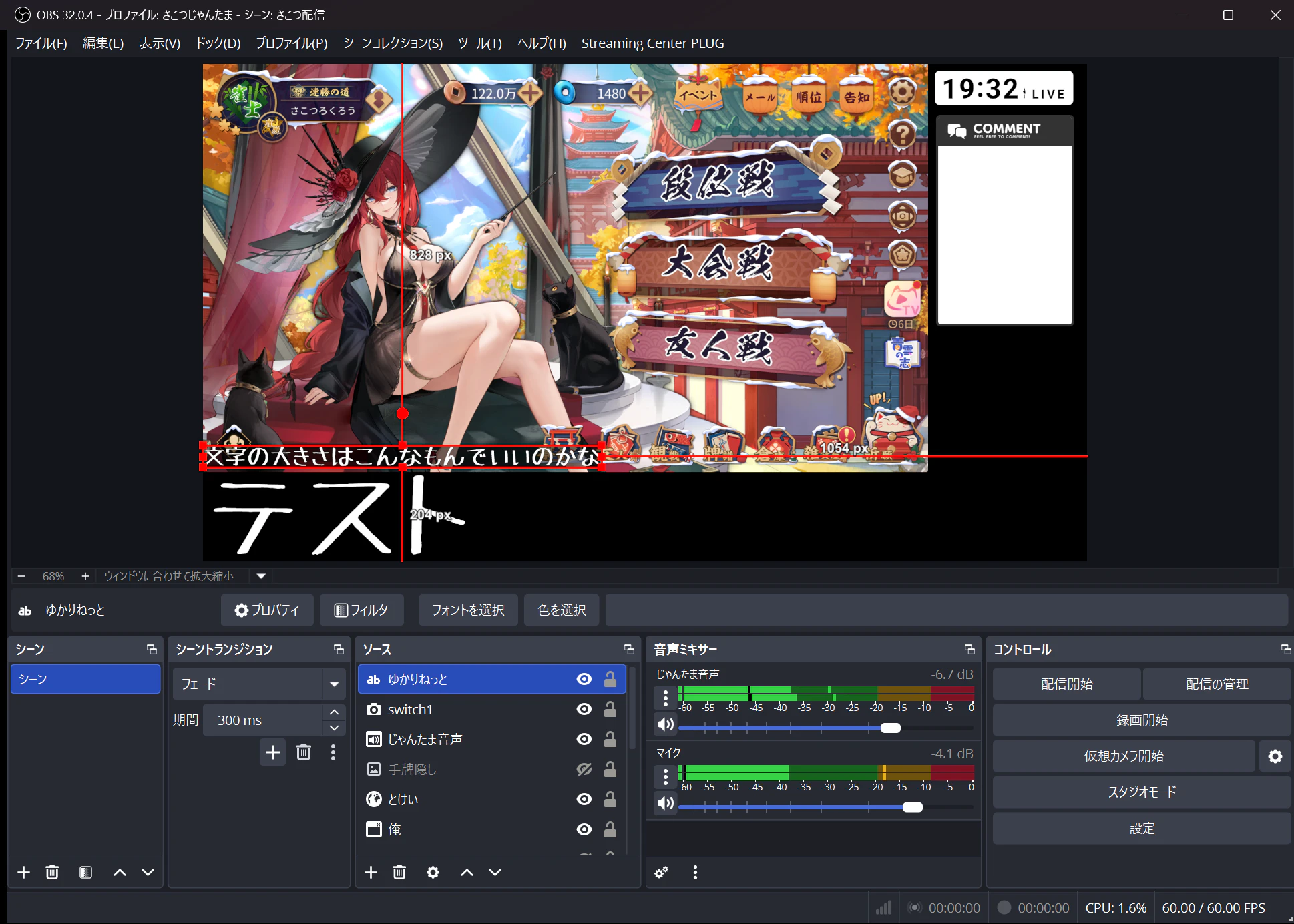
OBSを使ってYoutubeとかで配信をしているとき、音声認識にUDトークを使っているのですが、もうちょっとこうOBSのプラグインとかでないかなあ?と思っていたらあいだにゆかりネットコネクターNEOを使うことでなかなかうまくできそうでいい感じだったので共有します。
準備
インストール
OBSの音声認識字幕以外の設定は済んでいるものとします。
1. UDトーク
UDトークをインストールします。
なんとwindows版がないので、スマートフォンを使うかAndroidエミュレーターをインストールしてなんとかします。
2. ゆかりねっとコネクターNEO
以下ゆかりねっとコネクターNEO。
公式サイトからダウンロードして、インストールします。設定は後回しでいいです。
設定
ゆかりねっとコネクターNEO、UDトーク、OBSをすべて起動しておきます。
OBSでゆかりねっとコネクターNEOを受信できるようにする
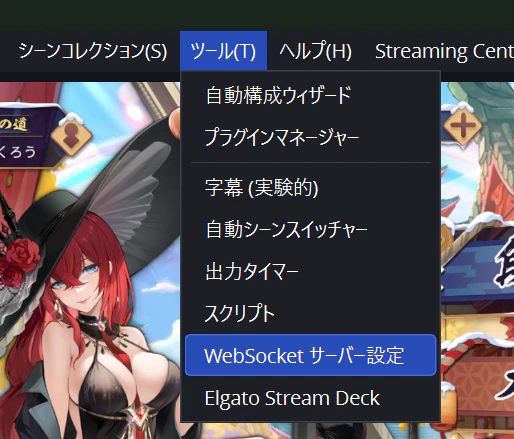
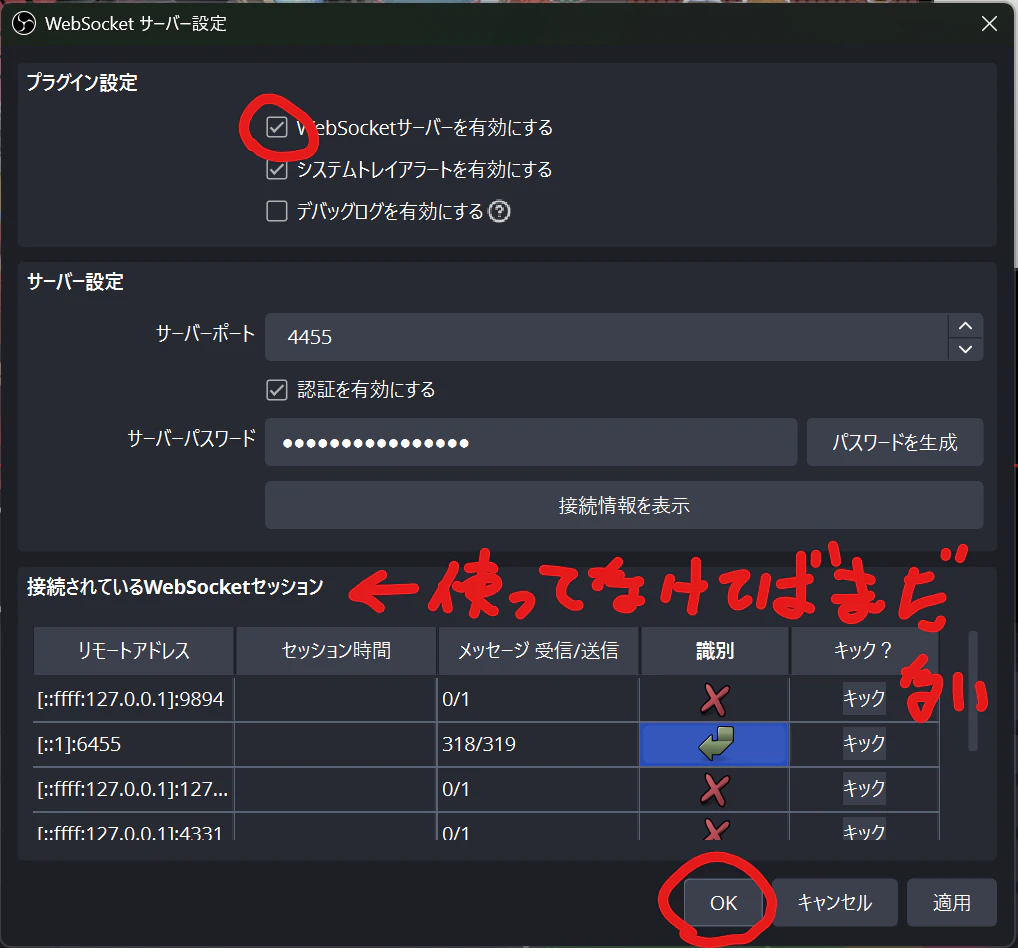
OBSのツールメニューからWebSocketのメニューを開いて、有効化します。
OBSでゆかりねっとコネクターNEOから受信したテキストを表示できるようにする
字幕を出すためのテキストソースを作ります。
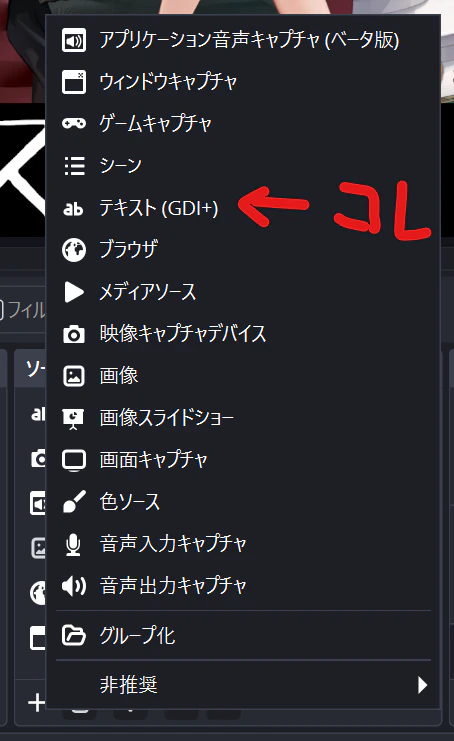
複数人で話したり、翻訳を付ける場合は複数のテキストを作成します。
識別しやすいように名前を変えるといいでしょう。
ソースをグループ化するとうまく転送できないことがあるので、グループ化しないようにしましょう、らしいです。
テキスト自体はゆかりねっとコネクターNEOが生成しますが、フォントの設定やサイズ、色などはOBSで設定します。
ゆかりねっとコネクターNEOとUDトークを繋ぐ
ゆかりねっとコネクターNEOの音声認識システムで「UDトーク」を選択します。
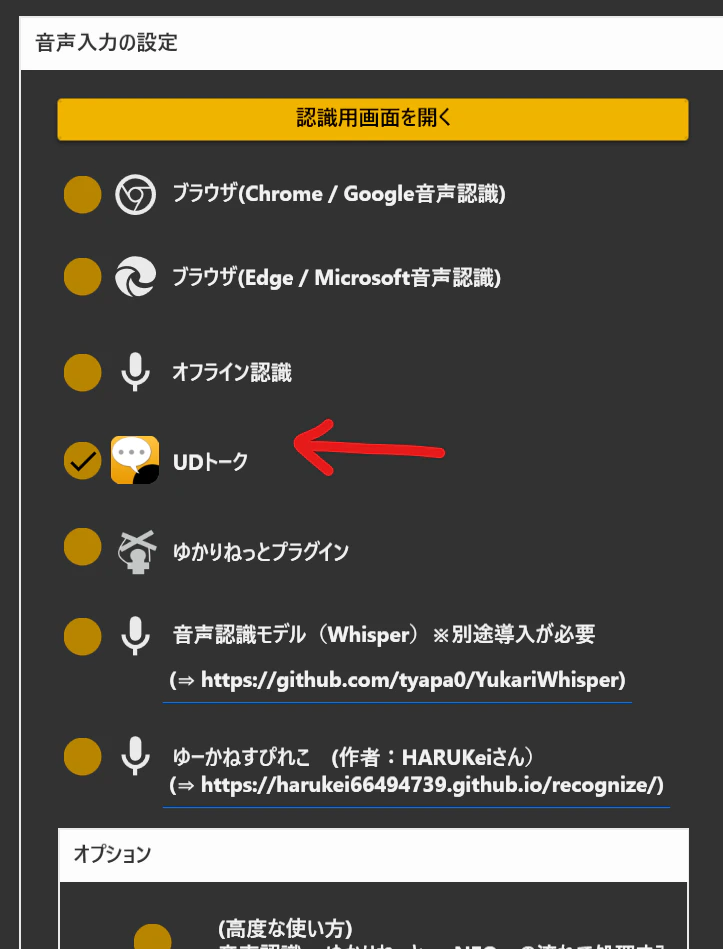
ファイアーウォールが許可を求めた場合は許可してください。
次に、ゆかコネの音声認識システムの欄を開き、ユーザID(8桁の数字)を確認できるように開いておきます。
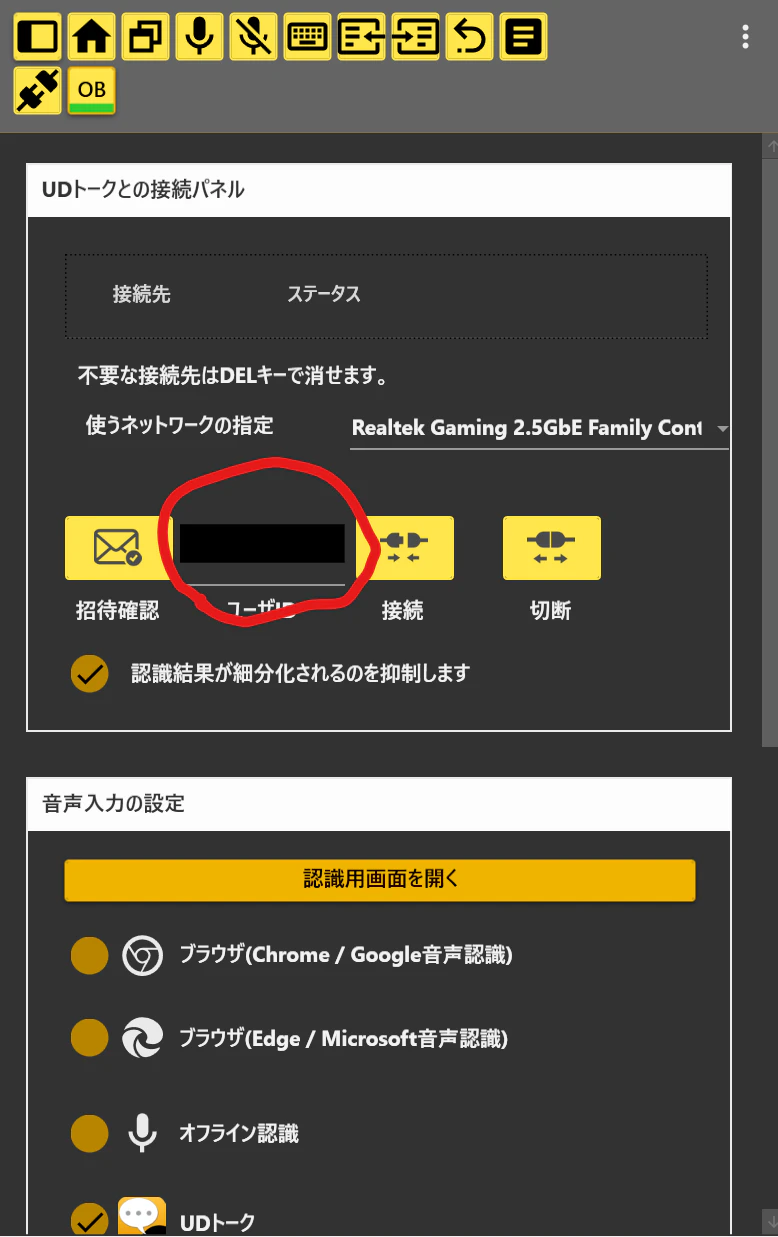
UDトークを開きます。
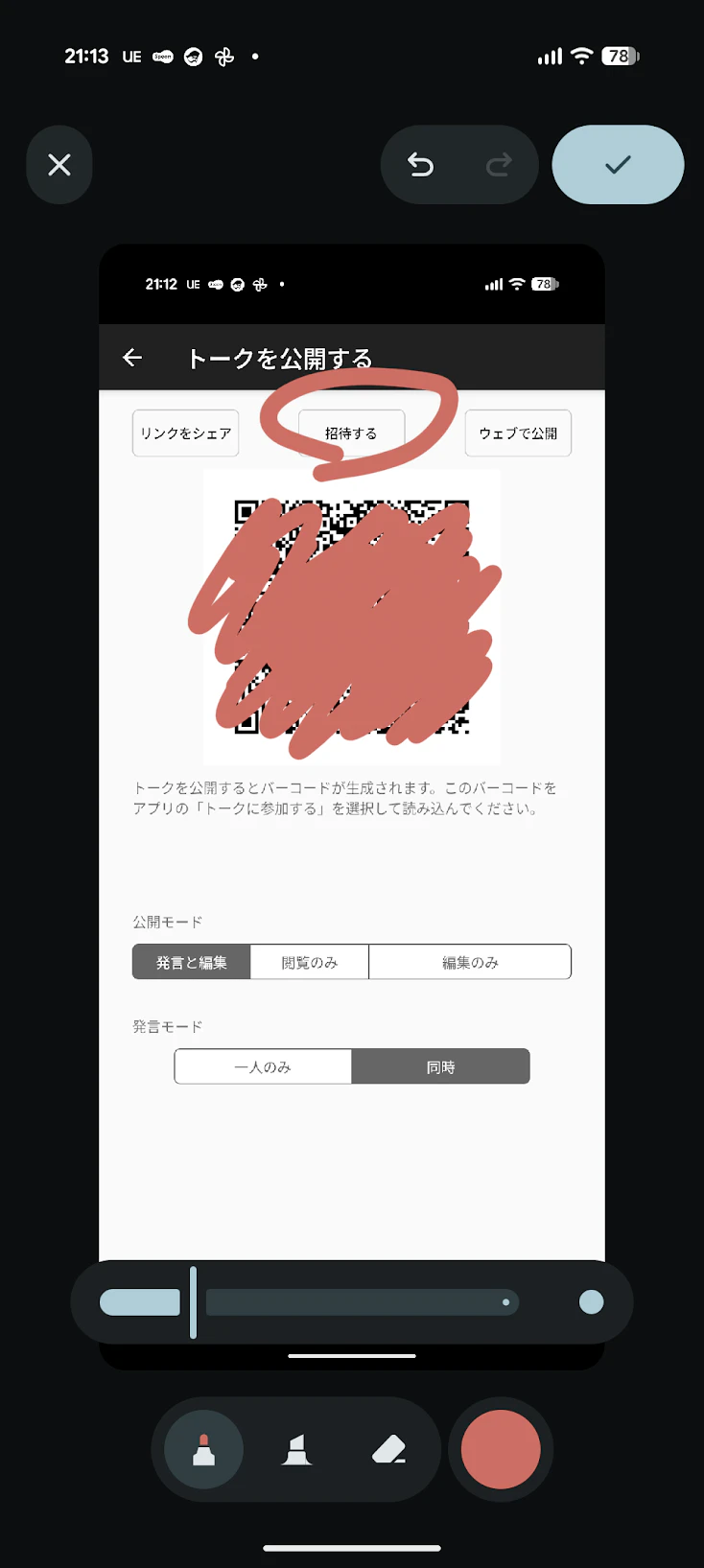
UDトークのトーク開始画面から、「いますぐトークを公開する」を選択します。
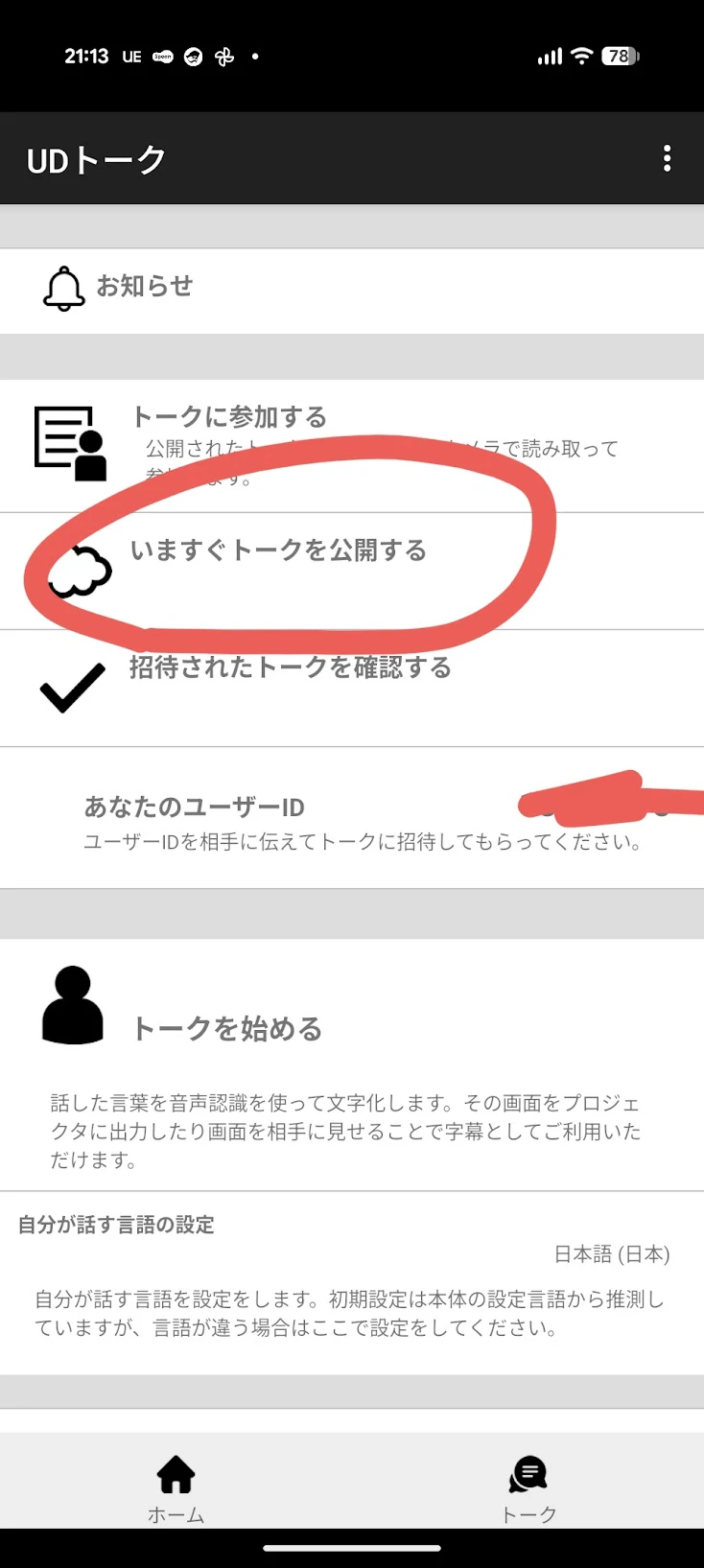
次に、「招待する」を選択します。
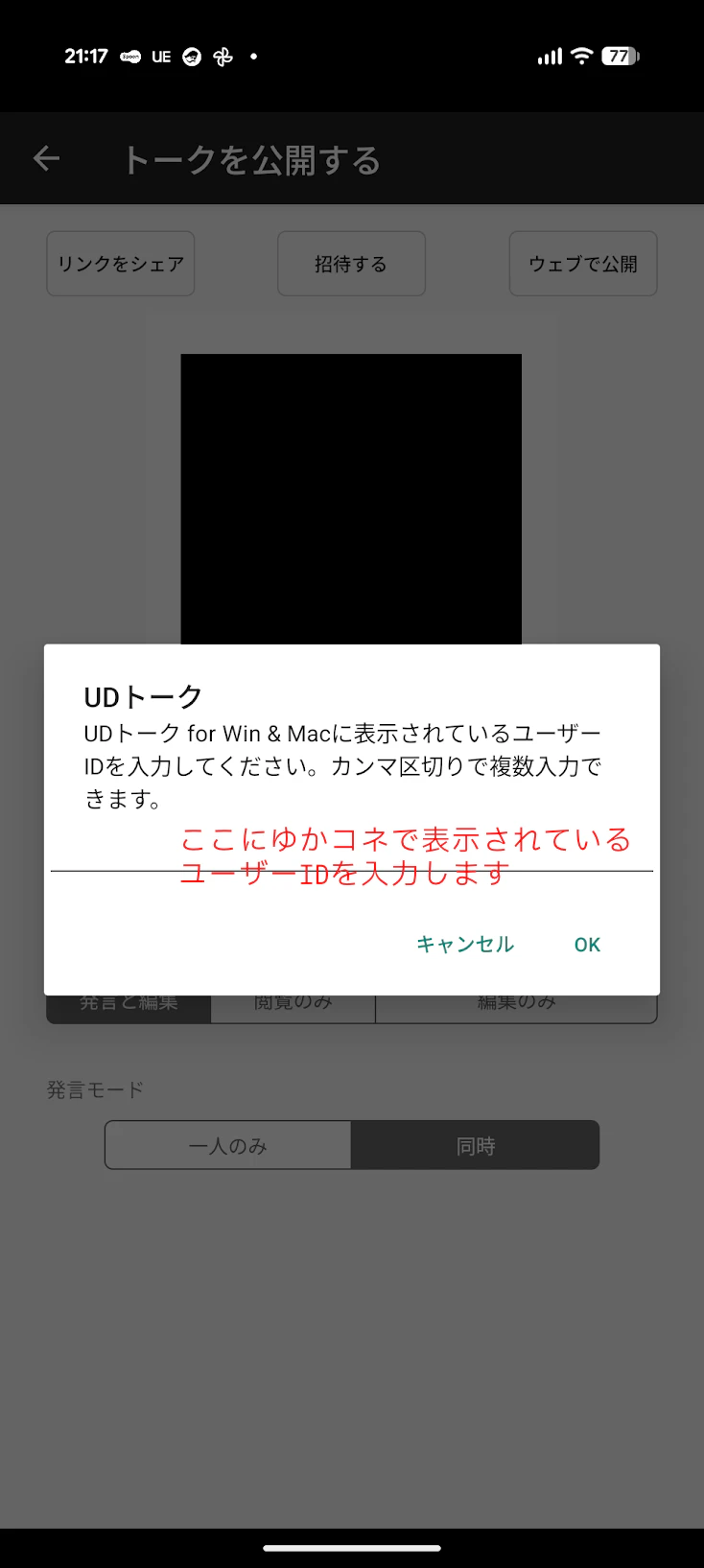
ゆかりねっとコネクターNEOに表示されているユーザIDを入力し、OKを選択します。
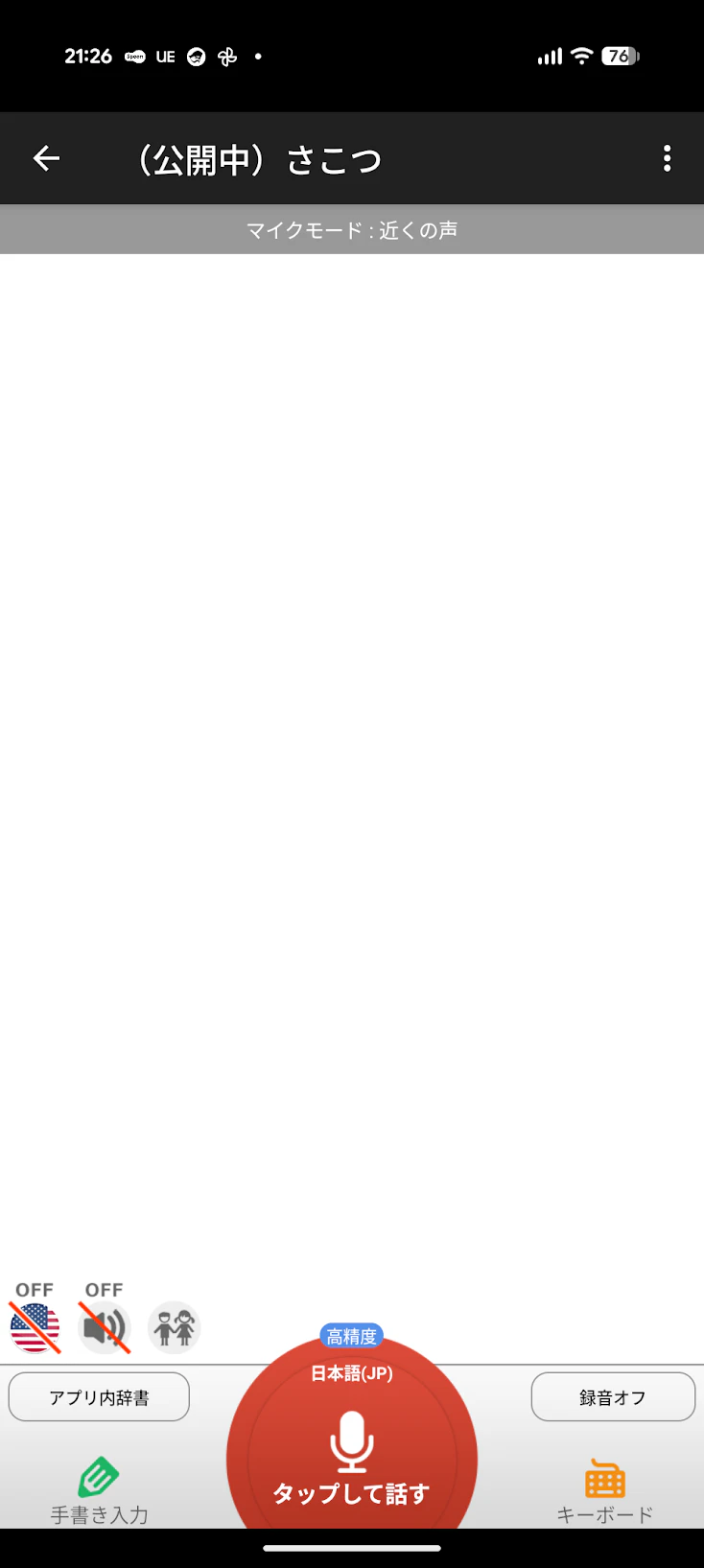
戻るボタンを押すと、トーク画面が表示されます。
再びゆかりねっとコネクターNEOに戻ります。
ゆかりねっとコネクターNEOの「招待確認」を押下すると、「トークルームへの招待を受け取りました」と表示されます。
OKを押すと、パネル欄に【QR】UDトークのユーザ名が表示されます。
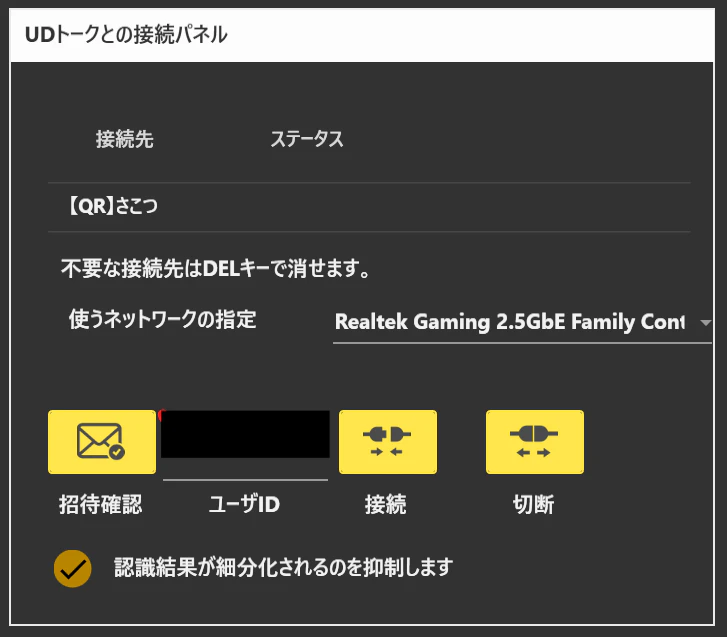
そして、このユーザ名の部分をクリックし、選択された状態で「接続」をクリックすると、下の動作状況の部分が「ルームとの通信を確認」に変化します。
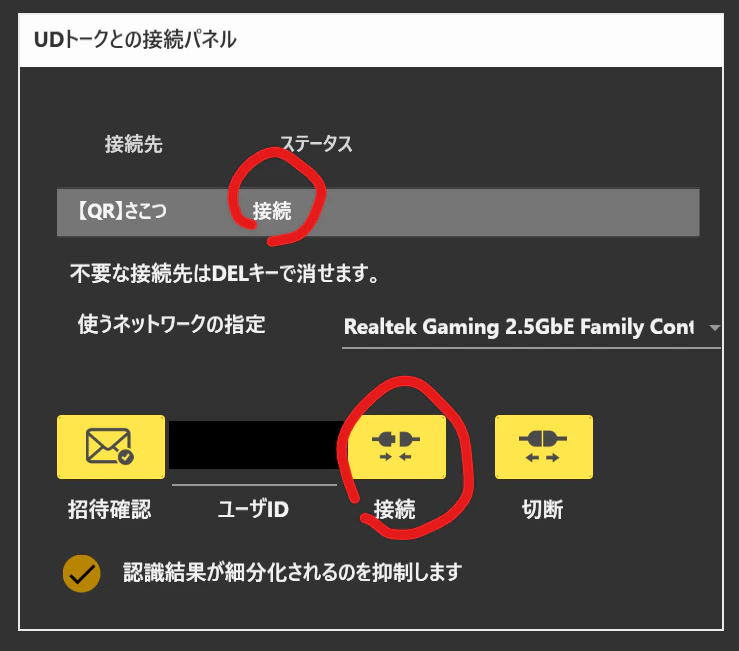
これでUDトークとゆかりねっとコネクターNEOの連携は完了です。
ゆかりねっとコネクターNEOとOBSを繋ぐ
「プラグイン一覧」を選び、「OBS WebSocket5 連携 v2.9」を選択してください。
(バージョンは変わることがあります)
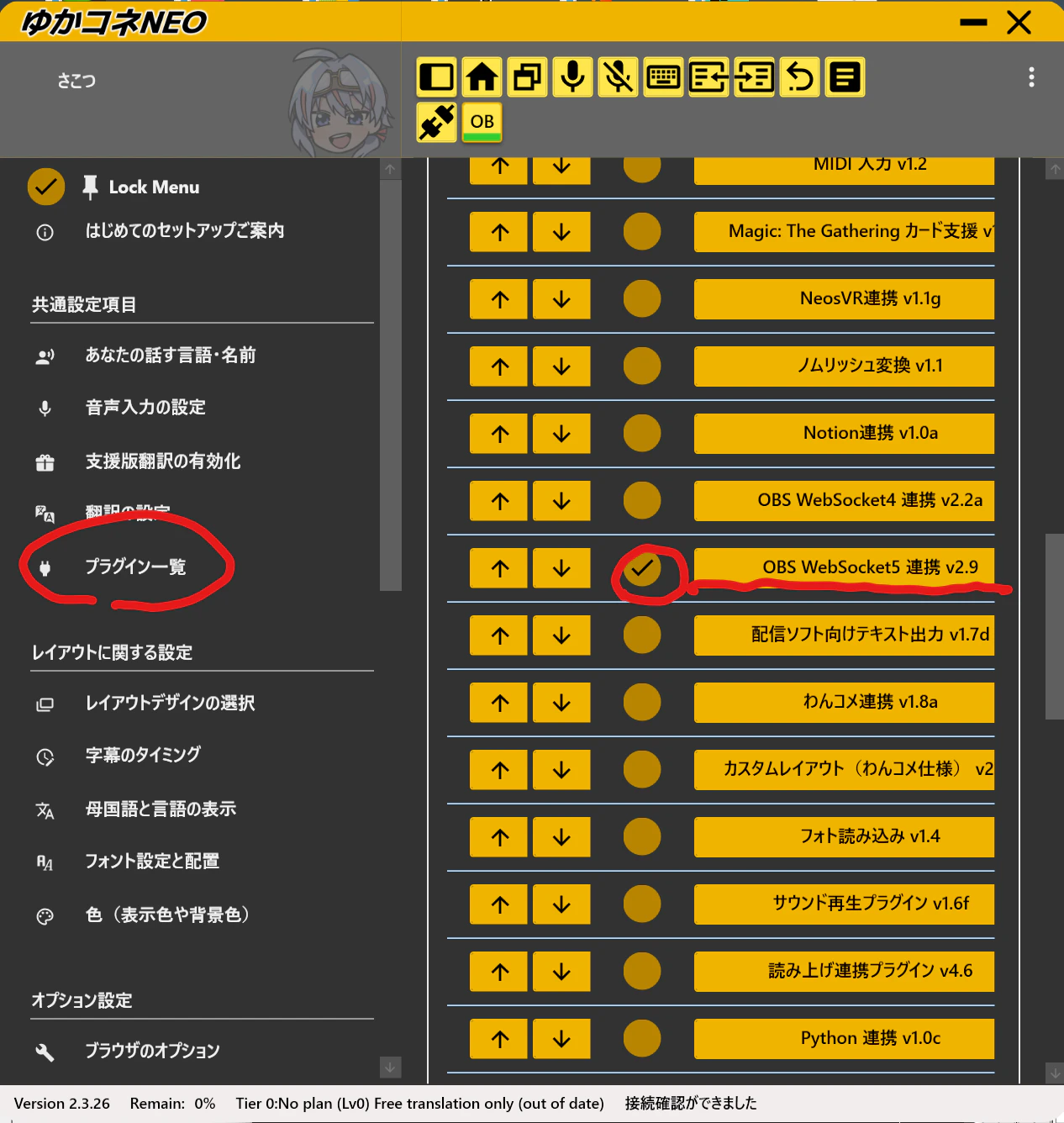
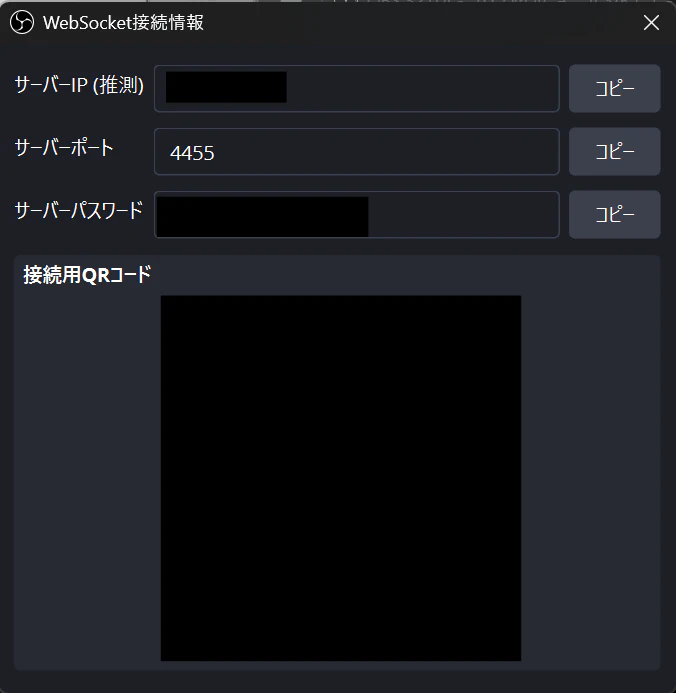
ゆかりねっとコネクターNEOとOBSの両方を起動し、OBSの「WebSocket接続情報」を表示させてください。
ゆかりねっとコネクターNEOの「OBS WebSocket5 連携 v2.5b」の設定ボタンを押して設定画面を表示させてください。
表示された設定画面の接続情報を、OBSの接続情報と同じ値に設定します。
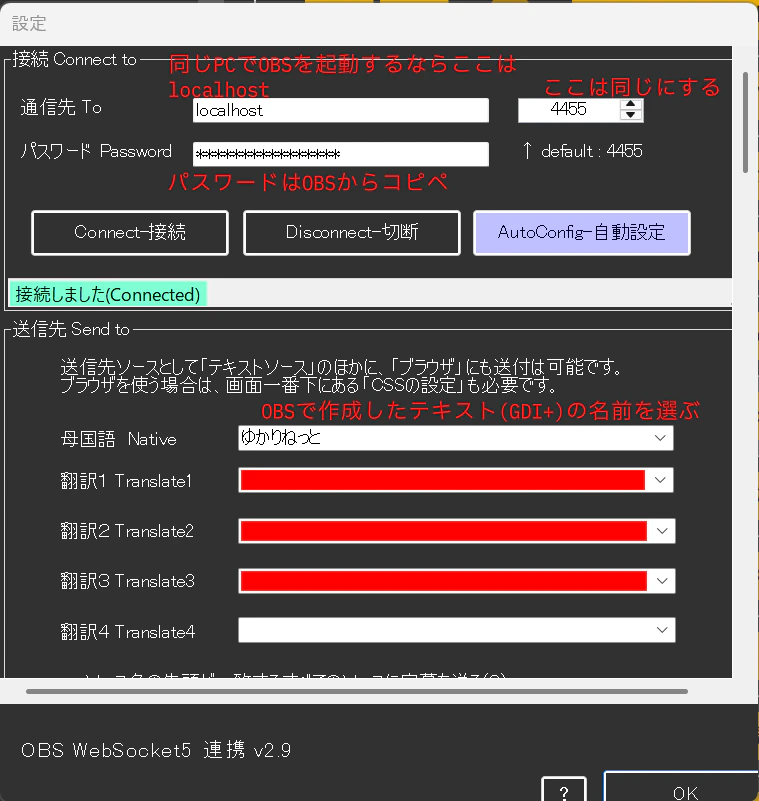
それぞれの値を入力して「OBSに接続」ボタンをクリックすると「接続しました(Connected)」と表示されます。
これでゆかりねっとコネクターNEOとOBSの連携は完了です。
字幕を表示させるためのOBSのテキストソース名とゆかりねっとコネクターNEOの送信先名は必ず同じものにしてください。
OBSの字幕の文字のカスタマイズ
配信中の字幕をカスタマイズしたい場合は、OBSで作成したテキストソースから変更します。
おわり
以上です。
UDトーク、ゆかりねっとコネクターNEOとOBSの連携は完了しました。