

現地視察メモを記録するLINE Botを作ってみた(LINE Bot × Make × Googleスプレッドシート)
この記事でわかること
- LINE Bot × Make × Googleスプレッドシートの基本的なつなぎ方
- Router と Text parser で「1通のメッセージ」を項目ごとに分けて記録する方法
- 「ヘルプ」と送るとテンプレートが返り、コピペで入力をラクにする仕組み
- ハマりやすいポイント(replyToken)の回避策
対象読者:ノーコードで業務効率化を始めてみたい人 / LINE Botの最初の一本を作りたい人
はじめに
プロトアウトの学習の一環として、業務でも使えそうなLINE Botを作成しました。
今回作ったのは、現地視察メモをLINEから送るだけで、Makeを経由してGoogleスプレッドシートに自動記録するBotです。
現地視察では、気づいたことをその場でメモすることが多いです。たとえば、交通アクセス、敷地の状態、周辺環境、あとで確認したい事項などです。
ただ、現地でメモした内容は、あとから整理するのが意外と大変です。そこで、LINEにまとめて送るだけで、スプレッドシートに整理して残せる仕組みを作ってみました。
作ったもの
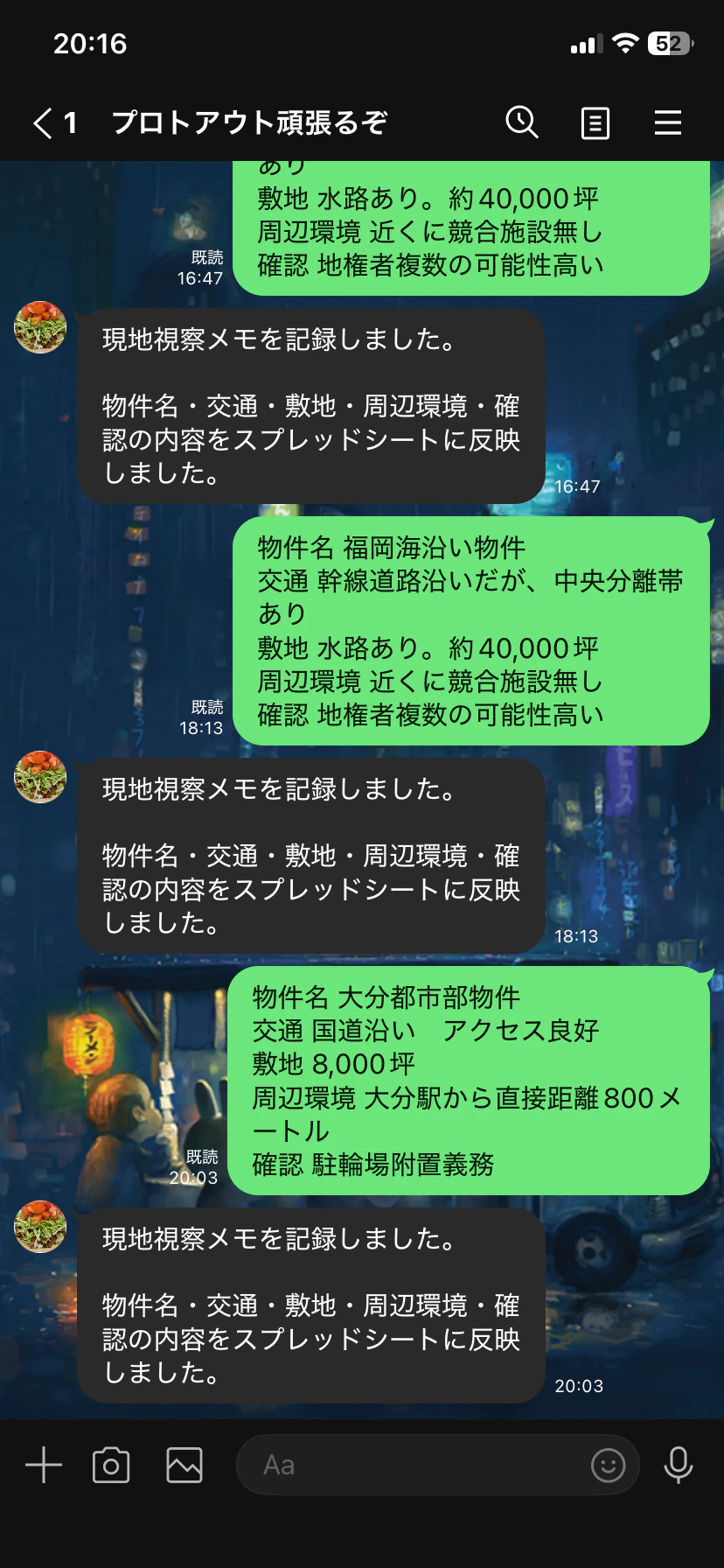
LINE Botに、次のような形式でメッセージを送ります。
物件名 サンプル候補地A
交通 前面道路は広いが、右折入庫が難しそう。
敷地 高低差あり。水路あり。
周辺環境 住宅が多い。近くに学校あり。
確認 用途地域と農地の有無を確認したい。
すると、Makeがメッセージを受け取り、項目ごとに分解してGoogleスプレッドシートに記録します。
記録する項目は以下です。
- 物件名
- 交通
- 敷地
- 周辺環境
- 確認事項
- 元メッセージ
完成イメージ
LINEにメモを送ると、Botから記録完了の返信が返ってきます。
入力をラクにする「ヘルプ」機能
毎回フォーマットを覚えて打つのは大変なので、「ヘルプ」と送ると入力テンプレートが返ってくるようにしました。
返ってきたテンプレートをコピーして貼り付け、各項目を埋めて送るだけなので、現地でもスムーズに入力できます。
(「ヘルプ」と送ると返ってくる内容)

次の形式で送ってください。

物件名 〇〇
交通 〇〇
敷地 〇〇
周辺環境 〇〇
確認 〇〇
仕組みとしては、メッセージに「ヘルプ」が含まれる場合だけ使い方の案内を返すルートを、Routerに1つ追加しているだけです。小さな工夫ですが、実際に使うときの手間がかなり減りました。

使用したツール
- LINE Developers / LINE公式アカウント … メッセージの入口
- Make … 処理の自動化(ノーコード)
- Googleスプレッドシート … 記録先
ノーコード寄りの構成なので、プログラミング初心者でも比較的取り組みやすい内容でした。
全体構成
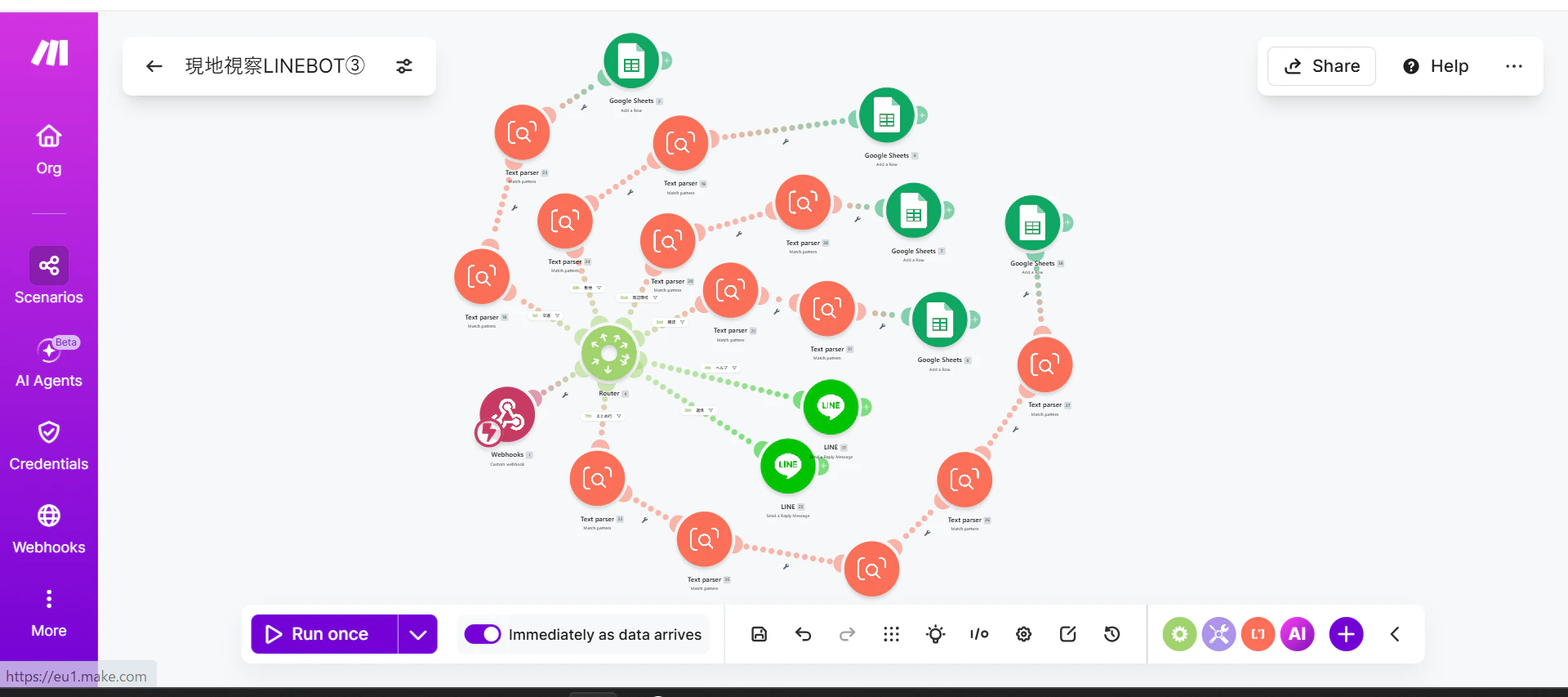
全体の流れは以下の通りです。
Makeのシナリオでは、主に Webhooks / Router / Text parser / Google Sheets / LINE のモジュールを使いました。
作成手順(Makeの組み立て)
ここからは、Makeのシナリオを組み立てていく部分を、作業した画面とあわせて紹介します。
なお、LINEのチャネル作成と、MakeのWebhook(受信)の用意は事前に済ませてある前提で進めます。
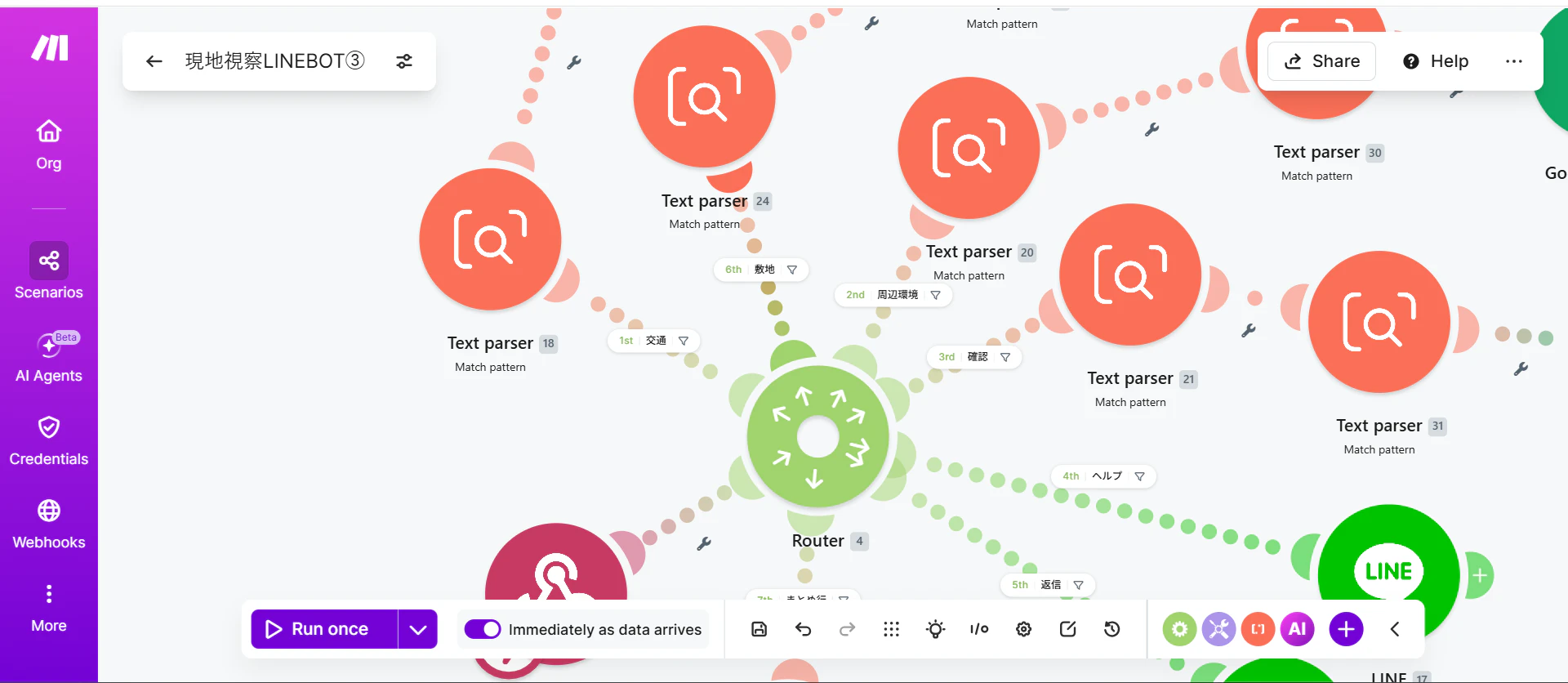
1. Routerで分岐させる
受け取ったメッセージを、Routerで項目ごとのルートに分けます。
2. Text parserで項目を抜き出す
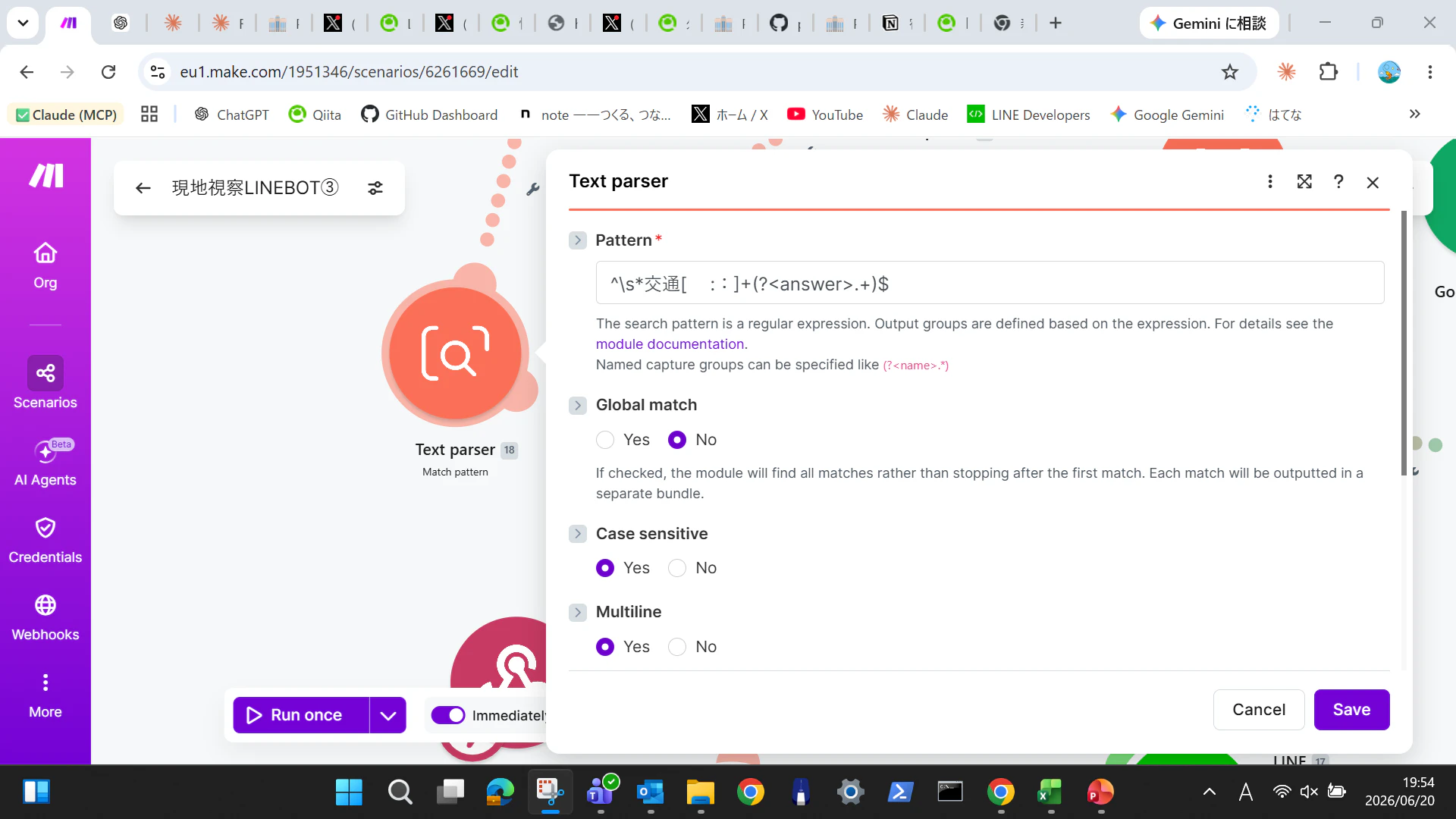
各ルートで、Text parserを使って必要な部分だけを取り出します。
3. Googleスプレッドシートに書き込む
抜き出した内容を、Google Sheetsモジュールで各列に記録します。
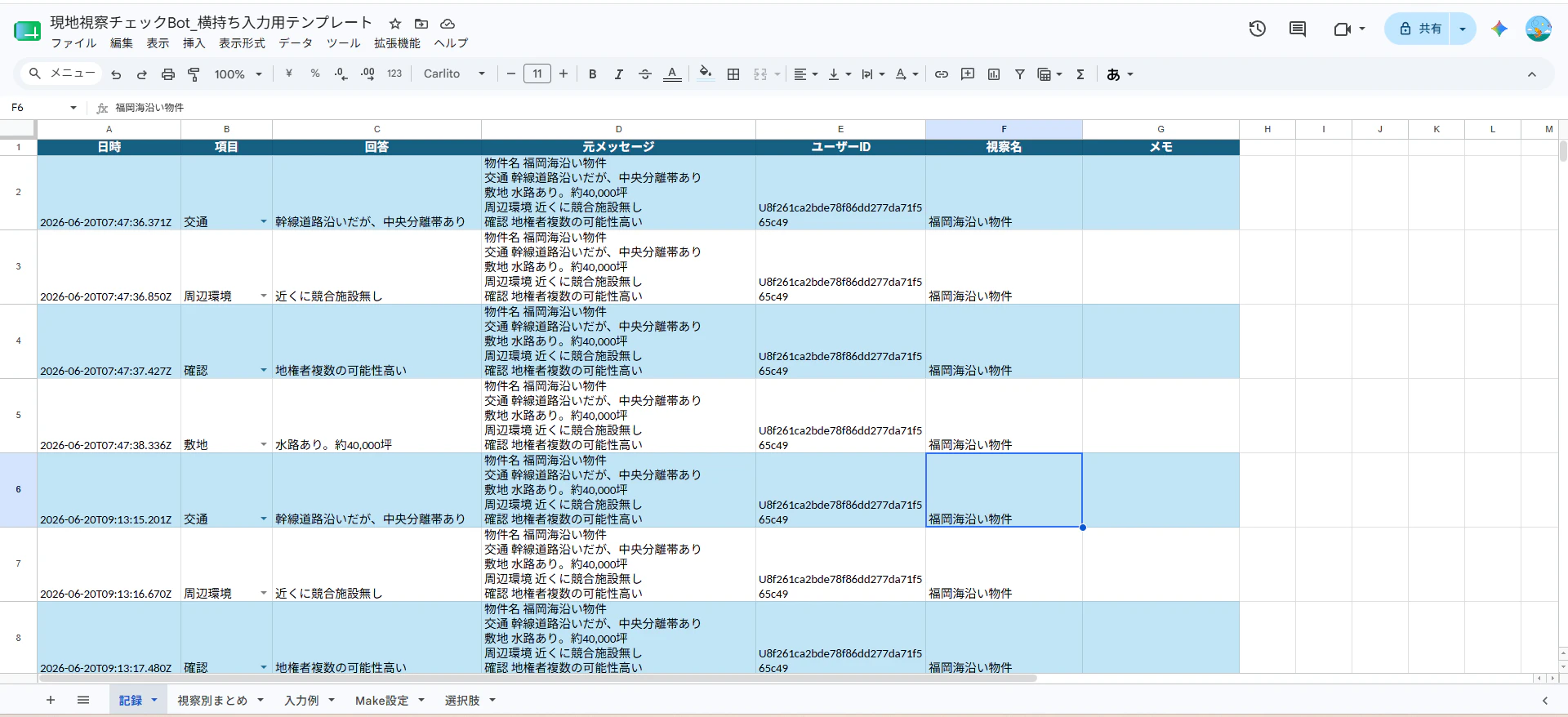
以上で、LINEから送ったメモがスプレッドシートに記録されるようになりました。実際に記録された結果は、次のセクションで紹介します。
スプレッドシートの構成
見やすさを考えて、2種類の記録方法を用意しました。
1. 記録シート(データとして扱いやすい形)
項目ごとに1行ずつ記録するシートです。
| 日時 | 項目 | 回答 | 元メッセージ | ユーザーID | 視察名 |
|---|---|---|---|---|---|
| 2026/06/20 | 交通 | 前面道路は広い | 元メッセージ全文 | Uxxxx | サンプル候補地A |
| 2026/06/20 | 敷地 | 高低差あり | 元メッセージ全文 | Uxxxx | サンプル候補地A |
| 2026/06/20 | 周辺環境 | 住宅が多い | 元メッセージ全文 | Uxxxx | サンプル候補地A |
| 2026/06/20 | 確認 | 用途地域を確認 | 元メッセージ全文 | Uxxxx | サンプル候補地A |
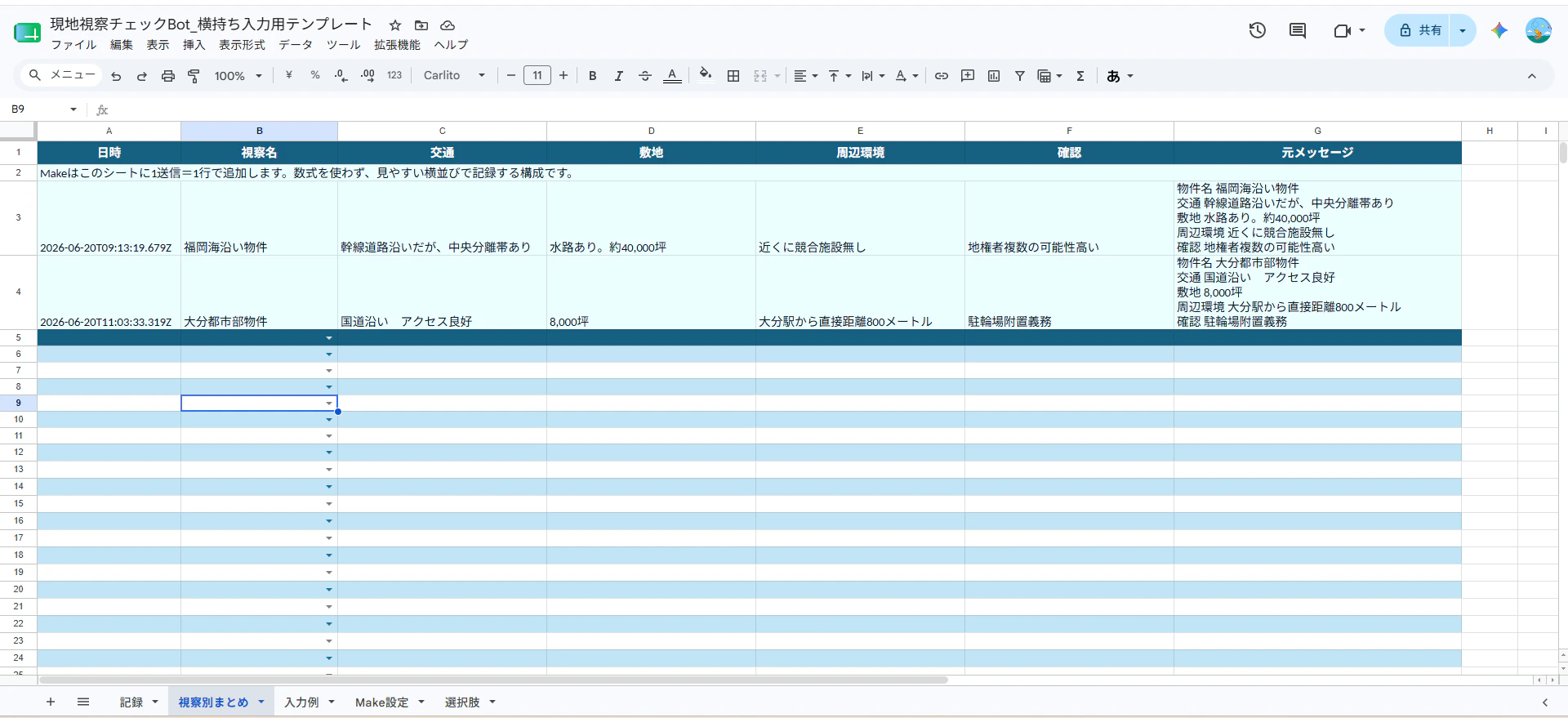
2. 視察別まとめシート(人が見て確認しやすい形)
1つの視察を1行で見られるシートです。
| 日時 | 視察名 | 交通 | 敷地 | 周辺環境 | 確認 | 元メッセージ |
|---|---|---|---|---|---|---|
| 2026/06/20 | サンプル候補地A | 前面道路は広い | 高低差あり | 住宅が多い | 用途地域を確認 | 元メッセージ全文 |
このシートは、Makeが「1送信=1行」で追記していきます。数式は使わず、項目を横並びにしているだけのシンプルな構成です。
それでも、1件の視察が1行にまとまることで、最終的に一覧でパッと見渡せる見やすい表になりました。あとから複数の視察を見比べたり、報告書の材料にしたりするときに重宝します。
工夫したところ
Routerで処理を分ける
メッセージに含まれるキーワードで、流すルートを分けました。
message.text contains 交通
message.text contains 敷地
message.text contains 周辺環境
message.text contains 確認
最初は1回の送信につき1項目だけ記録する形でしたが、実際の利用場面を考えると、まとめて送れる方が便利でした。そこで、複数行のメッセージを送っても、項目ごとに分けて記録できるようにしました。
Text parserで項目を抜き出す
たとえば次の文章から、
交通 前面道路は広いが、右折入庫が難しそう。
「交通 」の後ろだけを取り出して、スプレッドシートの「交通」欄に入れます。
前面道路は広いが、右折入庫が難しそう。
同じように、物件名・敷地・周辺環境・確認事項も抜き出しました。
苦労したところ
一番苦労したのは、LINEでまとめて送った文章を、Make側で項目ごとに分けることでした。
最終的な送信フォーマットはこの形に落ち着きました。
物件名 サンプル候補地A
交通 前面道路は広い
敷地 高低差あり
周辺環境 住宅が多い
確認 用途地域を確認
replyToken は1回しか使えない
各ルートでLINE返信をしようとすると、同じ replyToken を複数回使うことになりエラーになりました。
記録用ルートと返信用ルートを分け、LINEへの返信は1回だけにすることで解決しました。
作ってみて感じたこと
LINE BotとMakeを組み合わせると、普段の業務メモをかなり簡単に自動化できると感じました。
特に、現地視察のように外出先で気づいたことをすぐ記録したい場面では、LINEから入力できるのは便利です。また、スプレッドシートに残しておくことで、あとから一覧で確認したり、報告書作成の材料にしたりしやすくなります。
今後やってみたいこと
- 写真をLINEで送って、スプレッドシートに記録する
- 位置情報を送って、現地の場所も記録する
- 「まとめ」と送ると、記録内容を要約して返す
- 記録内容をAIで報告文風に整える
- スプレッドシートから報告書のたたき台を作る
まとめ
今回は、LINE Bot・Make・Googleスプレッドシートを使って、現地視察メモを自動で記録するBotを作りました。
ノーコードでも、Webhook / Router / Text parser / Google Sheets を組み合わせることで、実務に近い仕組みが作れることが分かりました。
まだ改善点はありますが、LINEに送るだけでメモが整理される仕組みは、業務効率化の第一歩としてかなり面白いと感じました。
#withmake #linebot #linedc #Make #ノーコード