

はじめに
この記事では、初めて天文学系の論文を書いた方が、スムーズに arXiv へアップロードできることを目的に、基本的な流れをまとめます。
天文学といっても投稿先のジャーナルは多岐にわたりますが、ここでは筆者が実際にアップロードしたことのある PASJ と ApJ フォーマットに絞って説明します。
- PASJ: https://www.asj.or.jp/pasj/guide/
- ApJ: https://www.overleaf.com/latex/templates/aastex-template-for-submissions-to-aas-journals-apj-aj-apjs-apjl-psj-rnaas/vwyggrqvhcgz
注意事項(免責)
本記事では、arXivへのアップロード手順について筆者の経験に基づいて説明していますが、
内容の正確性や適用可能性を保証するものではありません。
特に以下の点については注意してください:
- ジャーナルの投稿規約
- 著作権やライセンスの扱い
- 出版社版PDFの再配布可否
これらは論文や出版社ごとに条件が異なるため、
最終的には各自で公式情報を確認することを強く推奨します。
そのほか、大きなコラボレーションでは受理まではarXivに投稿しないといったルールがある場合もあるため、共同研究の場合はチームの方針にも注意してください。
本記事はあくまで一例として、参考程度にご利用ください。
そもそもarXivになぜ投稿するの?
簡単にまとめると、以下のようなメリットがあります。
- 研究を広く・早く共有できる
- ジャーナルは購読制の場合があり、アクセス性が低いことがある
- ページの読み込みが比較的軽く、閲覧しやすい
- TeXのソースも公開されるため、後から参照しやすい
※ジャーナルによってはarXiv投稿に制限がある場合もあるため、規約は事前に確認してください。
arXivに上げる方法(全体の流れ)
まず全体の流れを整理しておきます。
- アカウント作成
- 新規投稿開始
- カテゴリ(分野)の選択
- 論文情報(メタデータ)の入力
- ファイルのアップロード
- コンパイル確認
- ライセンス設定
- 最終確認 → 提出
アカウントの作成
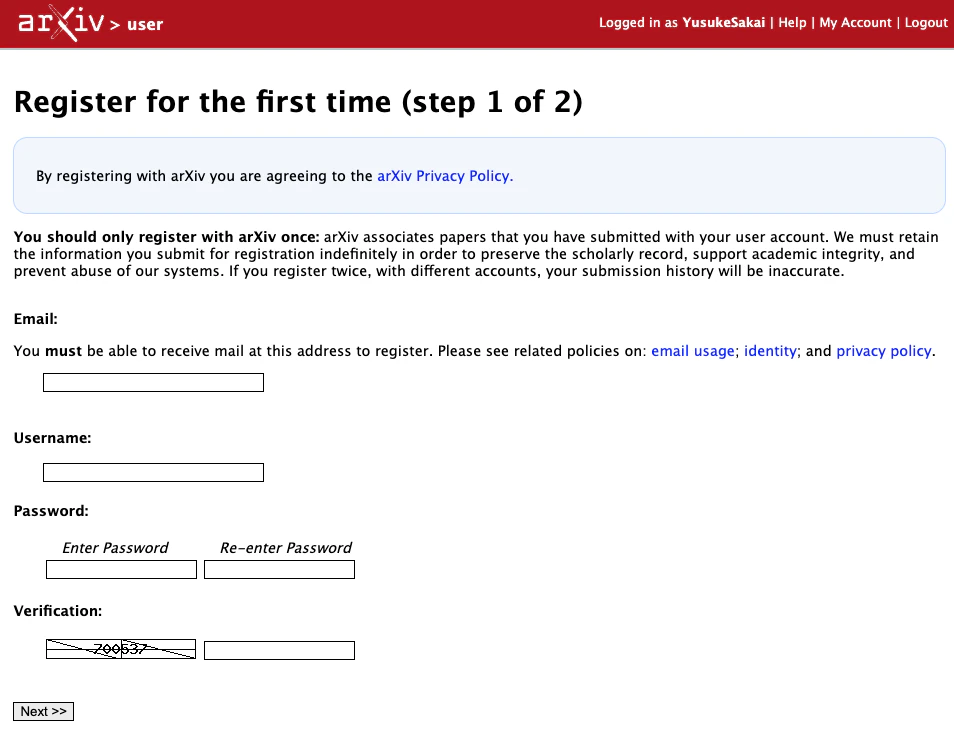
公式ページからアカウントを作成します。
https://arxiv.org/user/register
ログイン
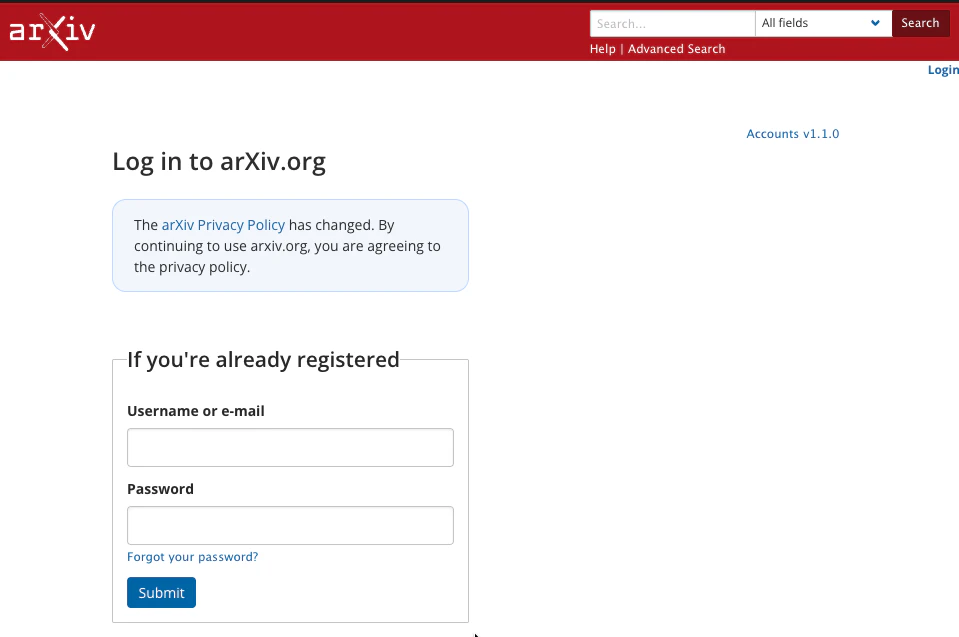
アカウント作成後、以下からログインします。
https://arxiv.org/login
新規投稿の開始
ログイン後、以下から投稿を開始します。
https://arxiv.org/submit
「Start New Submission」をクリックします。

Start画面

- Verify Your Contact Information → ✅
- Submission Agreement → ✅
- Authorship → 「I am submitting as an author of this article」にチェック
License Statementの設定
arXivではライセンスを選択します。
代表的なもの:
- CC BY(出典明記で再利用可)
- arXiv独自ライセンス
多くの場合は CC BY が選ばれますが、
出版社の規約や共著者の意向を踏まえて選択してください。
Archive and Subject Classの選択
分野を選択します。
左側は天文学であれば「Astrophysics」を選択し、
右側でさらに詳細なカテゴリを指定します。
例:
- astro-ph.HE
- astro-ph.GA
- astro-ph.SR
迷う場合は、類似論文のカテゴリを参考にするのがおすすめです。
設定が完了したら「Continue」をクリックします。
Add Files画面

ファイルをアップロードします。
このとき、linenumber関連の設定は必ず削除しておきます。
- PASJ:
\pagewiselinenumbersを削除 - ApJ:
\documentclassのlinenumbersを削除
zipファイルでまとめてアップロードすると便利です(自動で展開されます)。
例として、zipファイルをアップロードすると以下のように表示されます。

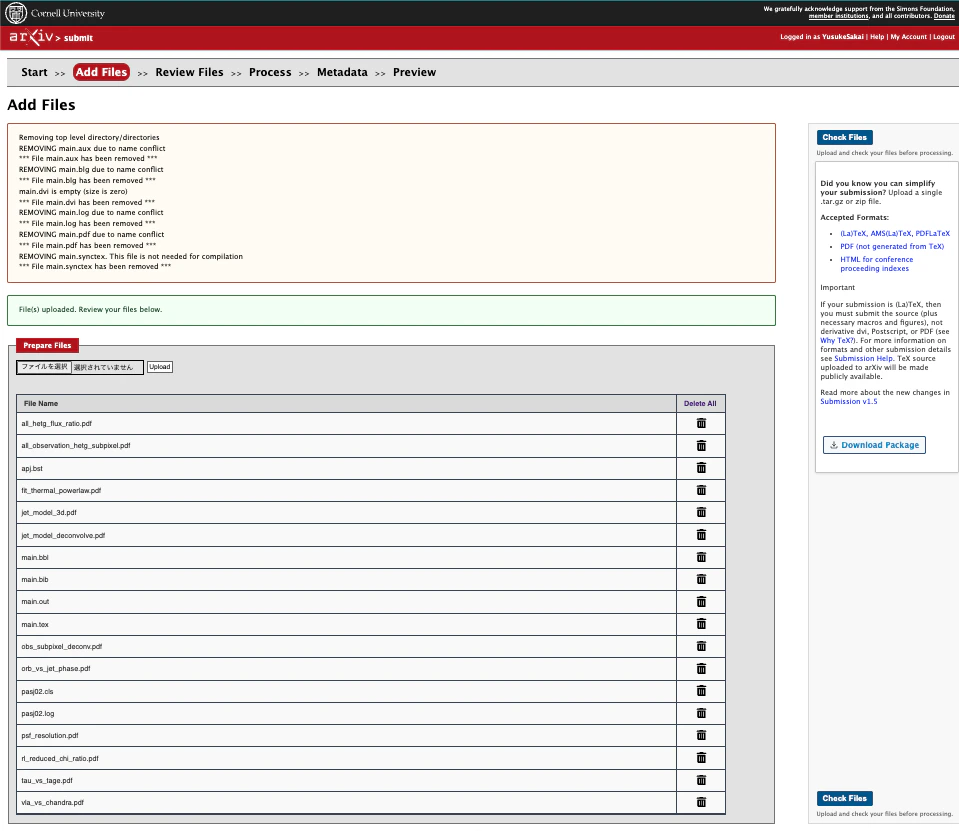
アップロード後、「Check Files」をクリックします。
Review Files画面

ここでは、コンパイルに必要なファイルの確認と整理が行われます。
- 使用するTeXファイルの選択
- コンパイラの指定
このステップの本質は、
「どのTeXファイルを使って論文をコンパイルするか」をarXivに明示すること
にあります。
特に複数の .tex ファイルが含まれている場合、
どれがメインなのかは自動では完全に判断できません。
そのためここでは、
- どのファイルをメインとして使うか
- どのファイルが実際に使われているか
を確認・指定するプロセスになっています。
また、使用していないファイルは自動的に検出されます。
不要ファイルの整理もここで行われるため、
実際のビルド構成を決める重要なステップです。
「Accept and Continue」をクリックすると削除確認が表示されます。
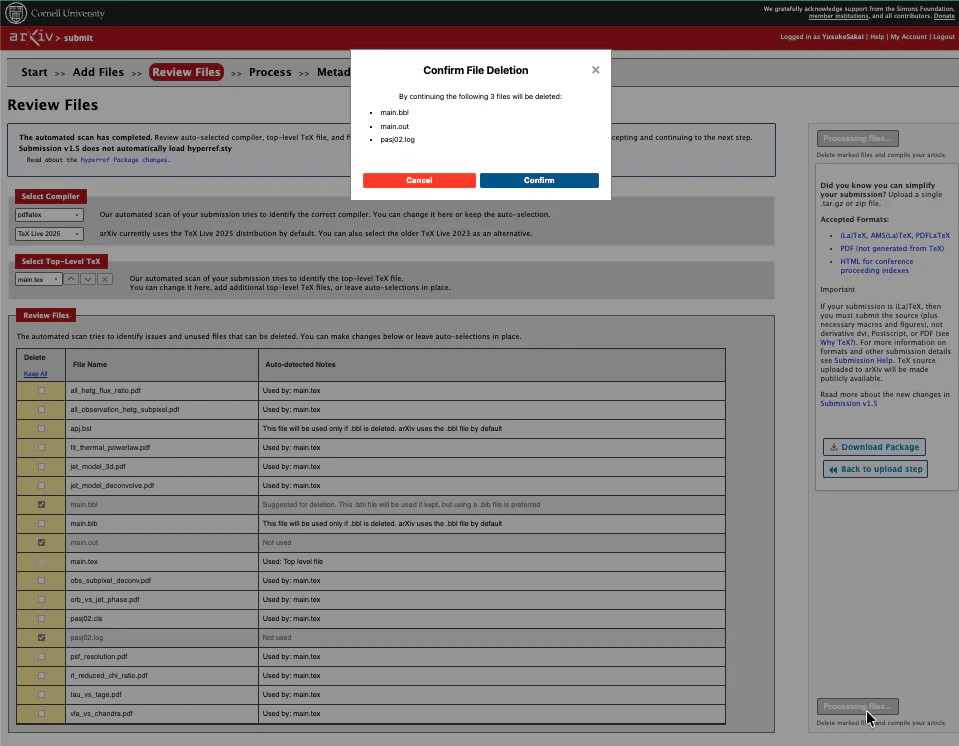
問題なければ「Confirm」を選択します。
Process画面

コンパイルが成功すると [SUCCEEDED] と表示されます。
失敗した場合は「Compilation Log」を確認し、修正を行います。
「Preview your PDF」から生成されたPDFを確認できます。

以下を確認してください:
- arXivロゴが表示されているか
- linenumberが残っていないか
- 文字化けがないか
問題がなければ「Continue」をクリックします。
Metadata画面

以下の情報を入力します。
- タイトル
- 著者
- アブストラクト
- コメント(ページ数など)
- ジャーナル情報(DOIなど)
この情報はそのまま公開されるため、誤字に注意します。
また、アブストラクトでは一部の数式記号が使えない場合があります。

入力後は「Save and Continue」をクリックします。
Preview画面
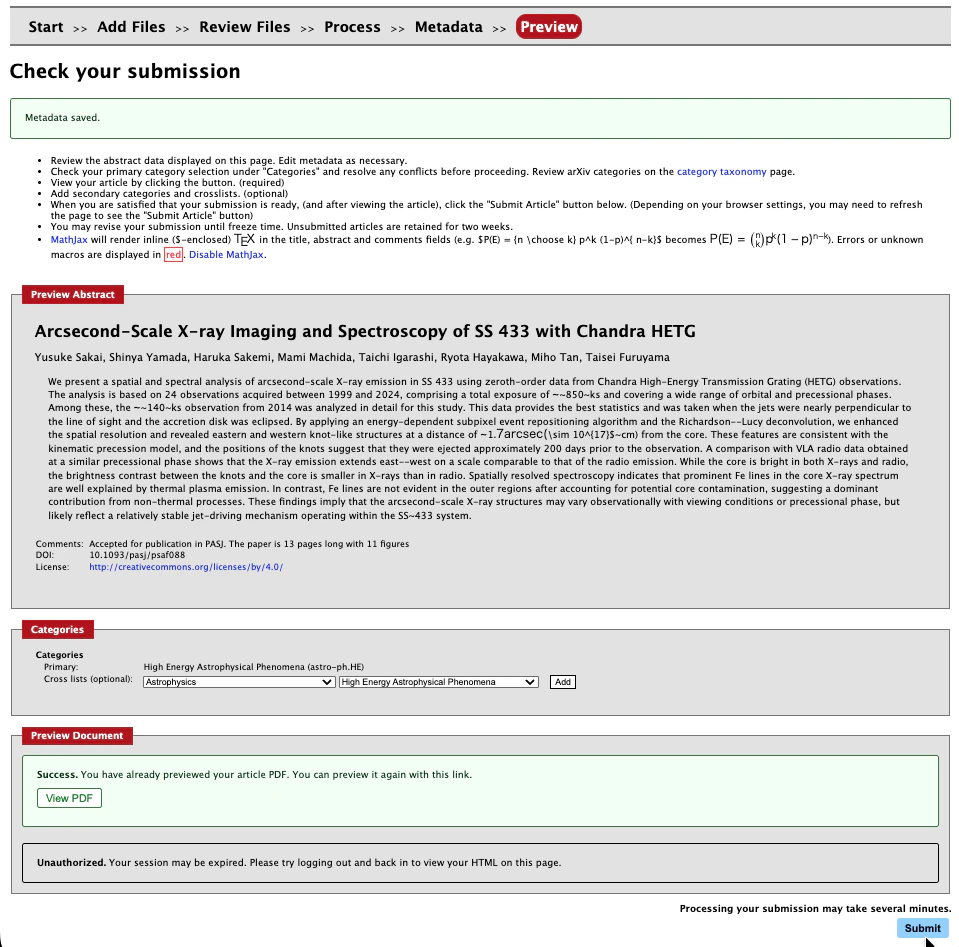
最終確認です。問題がなければ「Submit」をクリックします。
投稿後はメールが届き、公開予定などが通知されます。
arXivの注意点
不要なファイルは含めない
arXivではソースファイルが公開されます。
不要なファイルは含めないようにします。
TeXのコメントアウトも公開される
% internal memo
% この解釈怪しいかも
このようなコメントもそのままソースファイルを介して公開されます。
👉 不要なコメントは削除しておくのが安全です。
出版済みPDFはそのままアップしない
出版社版PDFは再配布に制限がある場合があります。
- PDFをそのままアップロードする
- TeXに含める
といったケースは特に注意が必要です。
👉 「公開して問題ないか」を必ず確認してください。
まとめ
arXiv投稿で重要なポイント:
- フローに沿って進める
- 必要なファイルだけアップロードする
- ソースは公開前提で整理する
- 出版社PDFの扱いに注意する
- linenumberは削除する
- 公開して問題ない状態か確認する
最初は少し戸惑うかもしれませんが、
一度経験すればスムーズに進められるようになると思います。
最近では、alphaXiv のように、論文に対して議論やコメントをしやすくするプラットフォームも登場しています。
こうした動きを見ていると、論文を「公開する」だけでなく、誰でもアクセスでき、議論できる形で共有されることの重要性を感じます。
このようなプラットフォームが今後も末長く発展していくことを願いつつ、
本記事がその一つのきっかけになれば幸いです。