

はじめに
macOS 26 系の環境で、SAOImageDS9 の
Beta Release Version 8.7b3 (Dec 5, 2025) を試しにインストールしました。
本記事は、その際のはまりどころもあり 実録ログ として残しておきます。
最新版(beta 版)を試した経緯
特に最新版の利用を推奨したいわけではありませんが、最近 macOS をアップデートした環境で、
新しく来た学生のセットアップ時に ds9 が必要になる可能性があったため、
最新版 OS での挙動を事前に確認しておきたく、beta 版を試しました。
環境
- OS: macOS 26.1(26 系)
- チップ: Apple Silicon(M チップ)
- SAOImageDS9:
Beta Release Version 8.7b3
Dec 5, 2025
(Aqua application:macOS ネイティブの GUI アプリ) - インストール方法:
公式サイトから dmg をダウンロードし/Applicationsに配置
手順
事前確認(OS / チップ)
まず、ターミナルを開き、使用している macOS のバージョンとチップを確認します。
sw_vers
uname -m
ProductName:		macOS
ProductVersion:		26.1
BuildVersion:		25B78
arm64
- macOS 26 系であること
-
uname -mがarm64(Apple Silicon)であること
を確認した上で、該当するビルドを選びます。
ダウンロード
以下のページから
Beta Release Version 8.7b3 → MacOS → Tahoe 26 Apple Silicon
よりダウンロードします。
Applications に移動
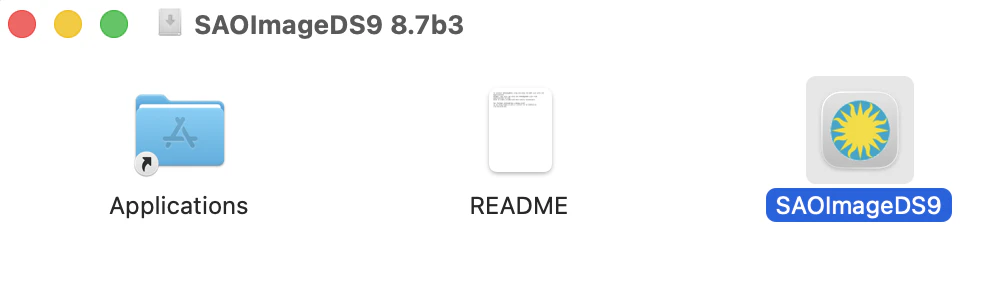
以下の画面が表示されるので、
SAOImageDS9.app を Applications フォルダにドラッグします。
Applications から起動
Applications から起動すると、以下のように

“SAOImageDS9” is damaged and can’t be opened.
というメッセージが表示されることがありますが、ここでは一旦キャンセルします。
これは DS9 で比較的よく起こる現象で、
アプリ自体の破損ではなく、macOS 側のセキュリティ機構(Gatekeeper)によって起動がブロックされている状態を意味します。
ターミナルで属性を削除
ターミナルを開き、以下を実行します。
xattr -cr /Applications/SAOImageDS9.app
.app はディレクトリであるため、
-r を付けて 再帰的に quarantine 属性を削除することで、
アプリ内部の実行バイナリまで含めて処理されます。
この操作後、再度 Applications から起動できるようになります。
起動した時の画面

このように DS9 のウィンドウが表示されれば、起動は成功です。
まとめ
- macOS 26 系では、SAOImageDS9 beta (8.7b3) が起動時にブロックされる場合がある
- その場合、
xattr -crによる対応で回避できることがある
同様の環境で試す方の参考になれば幸いです。