

はじめに
SAOImageDS9 で Region の色を変えようとしたとき、
「何が指定できるのか分からない」と感じたことはありませんか?
Region の色設定を見ると、次のような画面になります。
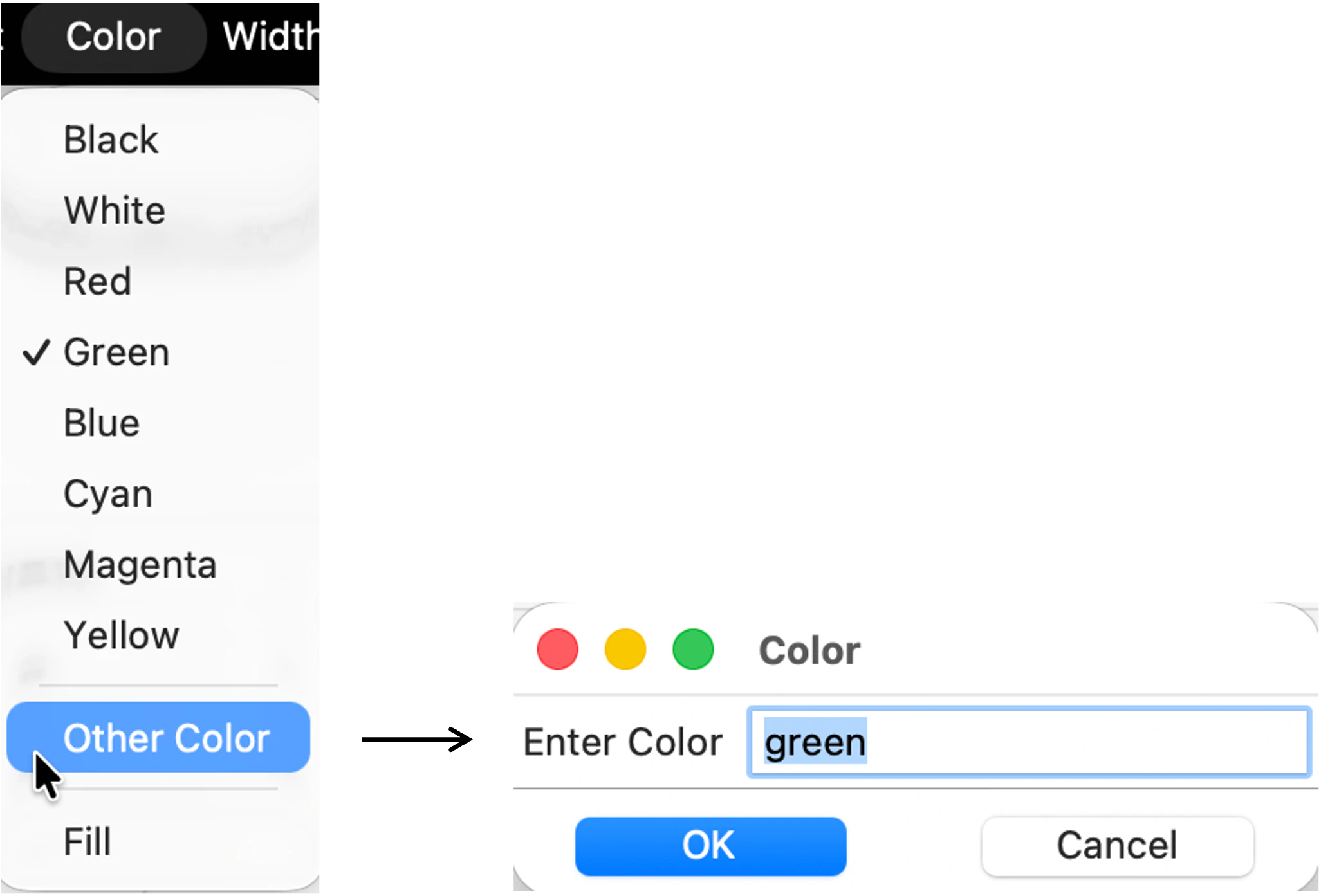
ご覧の通り、メニュー上では
- Black
- White
- Red
- Green
- Blue
- Cyan
- Magenta
- Yellow
といった基本的な色しか表示されていません。
それ以外の色を指定しようとすると、
色名を入力する形式になっており、
どんな色が使えるのか分からない
と感じてしまいがちです。
この記事では、DS9 に登録されている色名を一覧としてまとめてみます。
色名は GitHub 上で管理されている
DS9 のソースコードを覗いてみると、
次のディレクトリに色の定義がまとまっています。
https://github.com/SAOImageDS9/SAOImageDS9/tree/master/ds9/icons/ui/colors
この中には、
red.pngskyblue.pngdarkslategray.png
のように、色名をそのままファイル名にした PNG が並んでいます。
つまり、
このディレクトリにある PNG の名前 = DS9 で指定できる色名
という対応関係になっています。
色名と実際の色を一覧で見てみる
とはいえ、GitHub 上で PNG を 1 枚ずつ確認するのは少し手間です。
そこで、
DS9 に登録されている色名と、その実際の色を一覧で確認する
ためのスクリプトを書いてみました。
以下のスクリプトでは、
- GitHub API で
colorsディレクトリを取得 - PNG ファイルを 1 枚ずつダウンロード
- 画像の中央ピクセルから色を取得
- 色名と HEX コードを表として出力
を行っています。
実装コードは Google Colab こちら からも実行できます。
(※ 各 PNG を個別に取得するため、実行には数秒〜十数秒程度かかります)
import requests
import pandas as pd
from PIL import Image
from io import BytesIO
import time

owner = "SAOImageDS9"
repo = "SAOImageDS9"
path = "ds9/icons/ui/colors"
branch = "master"

api_url = f"https://api.github.com/repos/{owner}/{repo}/contents/{path}?ref={branch}"
files = requests.get(api_url).json()

rows = []

png_files = [f for f in files if f["name"].lower().endswith(".png")]
total = len(png_files)

start = time.time()

for i, f in enumerate(png_files, 1):
    name = f["name"]
    color_name = name.replace(".png", "")

    raw_url = (
        f"https://raw.githubusercontent.com/"
        f"{owner}/{repo}/{branch}/{path}/{name}"
    )

    print(f"[{i}/{total}] processing {name}")

    img_bytes = requests.get(raw_url).content
    img = Image.open(BytesIO(img_bytes)).convert("RGB")

    w, h = img.size
    r, g, b = img.getpixel((w // 2, h // 2))
    hex_code = f"#{r:02x}{g:02x}{b:02x}"

    rows.append({
        "color name": f"`{color_name}`",
        "preview": f'<img src="{raw_url}" width="15">',
        "HEX": f"`{hex_code}`",
    })

df = pd.DataFrame(rows).sort_values("color name")

elapsed = time.time() - start

print(f"\nTotal colors: {len(df)}")
print(f"Elapsed time: {elapsed:.2f} sec")
print(df.to_markdown(index=False))
| color name             | preview                                                                                                                              | HEX       |
|:-----------------------|:-------------------------------------------------------------------------------------------------------------------------------------|:----------|
| `aliceblue`            | <img src="https://raw.githubusercontent.com/SAOImageDS9/SAOImageDS9/master/ds9/icons/ui/colors/aliceblue.png" width="15">            | `#f0f8ff` |
| `antiquewhite`         | <img src="https://raw.githubusercontent.com/SAOImageDS9/SAOImageDS9/master/ds9/icons/ui/colors/antiquewhite.png" width="15">         | `#faebd7` |
| `aquamarine`           | <img src="https://raw.githubusercontent.com/SAOImageDS9/SAOImageDS9/master/ds9/icons/ui/colors/aquamarine.png" width="15">           | `#7fffd4` |
| `azure`                | <img src="https://raw.githubusercontent.com/SAOImageDS9/SAOImageDS9/master/ds9/icons/ui/colors/azure.png" width="15">                | `#f0ffff` |
...
全部で、121色登録されていました。これをすべて並べてみます。
| color name | preview | HEX |
|---|---|---|
aliceblue |
 |
#f0f8ff |
antiquewhite |
 |
#faebd7 |
aquamarine |
 |
#7fffd4 |
azure |
 |
#f0ffff |
beige |
 |
#f5f5dc |
bisque |
 |
#ffe4c4 |
black |
 |
#000000 |
blanchedalmond |
 |
#ffebcd |
blue |
 |
#0000ff |
blueviolet |
 |
#8a2be2 |
brown |
 |
#a52a2a |
burlywood |
 |
#deb887 |
cadetblue |
 |
#5f9ea0 |
chartreuse |
 |
#7fff00 |
chocolate |
 |
#d2691e |
coral |
 |
#ff7f50 |
cornflowerblue |
 |
#6495ed |
cornsilk |
 |
#fff8dc |
cyan |
 |
#00ffff |
darkgoldenrod |
 |
#b8860b |
darkgreen |
 |
#006400 |
darkkhaki |
 |
#bdb76b |
darkolivegreen |
 |
#556b2f |
darkorange |
 |
#ff8c00 |
darkorchid |
 |
#9932cc |
darksalmon |
 |
#e9967a |
darkseagreen |
 |
#8fbc8f |
darkslateblue |
 |
#483d8b |
darkslategray |
 |
#2f4f4f |
darkturquoise |
 |
#00ced1 |
darkviolet |
 |
#9400d3 |
deeppink |
 |
#ff1493 |
deepskyblue |
 |
#00bfff |
dimgray |
 |
#696969 |
dodgerblue |
 |
#1e90ff |
floralwhite |
 |
#fffaf0 |
forestgreen |
 |
#228b22 |
gainsboro |
 |
#dcdcdc |
ghostwhite |
 |
#f8f8ff |
gold |
 |
#ffd700 |
goldenrod |
 |
#daa520 |
green |
 |
#00ff00 |
greenyellow |
 |
#adff2f |
grey |
 |
#7e7e7e |
honeydew |
 |
#f0fff0 |
hotpink |
 |
#ff69b4 |
indianred2 |
 |
#ee6363 |
indianred |
 |
#cd5c5c |
ivory |
 |
#fffff0 |
khaki |
 |
#f0e68c |
lavender |
 |
#e6e6fa |
lavenderblush |
 |
#fff0f5 |
lawngreen |
 |
#7cfc00 |
lemonchiffon |
 |
#fffacd |
lightblue |
 |
#add8e6 |
lightcoral |
 |
#f08080 |
lightcyan |
 |
#e0ffff |
lightgoldenrod |
 |
#eedd82 |
lightgoldenrodyellow |
 |
#fafad2 |
lightgray |
 |
#d3d3d3 |
lightpink |
 |
#ffb6c1 |
lightsalmon |
 |
#ffa07a |
lightseagreen |
 |
#20b2aa |
lightskyblue |
 |
#87cefa |
lightslateblue |
 |
#8470ff |
lightslategray |
 |
#778899 |
lightsteelblue |
 |
#b0c4de |
lightyellow |
 |
#ffffe0 |
limegreen |
 |
#32cd32 |
linen |
 |
#faf0e6 |
magenta |
 |
#ff00ff |
maroon |
 |
#800000 |
mediumblue |
 |
#0000cd |
midnightblue |
 |
#191970 |
mintcream |
 |
#f5fffa |
mistyrose |
 |
#ffe4e1 |
moccasin |
 |
#ffe4b5 |
navajowhite |
 |
#ffdead |
navyblue |
 |
#000080 |
oldlace |
 |
#fdf5e6 |
olivedrab |
 |
#6b8e23 |
orange |
 |
#ffa500 |
orangered |
 |
#ff4500 |
orchid |
 |
#da70d6 |
palegoldenrod |
 |
#eee8aa |
palegreen |
 |
#98fb98 |
paleturquoise |
 |
#afeeee |
palevioletred |
 |
#db7093 |
papayawhip |
 |
#ffefd5 |
peachpuff |
 |
#ffdab9 |
peru |
 |
#cd853f |
pink |
 |
#ffc0cb |
plum |
 |
#dda0dd |
powderblue |
 |
#b0e0e6 |
purple |
 |
#800080 |
red |
 |
#ff0000 |
rosybrown |
 |
#bc8f8f |
royalblue |
 |
#4169e1 |
saddlebrown |
 |
#8b4513 |
salmon |
 |
#fa8072 |
sandybrown |
 |
#f4a460 |
seagreen |
 |
#2e8b57 |
seashell |
 |
#fff5ee |
sienna |
 |
#a0522d |
skyblue |
 |
#87ceeb |
slateblue |
 |
#6a5acd |
slategray |
 |
#708090 |
snow |
 |
#fffafa |
springgreen |
 |
#00ff7f |
steelblue |
 |
#4682b4 |
tan |
 |
#d2b48c |
thistle |
 |
#d8bfd8 |
tomato |
 |
#ff6347 |
turquoise |
 |
#40e0d0 |
violet |
 |
#ee82ee |
violetred |
 |
#d02090 |
wheat |
 |
#f5deb3 |
white |
 |
#ffffff |
whitesmoke |
 |
#f5f5f5 |
yellow |
 |
#ffff00 |
yellowgreen |
 |
#9acd32 |
このように、実はいろんな色が使えます。
補足:HEX カラーコードも指定できる
ここまでで確認した一覧は、DS9 に 色名として登録されている色 の一覧です。
つまり、skyblue や darkslategray のように 色名で指定できるのはこの範囲のみ ということになります。
一方で、DS9 の Region の色指定では HEX カラーコードを直接指定することも可能です。そのため、色名として登録されていない色であっても、HEX で表せる色であれば問題なく使用できます。
例えば、Region の Circle を「立教カラー」で表示したい場合でも、Other Color に #684588 と入力するだけで反映されます。


まとめ
- DS9 の Region の色指定は入力形式のため、何が使えるか分かりにくい
- GitHub 上のソースコードには、多くの色名が定義されている
- 一覧で確認すると、色指定の選択肢がかなり多いことが分かる
- HEX を使えば、実質的にどんな色でも指定できる
「この色名、使えるのかな?」と迷ったときに、
一覧として活用していただけると幸いです。
関連記事