

AWS FinOps Agent がパブリックプレビューで提供開始されたのでセットアップして使ってみました。
検証しながら記事書いたので読みにくいところがあるかもですがよかったらみてください
AWS FinOps Agentとは
AWSのコスト調査などに特化したAI Agentと理解すれば良いと思います。
Web UIやSlack、Jiraなどと統合できるそうです。
なお、パブリックプレビュー中はAWS FinOps Agent自体の利用料は無料とのことです。
セットアップしてみる
FinOpsと検索すると検索結果に表示されます。このアイコンが何を意味してるのかちょっと気になる

最初の画面はこちら。Get Startedをクリック

Agentの名前と説明を入力します

Agentが使用するIAMロール名を指定します。このIAMロールを使用してAgentの権限を制限します

次はWeb UIにアクセスするために必要なIAMロールを作成します。

Slack,Jiraと連携できるみたいですが後回しで

Create Agentをクリック

設定完了!

使ってみる
セットアップ完了したので実際に使ってみます。
Open AgentからWebアプリを開きます。(画像赤枠)

ちょっとカッコイイUIですね

チャットUIで会話
まずはチャットUIから自然言語で会話をしてみます。
「今月のコスト分析をお願いします。」 とお願いしてみます。

英語で回答してくれました!!

翻訳してみると....
**AWS FinOps Agent:「重要な観察事項:今月の総支出額の99.7%はClaude Sonnet 4.6によるものです。これはほぼ間違いなく、このFinOpsエージェント自身の利用(会話とタスク)によるものです。残りのサービスは実質的に0ドルです。」
いや、適当すぎか!(プレビュー中だから徐々に良くなることを期待してます)

Bedrockの使用状況について深堀りすると使用タイプや日別コストでも教えてくれました。自然言語でコストが簡単に確認できるのは良いですね。

ちなみに裏ではSkillやToolを呼び出してるそうです。裏側ではAgentCoreとかで動いてるのかな

タスク完了(今回でいうとレポート生成)に10分ほどかかりましたが、詳細なレポートが作成されてそうです。

日本語へ機械翻訳するとこんな感じです。結構使えそう。

タスク
タスクでは「オンデマンドタスク」「スケジュールされたタスク」「イベントベースのタスク」の3種類があります。実際に使ってみます。それぞれ以下のような種類があります。
| タスク種別 | 機能 |
|---|---|
| オンデマンドタスク (Run once) |
・会話を妨げることなくバックグラウンドで実行 ・依頼があった場合にのみタスクを作成し、その他のリクエストには会話内で直接応答する。 ・タスクは①チャット②タスク の2つのどちらかから作成 |
| スケジュールされたタスク (Run on a schedule) |
・指定された間隔で繰り返し実行されるワークフロー ・スケジュールがトリガーされるたびに、エージェントは自動化から新しいタスクを作成して実行する |
| イベントベースのタスク (Run when an event occurs) |
・名前のとおりイベント検知して動く ・AWS Cost Anomaly Detectionからのコスト異常検出イベントをサポート(プレビュー中) ・内部的に Amazon EventBridge マネージド ルールをプロビジョニングする |
タスクのWeb UI画面はこちら

タスク作成の際にタスク種別とAWS FinOps Agentに実行させたい処理内容などを記載します

オンデマンドタスク(Run once)
「過去7日間のコスト分析をしてください。コストが高い上位3つのサービスについて深掘りをしてください。コストが高いリソースと削減案を提示してください。」と指示をしてみます

タスクが作成され、処理が開始されます。


タスクを開くとどのように処理をしているかという詳細を確認できます。

スケジュールされたタスク(Run on a schedule / Automations)
タスクの中のスケジュールされたタスク(Run on a schedule)を選択します。
ドキュメント上はタスク(Tasks)の機能して紹介されていましたが、Run on a scheduleを選択するとコンソール上はAutomationsという機能として取り扱われてそうでした

「前日のコストについて、表形式でまとめてください。」という指示で毎日AM8:00に起動するスケジュールを組みました。
Name部分は日本語だと怒られました

作成すると、Automationsの一覧に表示されタスクには表示されませんでした。

これはSlackやJiraと統合して定時に定型で通知する仕組みを作ると便利そうでした
イベントベースのタスク(Run when an event occurs)
イベントが発生したときのフローを定義できるものです。
オンデマンドタスク・スケジュールされたタスクとの大きな違いはイベントが選択できることです。
現時点ではAWS Cost Anomaly Detectionからのコスト異常検出イベントのみサポートしていました。

出力形式(html)
これが結構使えそうでした!
オンデマンドタスクの検証時にhtmlファイルでもレポート作成してくれてました。その内容が見やすかったです。

日本語にするとこんな感じ。これは使えそうですね!自分でClaudeやKiroに依頼してレポート作成してもらうよりも良い気がしますね(htmlやPDF)


サポートされている出力形式
コストレポートは以下の形式がサポートされているそうです。
形式を指定しない場合はhtml形式で出力されるらしいです。Slack,Jiraに連携するならPDFかなあと思ったりしてます
| 形式 | いつ使うべきか |
|---|---|
| HTML(.html) | デフォルト設定。ブラウザでの閲覧や、成果物へのリンクを素早く共有するのに最適です。グラフはブラウザ上でレンダリングされます。 |
| PDF(.pdf) | アーカイブ、メール添付ファイル、印刷品質が重要なレポートなどに最適です。レイアウトはビューア間で固定されています。 |
| PPT(.pptx) | 役員によるレビューやプレゼンテーション資料の確認に最適です。エージェントが編集可能なスライドデッキを作成するため、プレゼンテーション前にスライドの並べ替え、タイトル変更、注釈の追加などが可能です。 |
※上表は下記URLに記載の表を機械翻訳したものです
保存先
AWS FinOps Agentが生成したコストレポートはArtifactsという箇所に保存されていました。

コンテキストファイル(Context files)
コンテキストファイルを設定することも可能でした。.txt, .csv, .json, .md, .html, .yaml, .ymlがサポートされているそうです
一般的に役立つコンテキストファイルとして下表がドキュメントで紹介されていました。(英語を機械翻訳しています)
| コンテキストファイル | エージェントができること |
|---|---|
| アカウントとチームのマッピング | 各AWSアカウントを所有するチームに支出を割り当て、Jiraチケットを責任者にルーティングします。 |
| 組織構造 | 事業部門間でコストを配分し、チャージバック概要で報告関係を説明する。 |
| カスタム指示 | 設定したルールは毎回適用してください。例えば、「タグが付けられたアカウントのEC2リソースの適正化に関する推奨事項を無視するenv=production」や「Jiraチケットを作成する際は、FINOPSプロジェクトを使用する」などです。 |
| 会社概要 | エージェントのコミュニケーションスタイルを、貴社のビジネスおよび財務オペレーションの成熟度レベルに合わせて調整してください。 |
| レポートテンプレート | 関係者が既に期待しているレポートの形式と構造を再現してください。 |
Web UI上ではファイルをアップロードする形でした。


Slackとの統合・通知
Slackとの統合・通知を試します。
Slack統合(インテグレーション)
Slackの「Add integration」をクリックして追加していきます。

次へをクリック


「Authorize with Slack」をクリック

「Slack へのアクセスを「AWS FinOps Agent - US East」アプリに許可する」と出てくるので許可します

統合成功です!

かと思ったら、インテグレーションが完了しただけでした。Slackチャンネルに追加する必要があります

インテグレーションしたSlackワークスペースとSlackチャンネルIDを設定します

こんなエラーが出ると思うので、対象のSlackチャンネルに「AWS FinOps Agent app」を招待しましょう!

招待したらこのような表示になります

こんな形になればSlackチャンネル接続も完了です。

Slackチャンネルへの通知
Slackとの統合(インテグレーション)ができたので通知をしてみます。
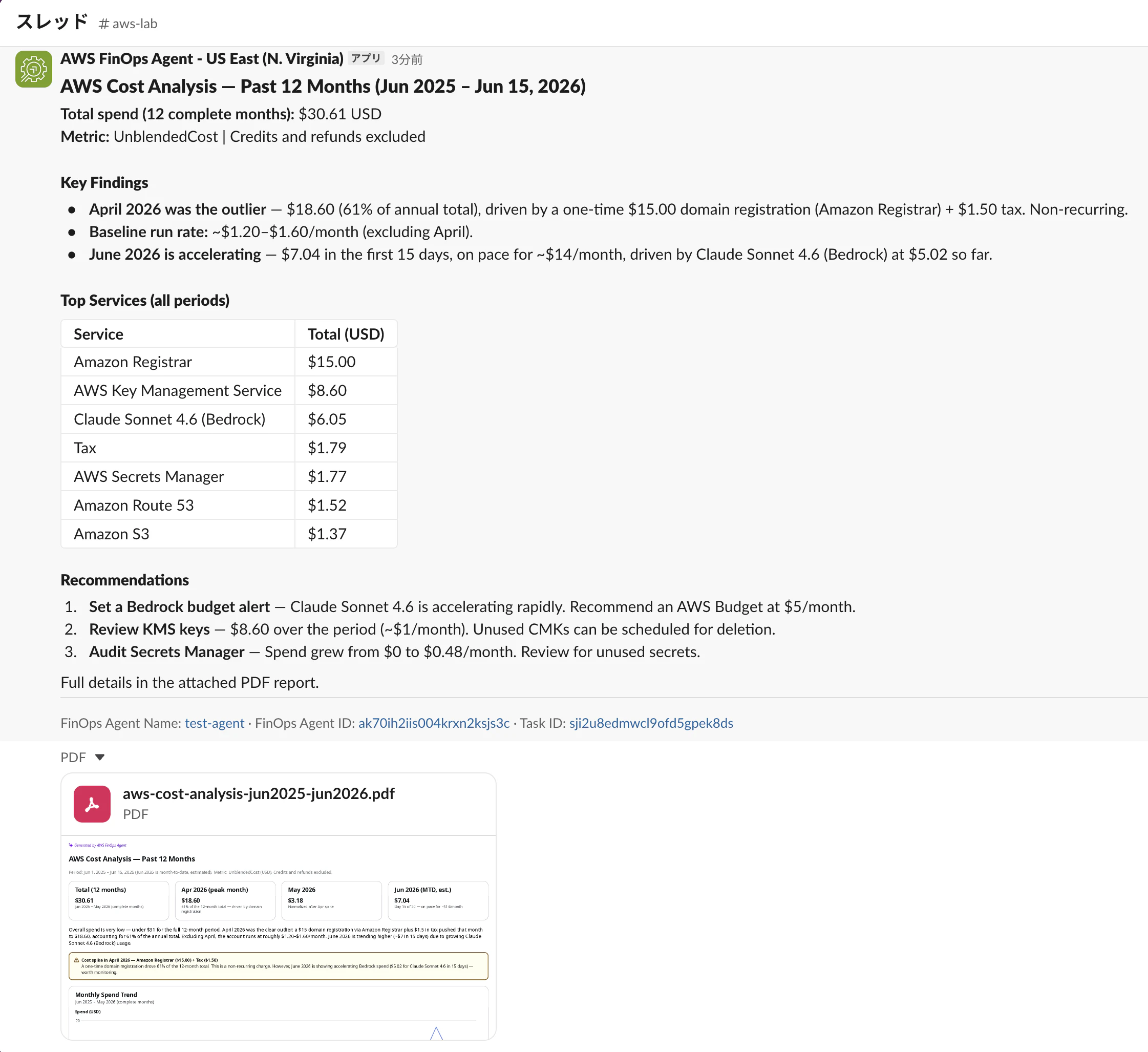
ファイル送付もできるのか気になるのでPDFファイルを生成してポストするよう指示をします。
プロンプト:「過去1週間のコスト分析をしてください。PDFファイルでaws-labというSlackチャンネルにポストしてください。」

Web UIで指示した内容はSlackにもポストされるみたいです。
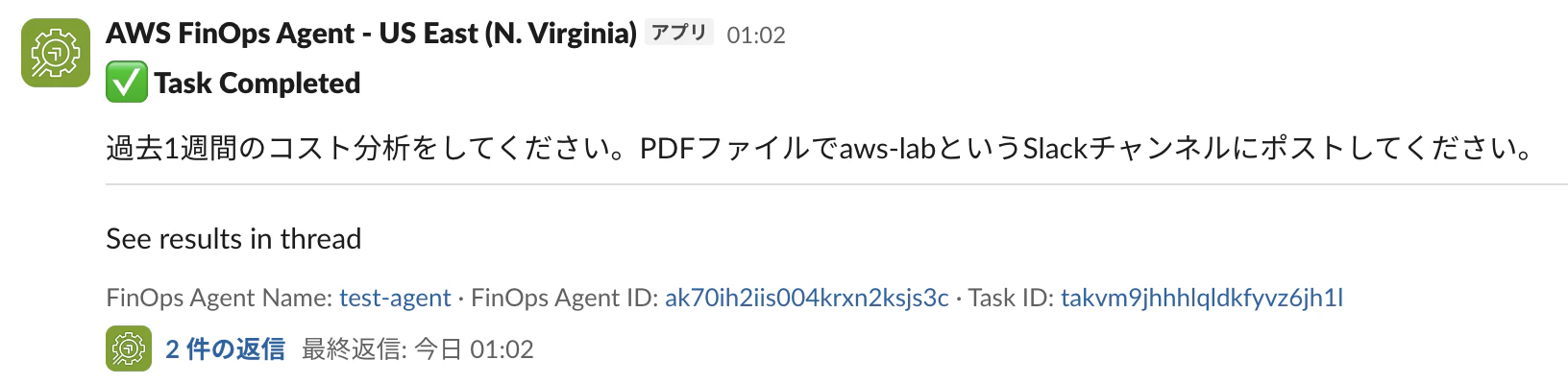
指示通りPDFファイルもポストされていました!これは社内環境のコスト見直しやコストレポート作成業務としても使えそうだと思いました
まとめ
- 思ったよりつかえそう
- 特にPDF,HTML出力が使えそう
- PDF,HTML出力+Slack,Jira連携が実務との相性良さそう
- タスクはスケジュールで使うことになりそう
- 実務ではコンテキストファイルをカスタムできそう。ただ、ファイルをアップロードするのが面倒なので直書きしたい
参考