
「PowerPointのCopilotって、微妙かも…」
そう思われた方は少なくないと思います(何を隠そう、私もそうです)。
一生懸命プロンプトを書いたのに、意図とズレたスライドがドンと生成される。
デザインもなんかビミョー。あの徒労感や失望たるや。
ただ、実はこのビミョーさ、もはや過去の話かも知れません。
実際に試した際の体験談をベースに、説明いたします。
想定シーン:社内勉強会の資料をまとめさせる
社内勉強会向けに、Microsoft 365 Copilotでできることをまとめさせるシーンを想定します。
まず、PowerPointの右側のCopilotボタンを押して、作りたいスライドの指示を出します。
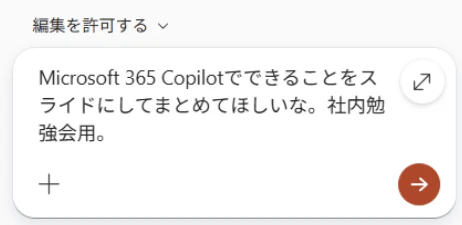
AIのモデルも選択できますが、今回は「自動」のまま進めることにします。
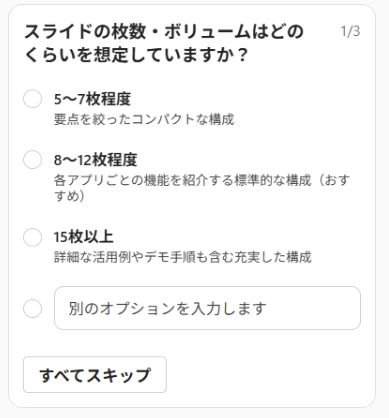
すると、「スライドの枚数・ボリューム」を聞いてきます。
あまり長くなりすぎても良くないので、真ん中の「8~12枚程度」を選択します。
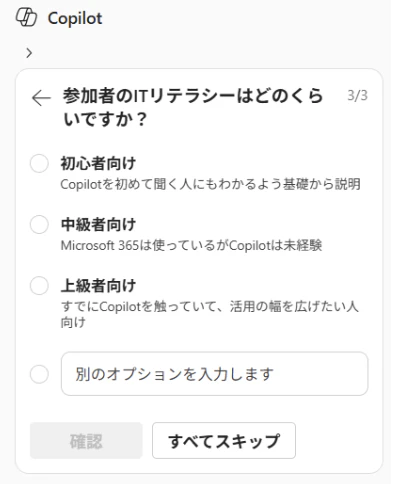
参加者のITリテラシーを聞いてきました。
ここでは、真ん中の「中級者向け」を選択します。
(あれ、キミそんなに賢かったっけ…??)
指示によっては、より多くの質問をされる場合もあります。
例えば「部署の紹介スライドを作ってほしい」という指示を行った際は、参照すべきファイル候補をいくつか提示してくれました。
しばらくすると、スライドを生成してくれました。
少し時間がかかるため、スライド生成中は他の業務を行うのが良いでしょう。
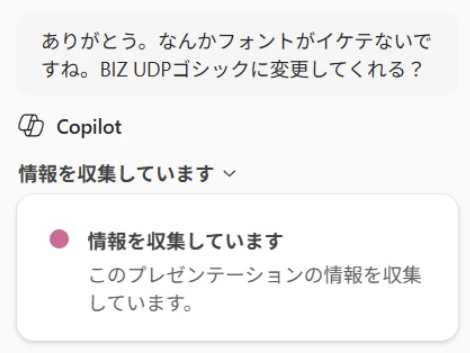
おおむね出来栄えに満足しつつ、フォントがビミョーだったので変えてもらいます。
PowerPointの操作を失念しても、自然言語の指示で変更してくれます。
できた資料は下記です。
内容やデザインは、何も手を加えていません。
AI全般に言えることですが、生成された内容が正しいかどうか、精査する必要があります。
例えば上記のスライドですと、Microsoft 365 Copiplot Businessの価格が違います。
→ビジネス向け Microsoft 365 Copilot のプラン
劇的に良くなった理由:2026年2月以降の断続的なアップデート
ブログ投稿時、「Office AgentのGA」と記載しましたが、こちらは誤りです。
Office Agentは、Copilot Chatから生成するものです。
上記の例で試したのは、PowerPoint内で直接コンテンツを生成・編集する、"Edit with Copilot"と呼ばれるものです。
Office Agentの説明に用いた公式ページ:
https://www.microsoft.com/en-us/microsoft-365/blog/2025/09/29/vibe-working-introducing-agent-mode-and-office-agent-in-microsoft-365-copilot/
"Edit with Copilot":
https://support.microsoft.com/ja-jp/topic/powerpoint%E3%81%A7-copilot-%E3%81%A7%E7%B7%A8%E9%9B%86%E3%81%99%E3%82%8B-008f17aa-8e5f-4cda-ba6c-0588000bdad7
不正確な情報を記載してしまい、大変申し訳ございませんでした。
PowerPointのCopilotが、「う~ん」な感じだった過去と比べて劇的によくなった理由は、2026年2月以降の断続的なアップデートにあると推察されます。
| 時期 | 概要 |
|---|---|
| 2026年2月 | エージェント動作に対応 |
| 2026年3月 | フォントなどのスタイルを全てのスライドで一度に更新 |
| 2026年4月 | リサーチとスライドの一体化(※上記の例では対象外) |
まず、2026年2月のアップデートにて、エージェント動作に対応しました。
先ほどの例で、「スライドの枚数・ボリューム」などを聞いてきたことが、該当します。
そして、2026年3月のアップデートにて、フォントなどのスタイルの一括更新に対応しました。
先ほどの例で、フォントの一括変更の指示に対応してくれたことが、該当します。
上記の日本語のブログでは、画像がボヤけていますが…。
原文(英語)では、「すべてのスライドのフォントをTimes New Romanに変更して」との指示が確認できます。
最後に2026年4月のアップデートでは、リサーチとスライドの一体化が加速しました。
参照させたい公開ページのURLを提示すると、関連するコンテキストを取り込み、最新情報をスライドに反映してくれます。
2026年5月2日時点で日本語のブログが出ていないため、原文(英語)記事を紹介します。
「このURLの要約のプレゼンを作って」と指示しています。
先ほどの例ではURLを明示しておりませんでしたが、明示すればより良いスライドになっていた可能性があります。
まとめとTips
劇的にナイスになったPowerPointのCopilot。
使いどころは色々ありそうです。
・ちょっとした勉強会の資料作成
・(Microsoft 365 Copilotライセンスがあれば)社内データを参照させた資料作成
└ 部署紹介のスライドが一撃でできたことにも感動しました。
・提案書の素案作成
Tipsとしては、Copilotが作った資料をそのまま他者に見せないことです。
AIに作成を丸投げした資料は、そのことが伝わり、他者に読まれないためです。
デザインや文言など、少し修正・追記するのが良いでしょう。
先ほどお見せしたスライドは、Copilotの性能強化をお知らせしたく、あえてそのままお見せしました。
実際は、デザインや文言などを確認して修正するのがベターです。
とはいえ、少し前に比べると圧倒的に良くなりました。
過去に失望を覚えたあなたも、ぜひPowerPointのCopilotを試してみてください!